













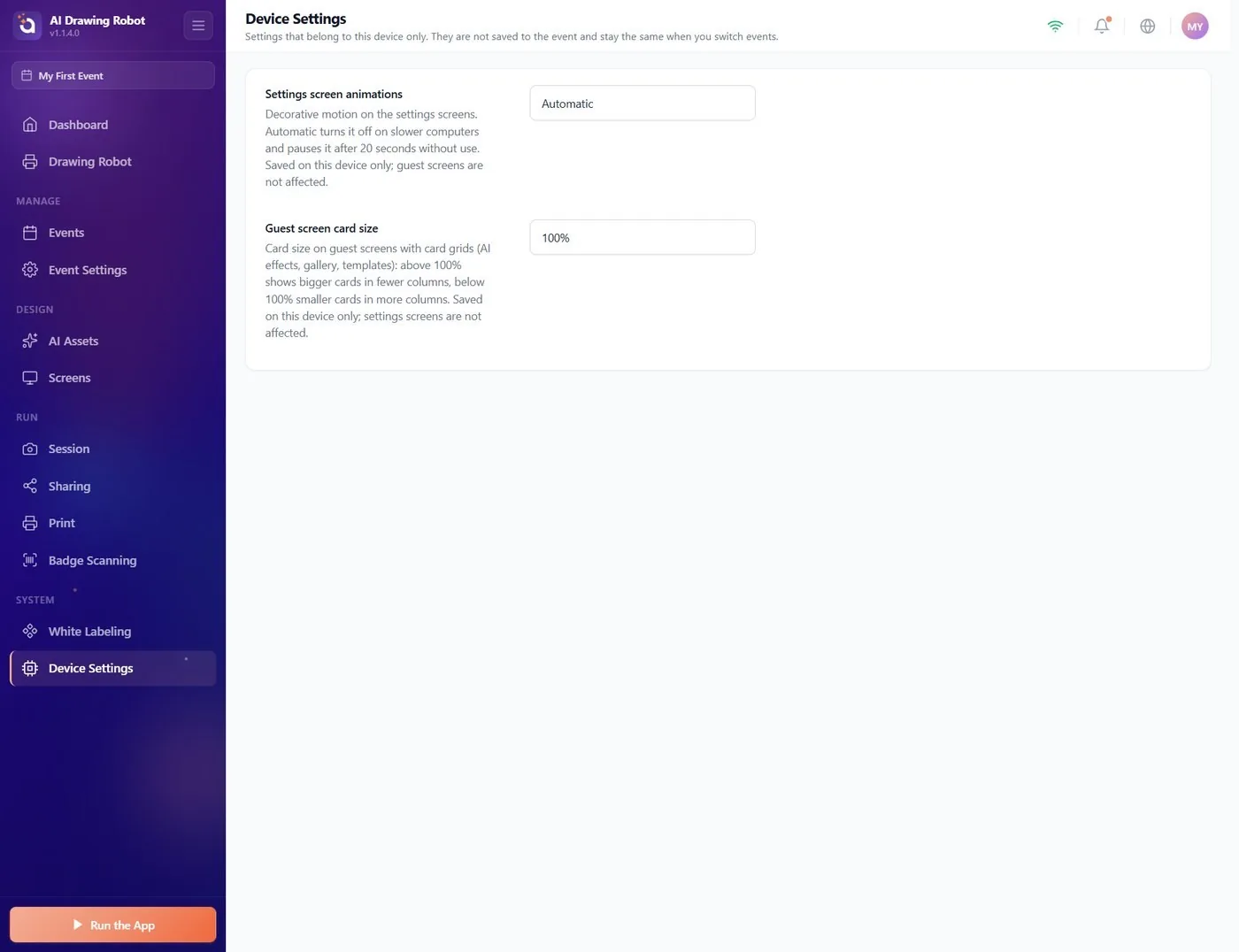
Die meisten Einstellungen in AI Drawing Robot gehören zu einer Veranstaltung: Wenn Sie eine andere Veranstaltung wählen, ändern sie sich mit. Geräteeinstellungen ist anders. Die Seite enthält Einstellungen, die nur zu diesem Computer gehören. Sie werden nicht in der Veranstaltung gespeichert, gehen nicht an Ihr Konto und bleiben gleich, wenn Sie die Veranstaltung wechseln. Dieser Artikel erklärt, wo die Seite ist und was ihre zwei Einstellungen tun.
- Öffnen Sie Geräteeinstellungen im Bereich System ganz unten in der Seitenleiste. Es muss keine Veranstaltung ausgewählt sein.
- Animationen der Einstellungsseiten: Lassen Sie es auf Automatisch. Wählen Sie Aus, wenn die Einstellungsbildschirme langsam wirken.
- Kartengröße auf Gästebildschirmen: Ändern Sie es, wenn die Karten auf dem Auswahlbildschirm für KI-Effekte auf Ihrem Bildschirm zu klein oder zu groß aussehen.
- Änderungen werden sofort gespeichert und gelten nur für diesen Computer.
Wo Sie die Seite finden
System → Geräteeinstellungen
Die Seitenleiste endet mit dem Bereich System. Er enthält die zwei Seiten, die zum Konto und zum Gerät statt zu einer Veranstaltung gehören: Markenanpassung und Geräteeinstellungen. Sie stehen immer ganz unten und werden auch angezeigt, wenn keine Veranstaltung ausgewählt ist.
Der Untertitel der Seite sagt es in einem Satz: Einstellungen nur für dieses Gerät. Sie werden nicht im Event gespeichert und bleiben beim Wechsel des Events gleich.
Wenn Sie dieselbe Veranstaltung auf zwei Computern betreiben, stellen Sie Geräteeinstellungen auf jedem Computer einzeln ein.
Animationen der Einstellungsbildschirme
System → Geräteeinstellungen → Animationen der Einstellungsseiten
Die Einstellungsbildschirme haben dekorative Bewegungen: den bewegten Hintergrund der Seitenleiste, leuchtende Banner und pulsierende Effekte. Sie sehen gut aus, halten aber auf einem schwächeren Computer die Grafikkarte ständig beschäftigt, und die Einstellungsbildschirme können langsam wirken. Diese Auswahlliste steuert diese Bewegungen. Sie wirkt sich nicht auf das aus, was Gäste sehen.
| Option | Was sie bewirkt |
|---|---|
| Automatisch (Standard) | Die App schaltet die Bewegung auf langsameren Computern selbst aus. Auf jedem Computer hält sie die Bewegung außerdem nach 20 Sekunden ohne Benutzung an und startet sie bei der ersten Berührung oder dem ersten Klick wieder. |
| Immer an | Die Bewegung läuft immer, auch wenn niemand den Bildschirm benutzt. |
| Aus | Keine dekorative Bewegung. |
Wann Sie es ändern sollten:
- Die Einstellungsbildschirme sind langsam oder der Lüfter des Computers läuft laut, während Sie darauf arbeiten: Wählen Sie Aus.
- Sie präsentieren die App auf einem starken Computer und möchten, dass die Bewegung weiterläuft: Wählen Sie Immer an.
Die Änderung gilt sofort; Sie müssen die App nicht neu starten.
Kartengröße auf dem Gästebildschirm
System → Geräteeinstellungen → Kartengröße auf Gästebildschirmen
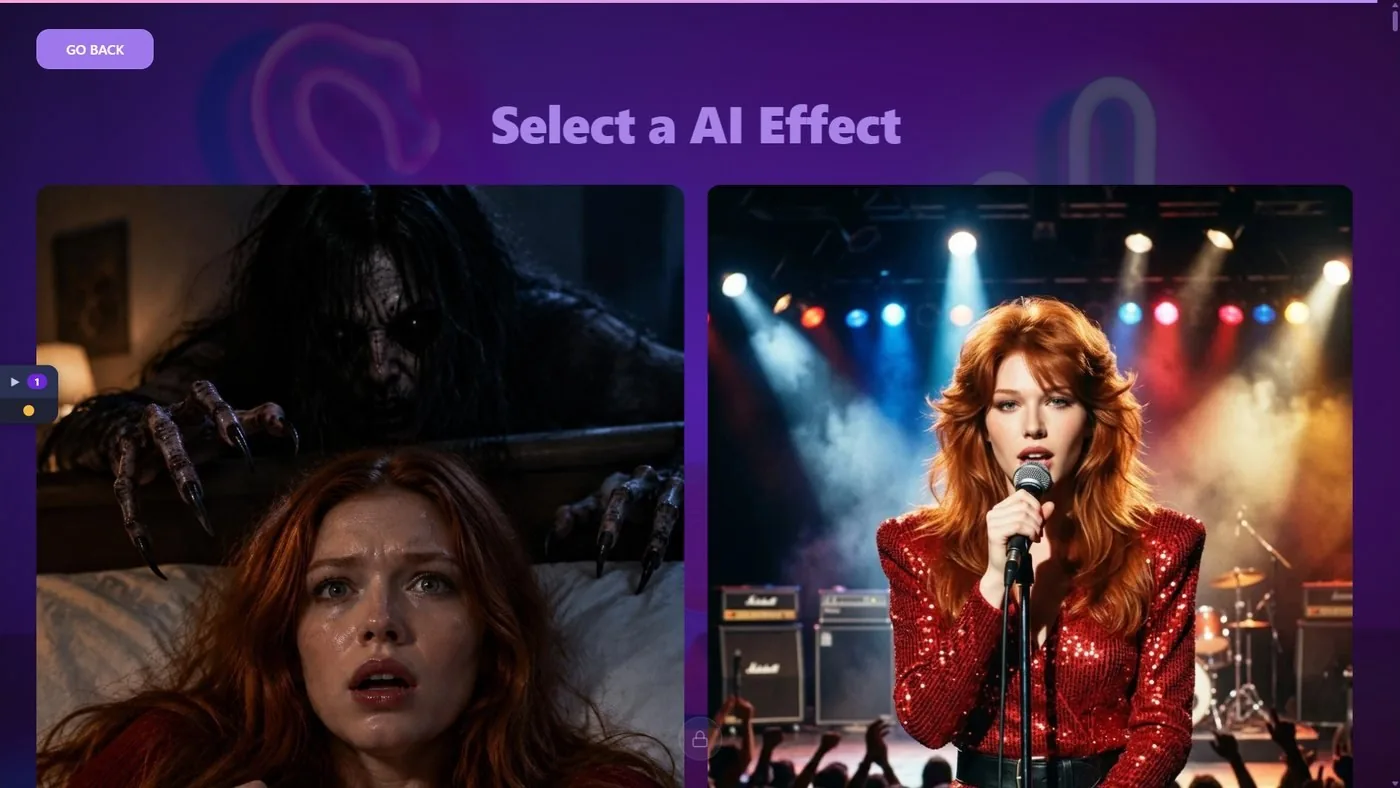
Manche Gästebildschirme zeigen ein Kartenraster. In AI Drawing Robot ist das vor allem der Auswahlbildschirm für KI-Effekte, auf dem Gäste vor dem Foto einen Effekt wählen. Auf einem großen Touchscreen können die Karten klein wirken, auf einem kleinen Bildschirm gedrängt. Diese Auswahlliste legt die Größe dieser Karten fest:
- 100% ist der Standard.
- Über 100 % (125%, 150%, 200%, 300%): größere Karten in weniger Spalten. Gäste scrollen mehr, können die Karten aber leichter antippen.
- Unter 100 % (50%, 75%): kleinere Karten in mehr Spalten. Mehr Effekte passen auf einen Bildschirm.
Die Einstellung ändert nur die Gästebildschirme mit Kartenraster. Einstellungsbildschirme, Aufnahmebildschirm und Teilen-Bildschirm sind nicht betroffen.
Um das Ergebnis zu prüfen, starten Sie die App mit App starten und gehen wie ein Gast zum Effektauswahl-Bildschirm. Hat die Veranstaltung keine KI-Effekte oder ist KI-Effekt-Schritt aus, wird dieser Bildschirm nicht angezeigt; Details: Artikel Wie richte ich die Zeichenoptionen ein?
Gut zu wissen
- Geräteeinstellungen werden pro Computer und pro angemeldetem Konto gespeichert. Ein anderer Computer oder ein anderes Konto auf diesem Computer beginnt mit den Standardwerten.
- Sie wandern nicht mit der Veranstaltung: Beim Kopieren oder Importieren einer Veranstaltung werden sie nicht übernommen.
- Sie gehören nicht zu White Labeling. White Labeling gehört zu Ihrem Konto und ist auf jedem Gerät gleich.
Diese Einstellungen unter Bildschirme oder Veranstaltungseinstellungen suchen: Sie wurden nach Geräteeinstellungen verschoben und werden nicht mehr mit der Veranstaltung gespeichert.
Die Kartengröße auf einem Computer einstellen und sie auf dem zweiten Booth-Computer erwarten: Stellen Sie sie auf jedem Computer ein.
Auf einem kleinen Bildschirm eine sehr große Kartengröße wählen: Nur eine oder zwei Karten passen in eine Reihe und Gäste müssen viel scrollen. Prüfen Sie es vor der Veranstaltung auf dem echten Bildschirm.
