













Die Seite Zeichenroboter hat eine Karte mit Optionen, die zur Veranstaltung gehören: ob Gäste einen KI-Effekt wählen, ob der Roboter von selbst startet, ob der Name des Gastes auf das Papier geschrieben wird und welche Extras Gäste auf dem Teilen-Bildschirm bekommen. Dieser Artikel erklärt, was jede Option für den Gast ändert. Papierformat, die erste Option der Karte, hat einen eigenen Artikel: „Welche Papierformate kann ich verwenden und wie lege ich das Papier hin?“
- Wählen Sie Ihre Veranstaltung und öffnen Sie dann Zeichenroboter in der Seitenleiste (direkt unter Armaturenbrett).
- Lassen Sie KI-Effekt-Schritt auf Ein, wenn Gäste vor dem Foto einen Stil wählen sollen; fügen Sie die Stile in KI-Assets hinzu.
- Schalten Sie Zeichnen automatisch starten, wenn bereit ein, wenn der Roboter starten soll, ohne dass jemand Zeichnen starten drückt.
- Schalten Sie Den Namen des Gastes auf das Papier schreiben ein, wenn Sie in der Umfrage am Anfang nach dem Namen fragen.
- Wählen Sie, was Gäste zusätzlich zu ihrem Foto bekommen: Zeichnungsbild beim Teilen und Zeichenvideo zum Teilen hinzufügen.
Wo die Optionen stehen
Zeichenroboter → Zeichnungseinstellungen
Die Karte Zeichnungseinstellungen ist die zweite Karte der Seite, unter Papierformat und den Roboterkarten. Es gibt keine Speichern-Schaltfläche: Jede Änderung wird in dem Moment gespeichert, in dem Sie sie vornehmen, und Gespeichert ✓ erscheint. Die Optionen werden in der ausgewählten Veranstaltung gespeichert, sodass jede Veranstaltung anders eingerichtet sein kann. Wählen Sie zuerst die Veranstaltung, auf der Seite Veranstaltungen; eine Änderung ohne ausgewählte Veranstaltung wird nicht behalten.
| Option | Was sie für den Gast ändert | Standard |
|---|---|---|
| Papierformat | Form und Größe der Zeichnung auf dem Papier. | 4×6 (Hochformat) |
| KI-Effekt-Schritt | Fügt vor dem Foto den Bildschirm zur Effektauswahl ein. | Ein |
| Zeichnen automatisch starten, wenn bereit | Die Zeichnung geht an den Roboter, ohne dass Zeichnen starten gedrückt wird. | Aus |
| Den Namen des Gastes auf das Papier schreiben | Der Roboter schreibt die erste Umfrageantwort unten links auf das Papier. | Aus |
| Zeichnungsbild beim Teilen | Fügt nach dem Foto des Gastes ein Bild der Zeichnung hinzu. | Zeichenplan des Roboters |
| Zeichenvideo zum Teilen hinzufügen | Fügt ein kurzes Video hinzu, das zeigt, wie die Zeichnung entsteht. | Ein |
| Zeichenvideo im Vollbild abspielen | Spielt dieses Video einmal im Vollbild auf dem Teilen-Bildschirm ab. | Ein |

KI-Effekt-Schritt
Zeichenroboter → Zeichnungseinstellungen → KI-Effekt-Schritt
Jede Zeichnung läuft durch die KI, in bis zu zwei Stufen:
- Der Effekt des Gastes (optional). Steht KI-Effekt-Schritt auf Ein und gibt es in der Veranstaltung mindestens einen Effekt, wählt der Gast einen Stil, bevor das Foto aufgenommen wird. Das Foto wird dann mit diesem Effekt neu gestaltet.
- Strichzeichnung (immer). Das Bild aus Stufe 1 oder das unveränderte Foto wird in eine Strichzeichnung umgewandelt, der der Roboter mit einem Stift folgen kann. Diese Stufe ist fest eingebaut. Sie lässt sich nicht ausschalten und verbraucht bei jeder Zeichnung KI-Credits.
KI-Effekt-Schritt steuert also nur Stufe 1. Mit Ein braucht eine Zeichnung zwei KI-Generierungen; mit Aus braucht sie eine, und die Wartezeit ist kürzer. Ihr Guthaben sehen Sie auf der Karte KI-Credits im Armaturenbrett.
KI-Assets → KI-Effekte → Aktive KI-Effekte
Die Effekte, aus denen der Gast wählen kann, sind die in Aktive KI-Effekte. Fügen Sie sie mit Bibliothek durchsuchen hinzu oder erstellen Sie eigene mit Neu erstellen. Verwenden Sie Effekte, die in Bibliothek durchsuchen erscheinen, oder Effekte, die Sie selbst erstellt haben. Ist die Liste leer, sieht der Gast keinen Auswahlbildschirm und das unveränderte Foto geht direkt in die Strichzeichnung, auch wenn KI-Effekt-Schritt auf Ein steht.
Zwei Schalter auf derselben Registerkarte ändern den Auswahlbildschirm:
- Überraschungseffekt (Standard Aus): Gäste überspringen die Auswahl, und ein zufälliger Effekt aus der Liste wird angewendet.
- Option „Original“ (Standard Aus): fügt eine Karte Original hinzu. Ein Gast, der sie wählt, macht mit dem unveränderten Foto weiter, und für Stufe 1 werden keine Credits verbraucht.
Wenn Ihr Plan keine KI-Funktionen enthält, steht anstelle des Schalters der Hinweis Nur im Ultimate-Tarif mit einer Schaltfläche Auf Ultimate AI upgraden.
Zeichnen automatisch starten, wenn bereit
Zeichenroboter → Zeichnungseinstellungen → Zeichnen automatisch starten, wenn bereit
Mit Aus (Standard) wartet die Zeichnung auf dem Teilen-Bildschirm, bis jemand Zeichnen starten drückt.
Mit Ein wird die Zeichnung an den Roboter gesendet, sobald sie vorbereitet ist. Der Roboter muss trotzdem Bereit sein: Zeigt er Wartet auf Papier, wartet die Zeichnung in der Warteschlange und startet in dem Moment, in dem Sie Bereit drücken. Nach jeder Zeichnung geht der Roboter zurück zu Wartet auf Papier, Sie wechseln also jedes Mal das Papier und drücken Bereit. Details: Artikel „Wie verwende ich das Roboter-Panel während einer Veranstaltung?“.
Zeichnen starten bleibt in beiden Fällen auf dem Teilen-Bildschirm. Jeder Druck sendet dieselbe Zeichnung noch einmal an den Roboter.
Den Namen des Gastes auf das Papier schreiben
Zeichenroboter → Zeichnungseinstellungen → Den Namen des Gastes auf das Papier schreiben
Mit Ein schreibt der Roboter den Namen des Gastes in kleinen Großbuchstaben in die untere linke Ecke des Papiers, als Teil der Zeichnung. Der Name stammt aus der Umfrage: Die App nimmt die erste Antwort, die der Gast ausgefüllt hat.
Damit das funktioniert, muss die Umfrage vor dem Foto gezeigt werden:
Sitzung → Umfrage
- Umfrage aktivieren muss eingeschaltet sein. Eine neue Veranstaltung beginnt mit eingeschalteter Umfrage und einem Feld, Name.
- Wann Umfrage anzeigen muss auf Auf dem Startbildschirm stehen. Mit Bei der Bildschirmfreigabe trifft die Antwort erst ein, nachdem die Zeichnung vorbereitet wurde, und nichts wird geschrieben.
- Setzen Sie das Namensfeld in Formularelemente an die erste Stelle. Steht ein anderes Feld davor und der Gast füllt es aus, wird stattdessen diese Antwort geschrieben.
Lässt der Gast die Umfrage leer, wird nichts geschrieben. Es werden höchstens 24 Zeichen geschrieben. Der Roboter schreibt lateinische Buchstaben (einschließlich der türkischen) und Ziffern; jedes andere Zeichen, zum Beispiel ein kyrillischer oder arabischer Buchstabe, wird als Fragezeichen gezeichnet.
Zeichnungsbild beim Teilen
Zeichenroboter → Zeichnungseinstellungen → Zeichnungsbild beim Teilen
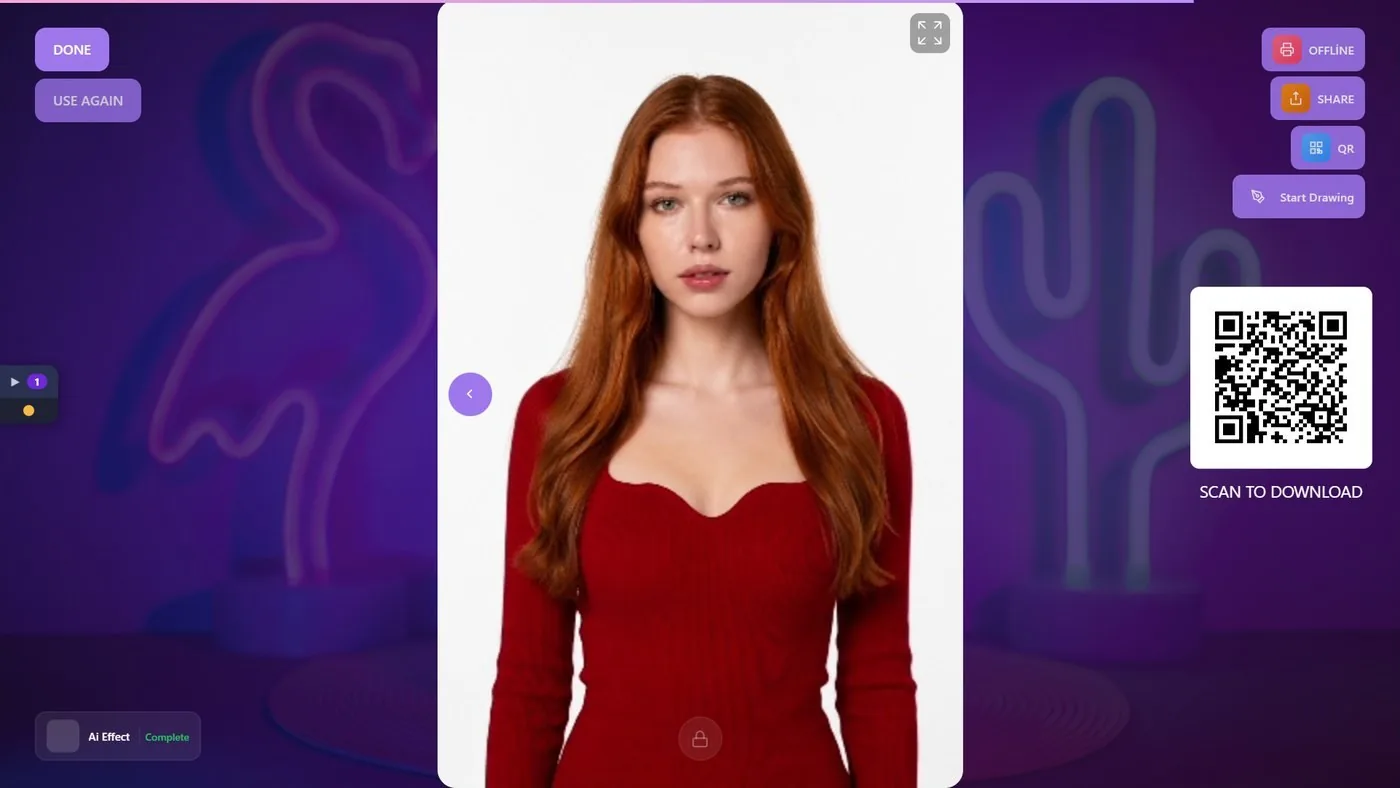
Dies fügt auf dem Teilen-Bildschirm nach dem Foto des Gastes ein zusätzliches Bild hinzu. Gäste, die den QR-Code scannen, erhalten es auch auf ihrer Download-Seite. Es wird nie an den Fotodrucker gesendet.
| Auswahl | Was der Gast bekommt |
|---|---|
| Zeichenplan des Roboters | Eine Vorschau genau der Linien, die der Roboter auf das Papier zeichnen wird (Standard). |
| KI-Strichzeichnung | Die Strichzeichnung, wie die KI sie erstellt hat, bevor sie in Stiftstriche umgewandelt wurde. |
| Aus | Kein zusätzliches Bild; nur das Foto. |
Zeichenvideo
Zeichenroboter → Zeichnungseinstellungen → Zeichenvideo zum Teilen hinzufügen
Mit Ein (Standard) erstellt die App eine Animation von etwa 8 Sekunden, die zeigt, wie die Linien nacheinander erscheinen. Sie wird auf dem Teilen-Bildschirm und auf der QR-Download-Seite nach dem Foto des Gastes hinzugefügt und nicht gedruckt. Es ist eine Animation, keine Kameraaufnahme des Roboters.
Zeichenroboter → Zeichnungseinstellungen → Zeichenvideo im Vollbild abspielen
Diese Option ist nur sichtbar, solange Zeichenvideo zum Teilen hinzufügen auf Ein steht. Mit Ein (Standard) läuft das Video einmal, ohne Ton, über den gesamten Teilen-Bildschirm, sobald die Zeichnung vorbereitet ist, meist bevor der Roboter startet. Ein Tippen schließt es. Mit Aus wird das Video weiterhin hinzugefügt, öffnet sich aber nicht von selbst.
Mit einem Testplan zeichnet der Roboter außerdem einen wiederholten TRIAL-Stempel quer über jede Zeichnung. Was Gäste Schritt für Schritt sehen: Artikel „Was sehen Gäste vom Foto bis zur Zeichnung?“.
KI-Effekt-Schritt auf Aus stellen, um keine Credits mehr zu verbrauchen: Die Strichzeichnung wird weiterhin für jede Zeichnung erstellt und verbraucht weiterhin Credits.
Den Namen des Gastes auf das Papier schreiben einschalten, während die Umfrage auf Bei der Bildschirmfreigabe steht: Es wird kein Name geschrieben.
Zeichnen automatisch starten, wenn bereit einschalten und vergessen, nach dem Papierwechsel Bereit zu drücken: Die Zeichnung wartet und nichts bewegt sich.
Die Optionen ändern, bevor eine Veranstaltung ausgewählt ist: Die Änderung wird für die Veranstaltung, die Sie danach erstellen, nicht behalten.
Verwandte Themen
Wie bereite ich AI Drawing Robot auf eine Veranstaltung vor? Welche Papierformate kann ich verwenden und wie lege ich das Papier hin? Was sehen Gäste vom Foto bis zur Zeichnung? Wie verwende ich das Roboter-Panel während einer Veranstaltung? Wie kalibriere ich den Roboter? Wie behebe ich häufige Probleme mit Roboter und Zeichnung?
