













Dieser Artikel listet die Probleme auf, auf die Betreiber mit Roboter, Papier, Stift und Zeichnung am häufigsten stoßen, jeweils mit der Ursache und dem, was zu tun ist.
- Sehen Sie zuerst auf den Status des Roboters, auf seiner Karte in den Einstellungen Zeichenroboter oder im Roboter-Panel auf dem Gästebildschirm. Nur ein Roboter, der Bereit zeigt, zeichnet.
- Drücken Sie nach jedem Papierwechsel Bereit. Das ist der häufigste Grund, warum eine Zeichnung nicht startet.
- Die meisten Papier- und Stiftprobleme lassen sich mit Stift-Berührung Z (mm) lösen: Lesen Sie den Wert mit Z vom Roboter lesen neu, wann immer sich die Papierhöhe ändert.
- Zur Mitte fahren ist der eigentliche Test, ob das Papier passt.
- Verwenden Sie für den KI-Effekt-Schritt Effekte aus Bibliothek durchsuchen oder Effekte, die Sie selbst erstellt haben.
Der Roboter
Zeichenroboter → Verbundene Roboter
| Was Sie sehen | Ursache | Was zu tun ist |
|---|---|---|
| Noch keine Roboter verbunden. Schließen Sie einen Roboter per USB an – er erscheint automatisch hier. | Der Roboter ist aus, das Kabel sitzt locker oder das Modell wird nicht unterstützt. | Schalten Sie den Roboter ein und stecken Sie das USB-Kabel direkt in den Computer; die Karte erscheint innerhalb weniger Sekunden. Details: Artikel „Wie schließe ich den Roboter an?“. |
| Nicht konfiguriert – Stift-/Papierkalibrierung fehlt | Für diesen Roboter ist kein Stift-Berührung Z (mm) gespeichert. | Setzen Sie den Stift auf das Papier und drücken Sie Z vom Roboter lesen. Details: Artikel „Wie kalibriere ich den Roboter?“. |
| Störung – Problem beheben, dann „Bereit“ drücken | Die letzte Zeichnung oder Bewegung ist fehlgeschlagen. Der Grund steht auf der Karte unter dem Status. | Beheben Sie die Ursache, drücken Sie Home, dann Bereit. |
Das Papier passt nicht
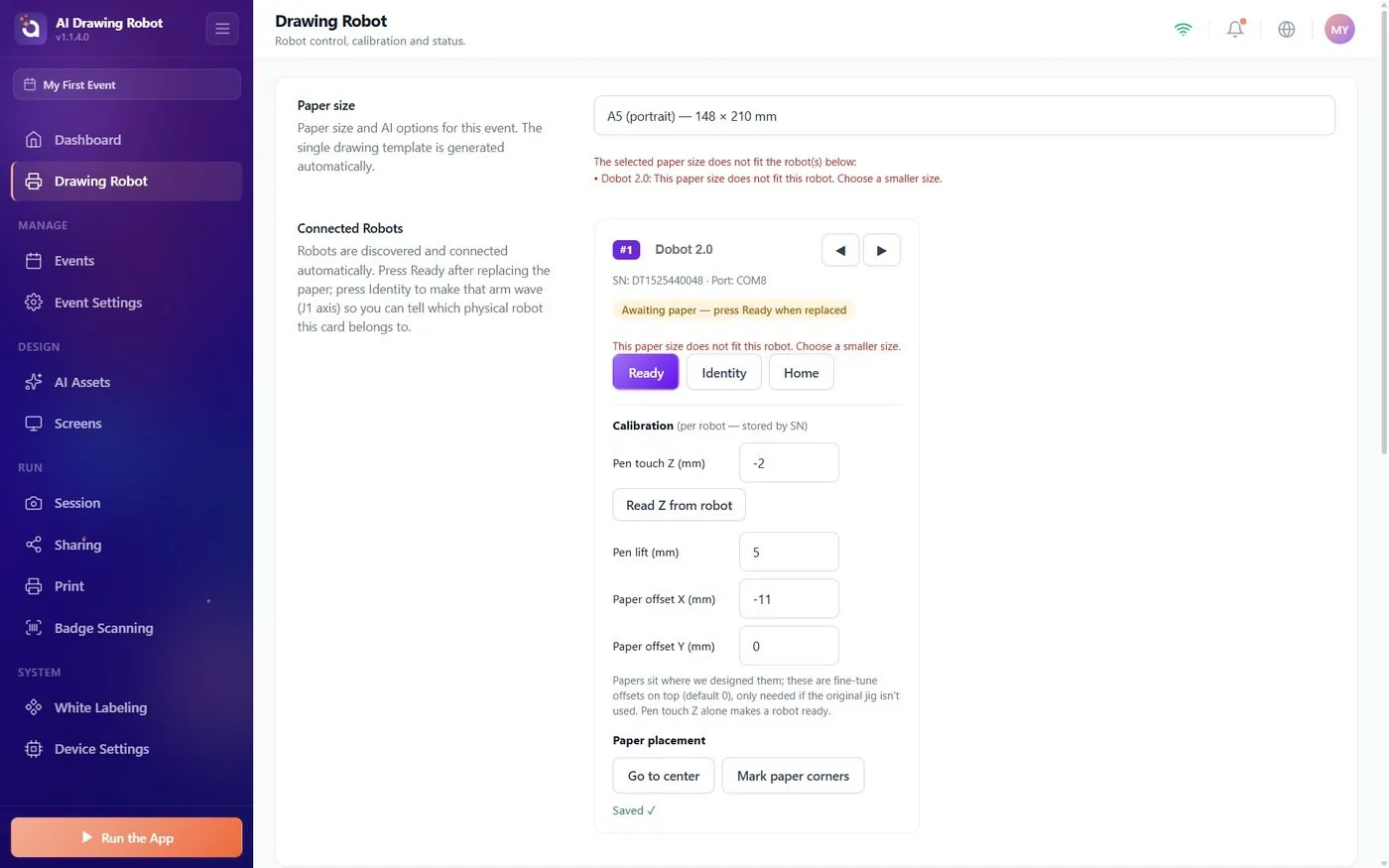
Das gewählte Papierformat passt nicht in den Arbeitsbereich dieser Roboter:
Diese Meldung unter Papierformat bedeutet, dass der Arm beim gespeicherten Stift-Berührung Z (mm) nicht jede Ecke des gewählten Papiers erreicht. Jedes Papierformat hat seinen eigenen Bereich gültiger Höhen. Für einen Magician Lite mit dem Papier in der Standardposition:
| Papierformat | Gültiger Wert für Stift-Berührung Z (mm) |
|---|---|
| 4×6 (Hochformat) | −8 bis +2 (am besten um −2) |
| 6×4 (Querformat) | −22 und höher |
| A6 (Hochformat) | −9 und höher |
| A6 (Querformat) | −21 und höher |
| A5 (Querformat) | −4 bis +1, mit Papier-Offset X (mm) etwa −11 (Blatt 11 mm zum Roboter hin verschoben) |
| A5 (Hochformat) | Passt nicht auf einen Magician Lite. |
| Ursache | Was zu tun ist |
|---|---|
| Z liegt unter dem Bereich: Das Papier liegt zu tief. | Legen Sie das Papier höher, zum Beispiel mit einem Brett darunter. Setzen Sie den Stift erneut auf das Papier und drücken Sie Z vom Roboter lesen. |
| Z liegt über dem Bereich (bei 4×6 (Hochformat) über +2): Das Papier liegt zu hoch. | Legen Sie das Papier tiefer und lesen Sie Z erneut. |
| Ein Offset ist von einem anderen Papierformat übrig geblieben. Die Offsets werden für den Roboter gespeichert, nicht für das Papierformat. | Stellen Sie Papier-Offset X (mm) und Papier-Offset Y (mm) wieder auf 0, sofern die Tabelle oben nichts anderes sagt. |
| Das Papier ist zu groß für den Arm. | Wählen Sie ein kleineres Papierformat. |
Drücken Sie dann Zur Mitte fahren. Hält der Stift 5 mm über der Mitte des Papiers, passt das Papier und Sie können Bereit drücken.
Den entriegelten Arm von Hand in eine Papierecke zu schieben, beweist nicht, dass der Roboter dort zeichnen kann.
Der Stift und die Position der Zeichnung
Zeichenroboter → Roboterkarte → Kalibrierung
| Was Sie sehen | Ursache | Was zu tun ist |
|---|---|---|
| Der Stift berührt das Papier nirgends | Stift-Berührung Z (mm) ist zu hoch, oder die Papierhöhe oder der Stift hat sich seit der Kalibrierung geändert. | Halten Sie die Entriegelungstaste am Arm gedrückt, setzen Sie die Stiftspitze leicht auf das Papier, lassen Sie los und drücken Sie Z vom Roboter lesen. |
| Der Stift berührt das Papier nur in einem Bereich nicht | Die Unterlage ist dort nicht eben. | Glätten Sie das Papier oder kleben Sie es fest. Bleibt eine Lücke, senken Sie Stift-Berührung Z (mm) um 0.5–1 mm. |
| Der Stift schleift oder reißt das Papier | Stift-Berührung Z (mm) ist zu niedrig. | Lesen Sie Z mit leichterer Berührung erneut. |
| Die ganze Zeichnung ist verschoben oder ein Teil liegt neben dem Papier | Das Blatt liegt nicht dort, wo der Roboter es erwartet. | Drücken Sie Zur Mitte fahren und legen Sie die Mitte des Blatts unter den Stift. Für eine wiederholbare Position drücken Sie Papierecken markieren ohne Papier auf einem Unterlageblatt und legen Sie dann jedes Blatt in die vier L-Markierungen. |
| Das Blatt lässt sich nicht verschieben (feste Ablage) | Stattdessen muss die Zeichnung rücken. | Papier-Offset X (mm): Plus rückt die Zeichnung vom Roboter weg, Minus zu ihm hin. Papier-Offset Y (mm): Wenn Sie vor dem Roboter stehen, rückt Plus sie nach rechts, Minus nach links. |
Die Offsets verschieben die Zeichnung, nicht das Papier; normalerweise bleiben beide auf 0. Prüfen Sie nach einer Änderung von Z oder eines Offsets mit Zur Mitte fahren und drücken Sie erneut Bereit.
Der KI-Effekt
Der Effekt wird nicht angewendet, oder der Gast wartet lange und bekommt das Originalfoto
Der Gast hat einen Effekt gewählt, aber nach langer Wartezeit zeigt der Teilen-Bildschirm das unveränderte Foto. Der gewählte Effekt konnte nicht erzeugt werden.
- Öffnen Sie KI-Assets → KI-Effekte und sehen Sie sich Aktive KI-Effekte an.
- Entfernen Sie die Effekte, die fehlschlagen. Ein Abzeichen {0}× blockiert bedeutet, dass der Inhaltsfilter des KI-Anbieters diesen Effekt abgelehnt hat.
- Fügen Sie Effekte mit Bibliothek durchsuchen hinzu oder erstellen Sie eigene mit Neu erstellen, und testen Sie jeden vor der Veranstaltung mit einem echten Foto.
Meldungen auf dem Gästebildschirm
| Meldung | Was zu tun ist |
|---|---|
| Foto-Upload nicht abgeschlossen | Das Foto konnte nicht hochgeladen werden, daher wurde keine Zeichnung vorbereitet. Prüfen Sie das Internet und nehmen Sie das Foto erneut auf. |
| Zeichnung konnte nicht erstellt werden | Dieses Foto wurde von der KI abgelehnt. Nehmen Sie ein neues Foto auf. |
| Zeichnung konnte nicht vorbereitet werden | Die Strichzeichnung konnte nicht erstellt werden. Prüfen Sie das Internet und die Karte KI-Credits im Armaturenbrett und versuchen Sie es dann erneut. |
Jede Zeichnung verbraucht KI-Credits für die Strichzeichnung, auch wenn KI-Effekt-Schritt auf Aus steht.
Die Zeichnung startet nicht
| Was Sie sehen | Ursache | Was zu tun ist |
|---|---|---|
| Zeichnen starten wurde gedrückt, der Roboter bewegt sich nicht | Kein Roboter zeigt Bereit. Nach jeder Zeichnung und jedem Papierwechsel wartet der Roboter in Wartet auf Papier. | Öffnen Sie das Roboter-Panel und drücken Sie Bereit. Die wartende Zeichnung startet sofort. |
| Zeichnen automatisch starten, wenn bereit steht auf Ein, nichts passiert | Der Autostart stellt die Zeichnung nur in die Warteschlange; der Roboter muss trotzdem Bereit sein. | Drücken Sie Bereit. |
| Wird vorbereitet… bleibt auf dem Teilen-Bildschirm stehen | Die Strichzeichnung wird erstellt; das ist der längste Schritt. | Warten Sie. Nach 5 Minuten gibt die App auf und zeigt eine Meldung. |
| Der Roboter zeichnet das Porträt eines früheren Gastes | Zeichnungen, die gestartet werden, während kein Roboter Bereit ist, warten in der Warteschlange, die älteste zuerst. | Lassen Sie ihn fertig zeichnen oder drücken Sie im Roboter-Panel Abbrechen, wechseln Sie das Papier und drücken Sie Bereit. |
Mit einem Testplan wird das Wort TRIAL quer über jede Zeichnung gezeichnet; ein kostenpflichtiger Plan entfernt es. Details: Artikel „Wie verwende ich das Roboter-Panel während einer Veranstaltung?“.
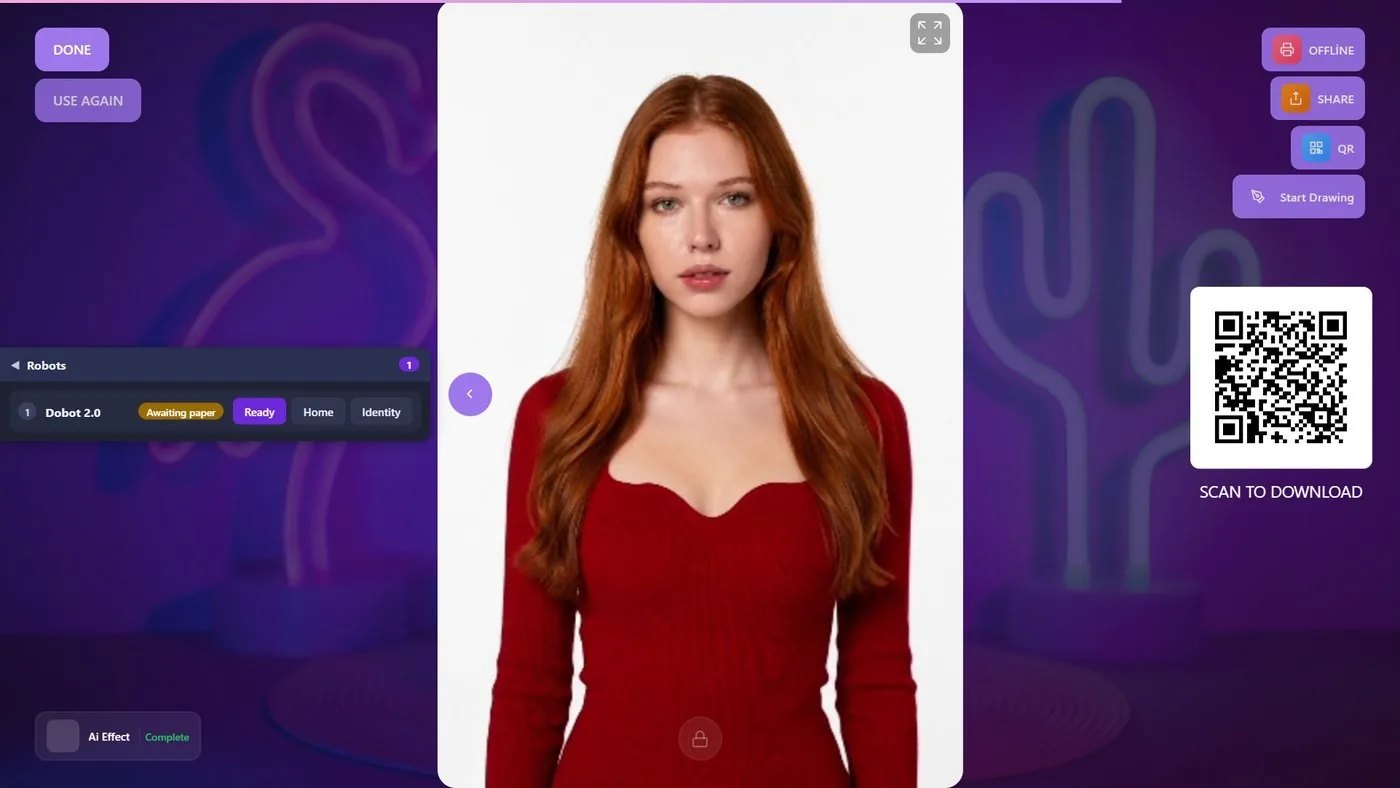
Das Papier wechseln und nicht Bereit drücken: Die nächste Zeichnung wartet.
Die Papierhöhe ändern, ohne Z erneut zu lesen: Der Stift schwebt über dem Papier oder gräbt sich hinein.
Papier-Offset X (mm) von A5 Querformat stehen lassen, wenn Sie zu 4×6 zurückgehen: Die Zeichnung ist verschoben, oder das Papier passt nicht mehr.
Kurz vor der Veranstaltung ungetestete Effekte hinzufügen: Gäste warten und bekommen ihr Originalfoto.
Verwandte Themen
Wie kalibriere ich den Roboter? Welche Papierformate kann ich verwenden und wie lege ich das Papier hin? Wie verwende ich das Roboter-Panel während einer Veranstaltung? Wie schließe ich den Roboter an? Wie richte ich die Zeichenoptionen ein? Was sehen Gäste vom Foto bis zur Zeichnung? Wie bereite ich AI Drawing Robot auf eine Veranstaltung vor?
