
Word Portrait je inovativní funkce, která vám umožní proměnit slova v umělecká díla. Ať už jde o portrét, krajinu nebo abstraktní návrh, Word Portrait dokáže vše oživit pomocí slov.
Nastavení režimu
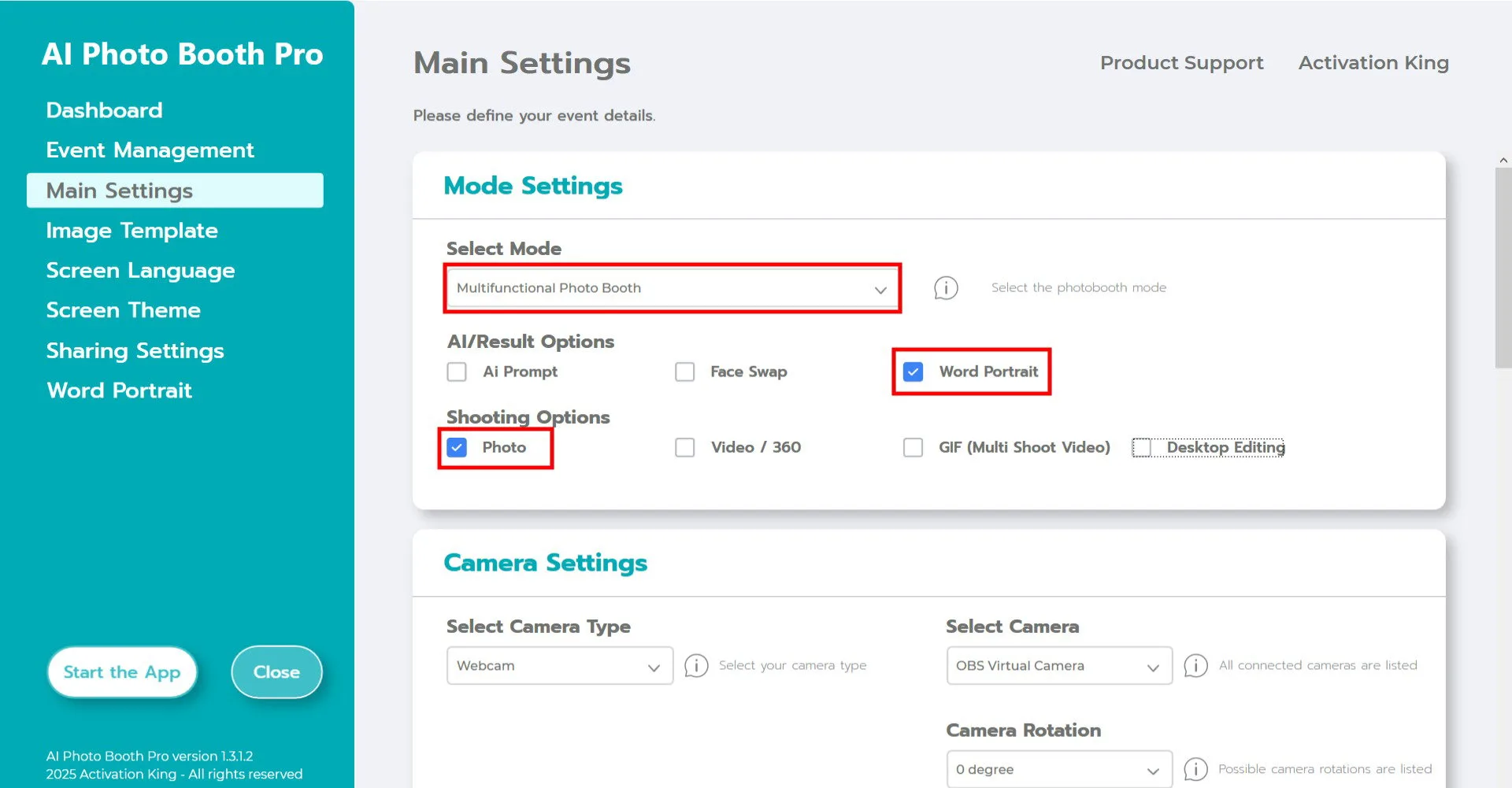
Po vytvoření události přejděte na hlavní stránku nastavení. V sekci "Select Mode" vyberte možnost "Word Portrait". Po výběru se v dolní části zobrazí možnosti Photo a Desktop Editing. "Photo" slouží k pořizování a převodu snímků; "Desktop Editing" slouží k převodu existujícího obrázku ve vašem počítači.
Nastavení fotoaparátu
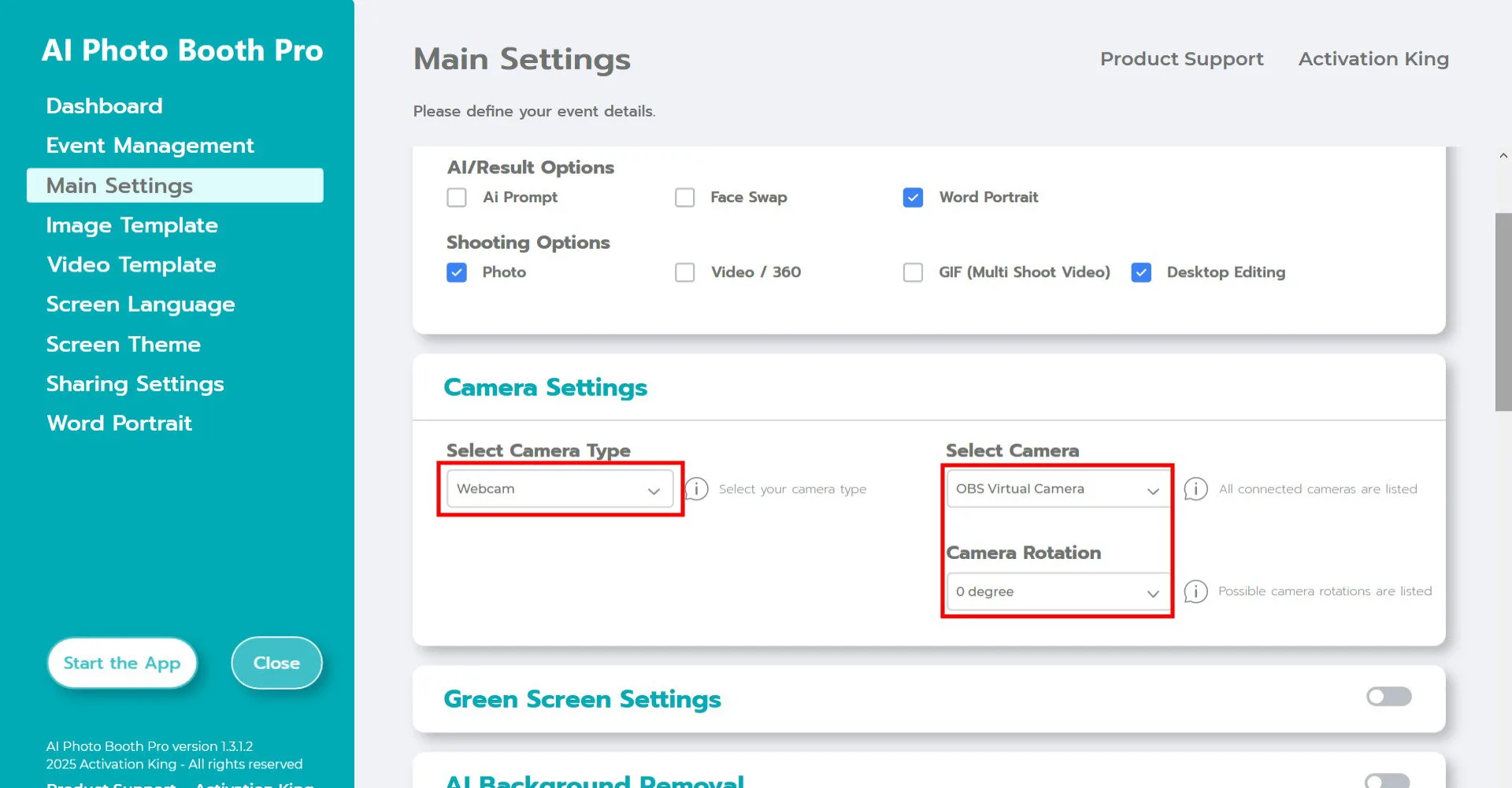
V sekci "Camera Settings" vyberte z rozevíracího seznamu "Select Camera Type" typ fotoaparátu, který chcete použít. Po připojení fotoaparátu k počítači se zobrazí v poli "Select Camera". (Pokud se nezobrazí, zkontrolujte, zda je fotoaparát zapnutý a připojený k počítači, a zkuste to znovu.) Po výběru fotoaparátu můžete v sekci "Camera Rotation" upravit orientaci pro vodorovné nebo svislé použití.
Pokud budete používat funkci "Desktop Editing", můžete vybrat možnost "Only Gallery" a pokračovat.
Šablona obrázku
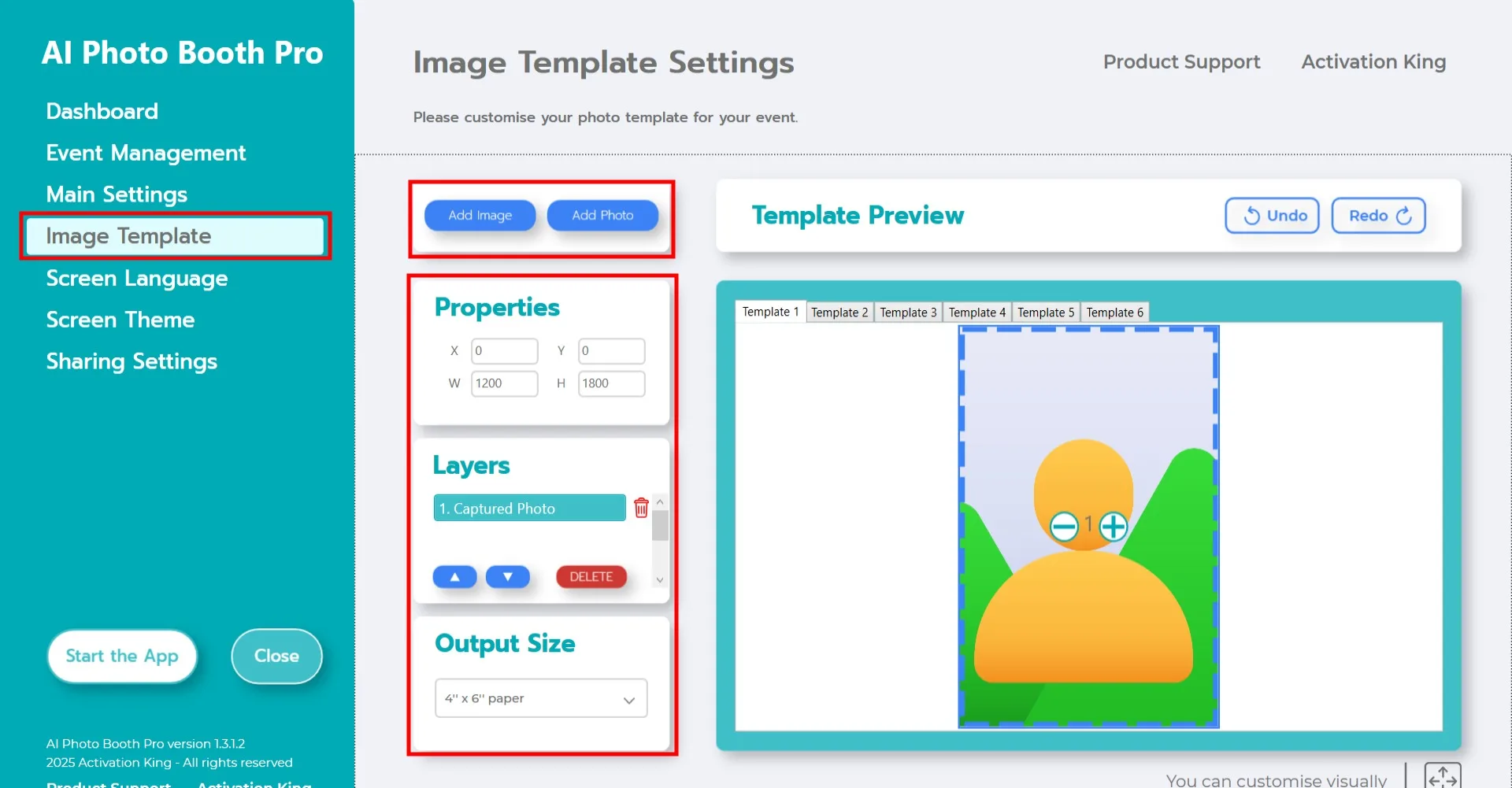
Sekce "Template Settings" je rozhraní určené k úpravě velikosti a polohy fotografií a k přidávání digitálních rámečků a nálepek. V sekci "Output Size" můžete nastavit rozměry své fotografie. Pokud budete tisknout, doporučujeme zadat rozměry papíru jako 6x4 nebo 6x8. Pro čistě digitální práci můžete také zvolit 1280x1280, 1080x1920 nebo 1280x720.
Chcete-li ke svým fotografiím přidat digitální rámečky a nálepky, klikněte výše na tlačítko "Add Image".
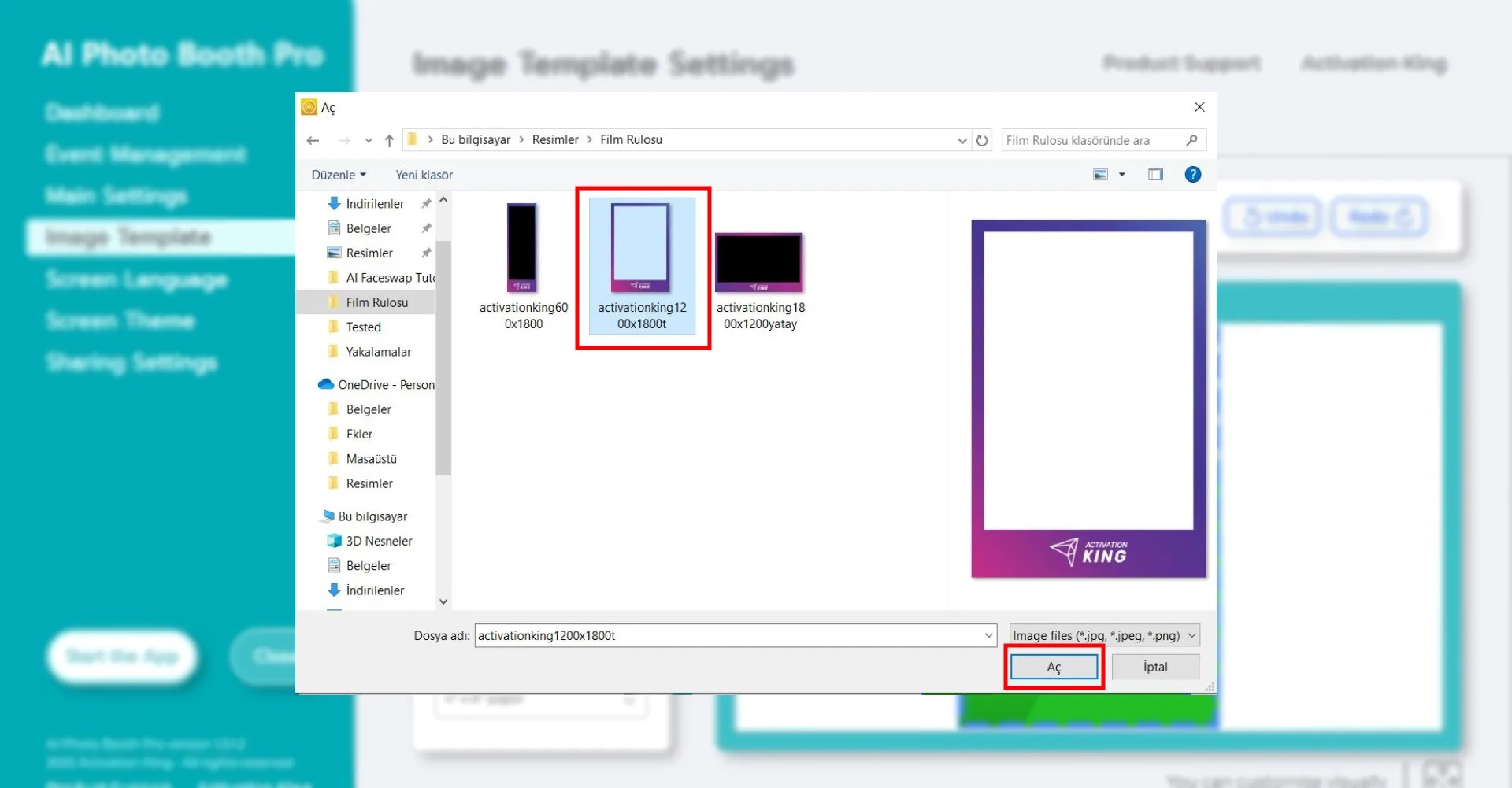
V této sekci vyberte vodorovný nebo svislý rámeček, který chcete použít, a klikněte na "Open."
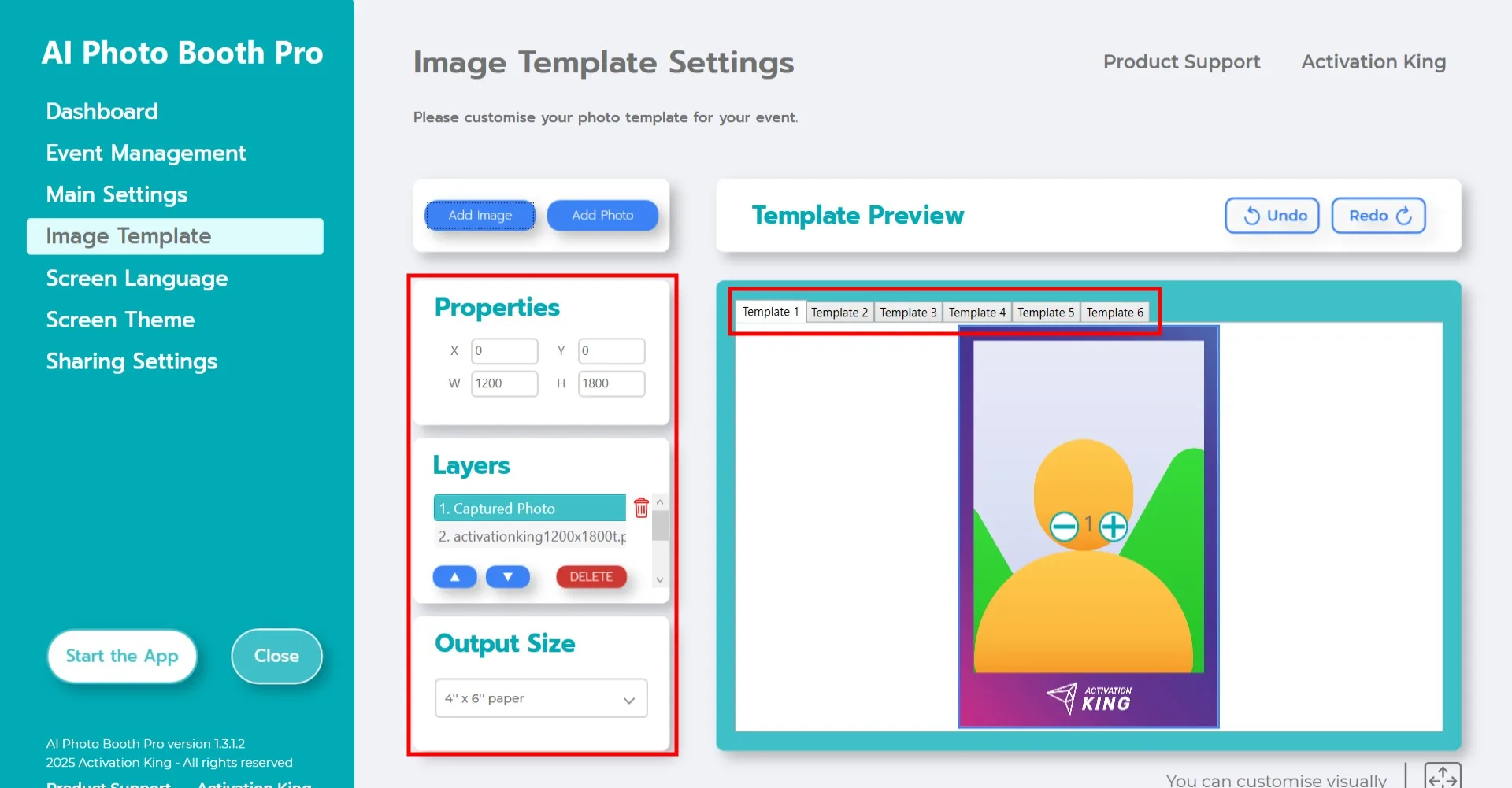
Pokud rozměry přidaného rámečku odpovídají nastavení "Output Size", rámeček se automaticky přizpůsobí.
Nastavení Word Portrait
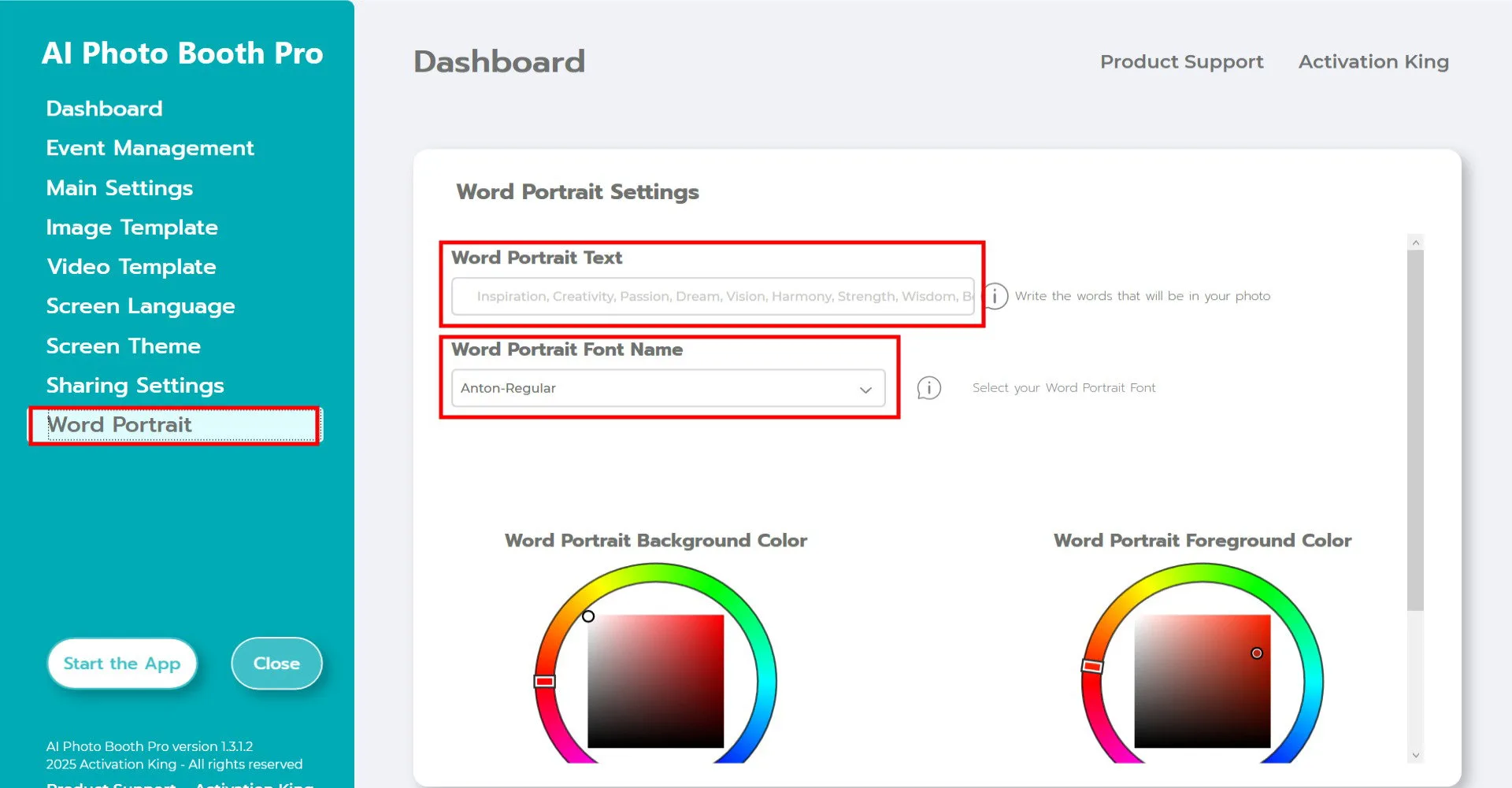
Do sekce "Word Porte Text" napište slova, která chcete použít. Písmo použité v portrétu se nastavuje v sekci "Font Name".
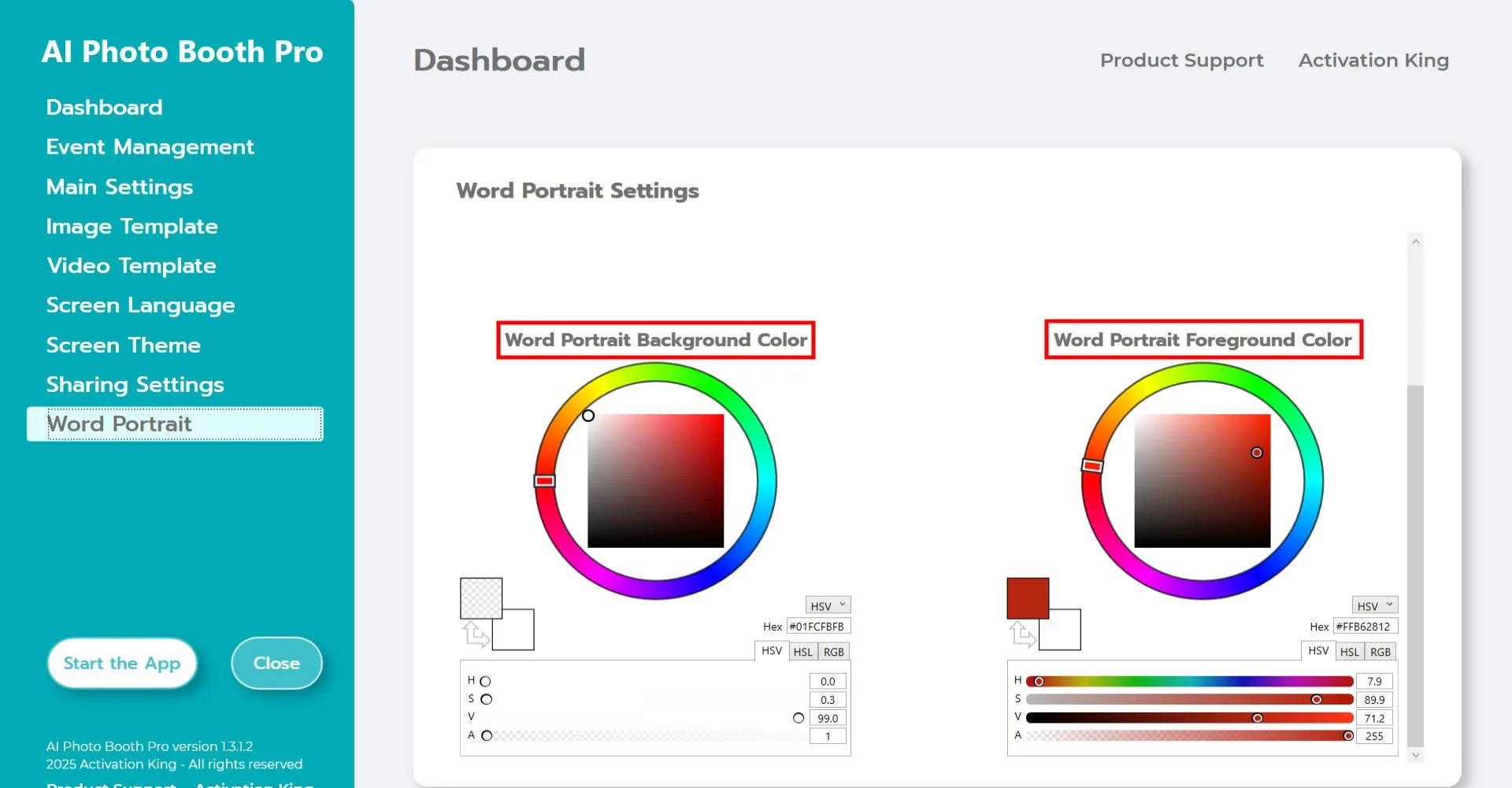
"Word Portrait Background Color" určuje barvu oblastí, kde není žádný text. Pokud nechcete žádnou barvu, můžete posuvník nastavit jako průhledný, jak je znázorněno na snímku obrazovky.
"Word Portrait Foreground Color" umožňuje nastavit barvu textu.
Spuštění aplikace
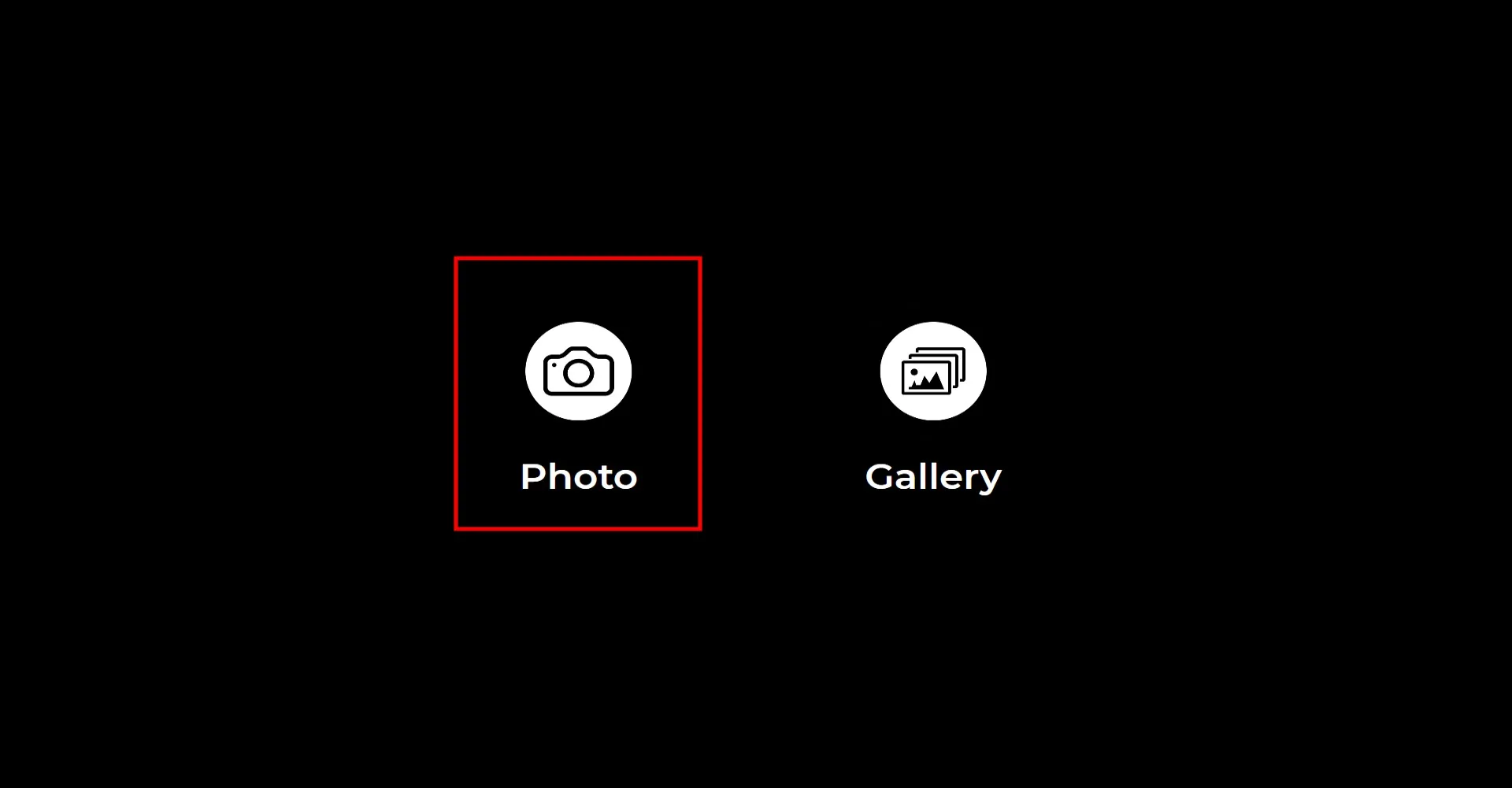
Po vstupu do sekce "Start the Apps" se zobrazí tato obrazovka. Jednou klikněte na ikonu "Photo". Po obrazovce s odpočtem se pořídí vaše fotografie.
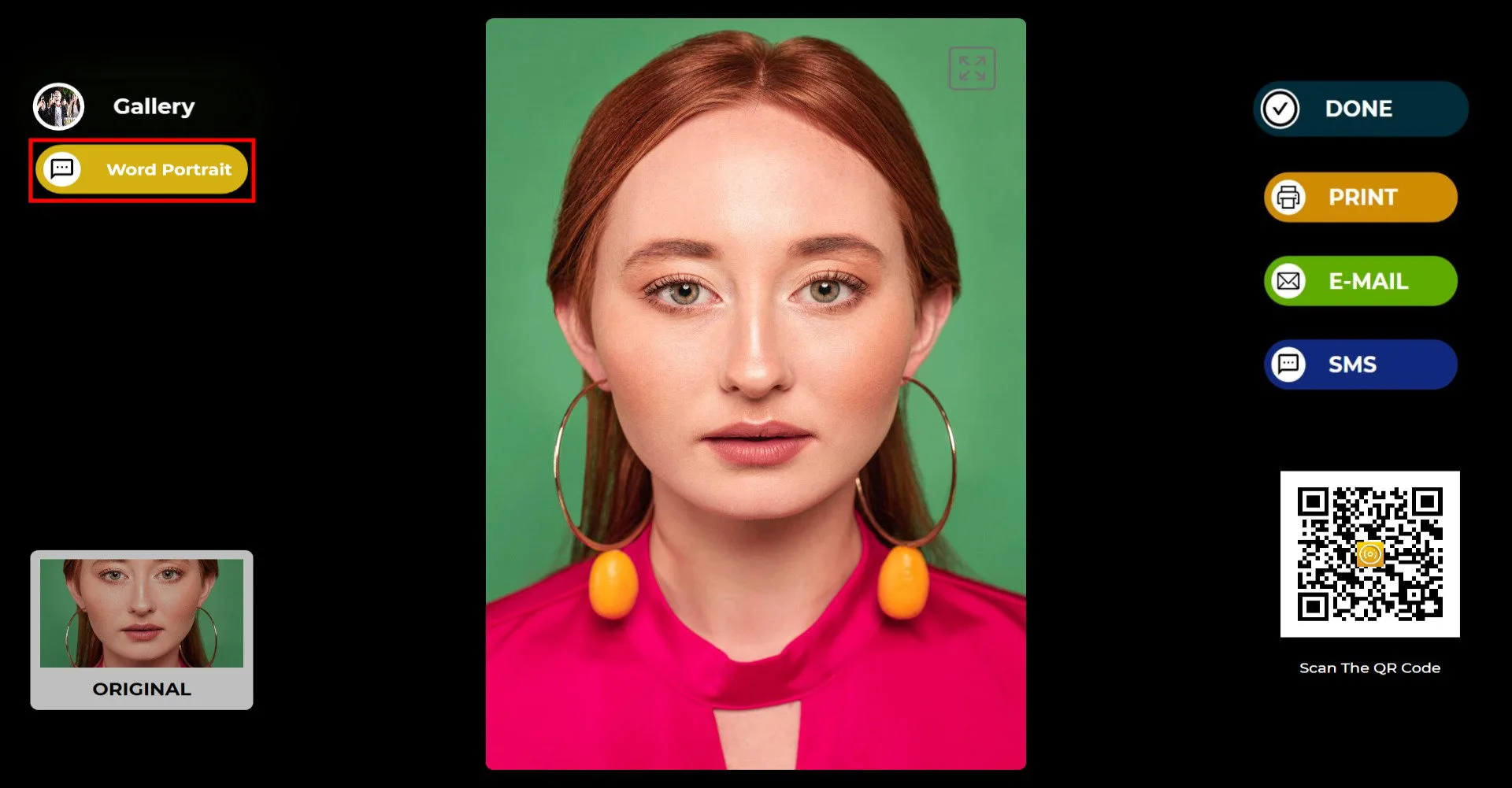
Po pořízení fotografie klikněte na tlačítko Word Portrait.
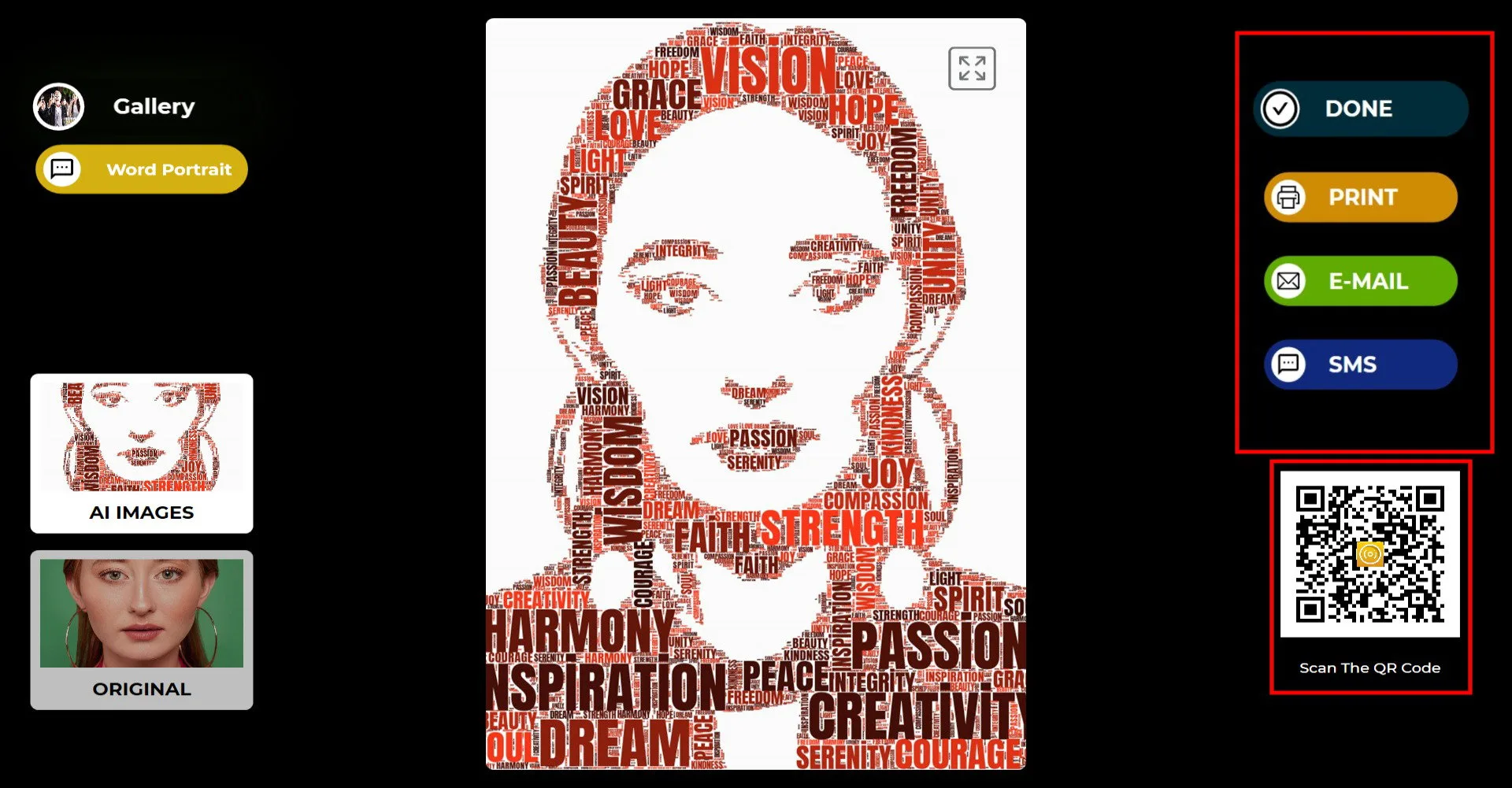
Po pořízení fotografie se váš obrázek zobrazí s přidaným rámečkem. Na pravé straně jej můžete vytisknout, odeslat e-mailem, poslat přes SMS nebo naskenovat QR kód. Klepnutím na ikonu "DONE" se vrátíte na obrazovku pro pořizování fotografií.
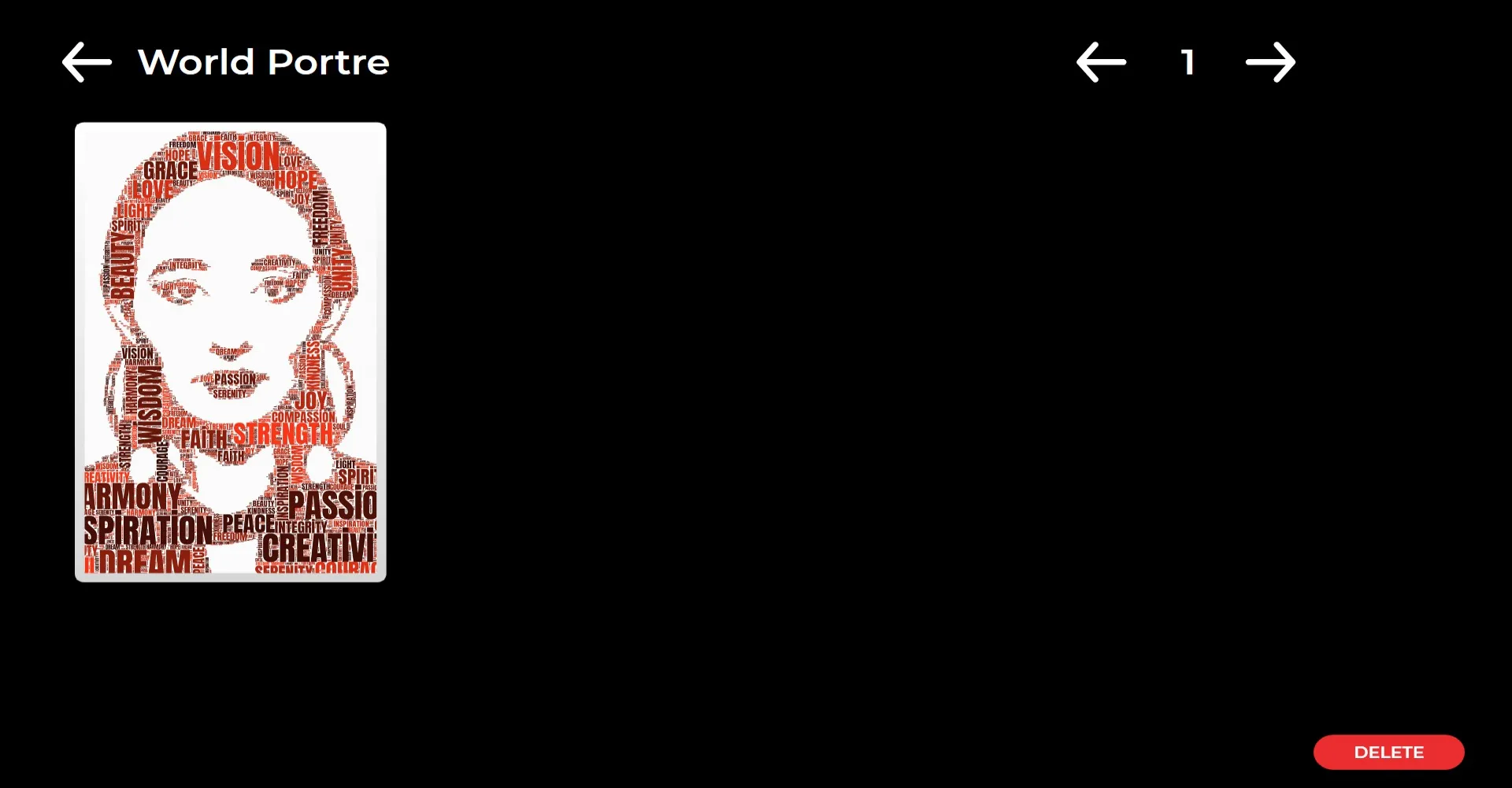
Po stisknutí ikony "Gallery" získáte přístup k dříve pořízeným snímkům.
