
Nastavení režimu
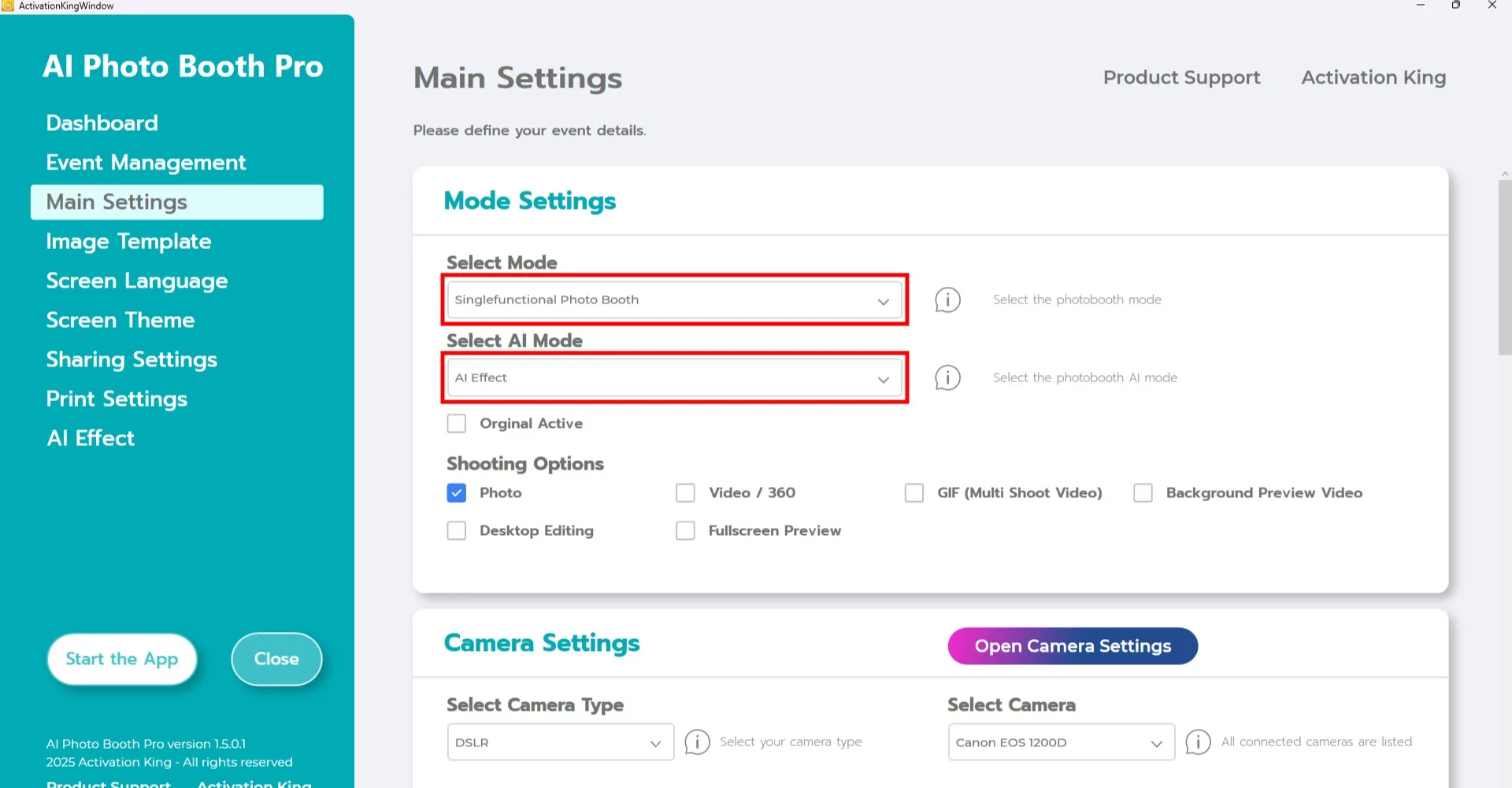
Po vytvoření události přejděte na stránku Hlavní nastavení a v sekci "Vyberte režim" zvolte režim "Jednofunkční fotokoutek".
V sekci "Vyberte AI režim" zvolte AI režim, který chcete použít. Poznámka: Tato funkce je k dispozici pouze pro AI režimy.
Nastavení samoobslužného režimu
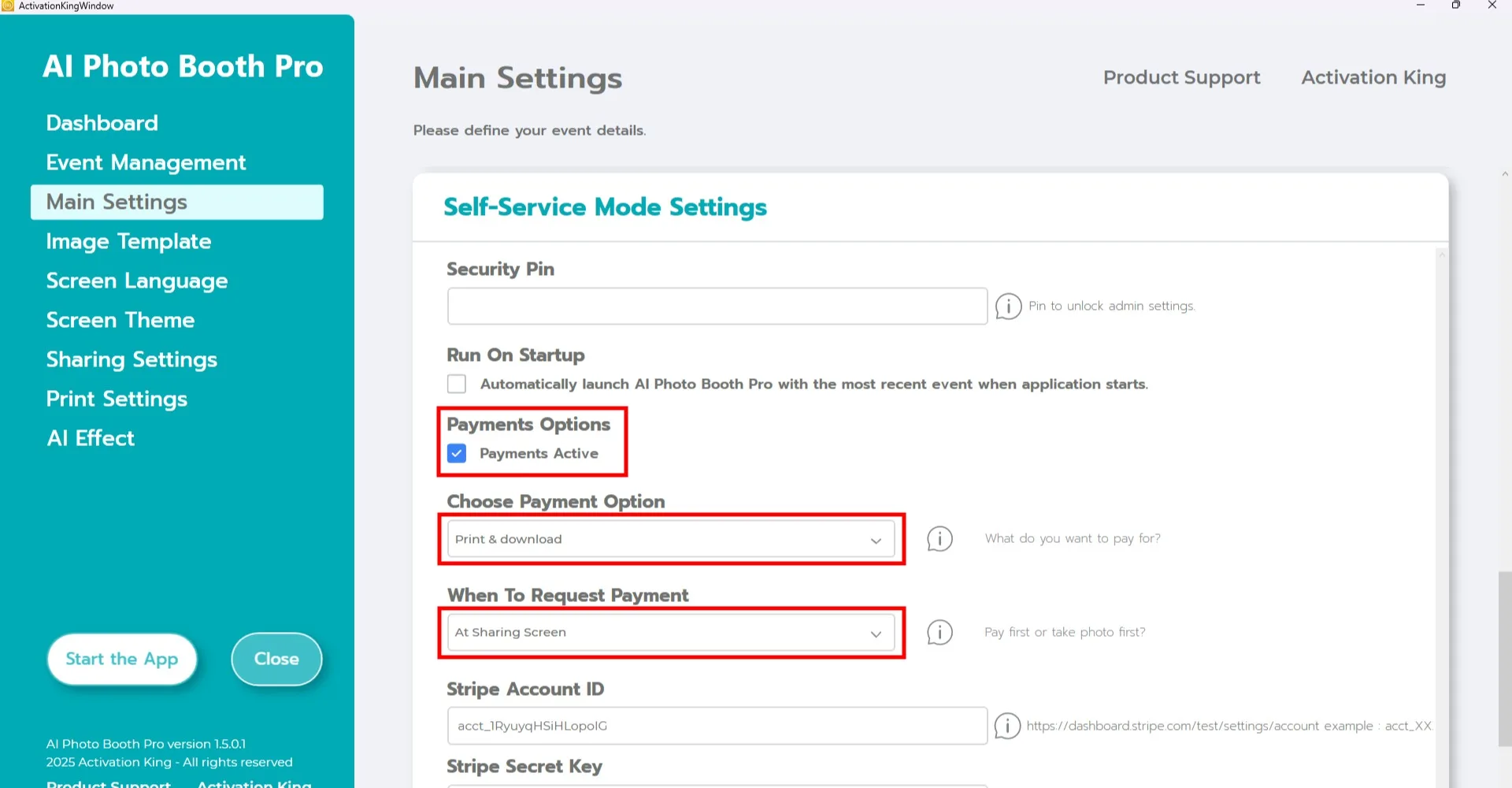
Posuňte se dolů do sekce Nastavení samoobslužného režimu.
- Zapněte možnost "Platba aktivní".
- V sekci "Vyberte možnost platby" zvolte preferovaný způsob platby.
- V sekci "Kdy požadovat platbu" zvolte, kdy má být platba vyžadována.
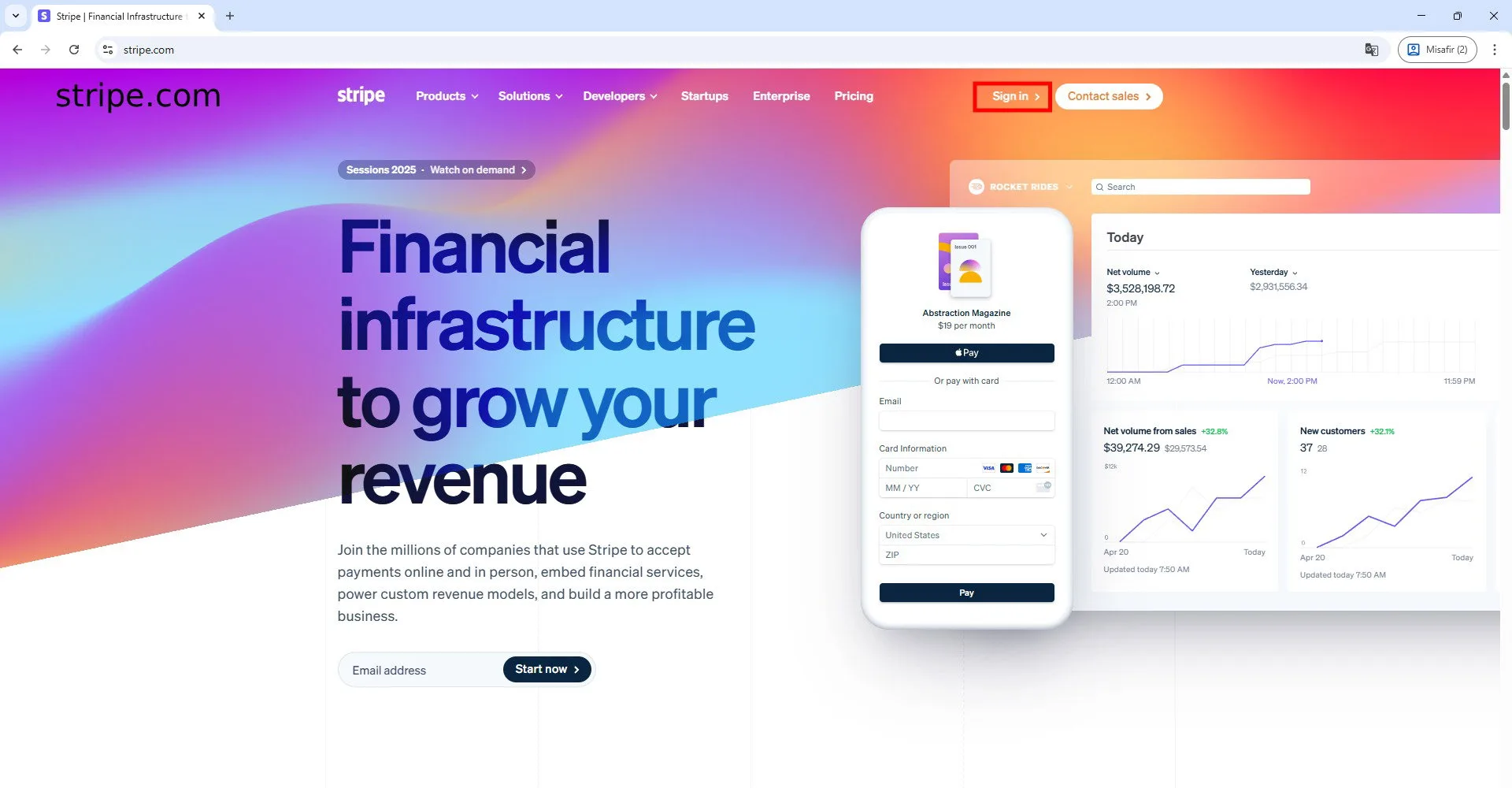
Chcete-li přijímat online platby, navštivte Stripe.com a vytvořte si účet.
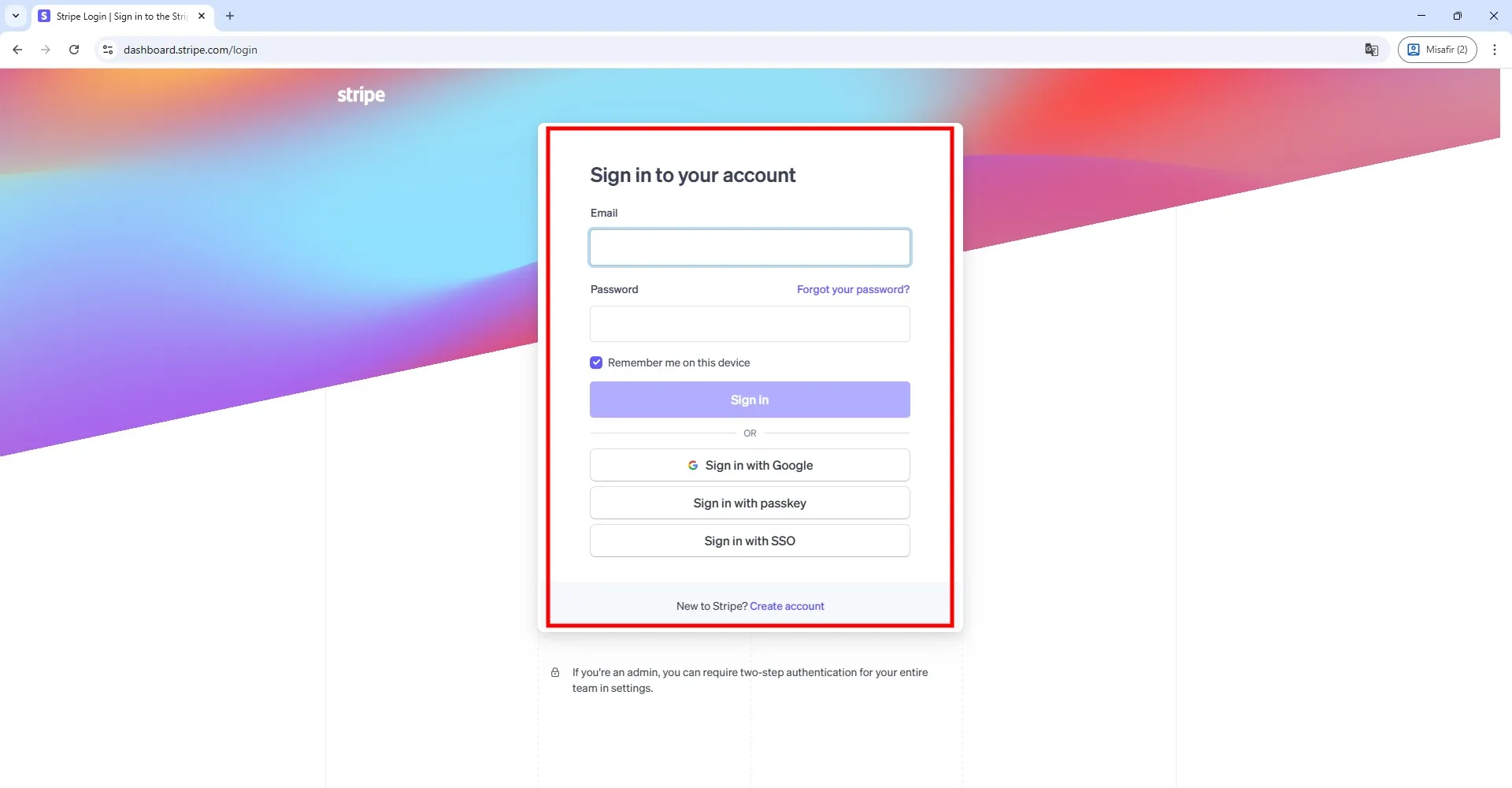
Přihlaste se ke svému účtu.
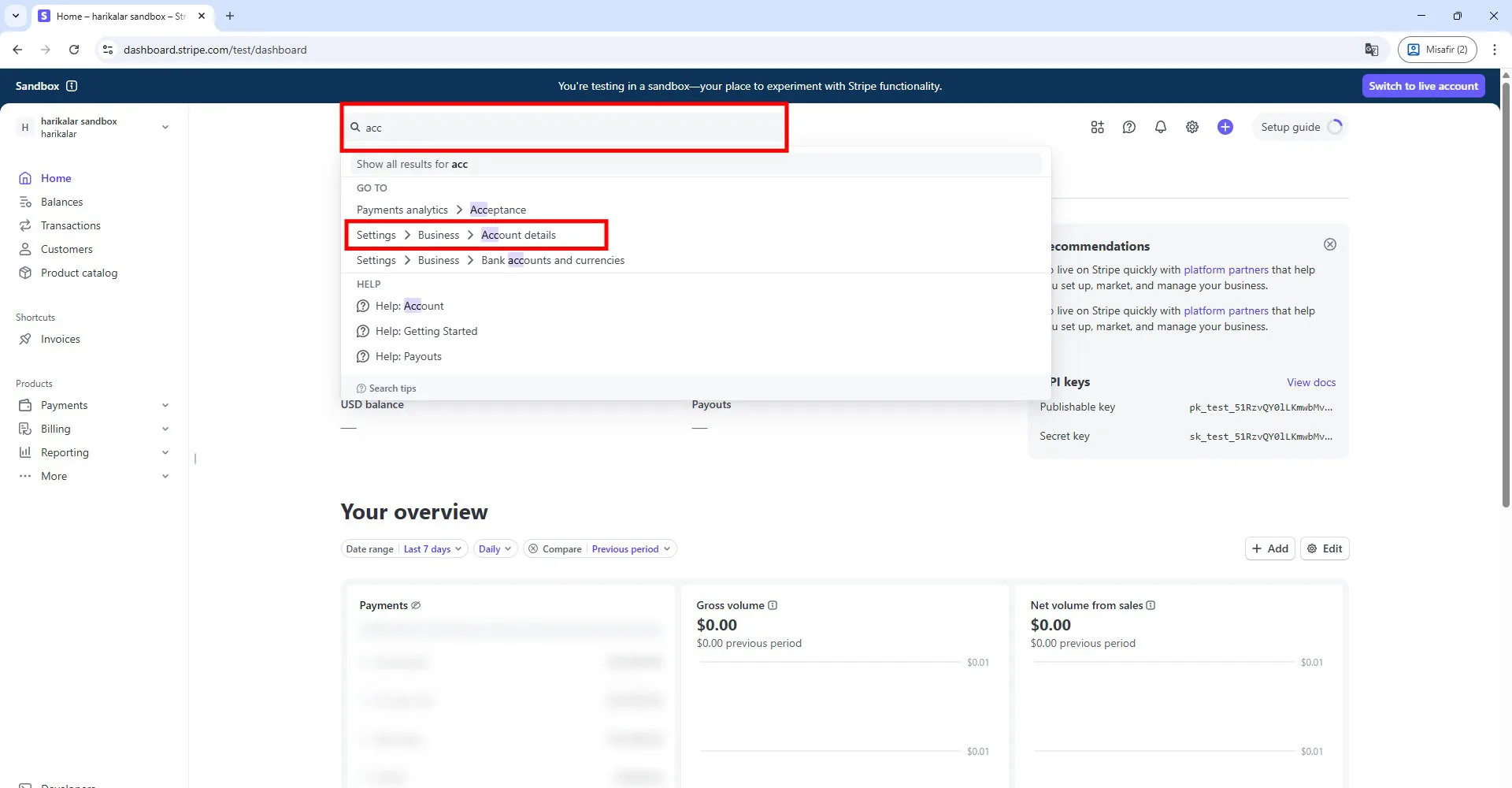
Po přístupu do nastavení účtu zadejte do vyhledávací lišty "account" a otevřete stránku zobrazenou v označeném příkladu.
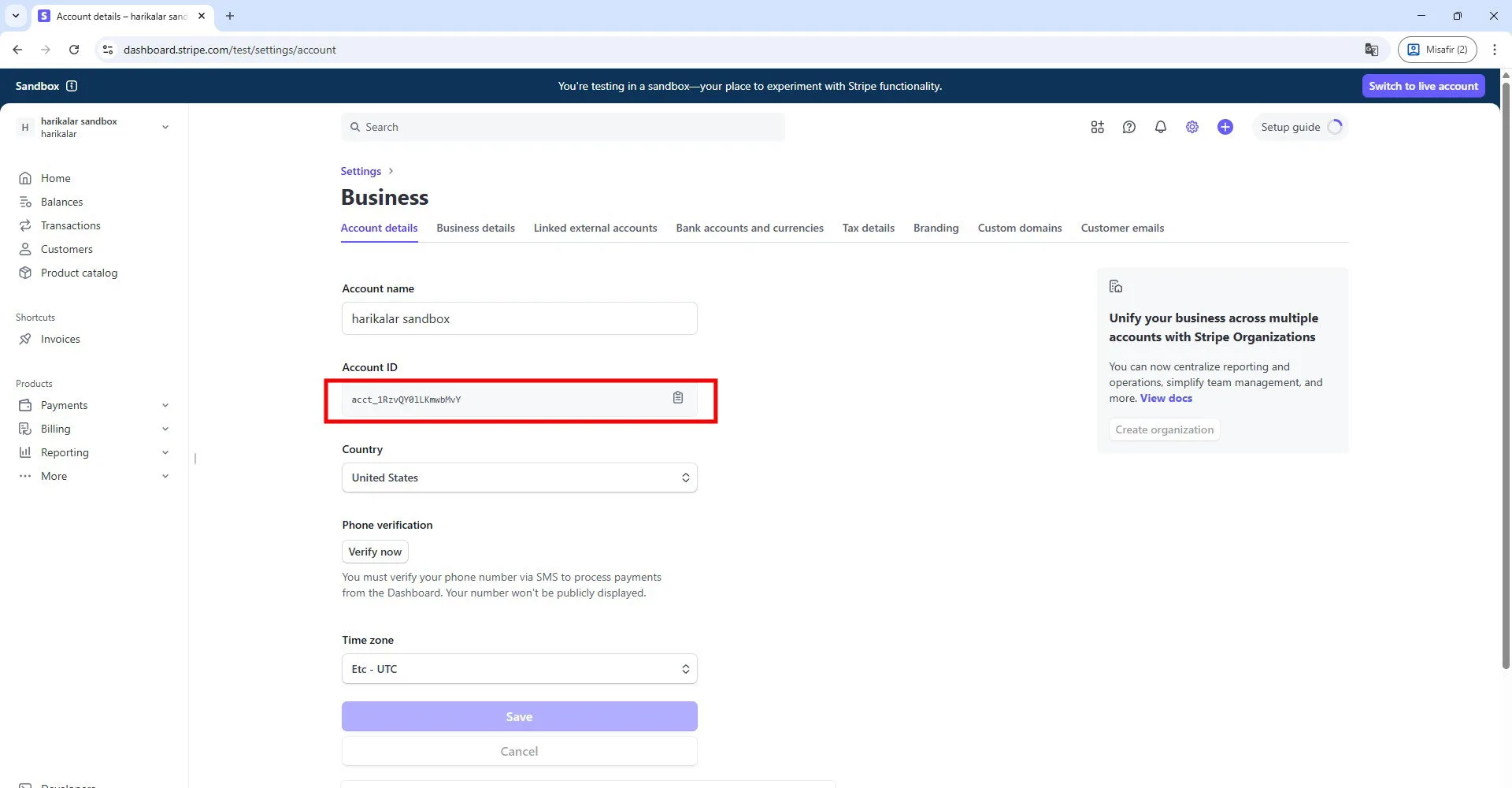
Zkopírujte řádek zobrazený v sekci Account ID.
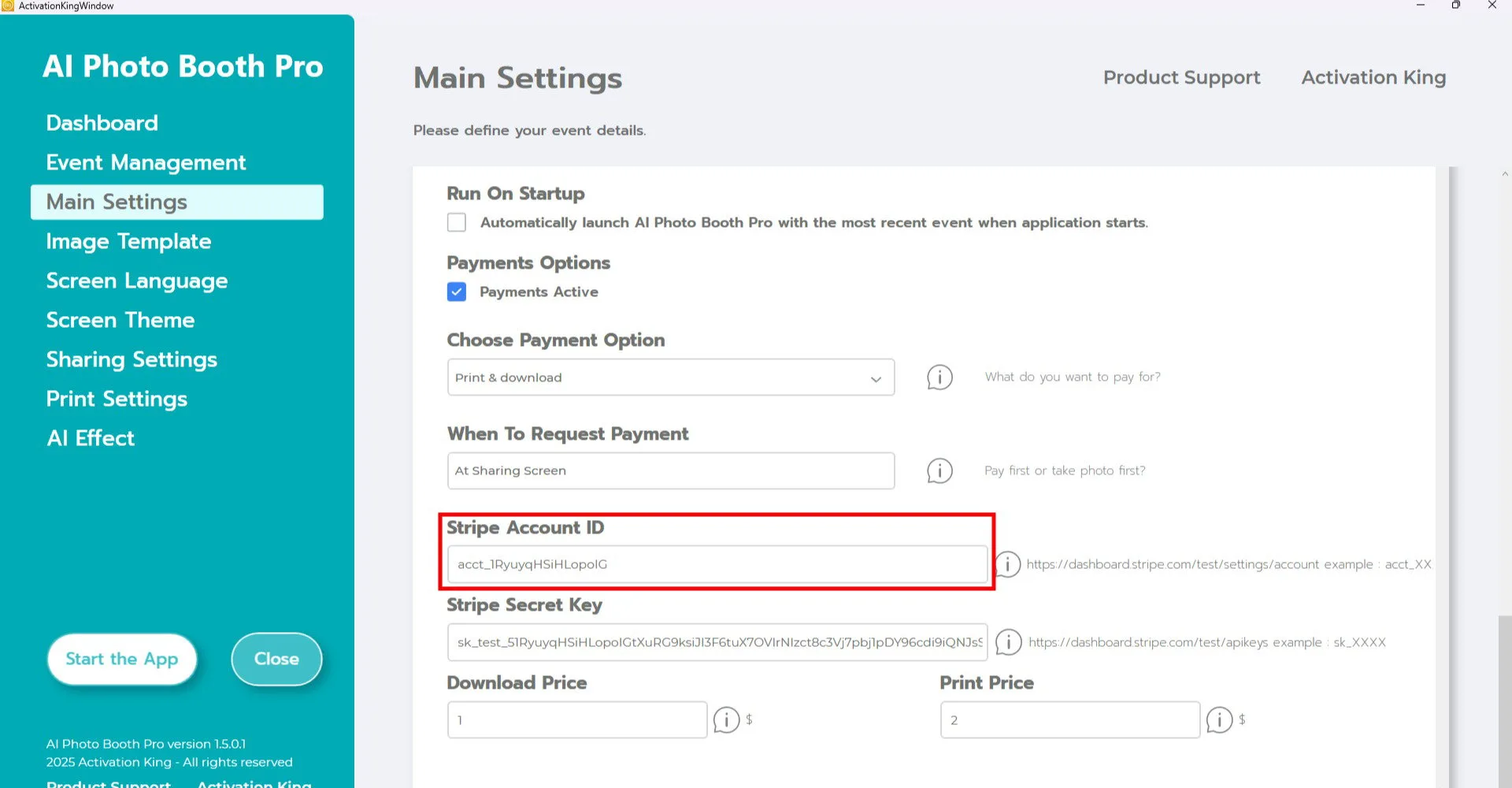
Vložte jej do pole "Stripe Account ID" v softwaru.
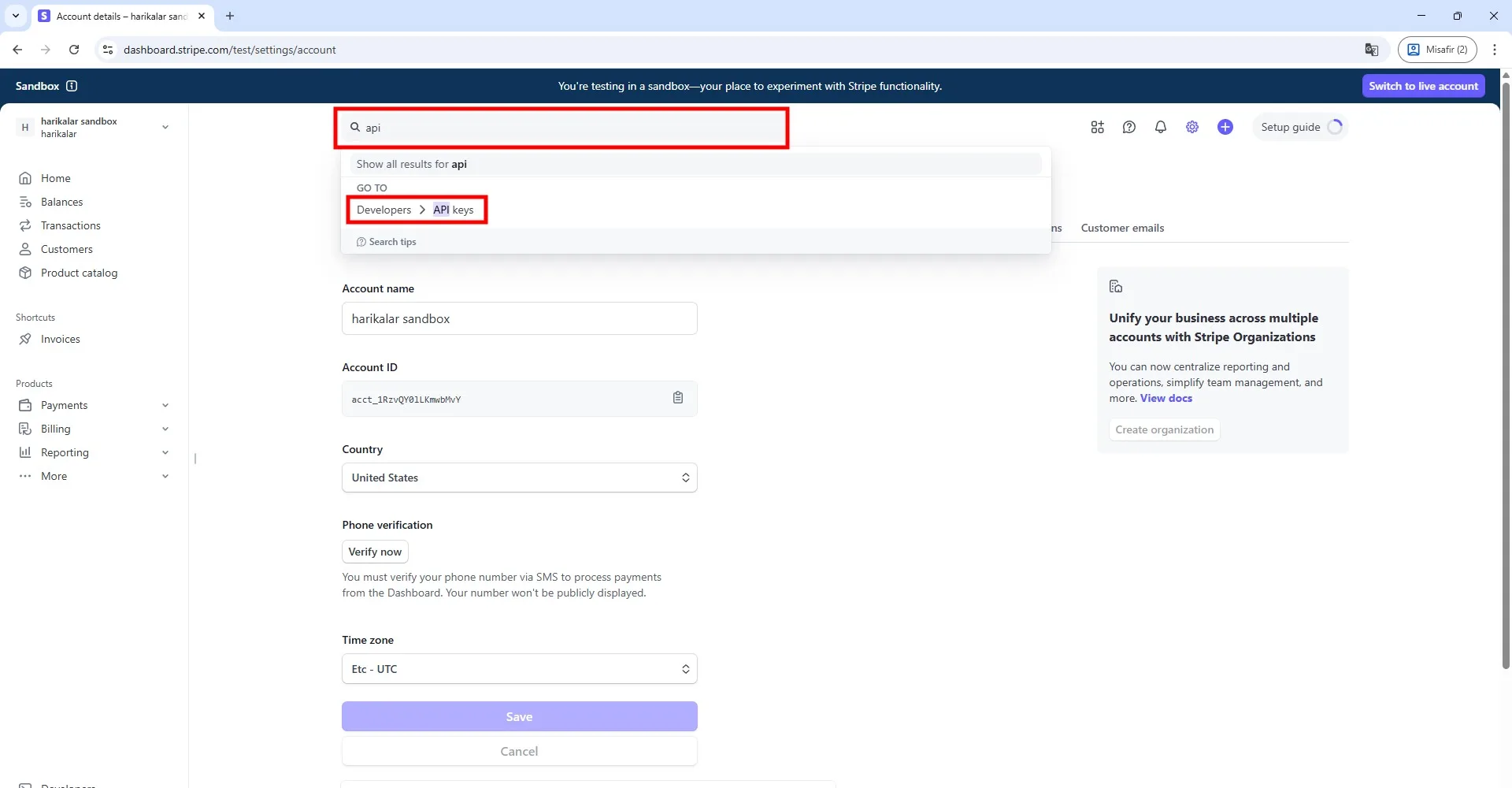
Vraťte se na web Stripe, zadejte do vyhledávací lišty "API" a otevřete zobrazenou stránku.
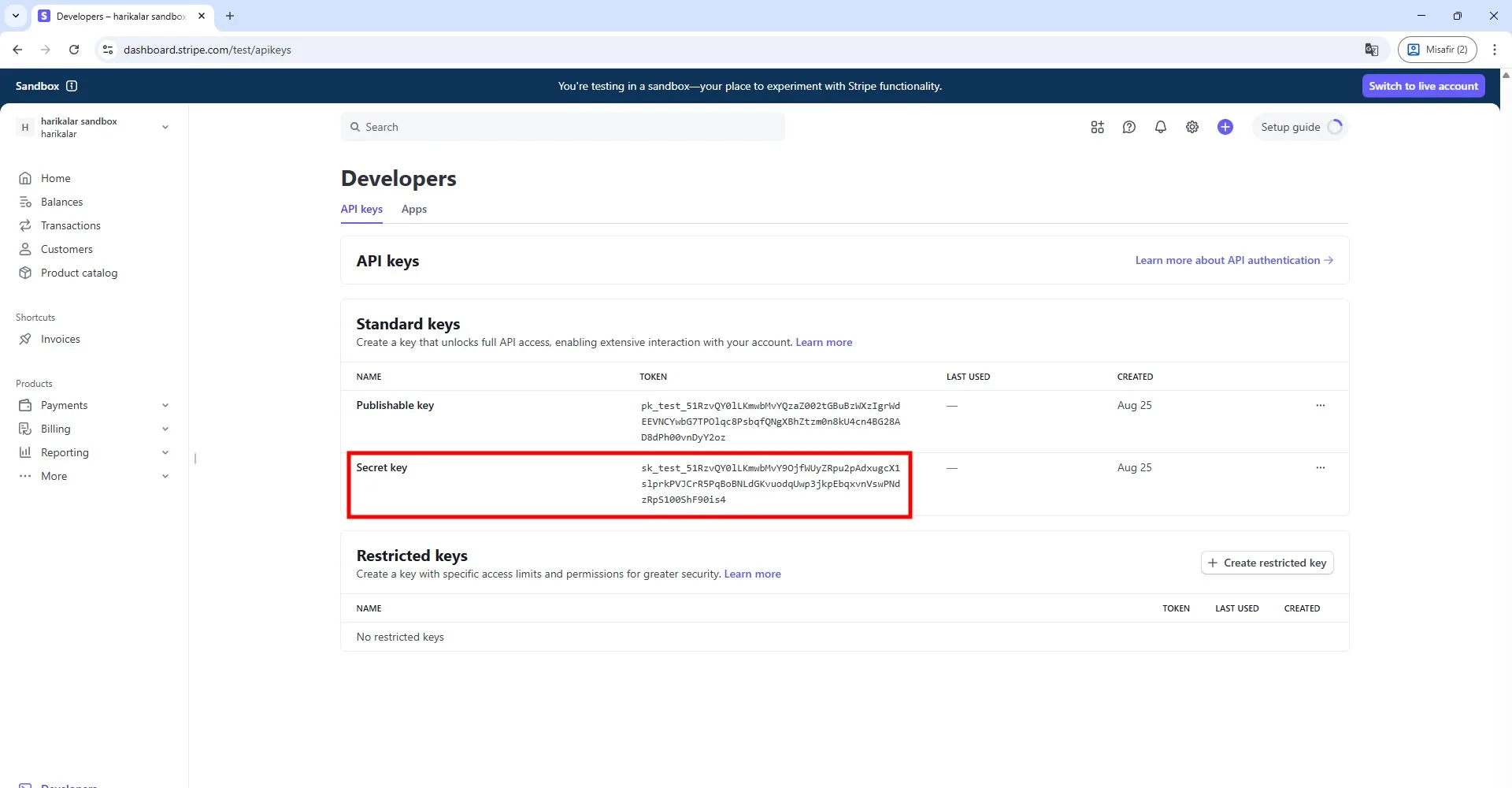
Zkopírujte řádek zobrazený v sekci "Secret Key" na této stránce.
Poznámka: Pokud jste z panelu vstoupili do testovacího režimu Stripe, váš účet vám umožní otestovat základní funkce, jako je vytváření karet, testování transakcí a simulace odeslání fyzických karet. Je to dočasné: po přechodu do živého režimu ztratíte přístup ke všem držitelům karet a kartám vytvořeným v testovacím režimu. Testovací režim můžete používat k experimentování, ale chcete-li přejít do ostrého provozu, kontaktujte podporu Stripe a vložte do softwaru Secret Key, který vám poskytnou.
Pro více informací navštivte: https://support.stripe.com/questions/stripe-issuing-test-mode-configurations-and-differences-vs-live-mode
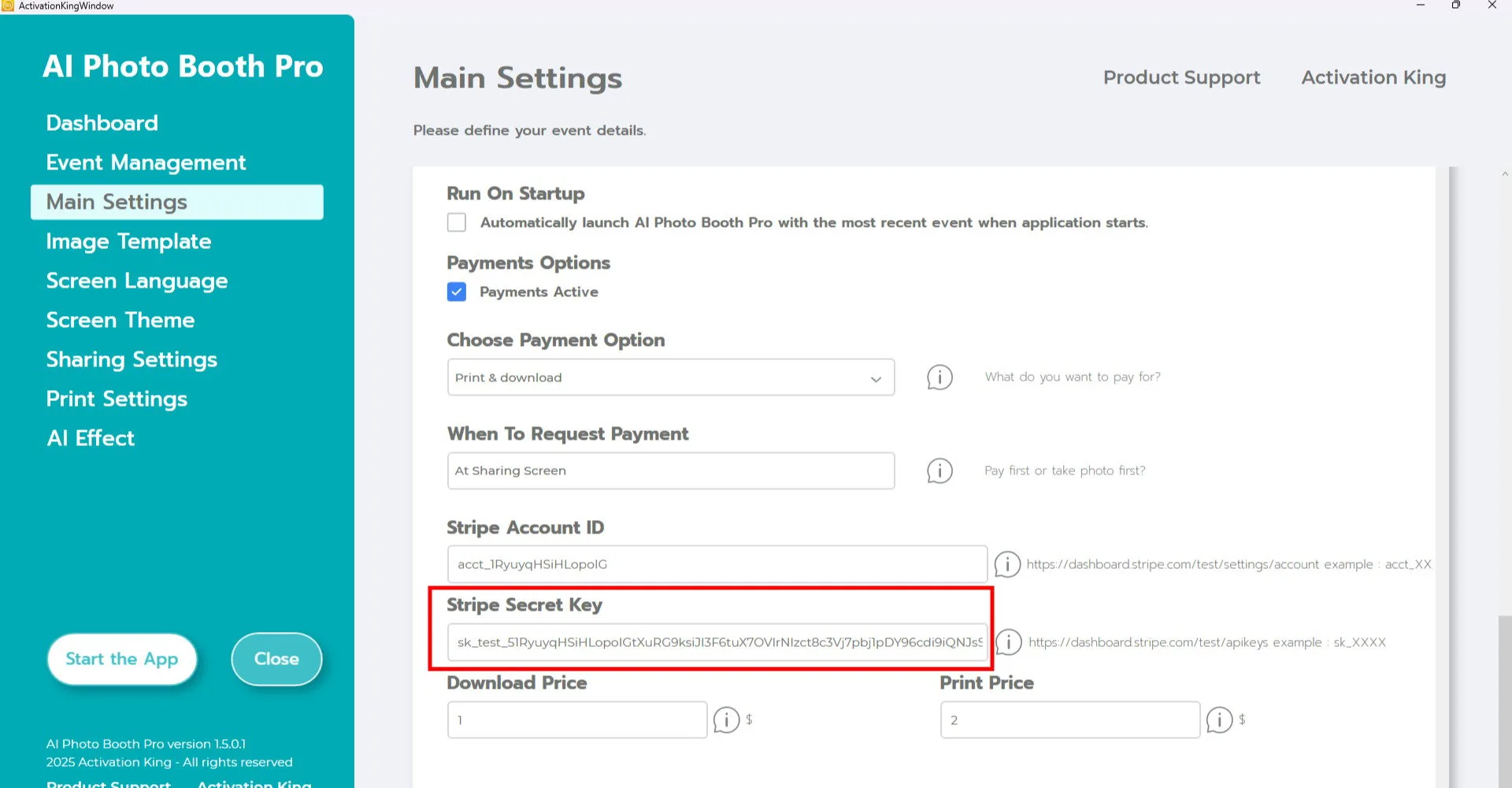
Zkopírovanou hodnotu vložte do pole "Stripe Secret Key" v softwaru.
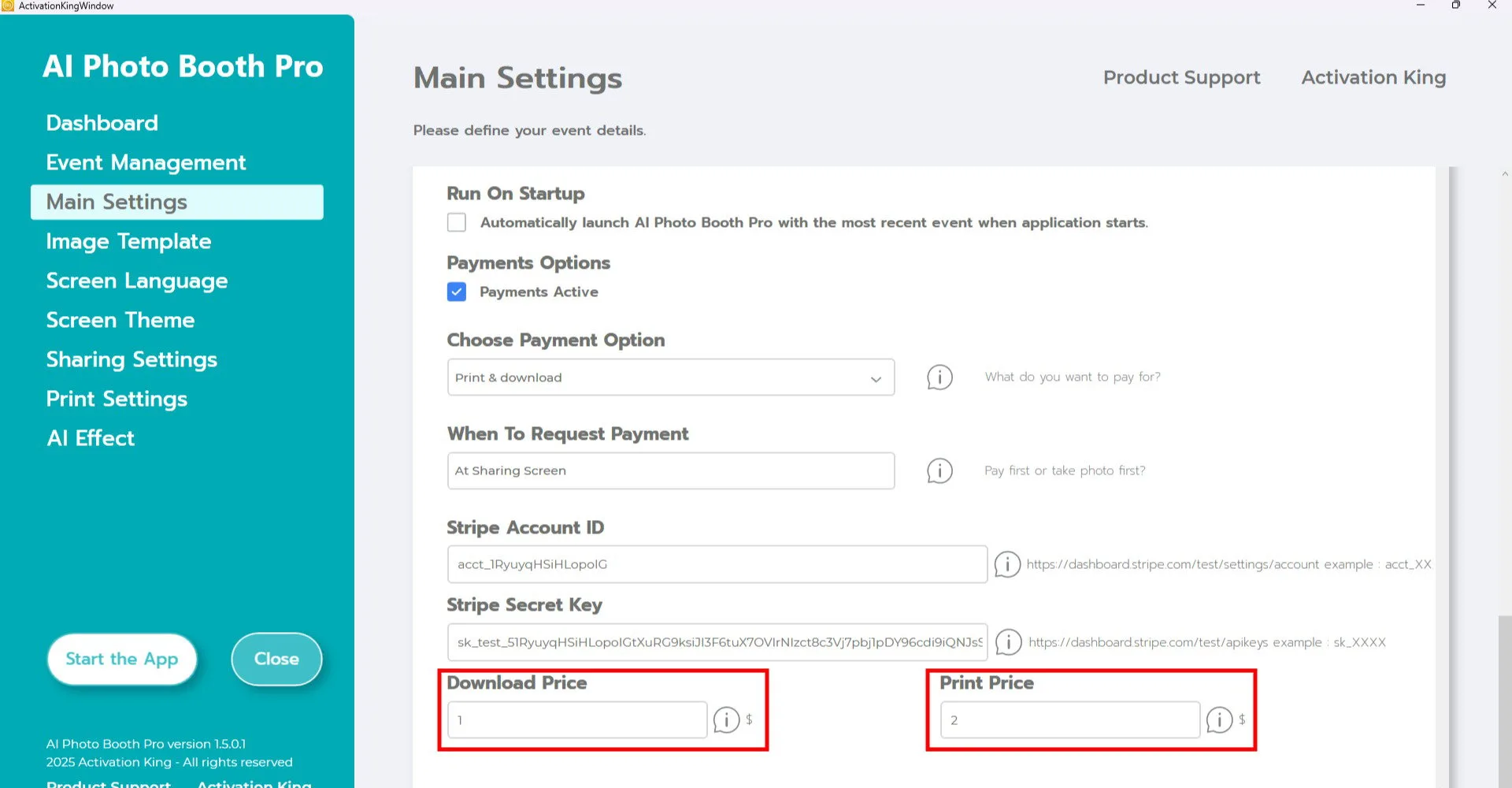
Do polí ve spodní části zadejte požadované ceny za stažení a tisk. Uživatelé, kteří si zakoupí tisk, automaticky obdrží také možnost stažení. Ceny si můžete nastavit odpovídajícím způsobem.
Nastavení tisku
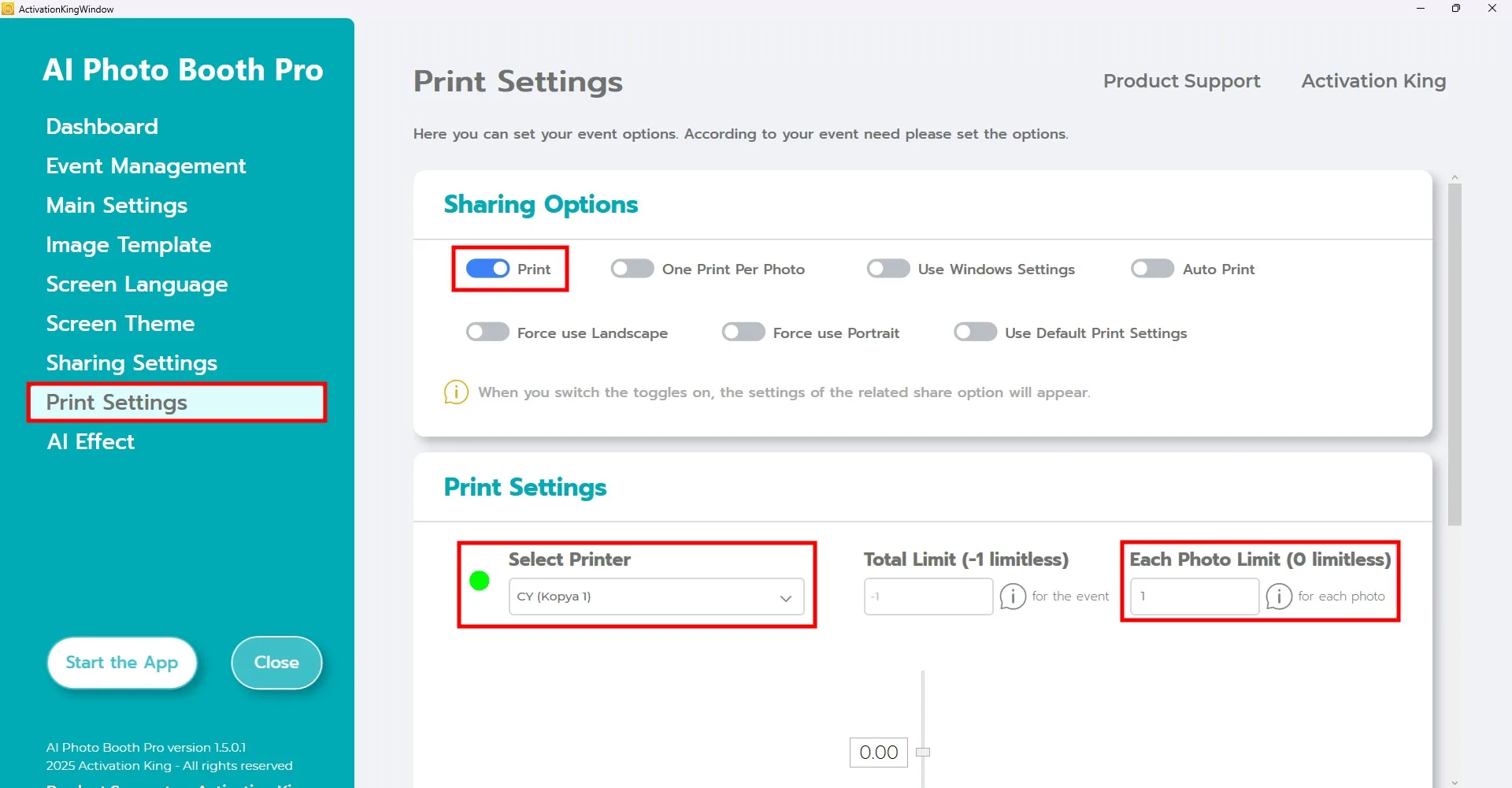
Přejděte do sekce Nastavení tisku a nakonfigurujte nastavení tiskárny. Pomocí pole Limit fotografií na pravé straně nastavte limit tisku. Pokud chcete, můžete jej omezit na 1 tisk.
Když účastník zakoupí 1 tisk, znamená to, že může aktivovat možnost tisku u jedné fotografie, nikoli tisknout neomezený počet kopií. Pokud zde nenastavíte limit, účastníci budou moci vytisknout libovolný počet kopií.
Příklad: pokud účastník zakoupí 2 tisky, získá právo aktivovat tlačítko tisku u dvou různých fotografií. Celkový počet tisků, které může skutečně obdržet, je však omezen Limitem fotografií, který nastavíte.
Spusťte aplikaci

Stiskněte tlačítko Spustit aplikaci. Tuto obrazovku si můžete přizpůsobit dle libosti, poté klikněte na tlačítko Foto.
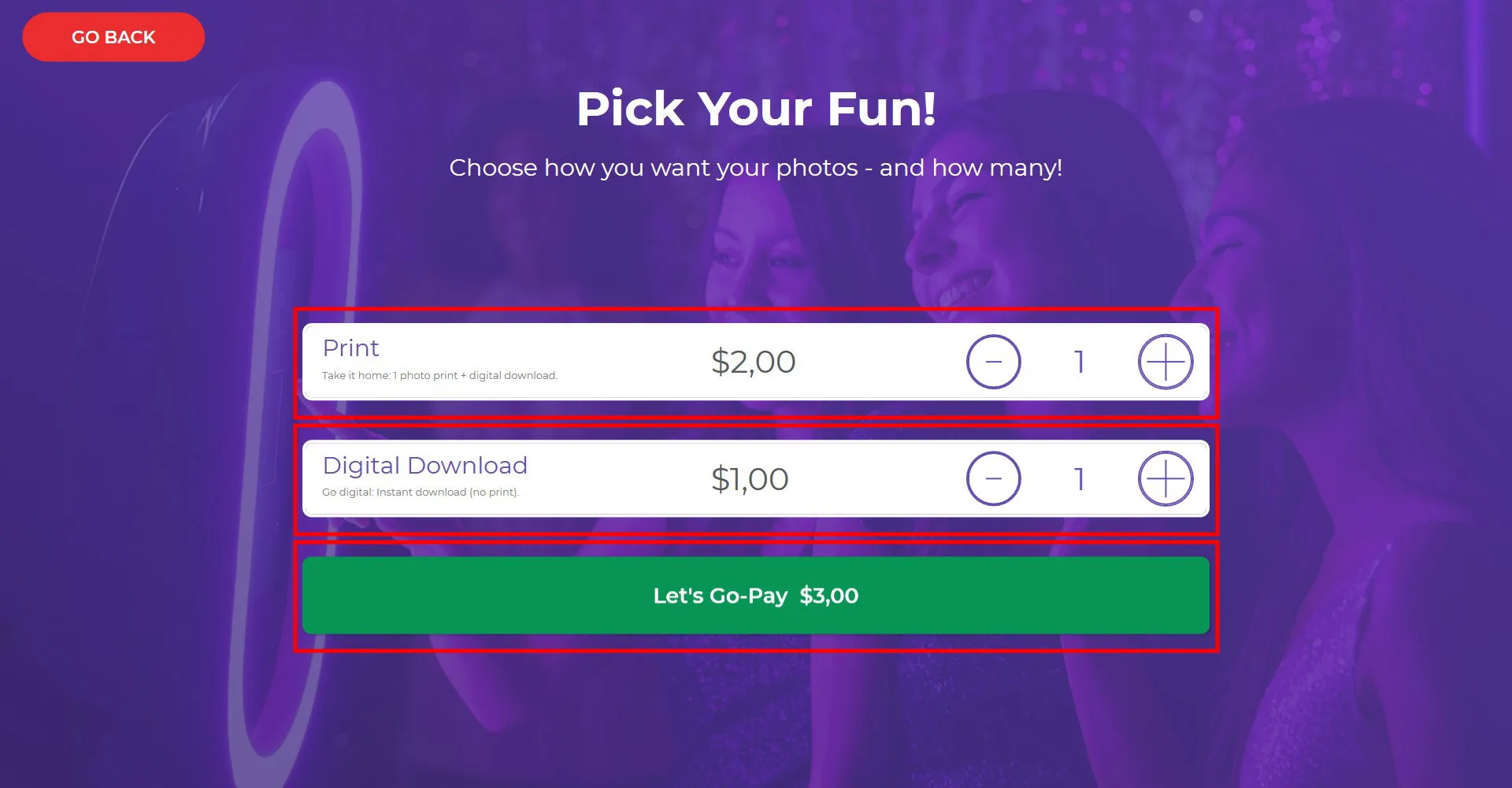
Pokud jste na úvodní obrazovce zapnuli možnost platby, před pořízením fotografie se objeví platební okno. Vyberte buď Tisk, nebo Digitální stažení, poté klikněte na Pojďme zaplatit.
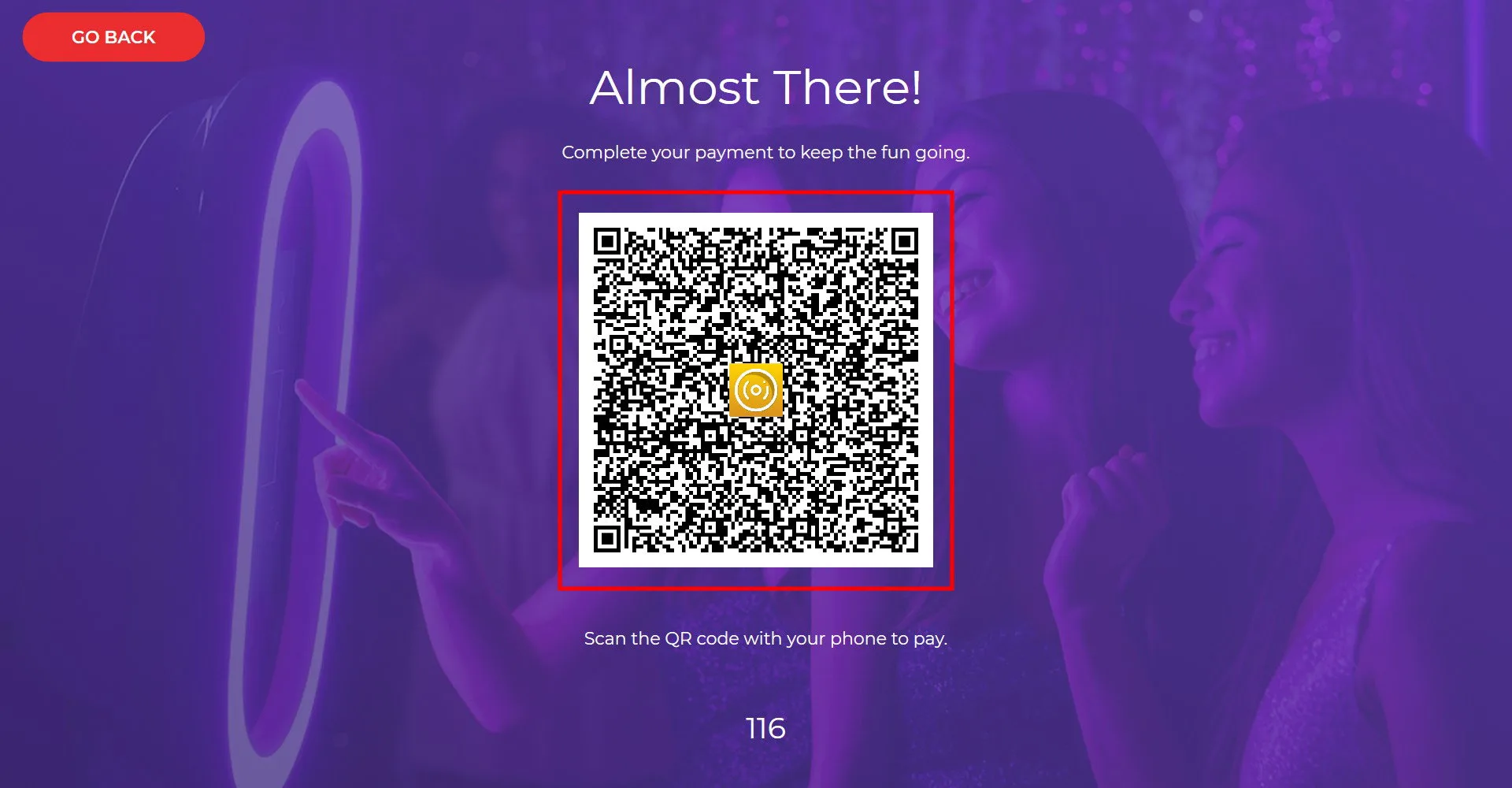
Naskenujte QR kód, který se objeví na obrazovce.
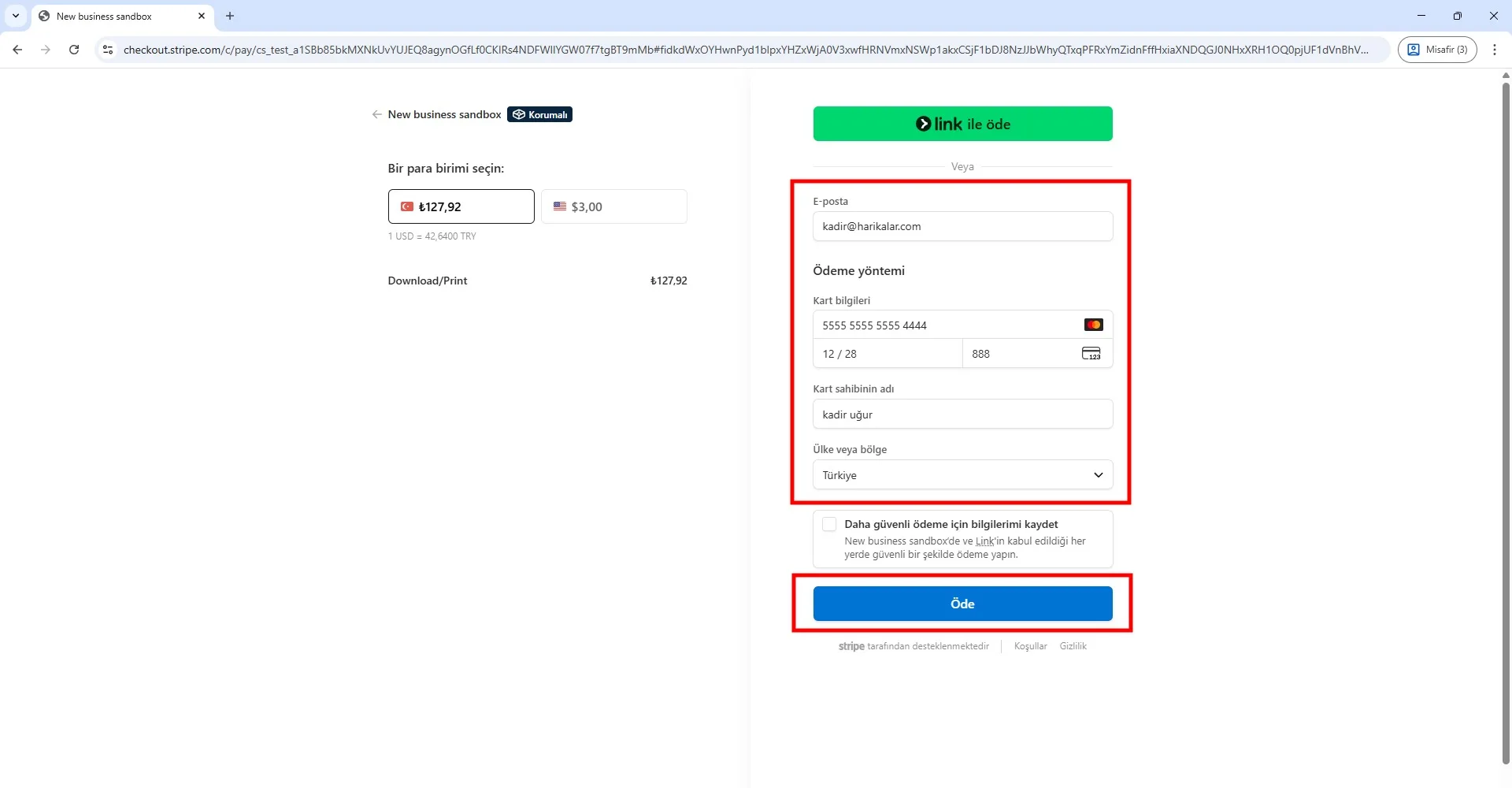
Zadejte svou e-mailovou adresu a údaje o kartě pro dokončení platby. Pro zkušební účely můžete použít testovací kartu:
5555 5555 5555 4444, XX/XX, XXX
Toto je testovací karta Stripe. Datum platnosti, CVV a jméno držitele karty můžete zadat libovolně. Když váš účet Stripe přejde do ostrého provozu, testovací karty přestanou fungovat.
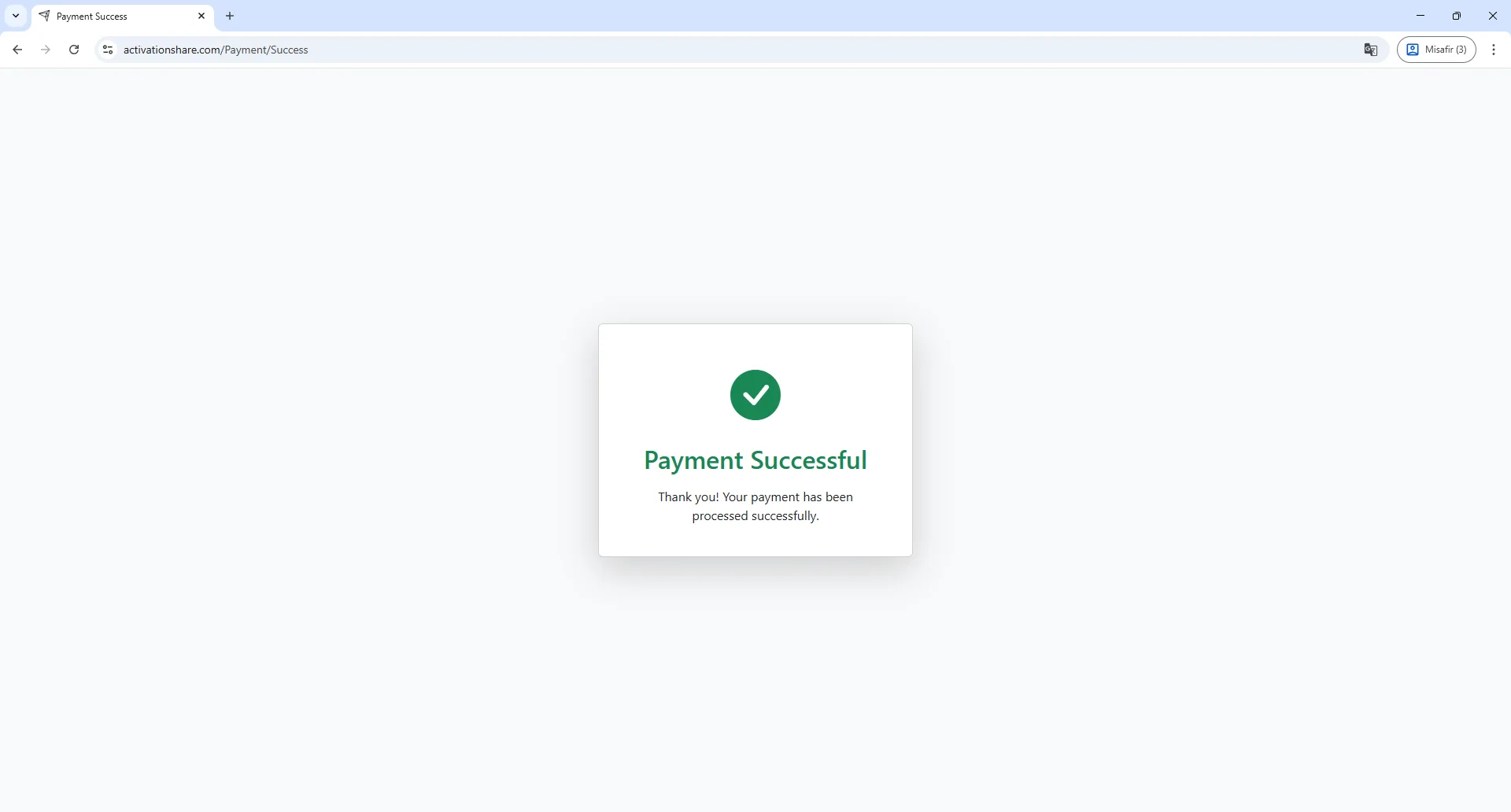
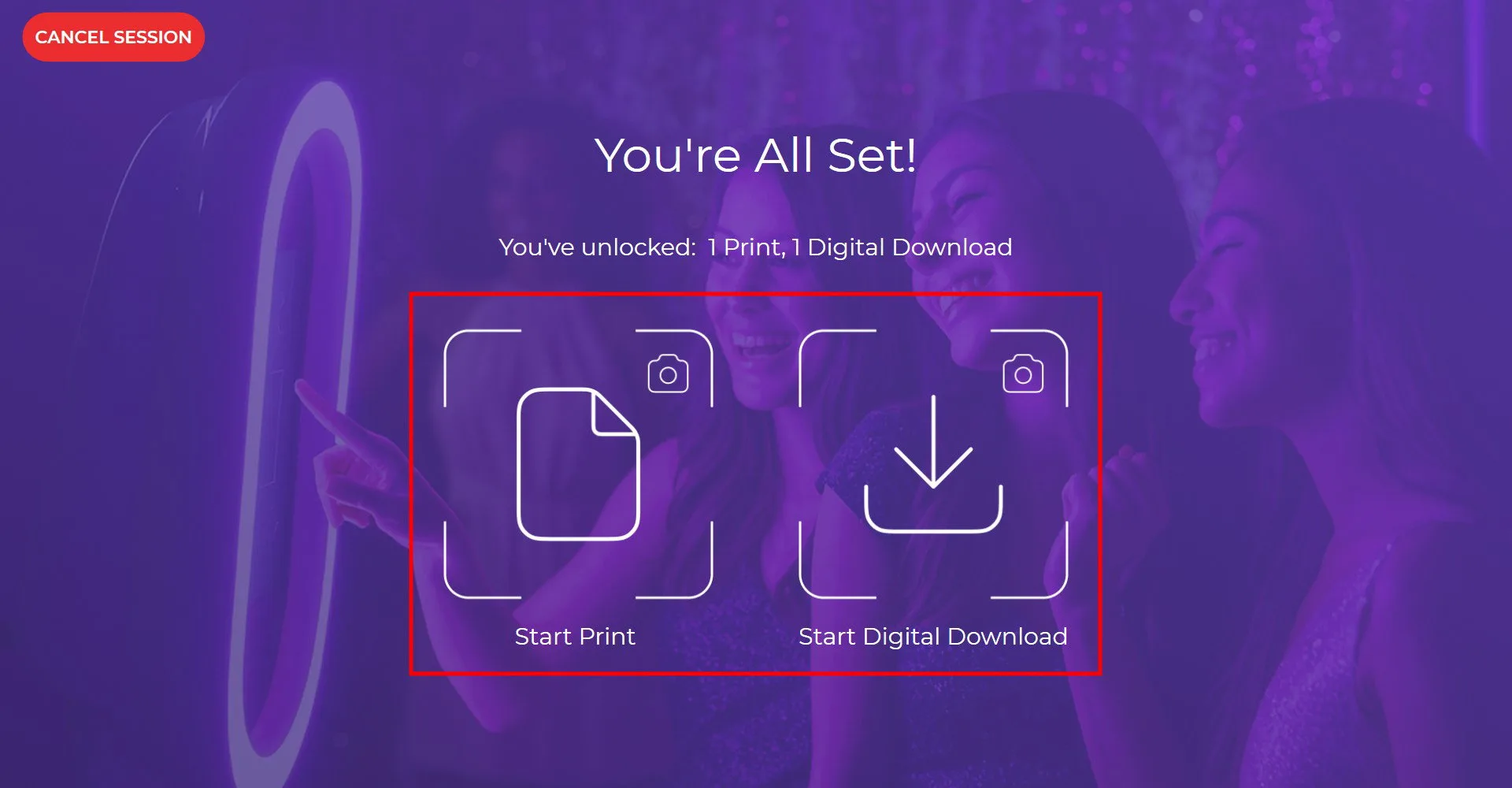
Po dokončení platby se objeví příslušné tlačítko podle možnosti, kterou si uživatel zakoupil. Protože v tomto příkladu byly zakoupeny obě možnosti, existuje právo pořídit 2 fotografie:
- U jedné fotografie můžete získat tisk a také stáhnout digitální kopii.
- U druhé můžete stáhnout pouze digitální verzi.
Chcete-li pokračovat, klikněte na požadované tlačítko.
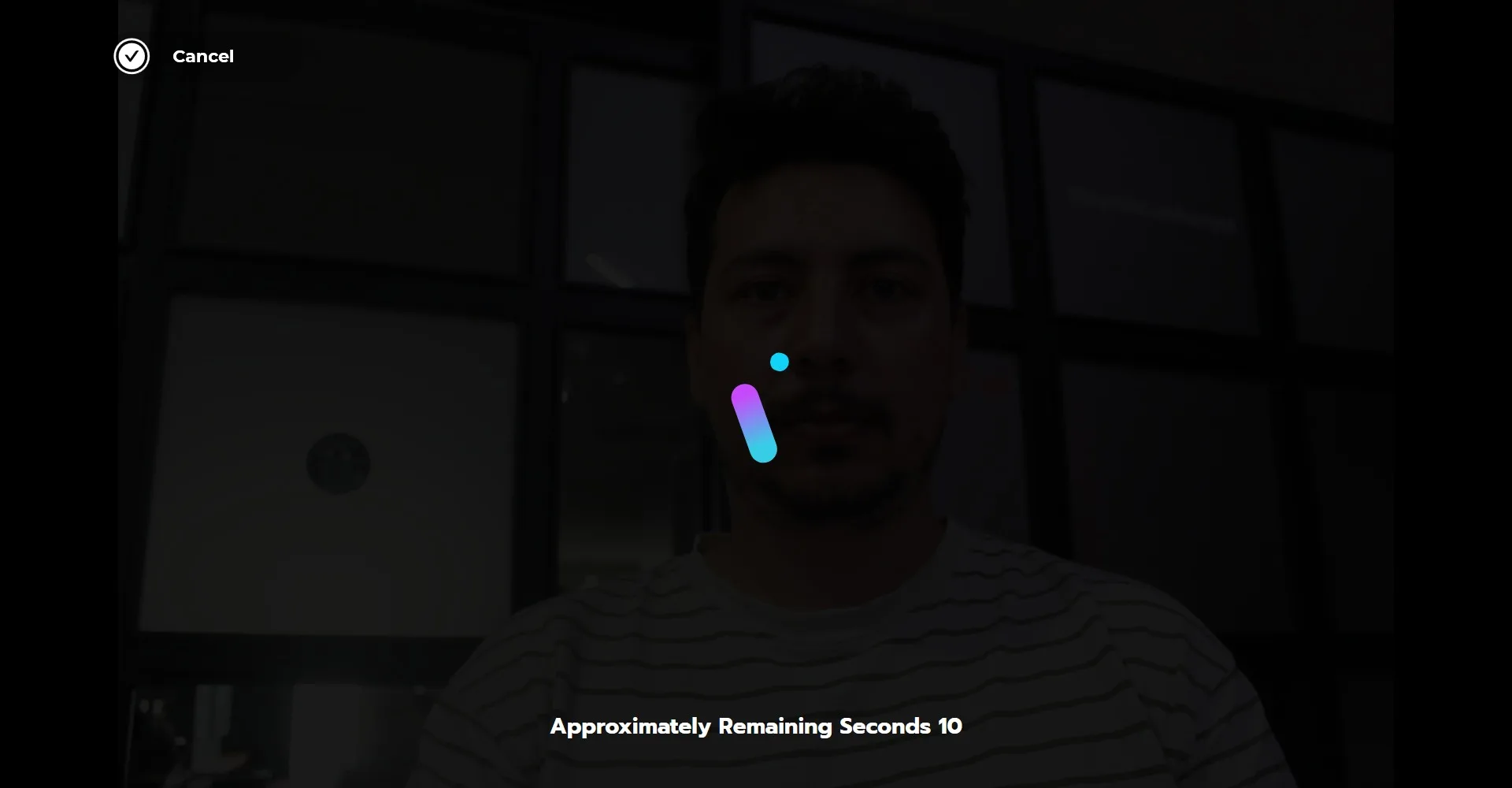
Začne snímání fotografie.
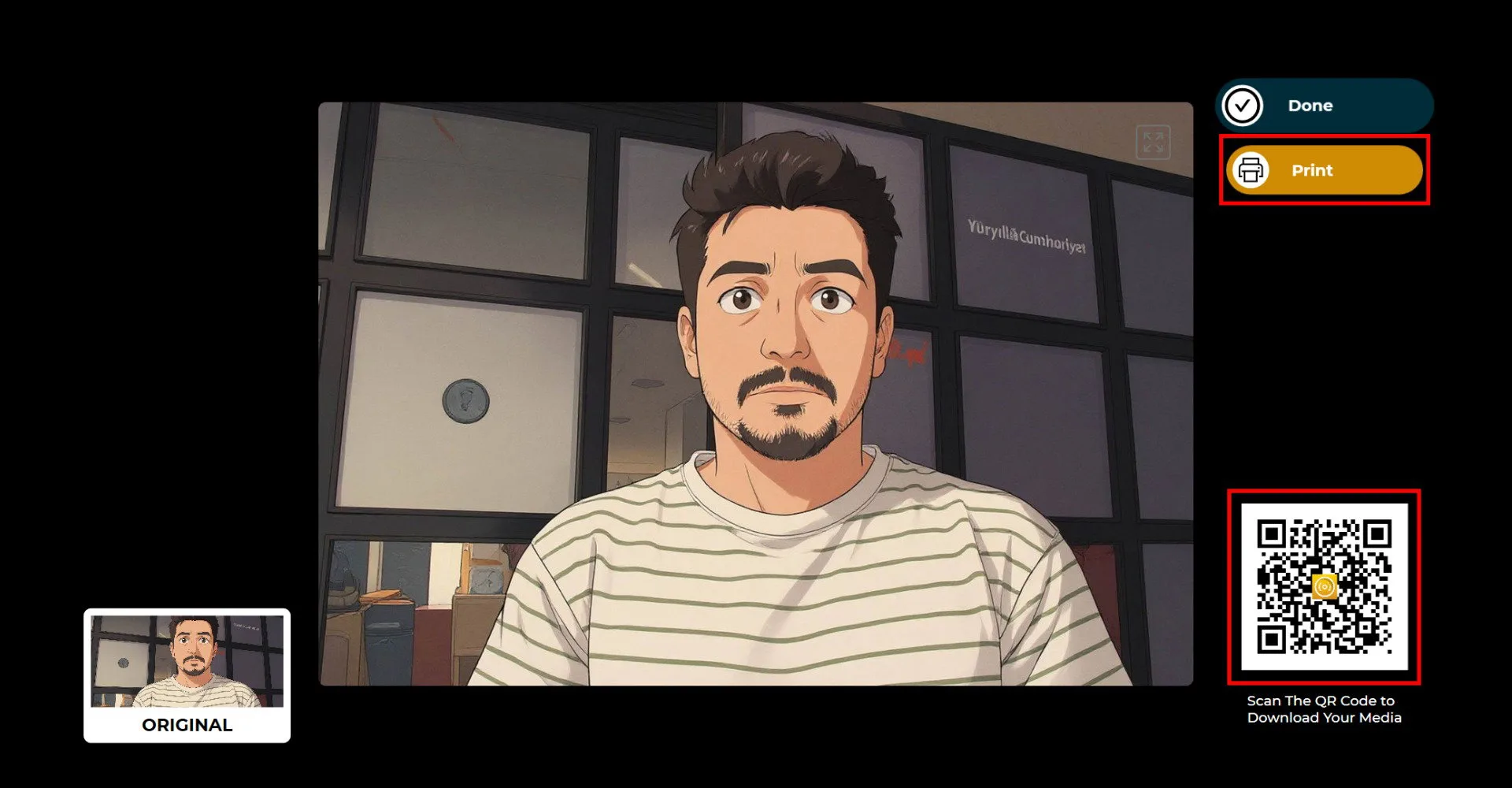
Po pořízení fotografie se spustí vybraný režim. Protože platba byla provedena předem, možnosti Tiskárna a QR kód se zobrazí jako aktivní.
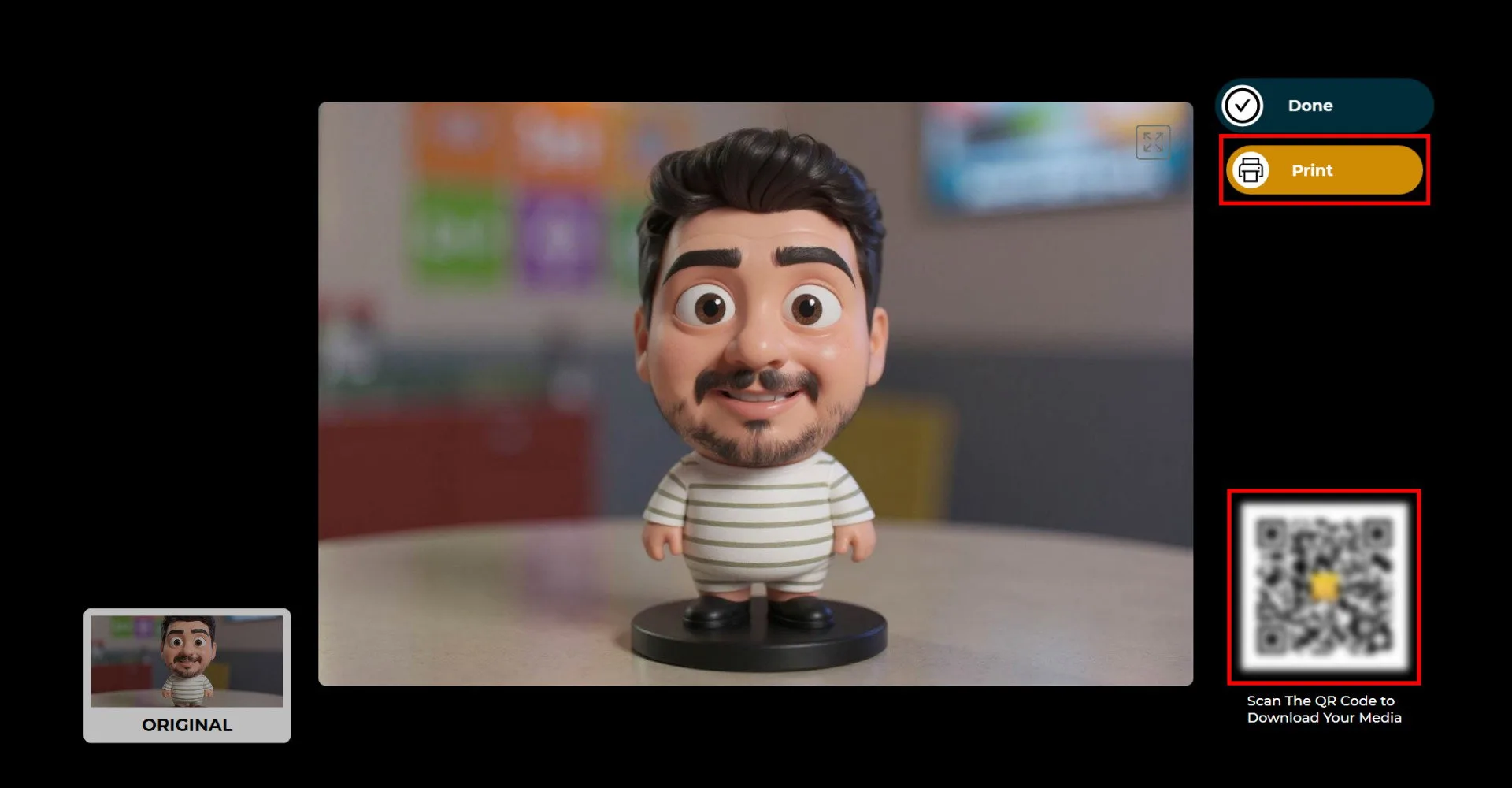
Pokud se rozhodnete přijímat platbu na obrazovce sdílení, QR kód se zobrazí rozmazaný a tlačítko Tisk nebude aktivní. Kliknutím na tlačítko Tisk nebo na QR kód se otevře platební stránka.
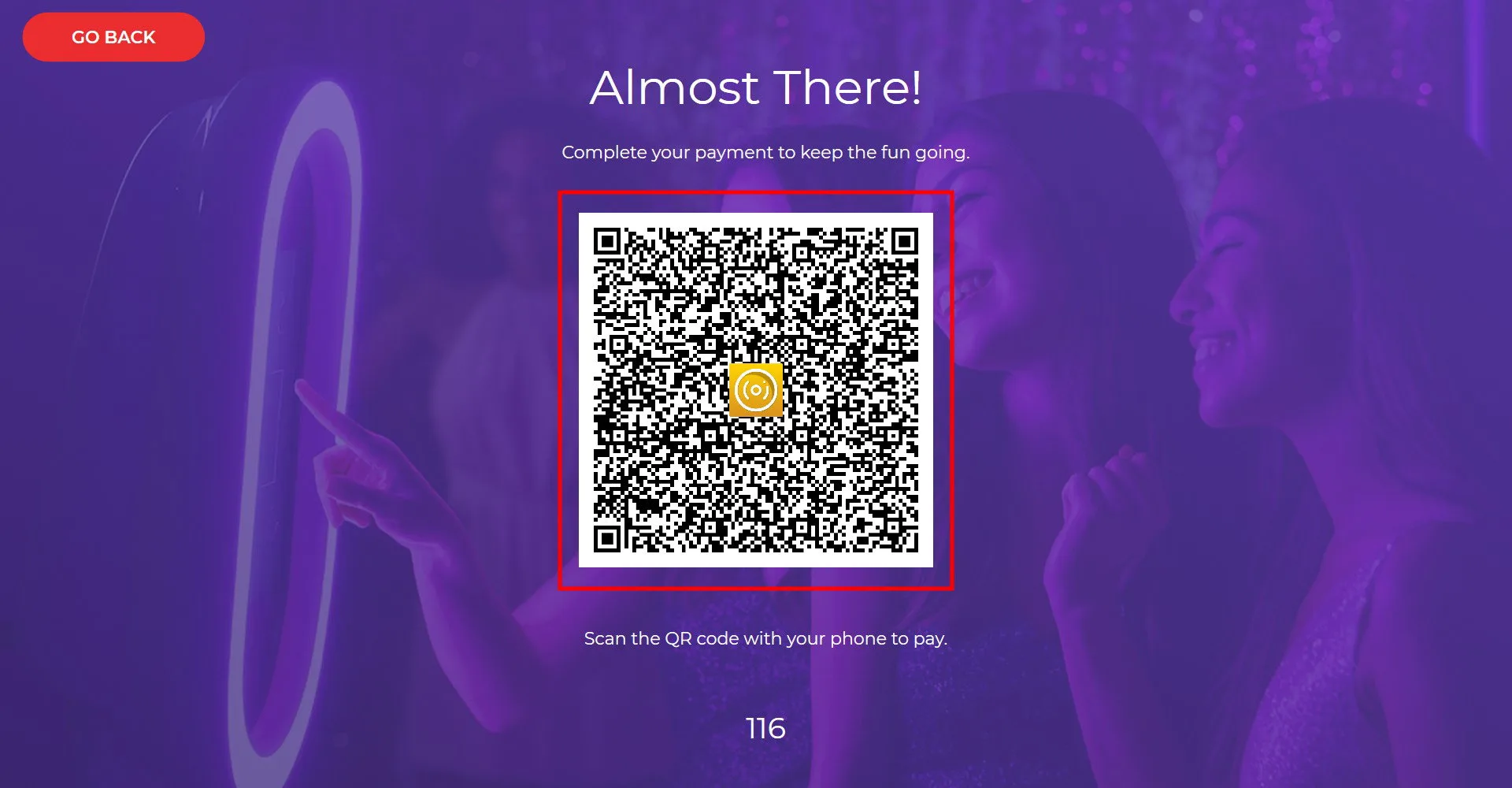
Dokončete platbu prostřednictvím QR kódu.
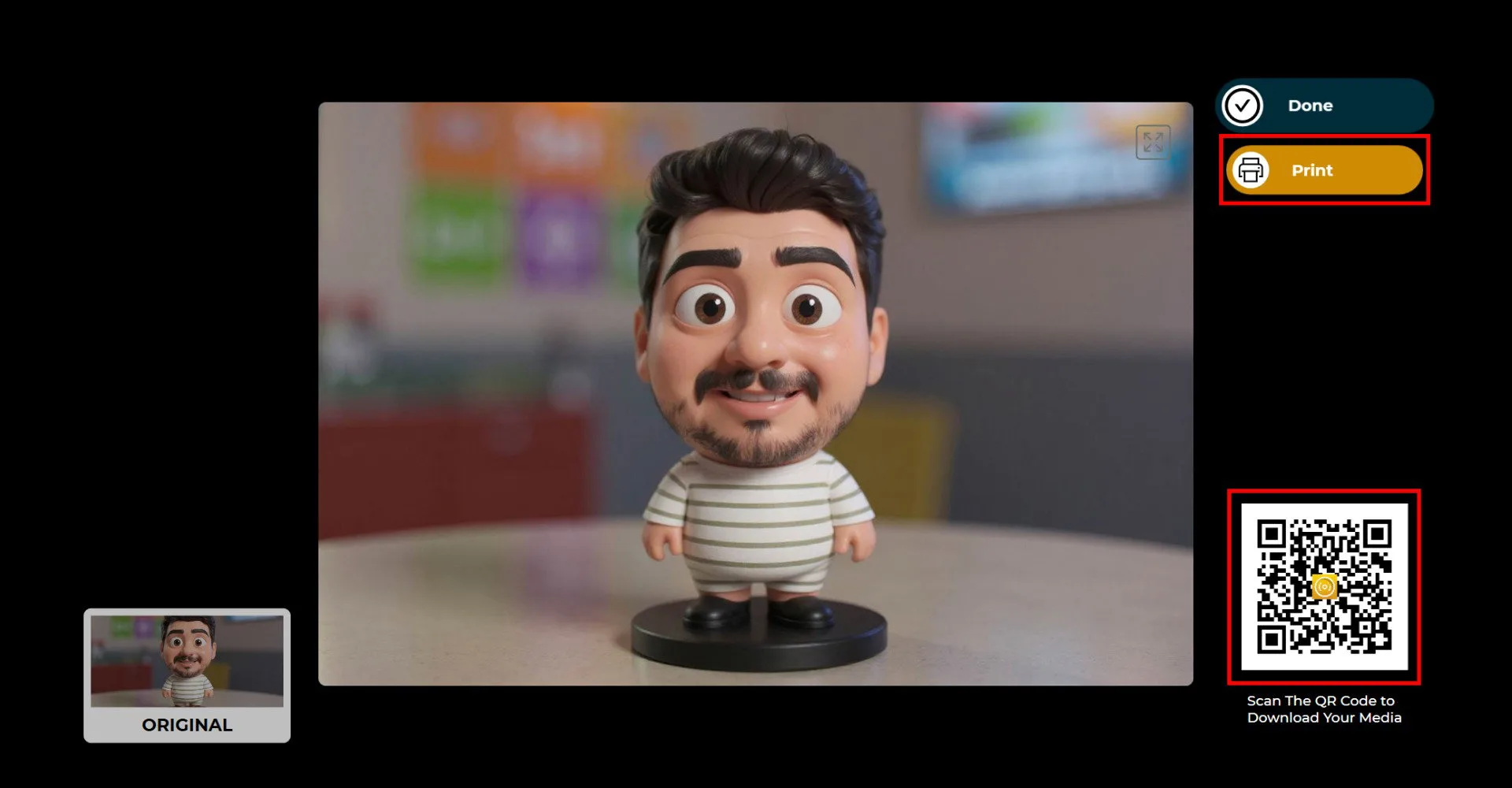
Jakmile je platba dokončena, možnosti Tisk a QR kód se stanou aktivními.
