
Nastavení režimu
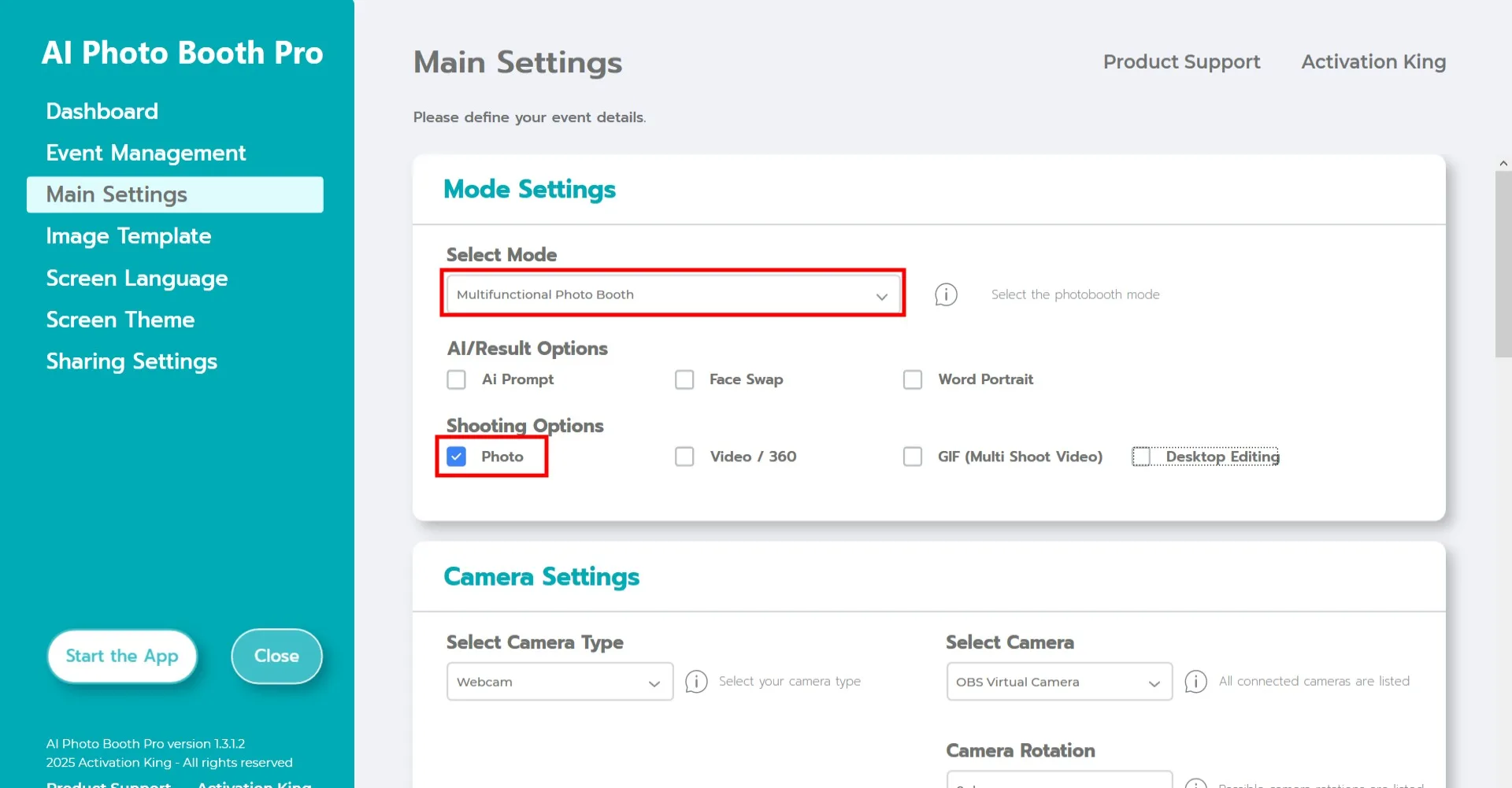
Vyberte „Multifunkční režim“. Po výběru klikněte na možnost „Fotografie“ ze seznamu níže.
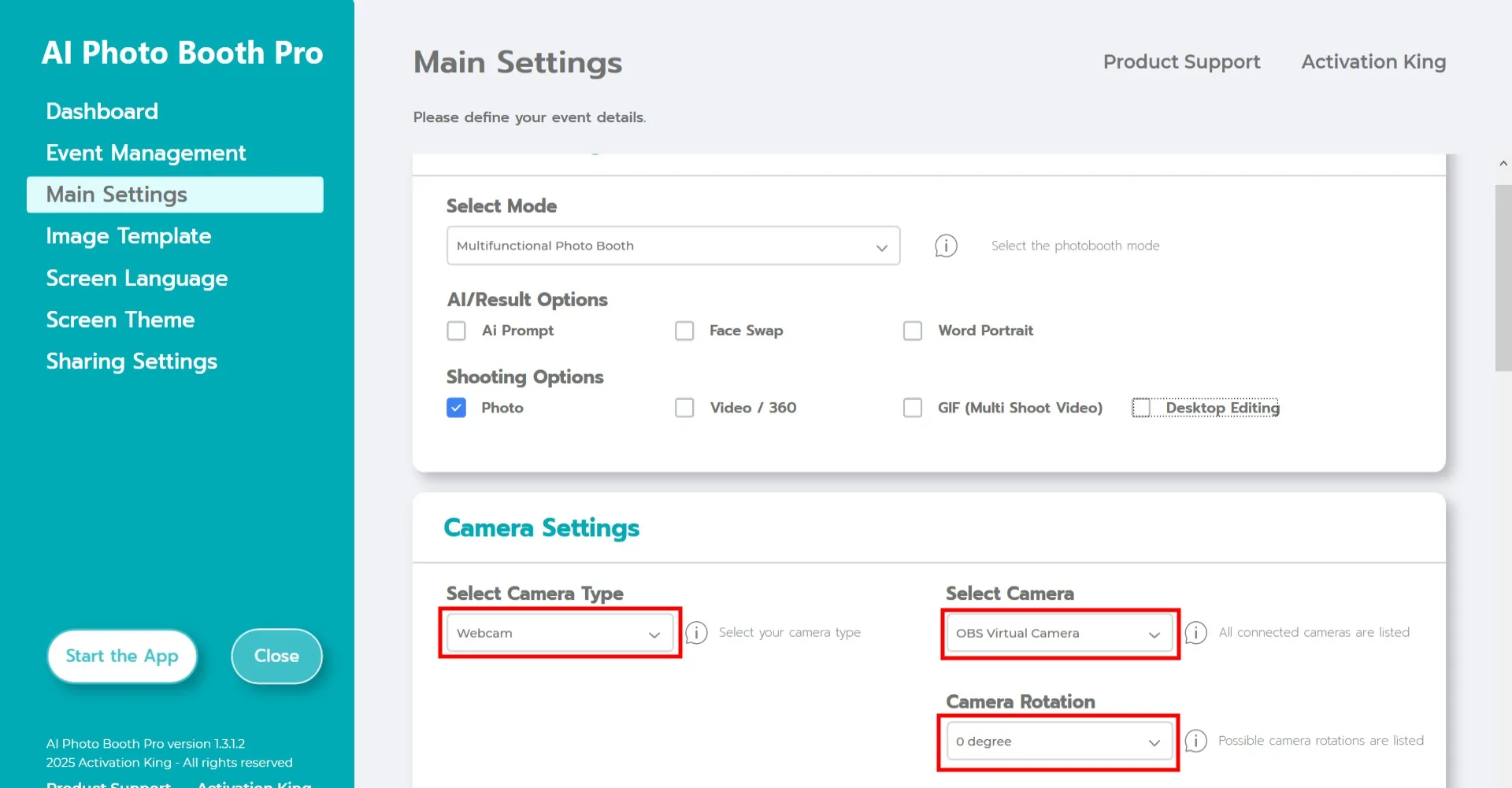
V sekci „Nastavení kamery“ vyberte typ kamery, který chcete použít, z rozevíracího seznamu „Vyberte typ kamery“.
Jakmile je kamera připojena k počítači, zobrazí se v poli „Vyberte kameru“. (Pokud se nezobrazí, ujistěte se, že je kamera zapnutá a správně připojená, a zkuste to znovu.)
Po výběru kamery upravte její orientaci v sekci „Otočení kamery“ podle toho, zda ji chcete používat vodorovně, nebo svisle.
Nastavení snímání
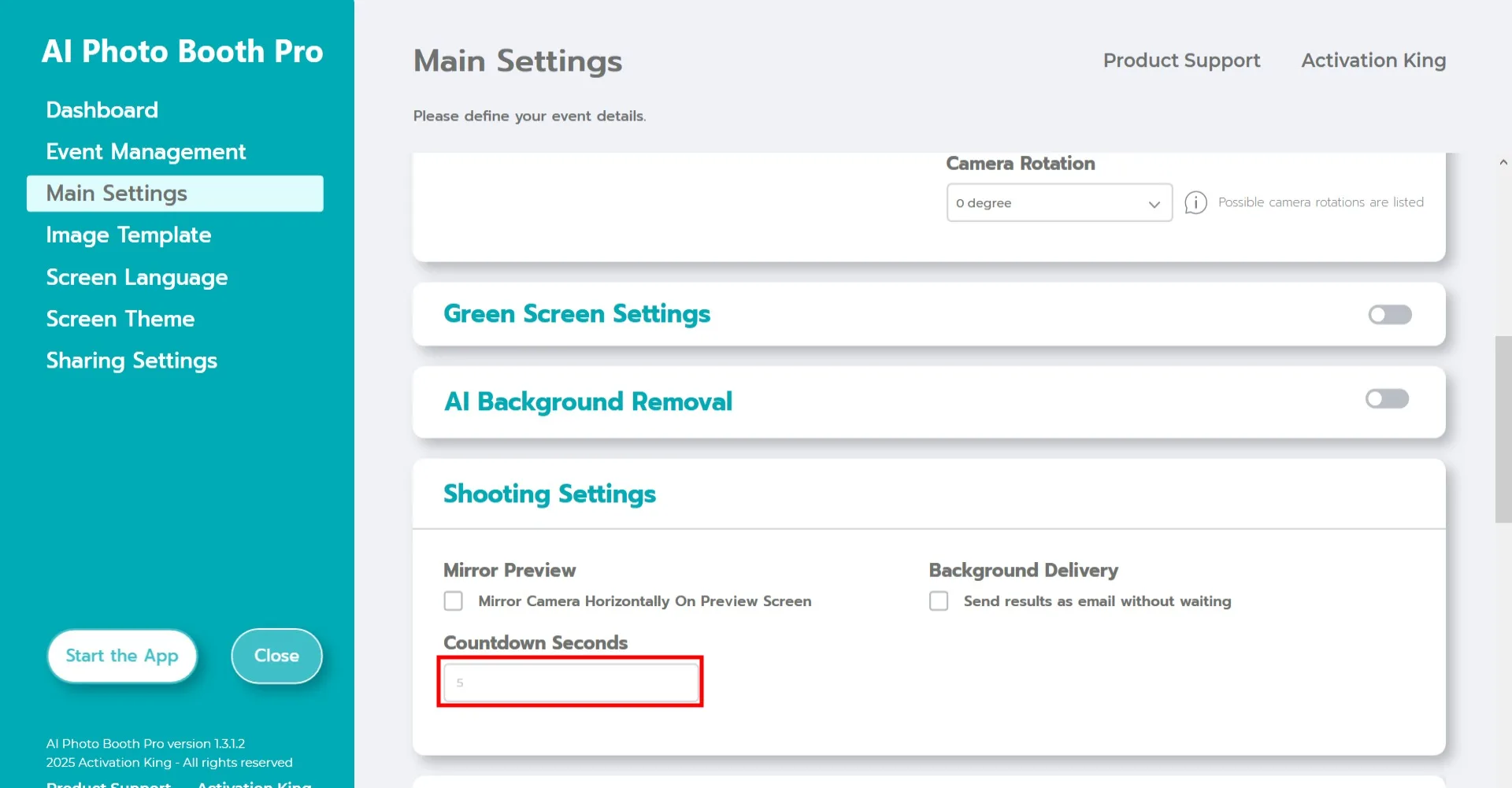
V sekci „Nastavení snímání“ pole „Sekundy odpočtu“ udává, kolik času máte na to, abyste se po stisknutí tlačítka snímání viděli na obrazovce a upravili svou pózu. Stručně řečeno, zde nastavíte samospoušť fotografie.
Pokud chcete fotografie zrcadlit, aktivujte tlačítko „Zrcadlový náhled“.
Šablona obrázku
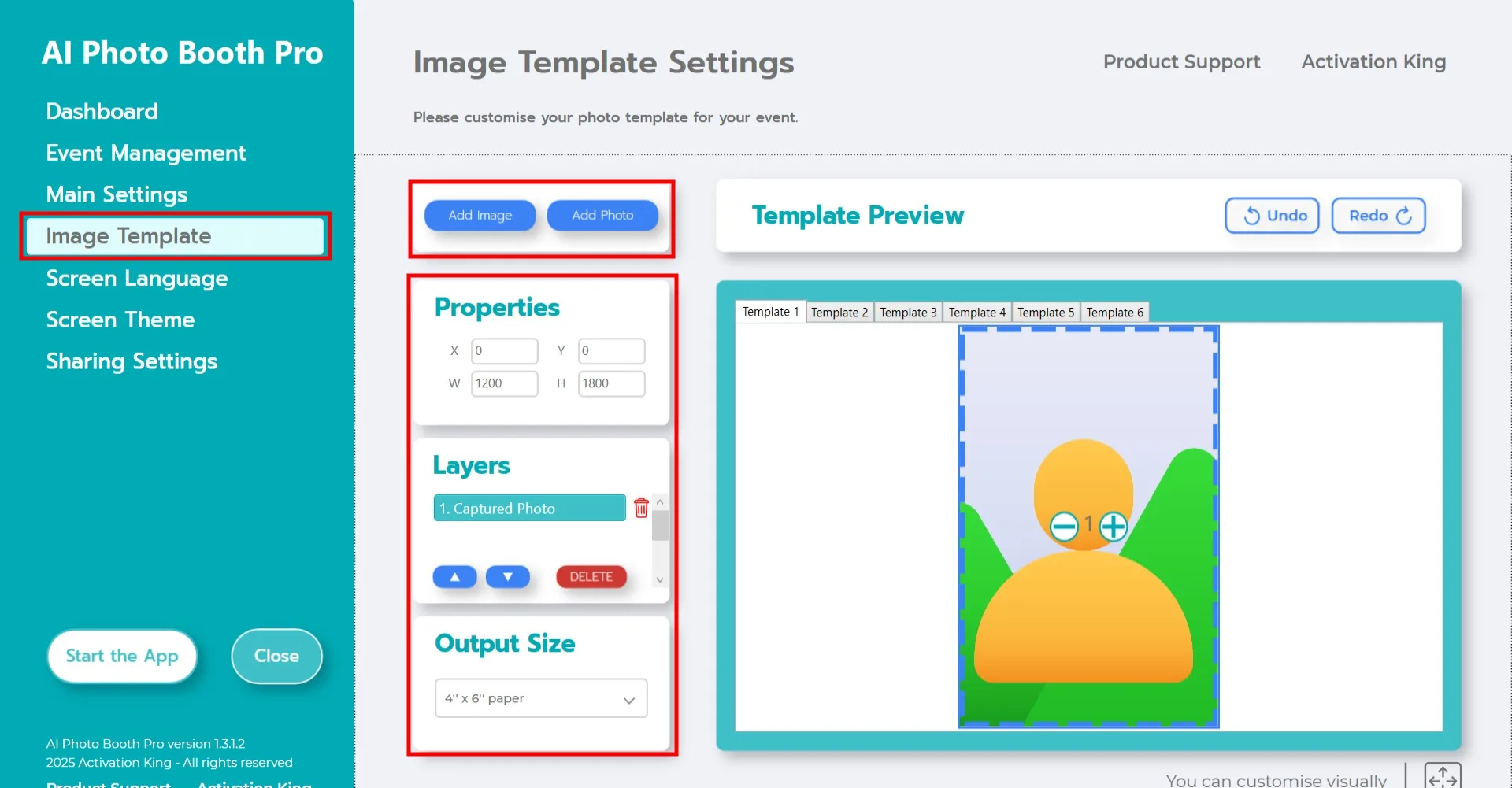
Sekce „Nastavení šablony“ je místo, kde upravujete velikost a polohu fotografií a přidáváte digitální rámečky nebo nálepky.
V poli „Výstupní velikost“ můžete definovat rozměry fotografie. Pokud plánujete výstup tisknout, doporučujeme zadat 6x4 nebo 6x8 podle velikosti papíru. Pokud připravujete pouze digitální rozvržení, můžete zvolit 1280x1280, 1080x1920 nebo 1280x720.
Chcete-li na fotografie přidat digitální rámeček nebo nálepku, klikněte na tlačítko „Přidat obrázek“ nahoře.
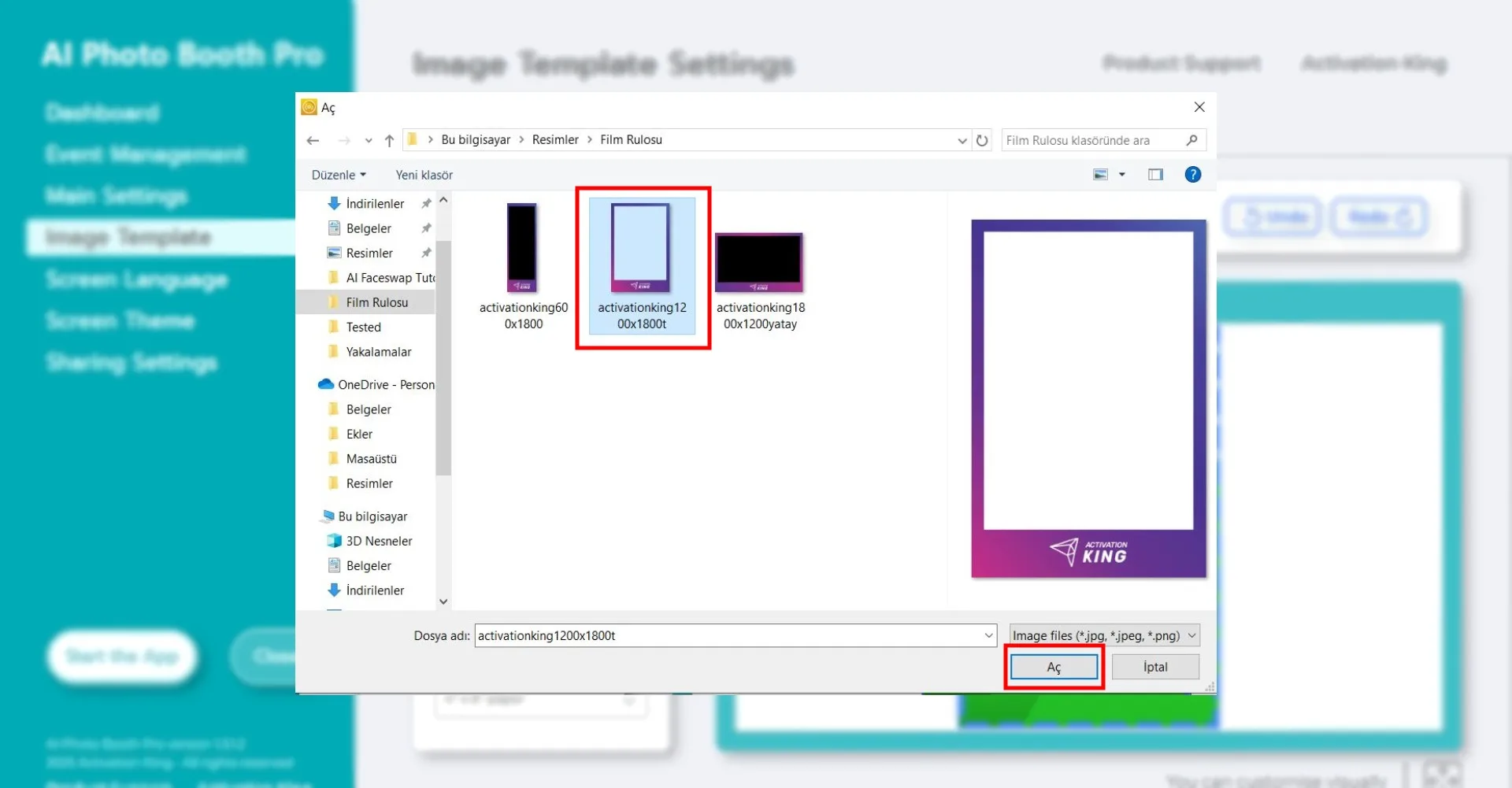
V této sekci vyberte vodorovný nebo svislý rámeček, který chcete použít, a klikněte na „Otevřít“.
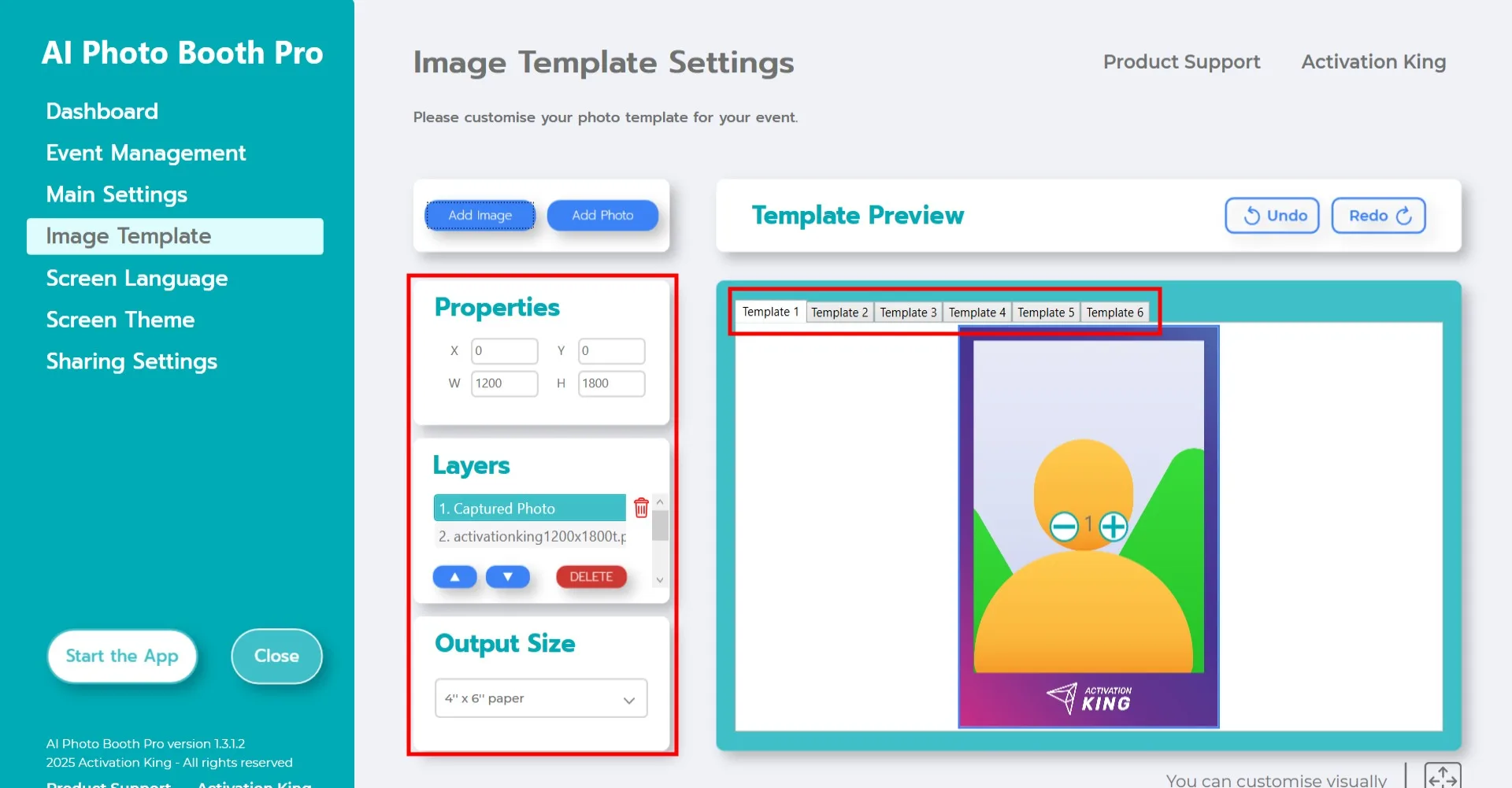
Pokud přidaný rámeček odpovídá hodnotám Výstupní velikost, automaticky se správně zarovná.
Pokud se rozměry liší, klikněte na rámeček jednou v sekci Vrstvy šablony. Poté v oblasti Vlastnosti obrázku zadejte hodnoty Výstupní velikost, aby rámeček na obrázku dokonale seděl.
Motiv obrazovky
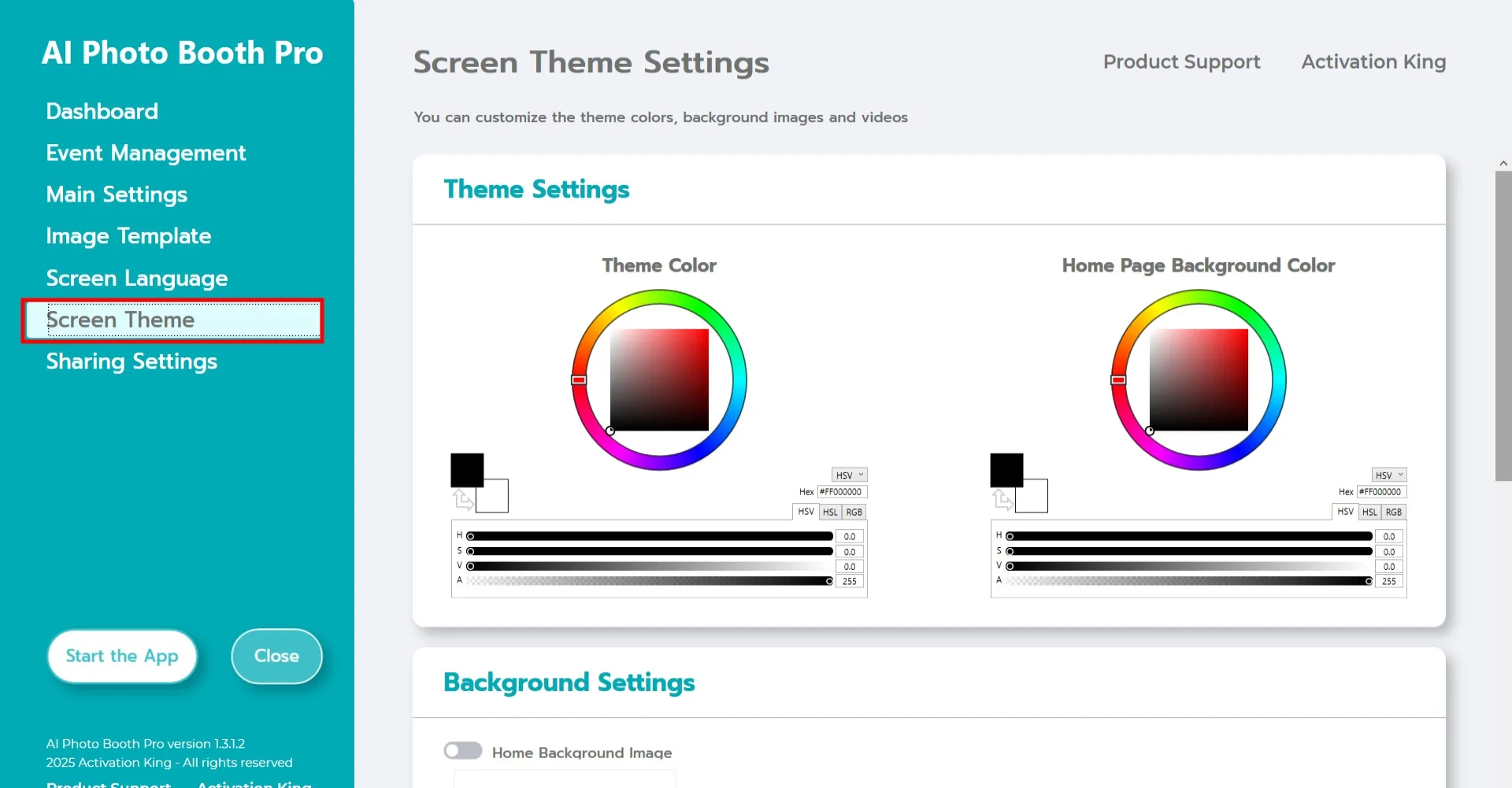
„Nastavení motivu obrazovky“ je sekce, kde můžete přizpůsobit rozvržení hlavní obrazovky.
Nastavení video animací
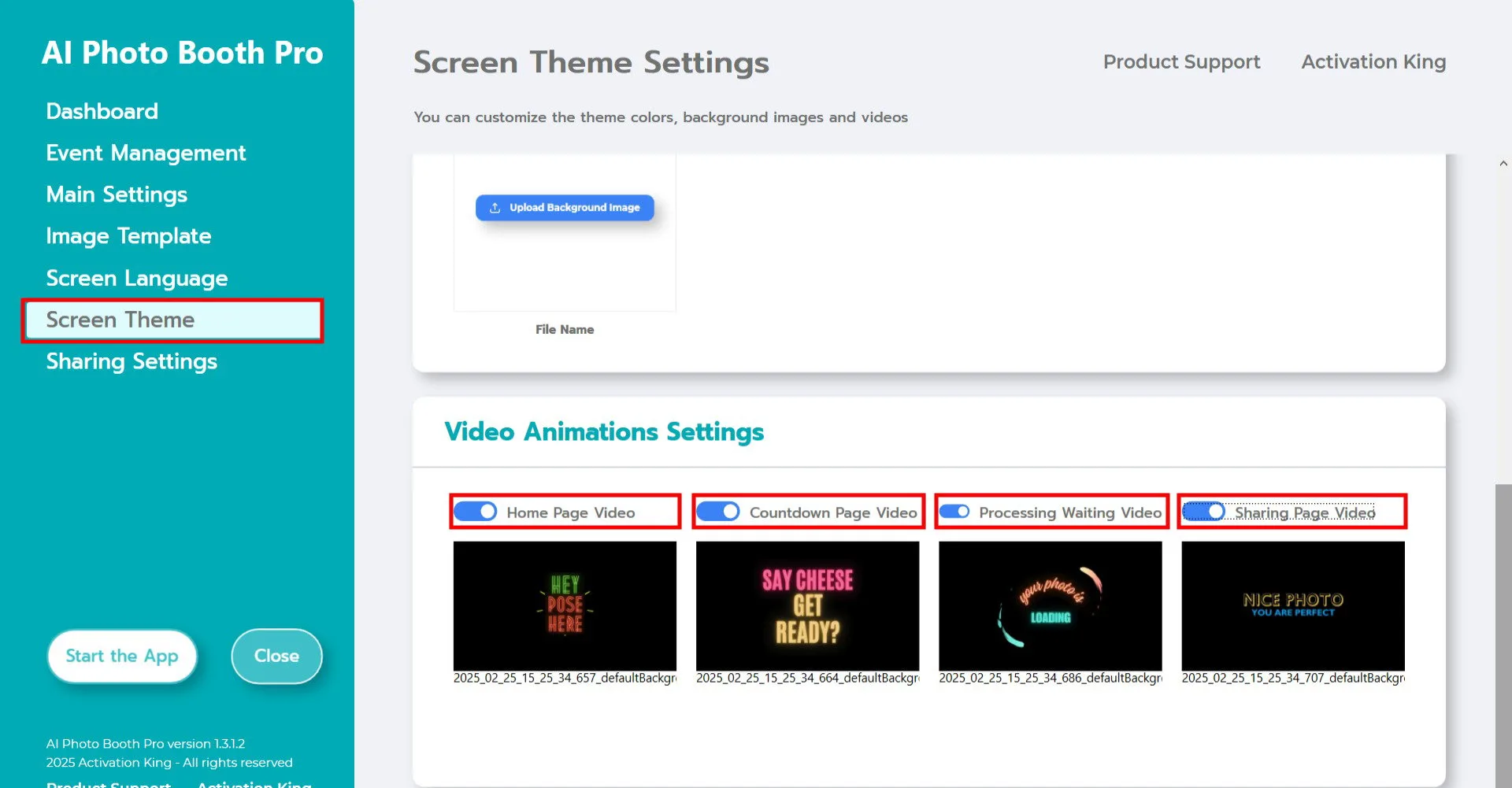
V sekci „Nastavení video animací“ můžete do okamžiků čekání během procesu fotografování umístit různá videa a vytvořit tak pro uživatele příjemnější zážitek.
- Když povolíte „Hlavní video na pozadí“, vybrané video se přehraje na hlavní obrazovce.
- Když povolíte „Video čekání“, přidané video se přehraje během obrazovky odpočtu.
- Když povolíte „Video čekání na zpracování“, přidané video se zobrazí po pořízení fotografie.
- Když povolíte „Výsledné video“, video se přehraje ihned po procesu snímání, než se objeví finální fotografie.
Výchozí videa obsažená v softwaru jsou v režimu na šířku, takže by měla být používána na obrazovkách na šířku. Pokud používáte obrazovku na výšku, musíte přidat videa orientovaná na výšku.
Spustit aplikaci

Když vstoupíte do sekce „Spustit aplikaci“, zobrazí se animovaná obrazovka. Pokračujte jedním klepnutím na obrazovku.
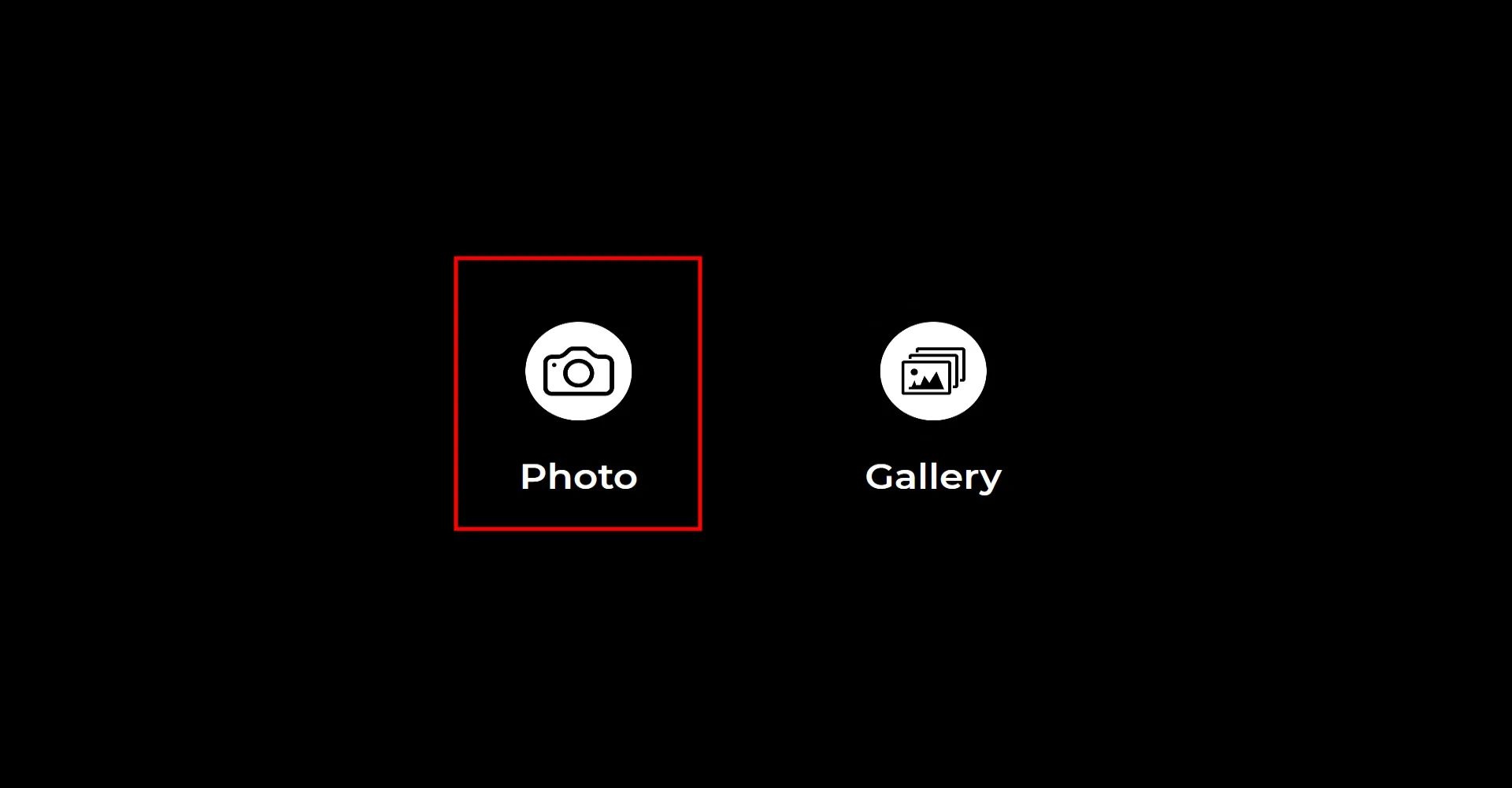
Klikněte jednou na ikonu „Fotografie“. Po vámi nastaveném odpočtu bude fotografie pořízena.
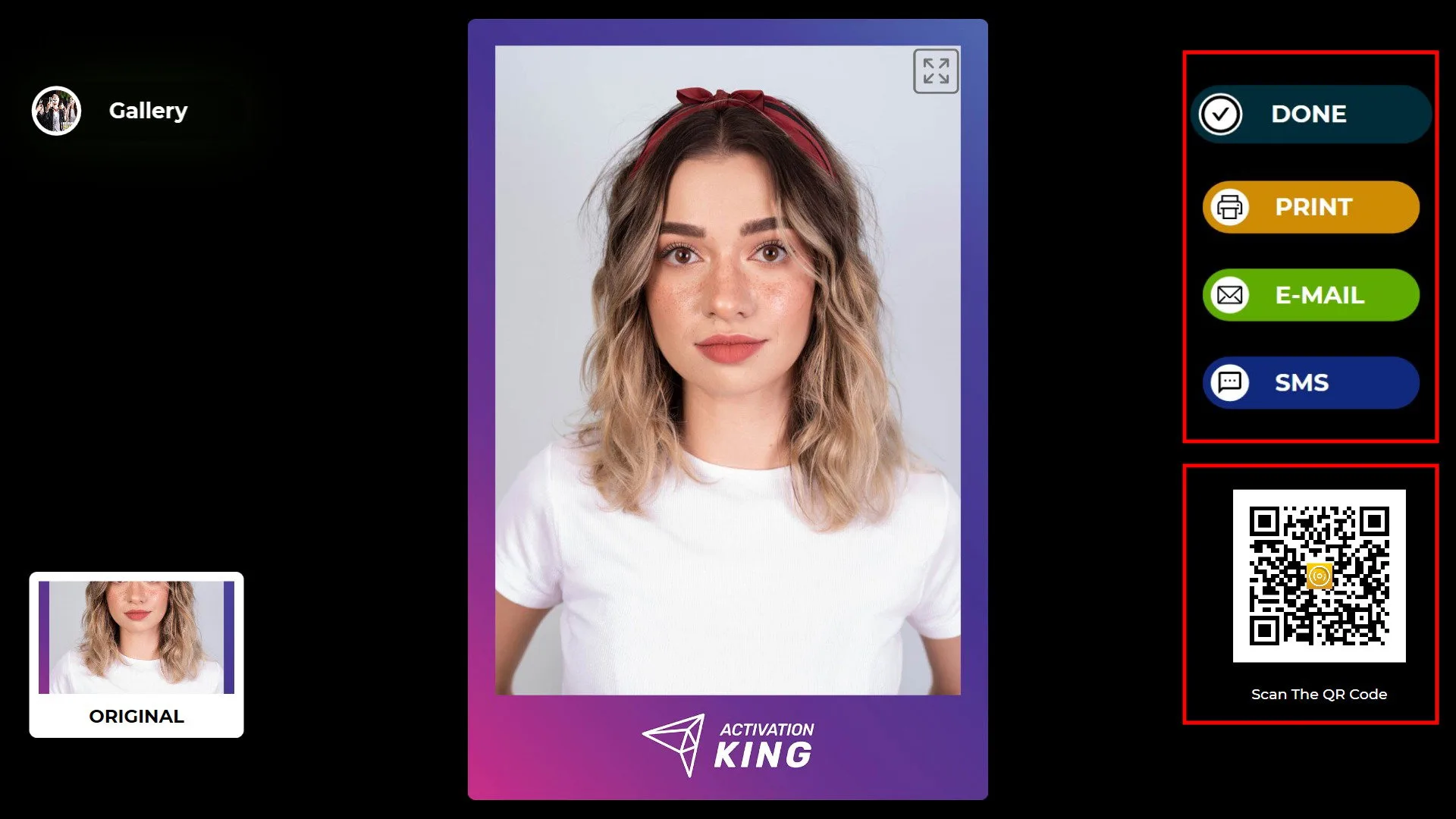
Proces pořizování fotografie proběhne společně s videi, která jste přidali v sekci „Nastavení videa čekání“.
Po pořízení fotografie se váš snímek zobrazí na obrazovce společně s přidaným rámečkem. Na pravé straně můžete svůj výstup získat prostřednictvím možností Tisk, E-mail, SMS nebo QR kód. Chcete-li se vrátit na obrazovku snímání, klikněte na ikonu „HOTOVO“.
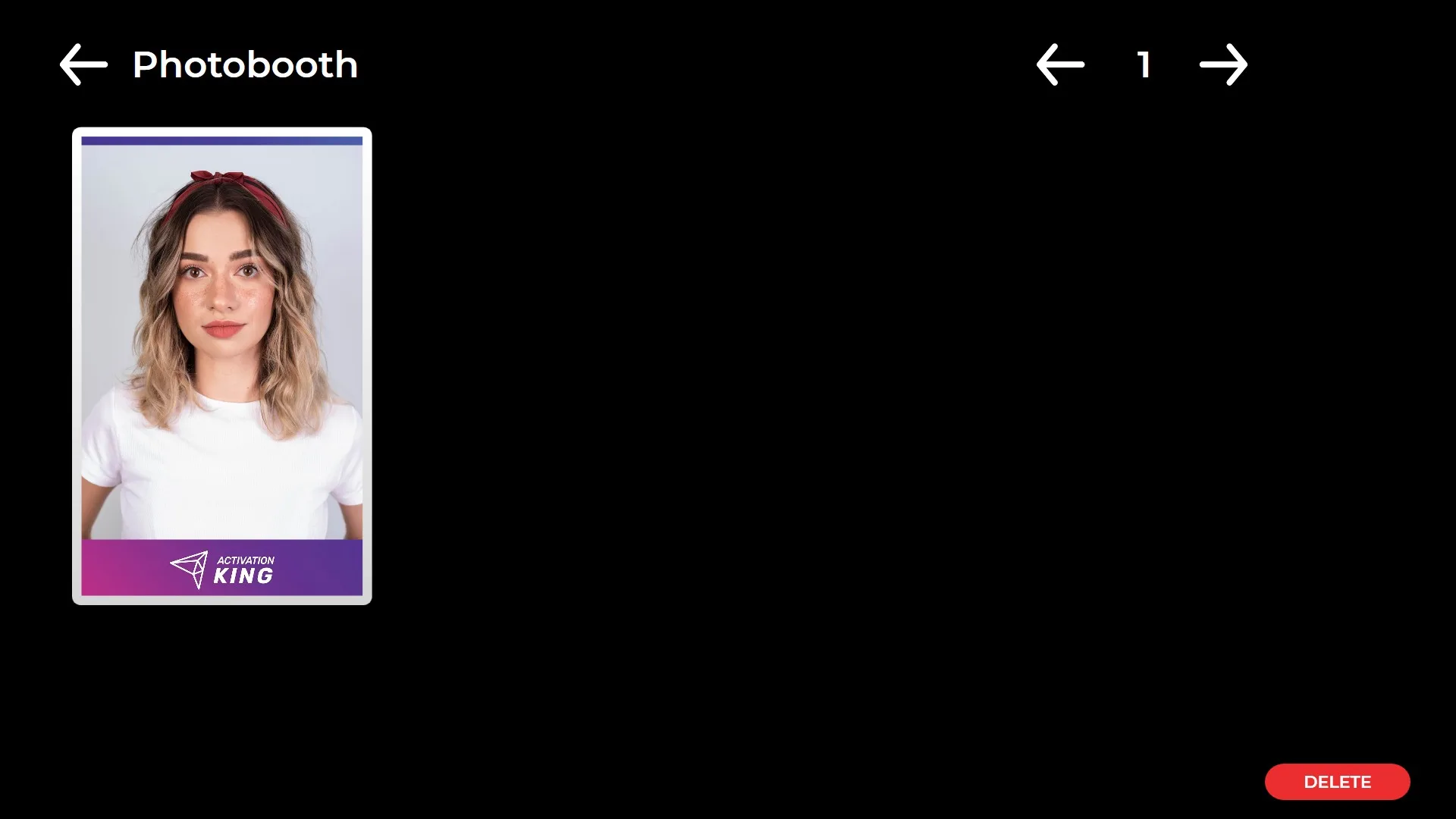
Po kliknutí na ikonu „Galerie“ získáte přístup ke všem dříve pořízeným snímkům.
