
Nastavení režimu
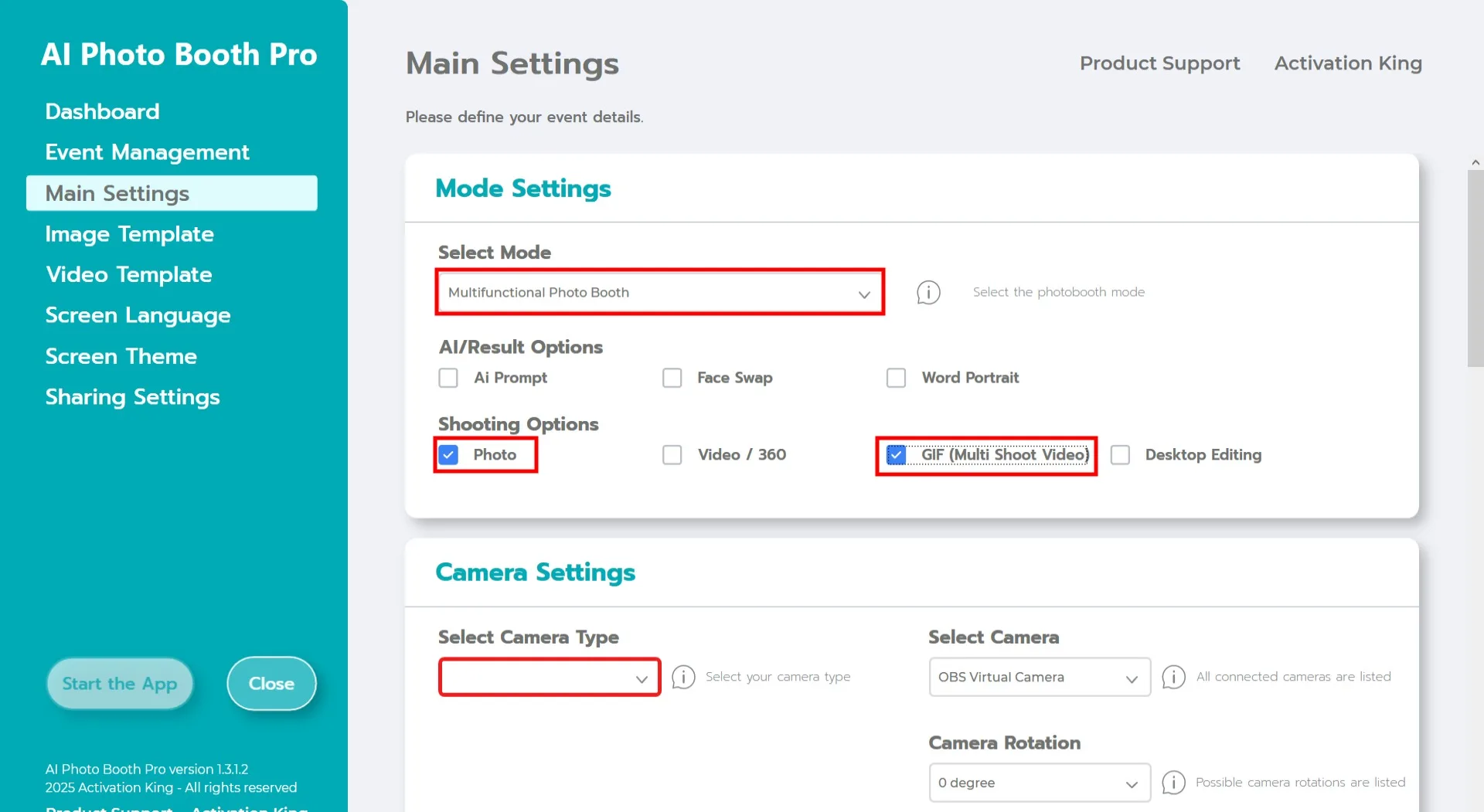
Vyberte "Multifunctional Mode." Po výběru zvolte z níže uvedeného seznamu možnost "Photo and GIF".
Nastavení kamery
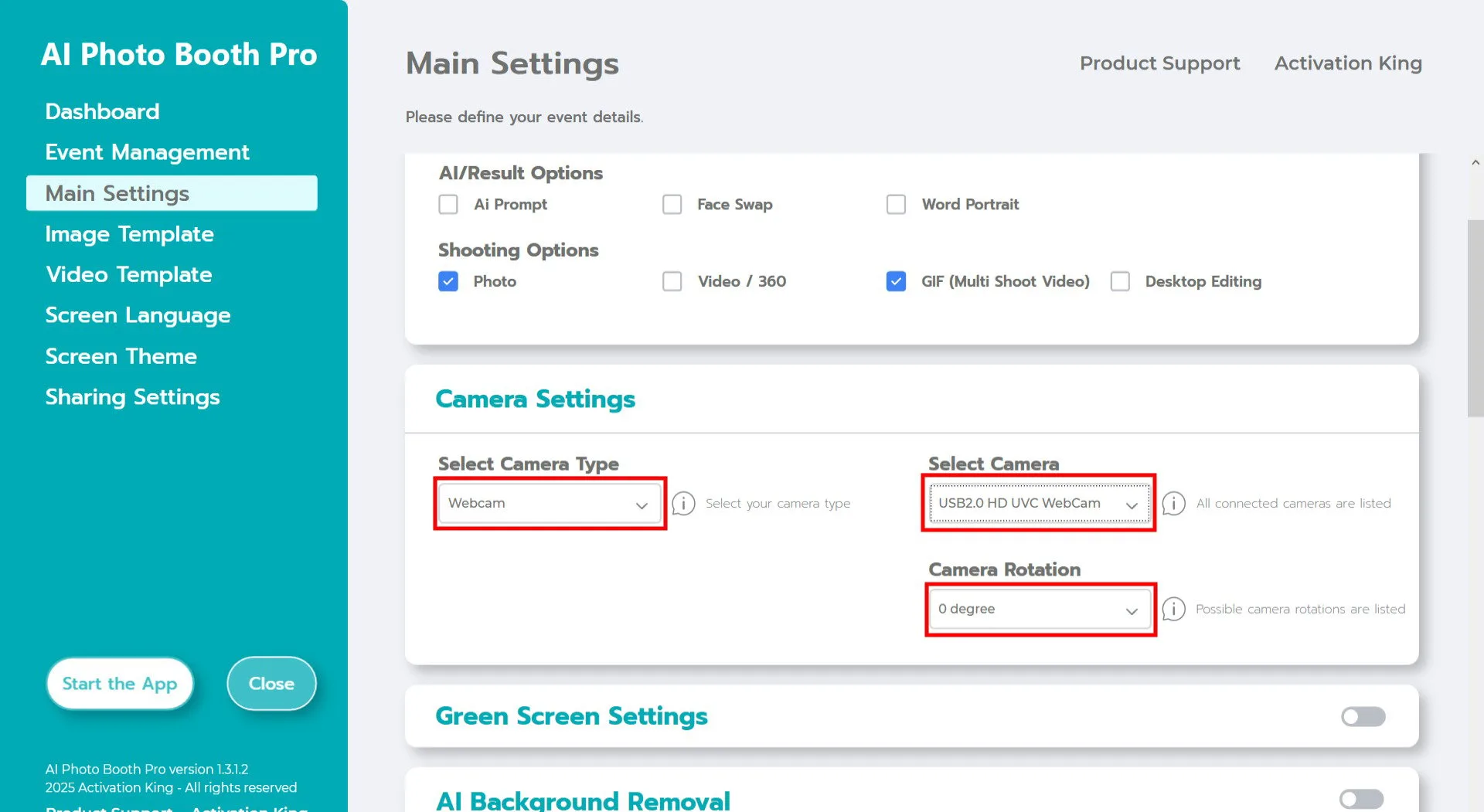
V sekci "Camera Settings" vyberte typ kamery, který chcete použít, z rozbalovacího seznamu "Select Camera Type".
Jakmile je vaše kamera připojena k počítači, zobrazí se v poli "Select Camera". (Pokud se nezobrazí, ujistěte se, že je kamera zapnutá a správně připojená, a poté to zkuste znovu.)
Po výběru kamery upravte orientaci podle své sestavy výběrem možnosti vodorovně nebo svisle v sekci "Camera Rotation".
Nastavení snímání
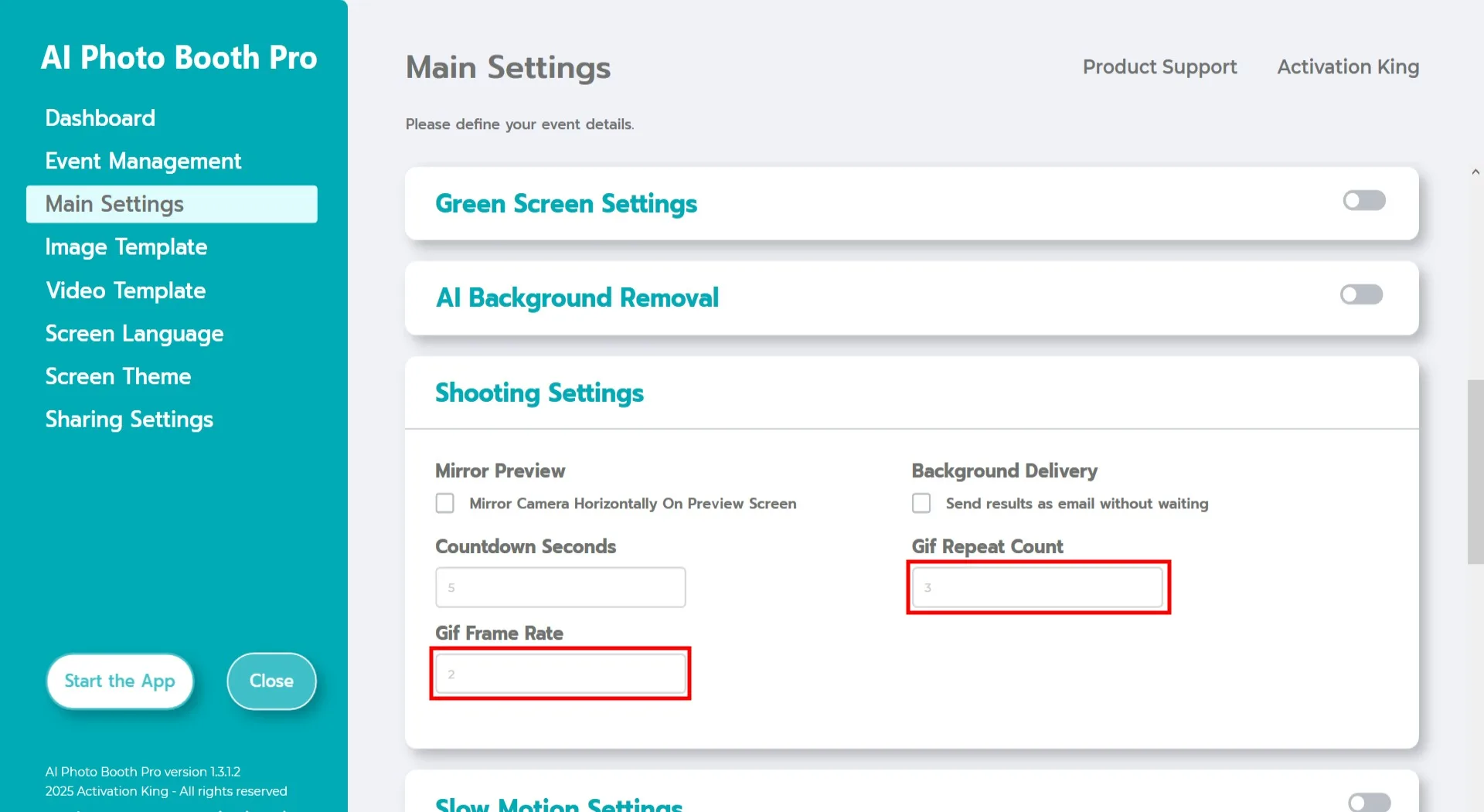
V sekci "Shooting Settings" položka "Countdown Seconds" udává čas, který máte na to, abyste se po spuštění snímání viděli na obrazovce a upravili pózu. Krátce řečeno, zde můžete nastavit samospoušť fotografie.
V sekci "Gif Repeat Count" můžete upravit, kolikrát se váš GIF přehraje ve smyčce, což určuje jeho celkovou délku.
V sekci "Gif Frame Rate" můžete nastavit snímkovou frekvenci svého GIF.
Šablona obrázku
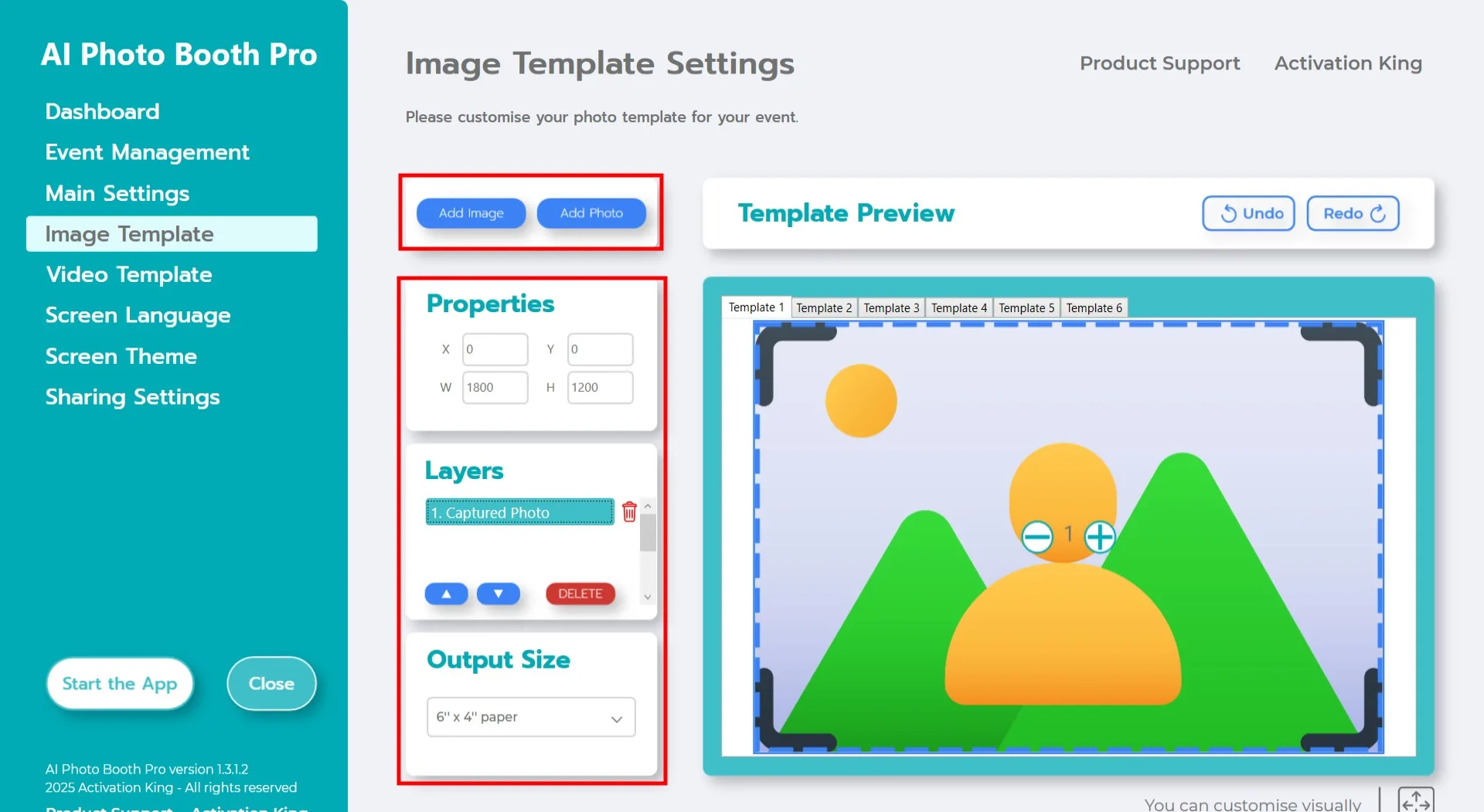
Sekce "Template Settings" je rozhraní, kde můžete upravit počet, velikost a umístění pořízených fotografií a také přidat digitální rámečky a samolepky.
V poli "Output Size" můžete nastavit rozměry svého finálního obrázku. Pokud budete výstup tisknout, doporučujeme zadat rozměr tiskového papíru: 6x4 nebo 6x8. Pokud vytváříte pouze digitální rozvržení, můžete také vybrat z možností 1280x1280, 1080x1920 nebo 1280x720.
Protože chceme vytvořit GIF, musíme pořídit více fotografií. Kliknutím na "Add Photo" přidáte další místa pro fotografie. V sekci "Template Layers" se objeví nová vrstva. Přidejte tolik míst pro fotografie, kolik snímků plánujete pro svůj GIF pořídit.
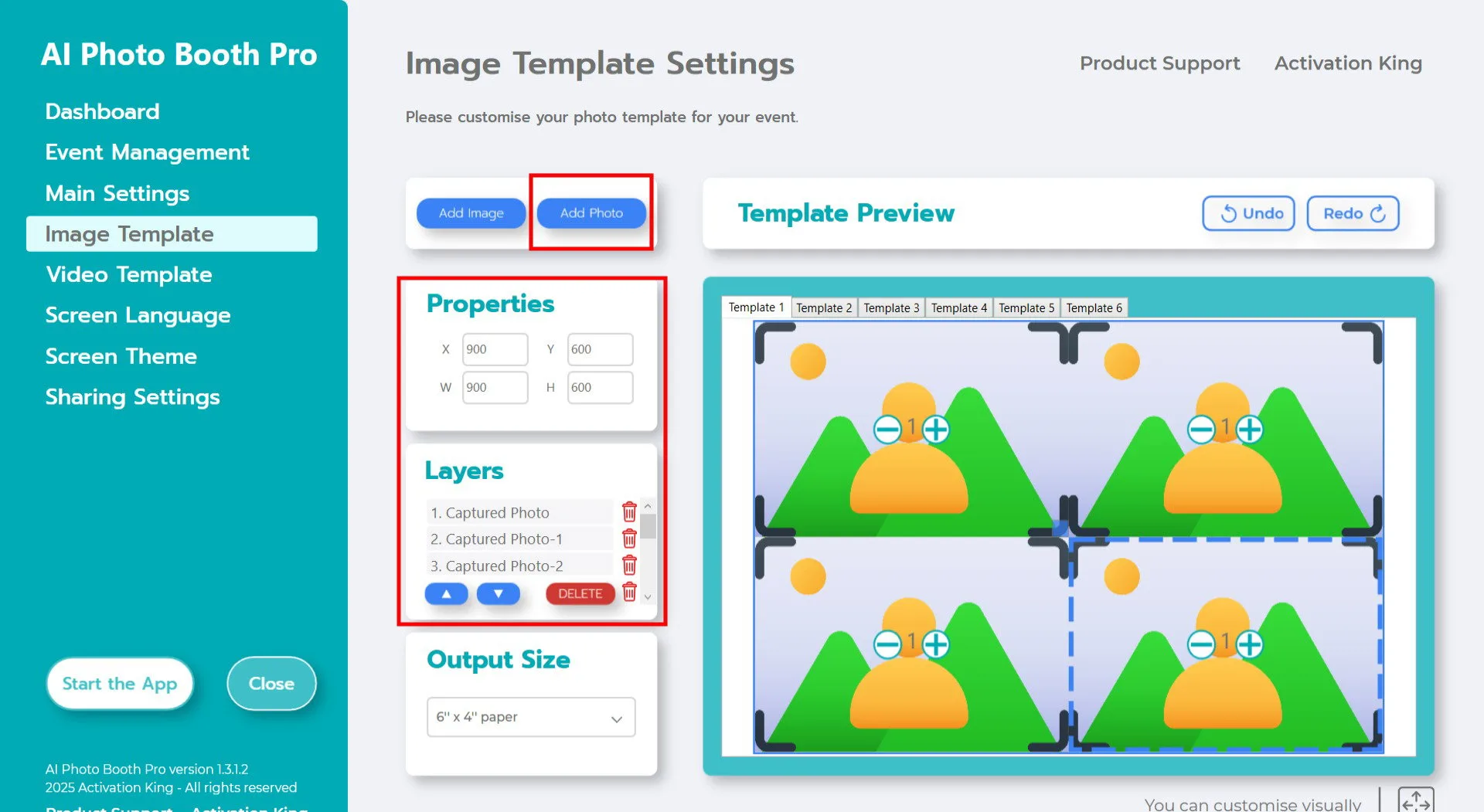
Předpokládejme, že pro svůj GIF pořídíte 4 snímky: po přidání 4 míst pro fotografie v sekci Template Layers klikněte jednou na každou Captured Photo a upravte její měřítko v panelu Image Properties. (Pokud plánujete přidat rámeček, naškálujte obrázky podle velikosti rámečku, aby je rámeček nezakryl.)
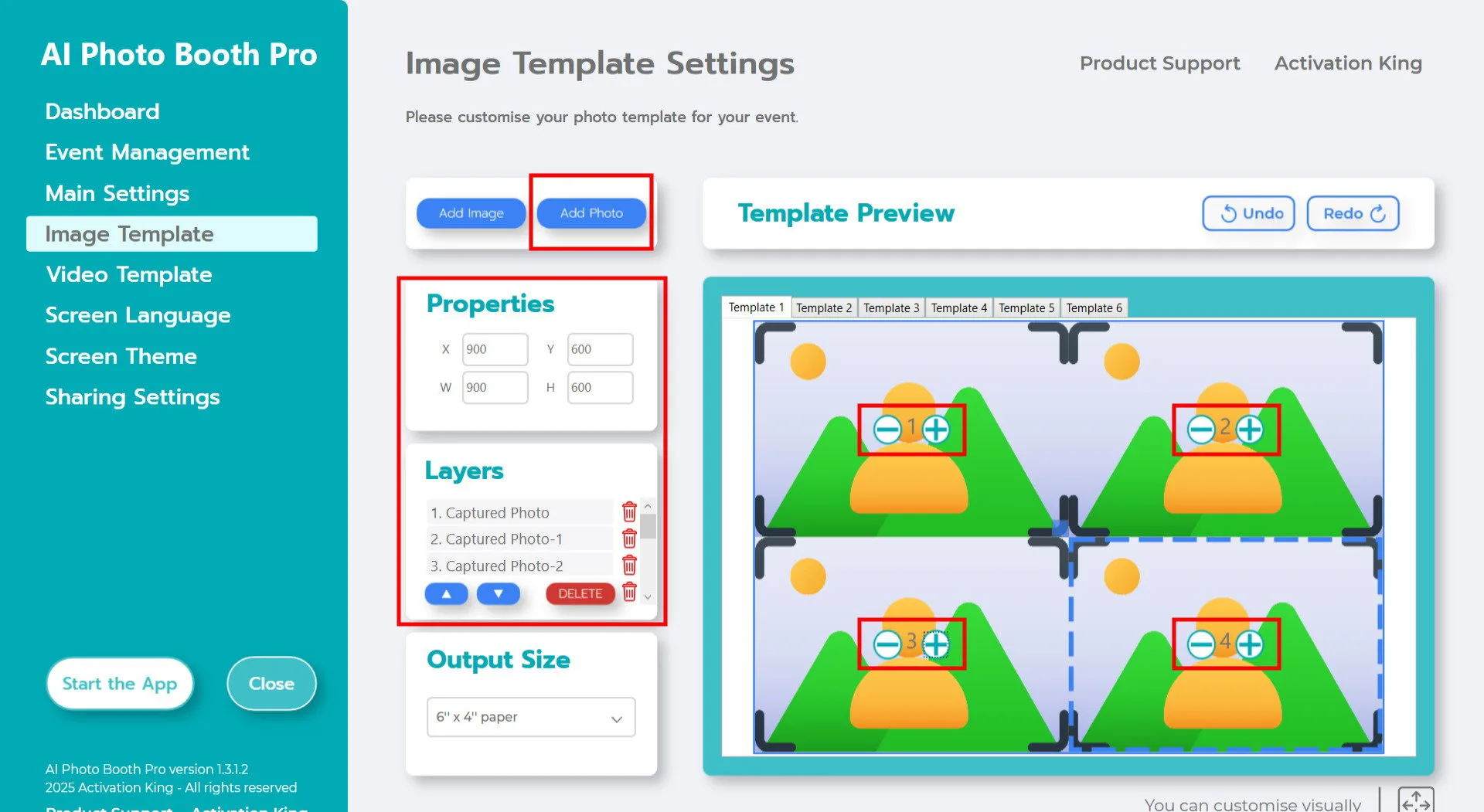
Po dokončení škálování očíslujte obrázky kliknutím na ikonu + a přiřaďte jim hodnoty 1, 2, 3, 4. Pokud se stejné číslo objeví na více snímcích, na těchto snímcích bude použit stejný obrázek, proto je správné číslování nezbytné.
Chcete-li přidat digitální rámeček nebo samolepku na své fotografie, klikněte na tlačítko "Add Image" umístěné výše.
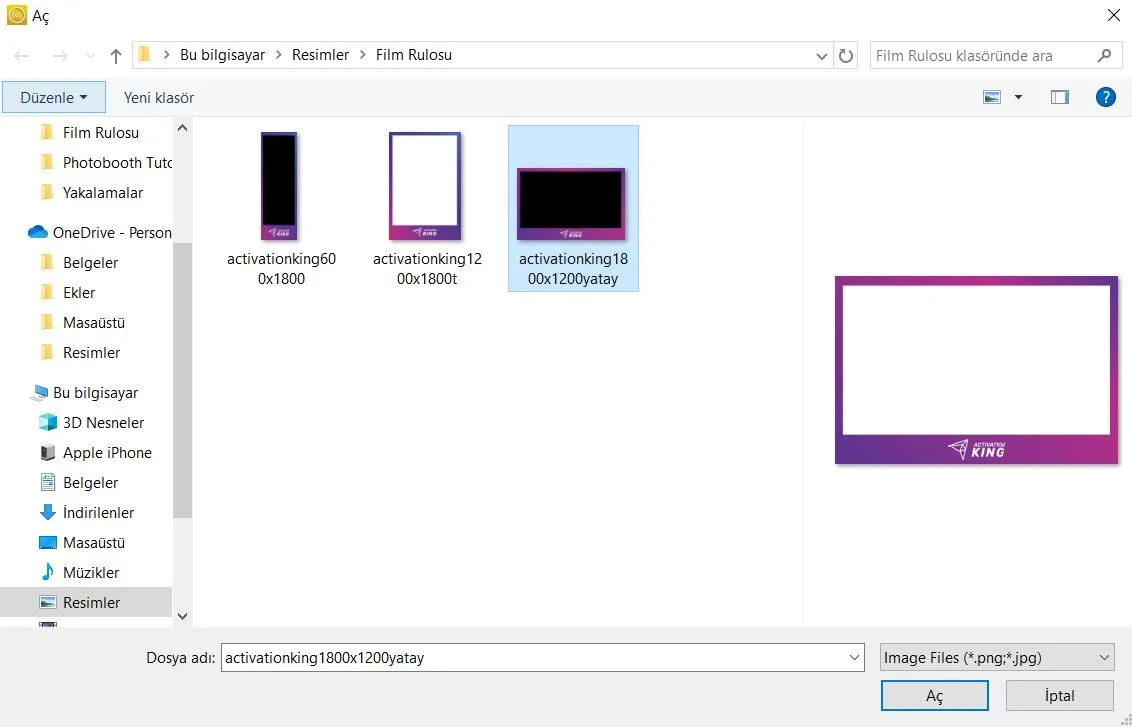
V této sekci vyberte vodorovný nebo svislý rámeček, který chcete použít, a klikněte na "Open."
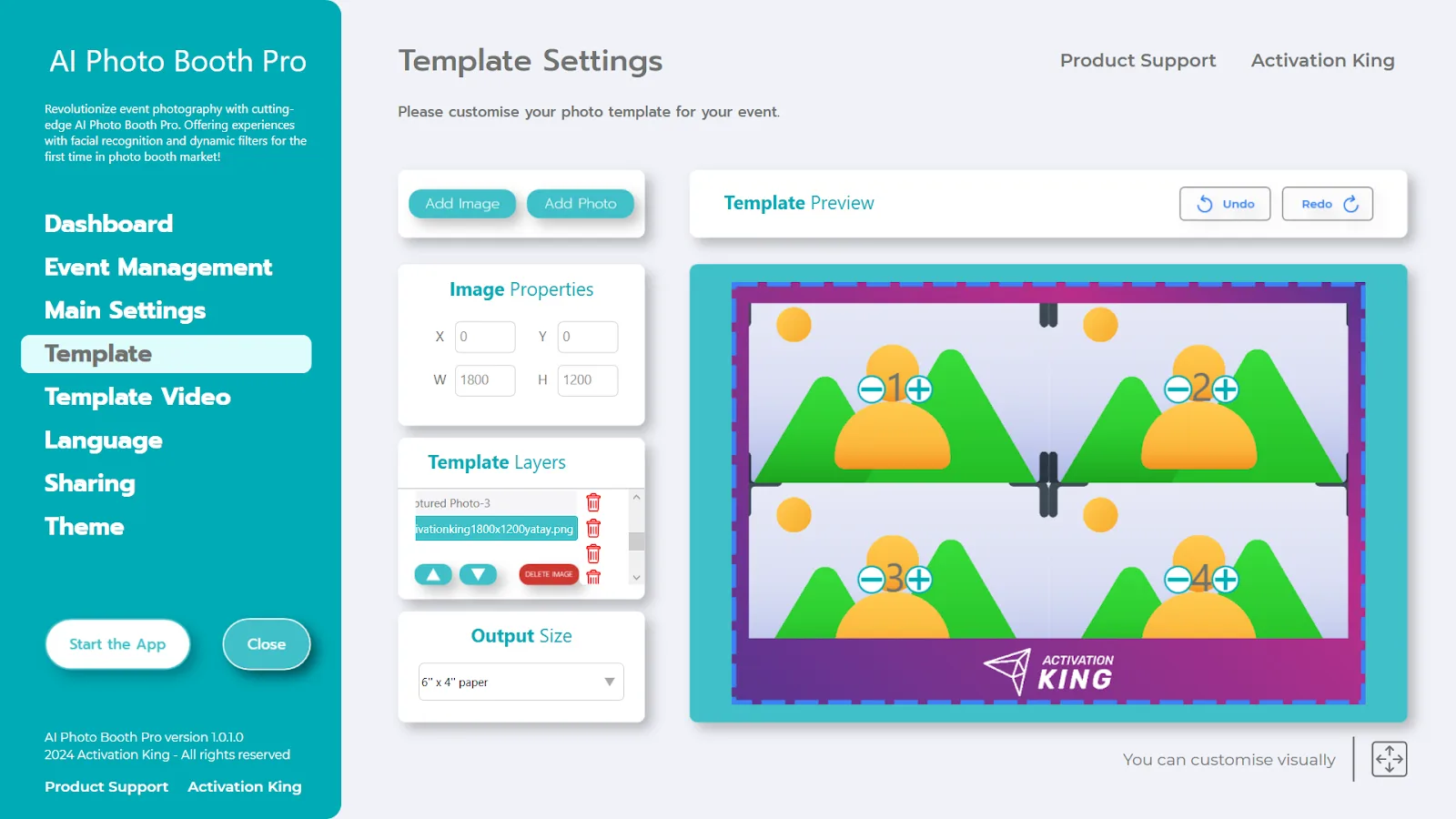
Pokud rámeček, který jste přidali, odpovídá rozměrům "Output Size", automaticky se zarovná na místo. Pokud má jiné rozměry, klikněte jednou na rámeček v sekci Template Layers a poté zadejte odpovídající hodnoty "Output Size" v panelu Image Properties, aby rámeček dokonale seděl na obrázku.
Šablona videa
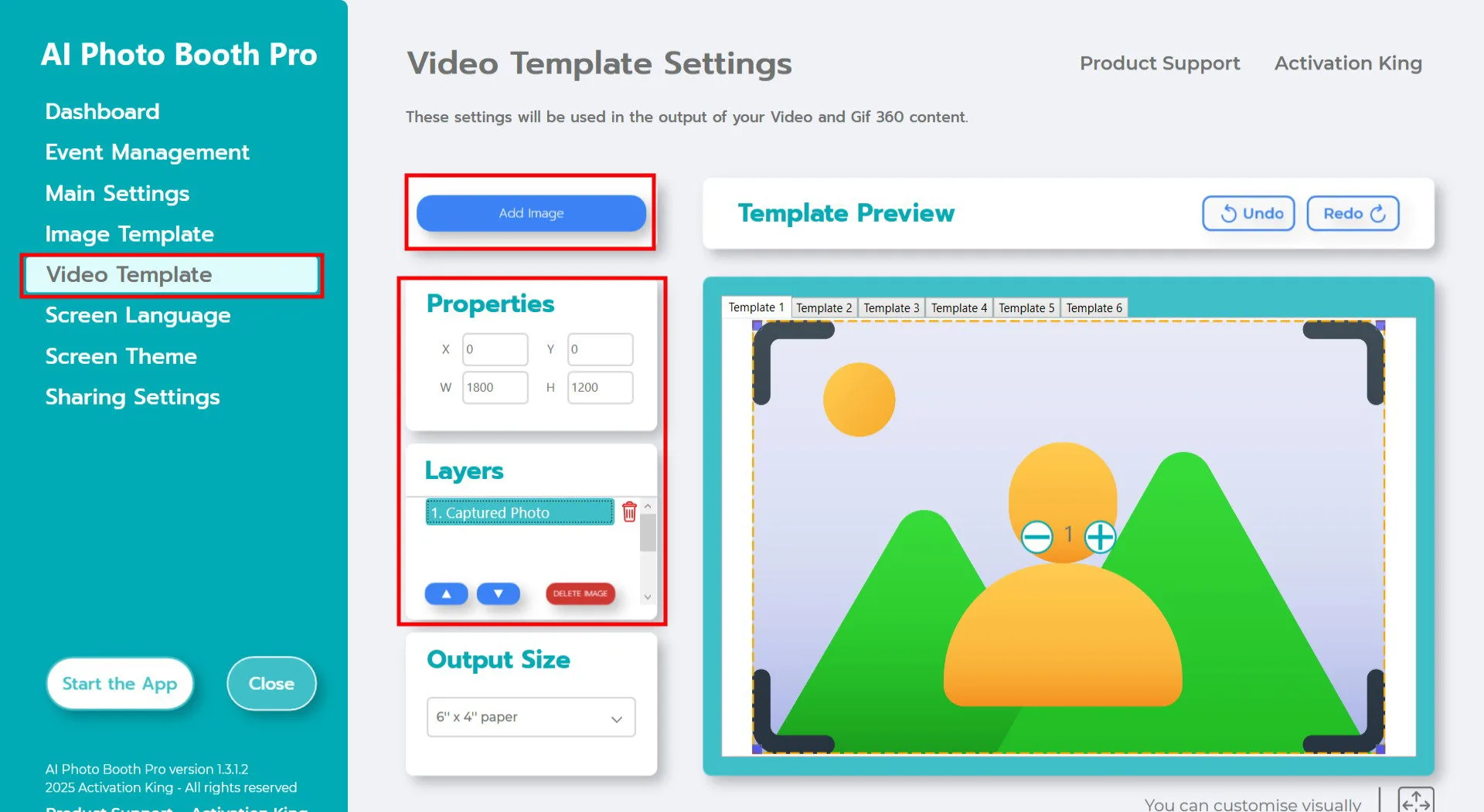
Sekce "Template Video Settings" je místo, kde upravujete velikost a umístění svého GIF a přidáváte digitální rámečky a samolepky. "Output Size" v sekci Template Settings se musí shodovat s "Output Size" v sekci Template Video Settings; jinak mohou být vaše obrázky během tvorby GIF oříznuty.
Po sladění hodnot Output Size, pokud chcete do svého GIF přidat rámeček, klikněte na tlačítko "Add Image".
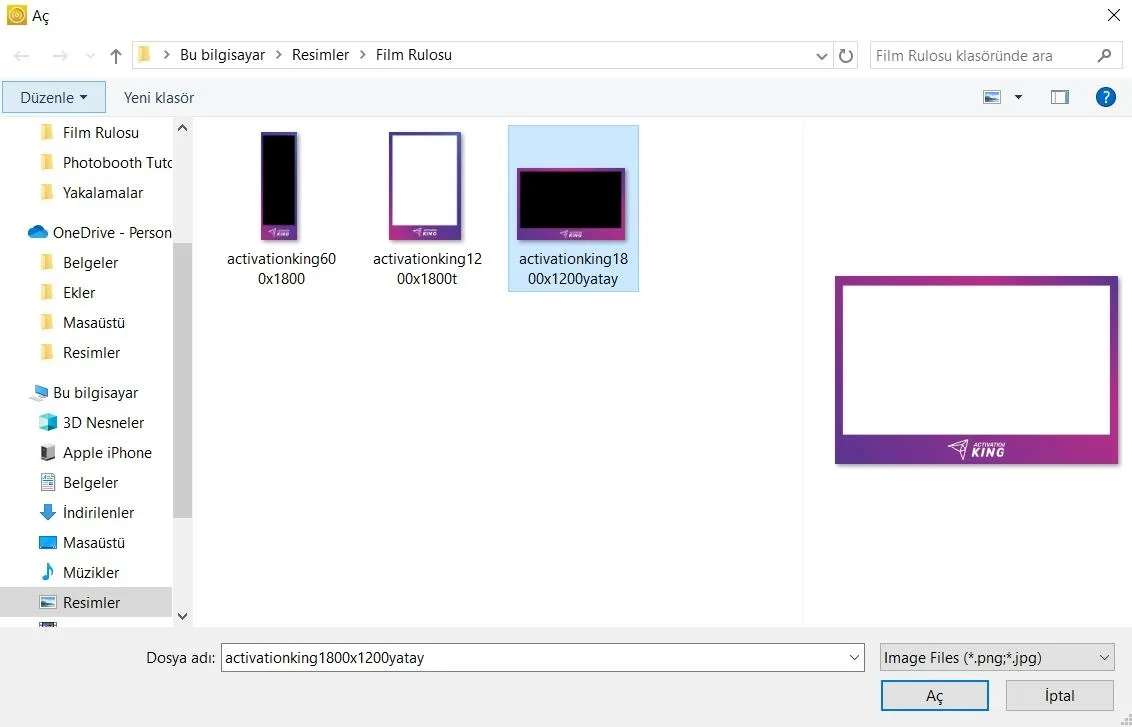
V této sekci vyberte vodorovný nebo svislý rámeček, který chcete použít, a klikněte na "Open."
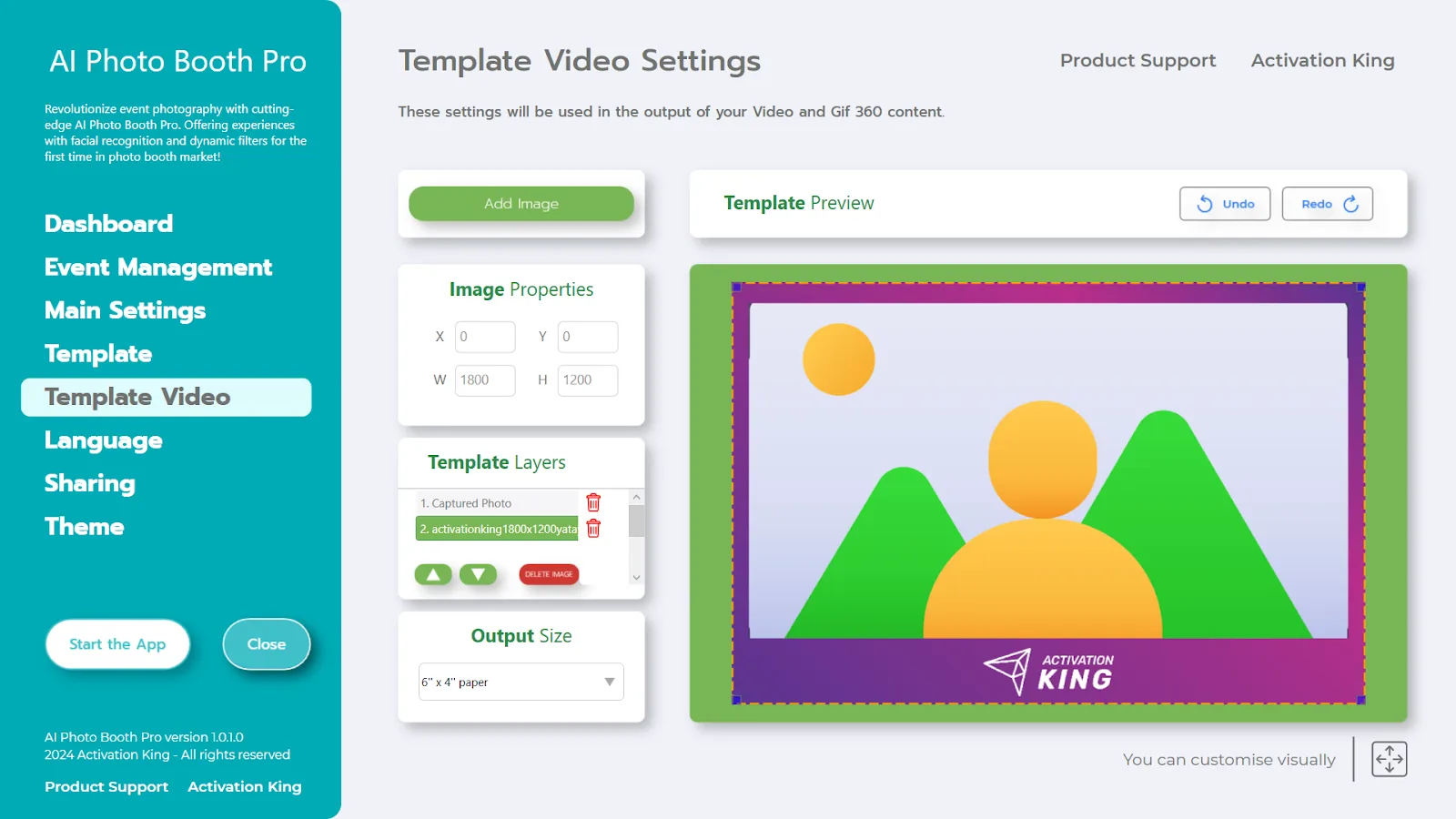
Po přidání rámečku, pokud se správně nezarovná s obrázkem, klikněte jednou na rámeček v sekci "Template Layers". Poté zadejte hodnoty "Output Size" v panelu "Image Properties", aby rámeček dokonale seděl na obrázku.
Jakmile dokončíte všechny tyto kroky, klikněte na tlačítko "Start the Apps".
Spuštění aplikací
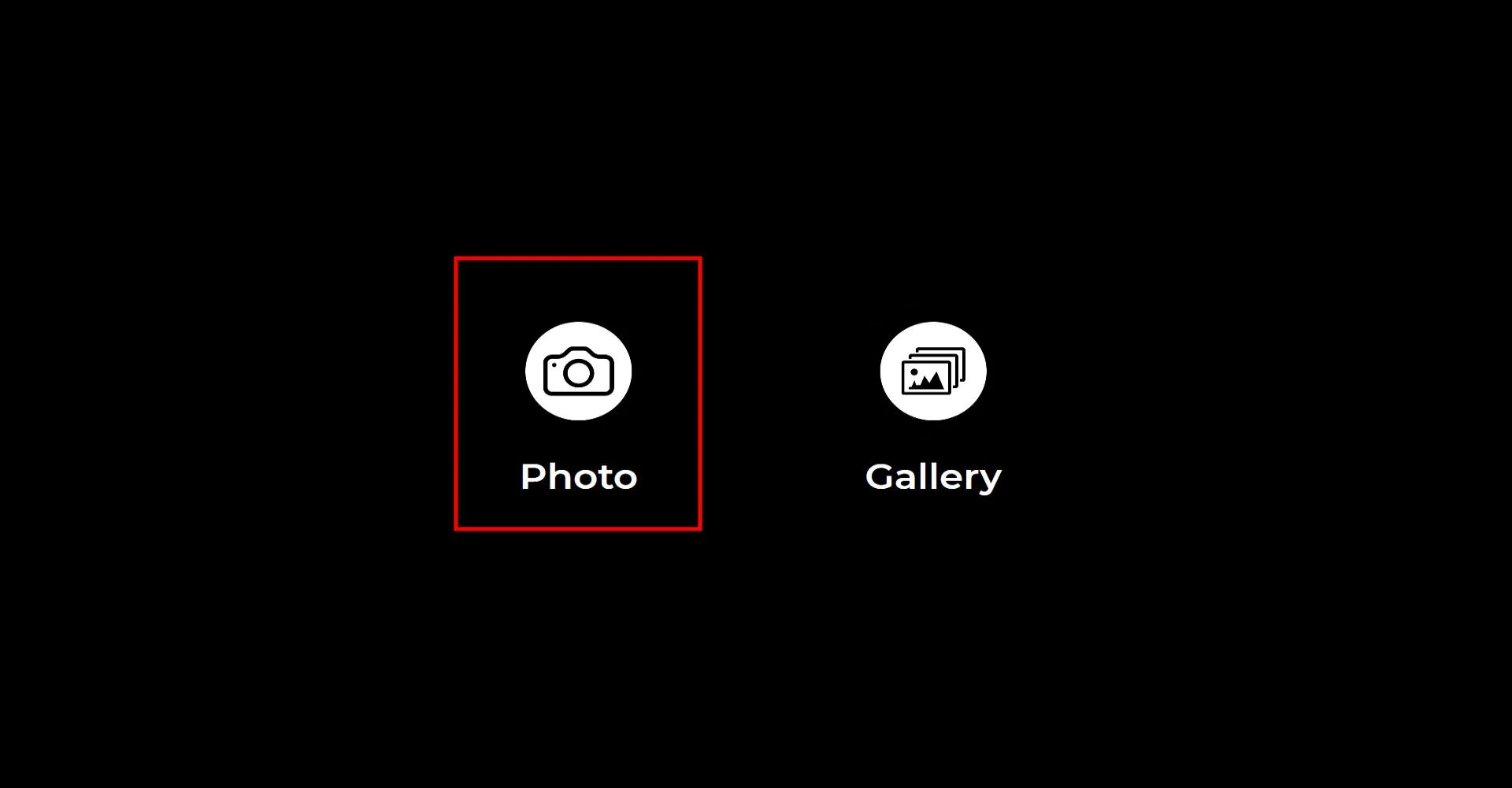
Když vstoupíte do sekce "Start the Apps", zobrazí se tato obrazovka. Klikněte jednou na ikonu "Photo".
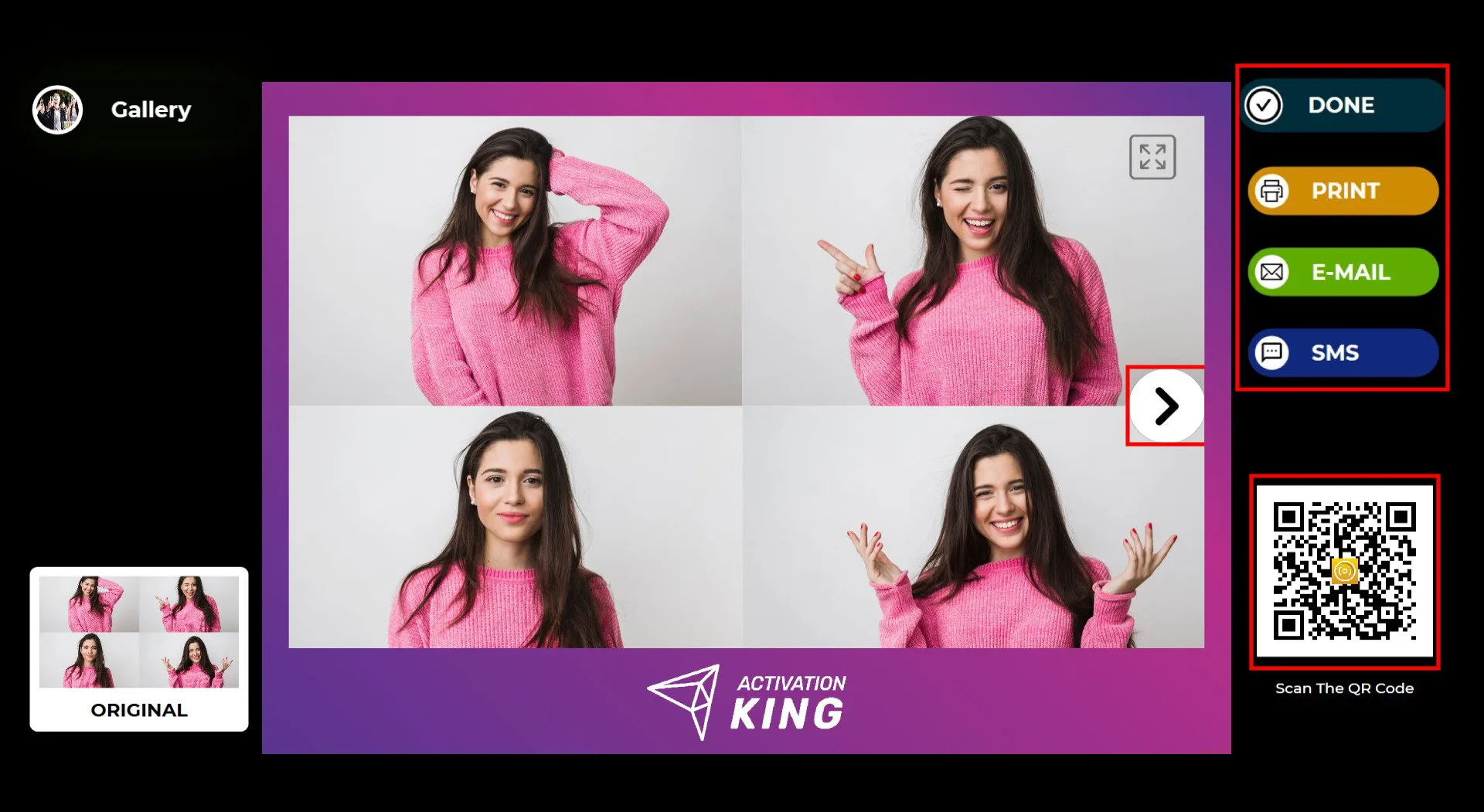
Po pořízení fotografie se váš snímek zobrazí spolu s rámečkem, který jste přidali.
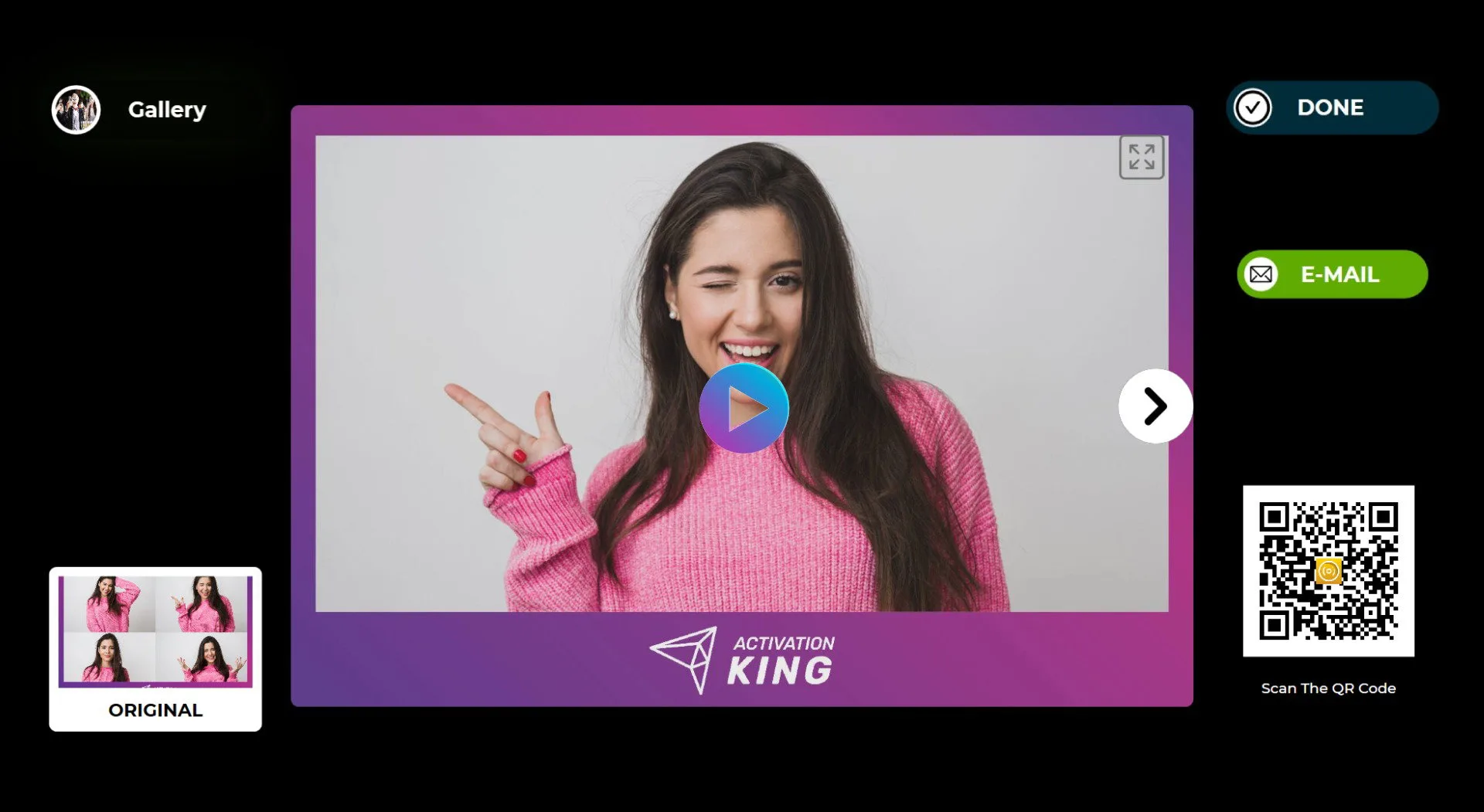
Stiskněte ikonu "OK" na obrázku pro otevření stránky GIF. Na pravé straně můžete použít možnosti Print, E-mail, SMS nebo QR kód k získání svého výstupu. Nemusíte skenovat samostatný QR kód ani odesílat samostatný e-mail pro fotografii a GIF; jedna akce stačí pro obojí. Pro návrat na obrazovku snímání klikněte na ikonu "DONE".
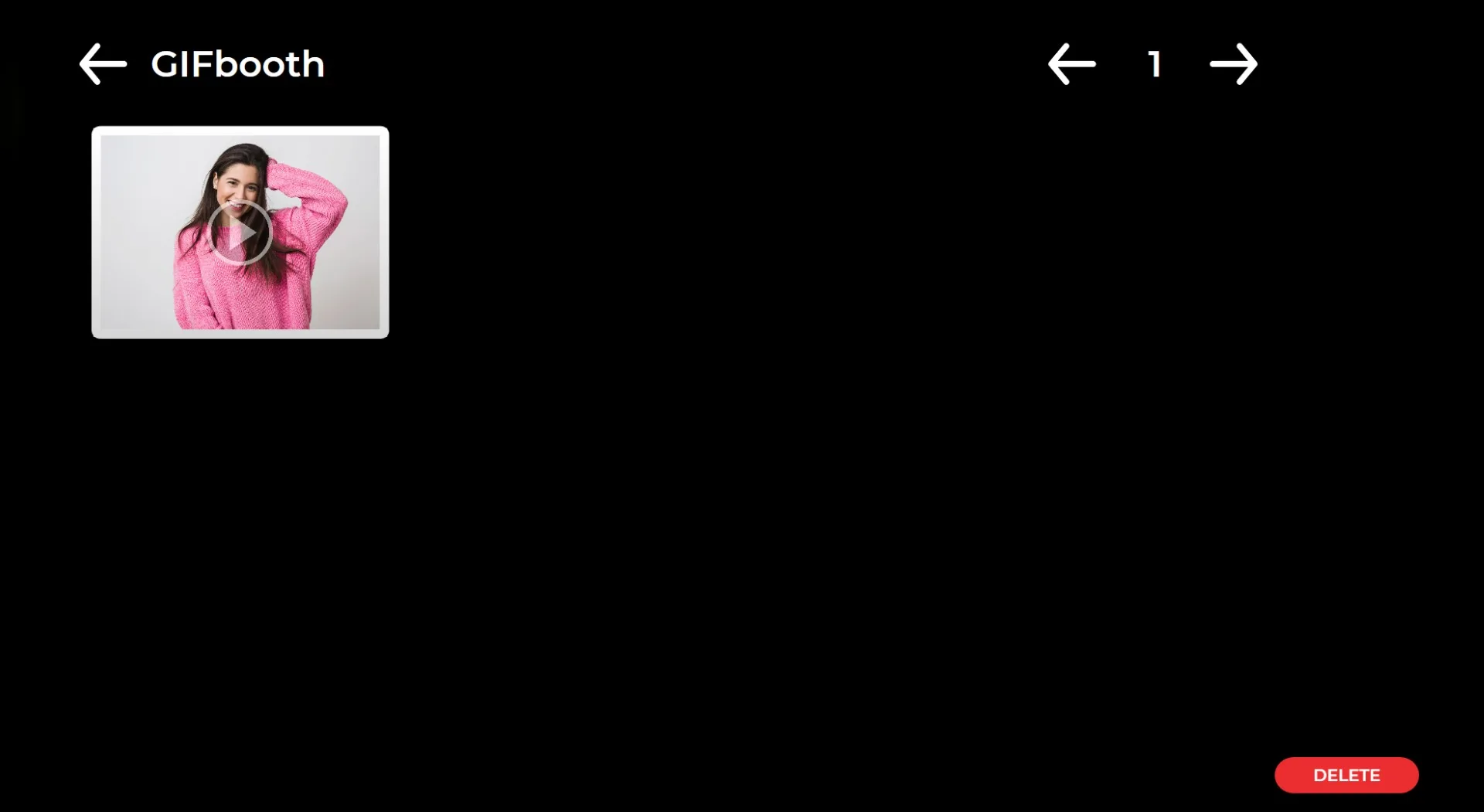
Když kliknete na ikonu "Gallery", můžete si prohlédnout všechny dříve pořízené obrázky.
Pro návrat do nabídky nastavení stiskněte klávesu F11. U dotykových obrazovek otevře nabídku nastavení také pětinásobné po sobě jdoucí klepnutí do pravého horního rohu obrazovky.
