
Nastavení režimu
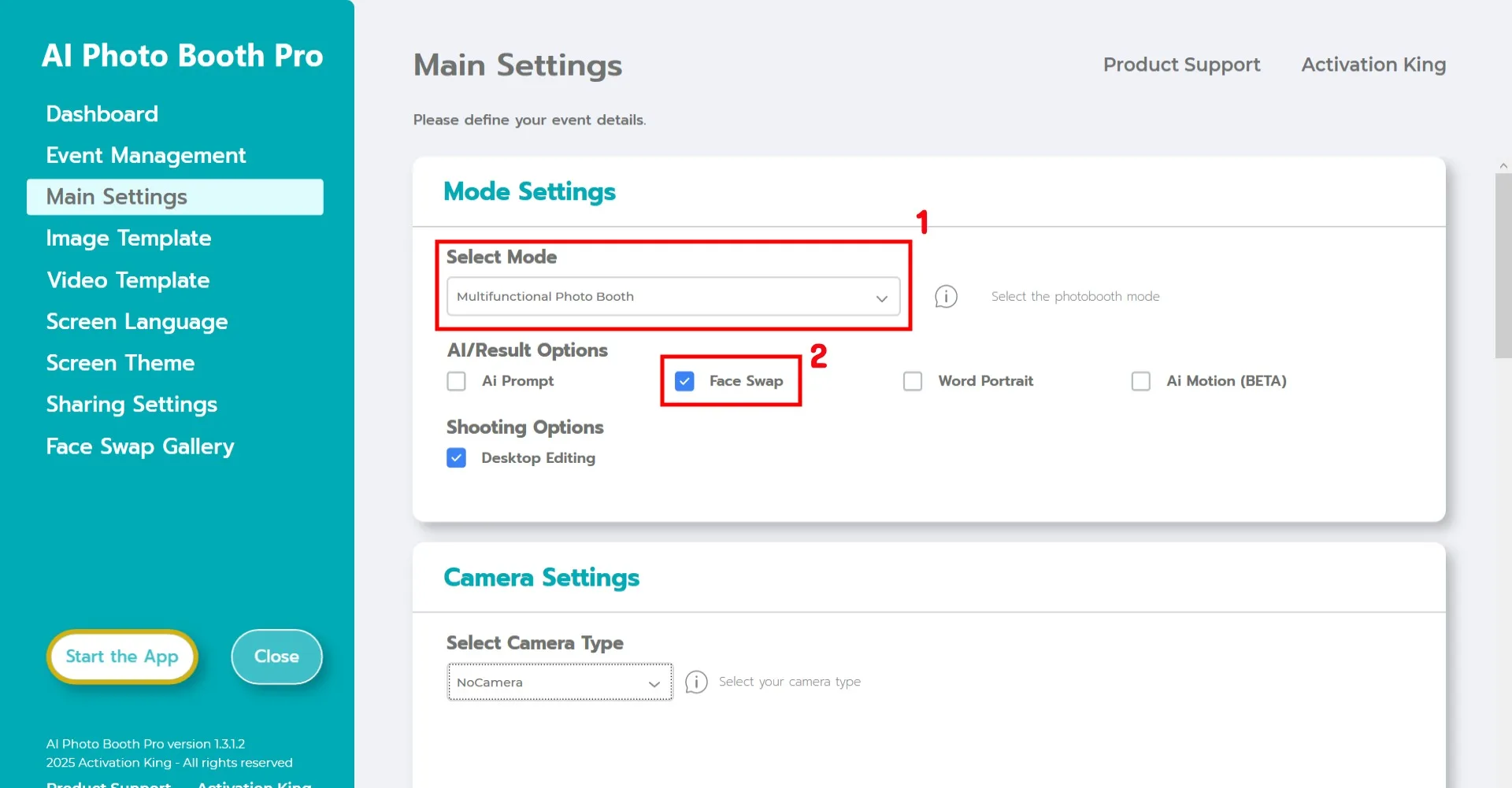
Vyberte Multifunctional Mode.
Po výběru režimu zvolte z možností níže Face Swap.
Nastavení kamery
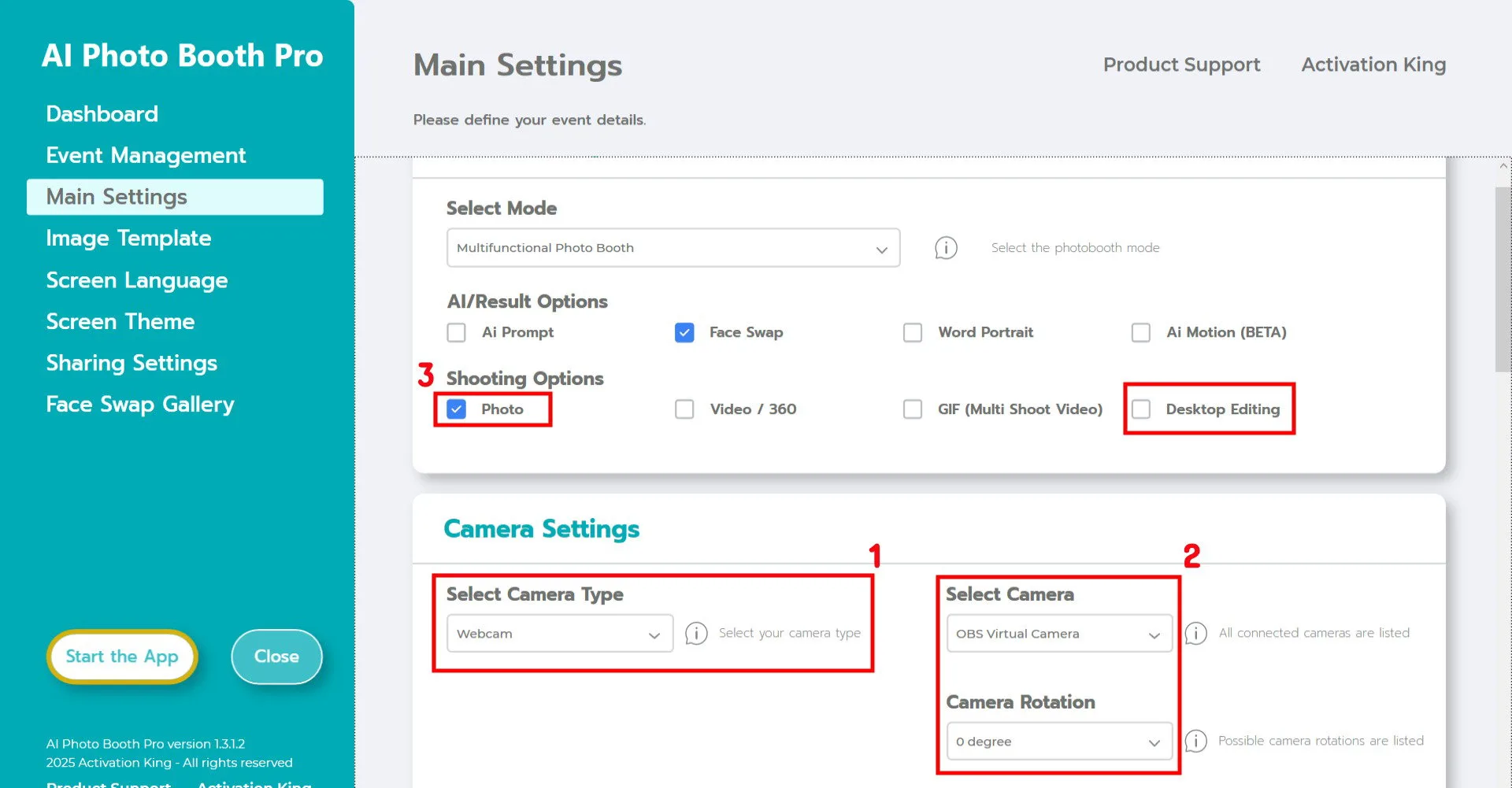
V sekci Camera Settings použijte rozevírací nabídku Select Camera Type a vyberte typ kamery, který chcete použít.
Jakmile je kamera připojena k počítači, objeví se v rozevírací nabídce Select Camera. (Pokud se neobjeví, ujistěte se, že je kamera zapnutá a správně připojená, a zkuste to znovu.)
Po výběru kamery upravte Camera Rotation podle vašeho vodorovného nebo svislého uspořádání.
V sekci Shooting Options povolte Photo.
Pokud chcete pracovat také se stávajícími fotografiemi v počítači, povolte Desktop Editing.
Nastavení snímání
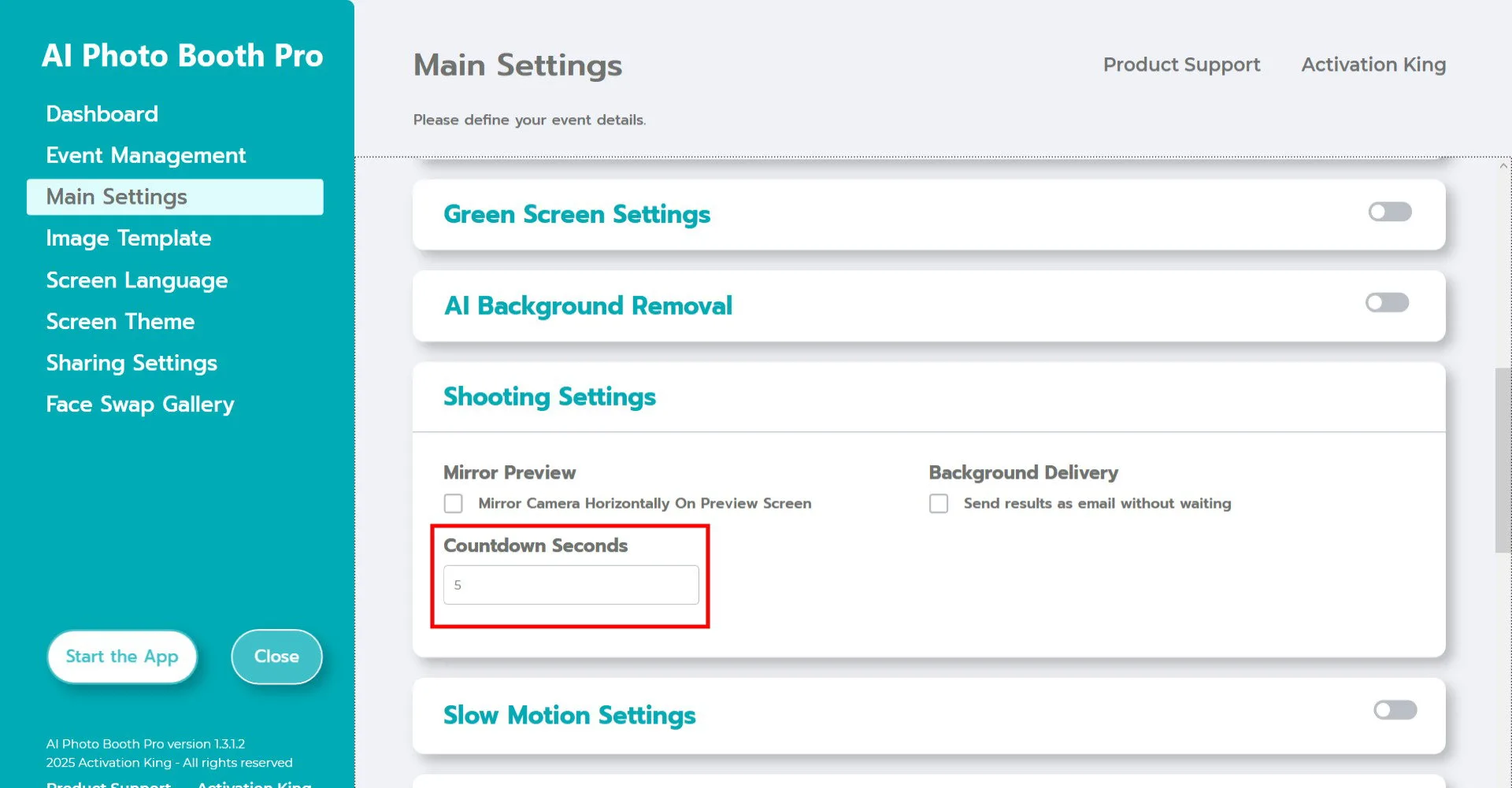
V sekci Camera Settings možnost Countdown Seconds určuje, jak dlouho běží odpočet po stisknutí tlačítka pro pořízení snímku. To dává hostům čas, aby se viděli na obrazovce a připravili si pózu, než je fotografie pořízena.
Nastavení šablony obrázku
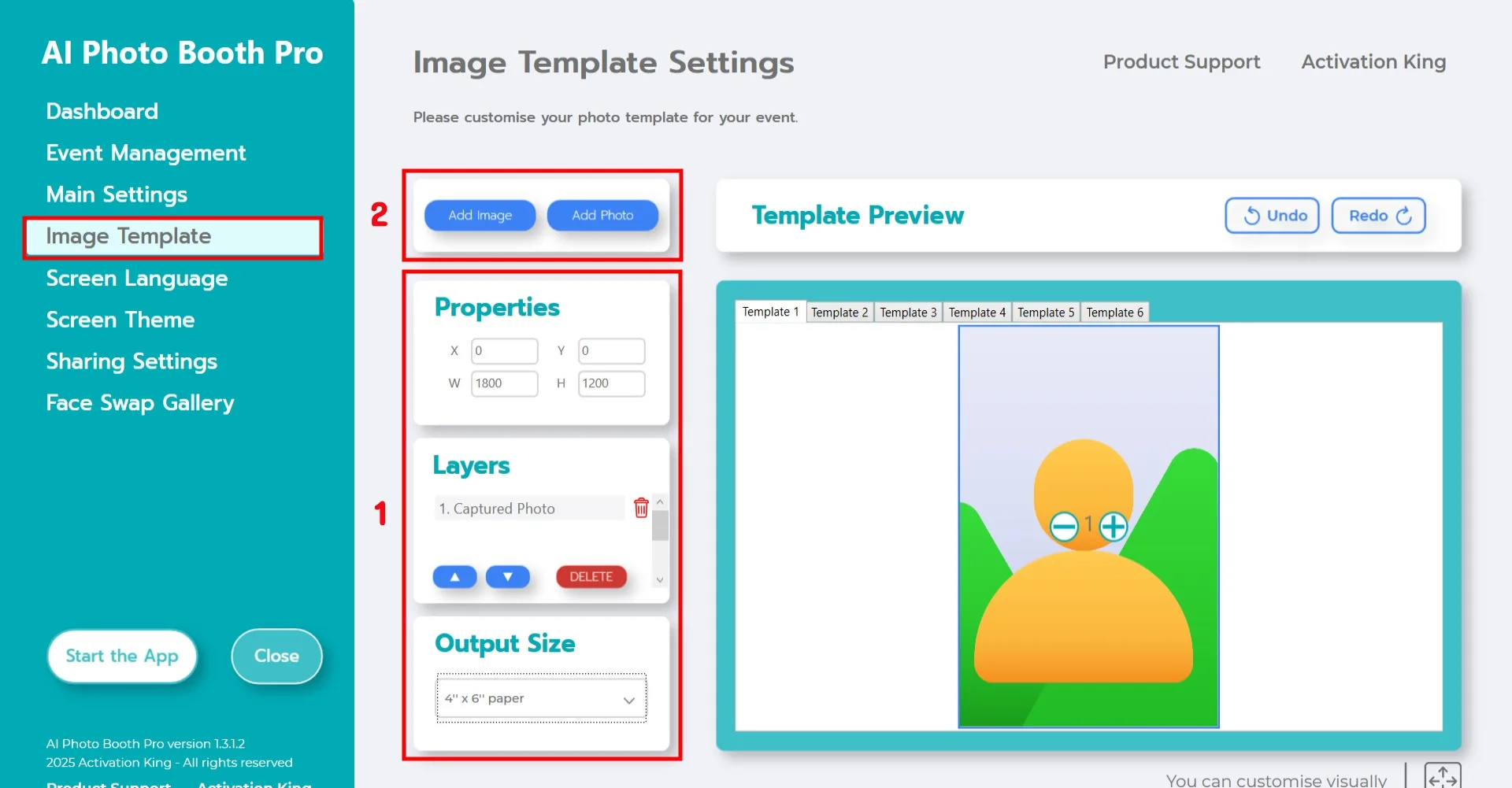
Sekce Image Template Settings umožňuje určit velikost a umístění fotografie a přidat digitální rámečky nebo nálepky.
V sekci Output Size zvolte rozměry vaší výsledné fotografie.
- Pokud plánujete tisk, vyberte velikost odpovídající vašemu tiskovému médiu (např. 6x4 nebo 6x8).
- Pro pouze digitální výstup můžete zvolit 1280×1280, 1080×1920 nebo 1280×720.
Chcete-li přidat digitální rámeček nebo nálepku, klikněte nahoře na Add Image.
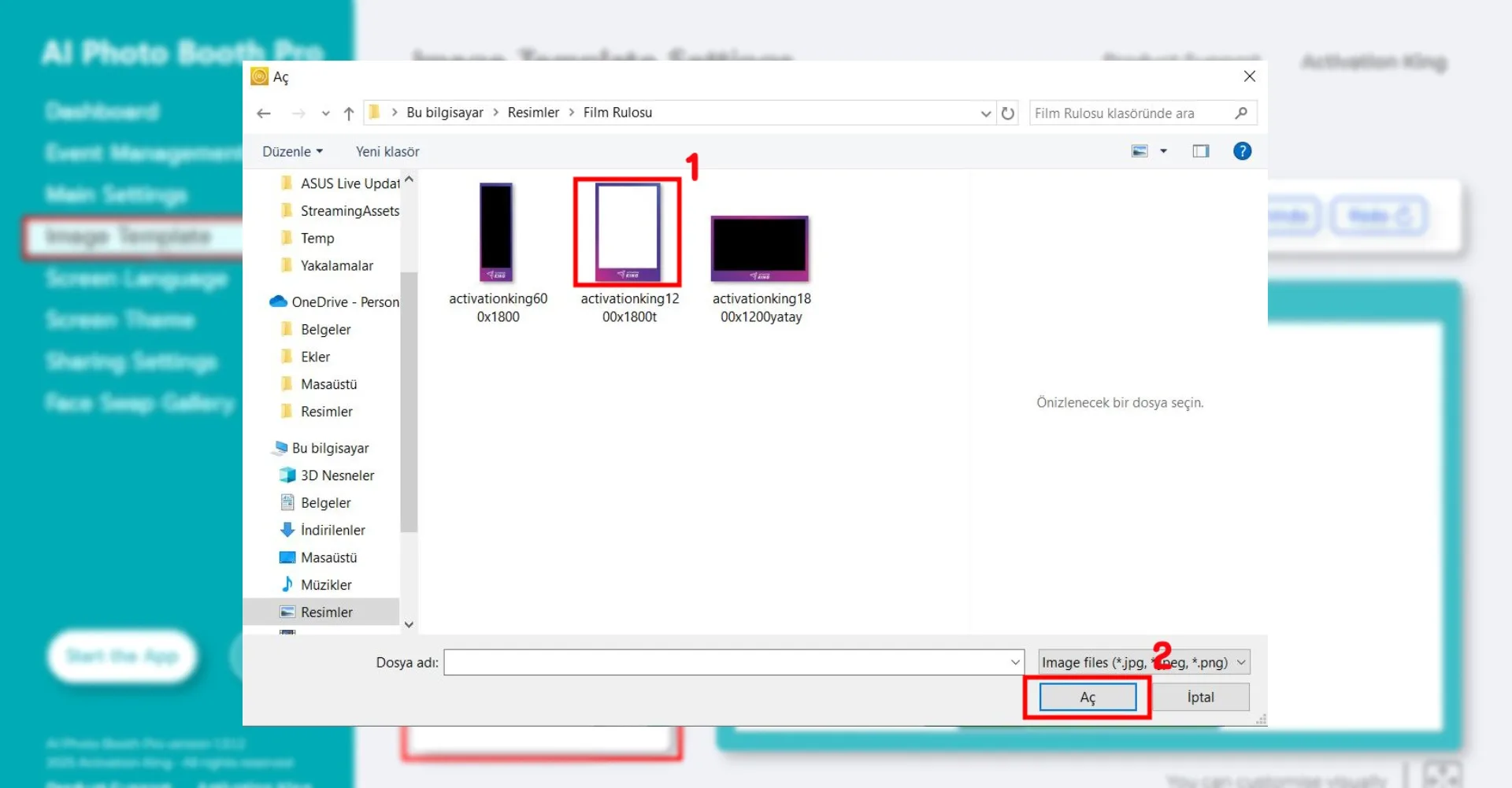
Vyberte vodorovný nebo svislý soubor rámečku a klikněte na Open.
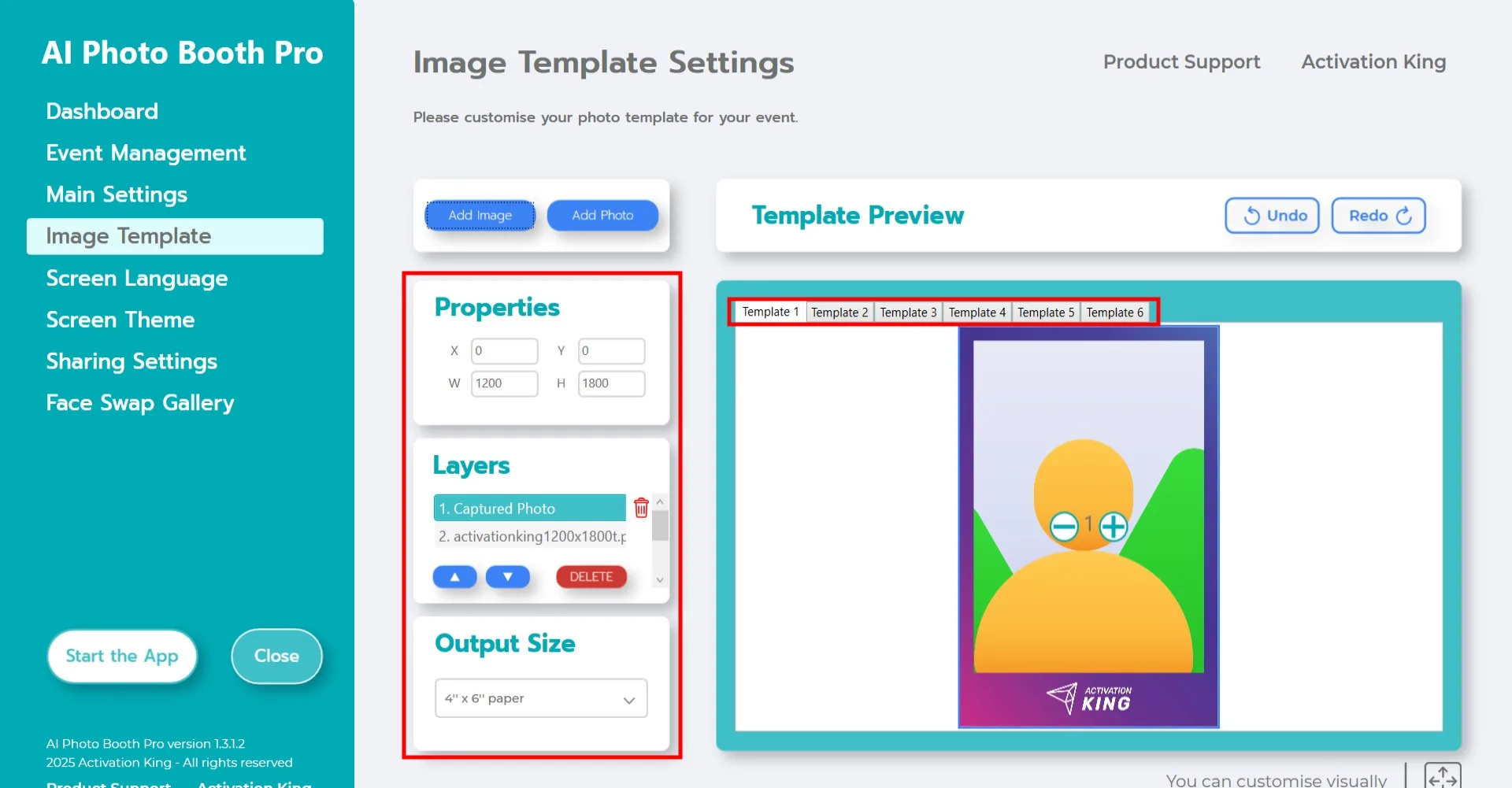
Pokud váš rámeček odpovídá Output Size, automaticky se přizpůsobí.
Jemné úpravy můžete provést pomocí nástrojů ve zvýrazněném panelu.
Pokud chcete přidat více rámečků, vložte je do dalších stránek šablony nahoře.
Galerie Face Swap
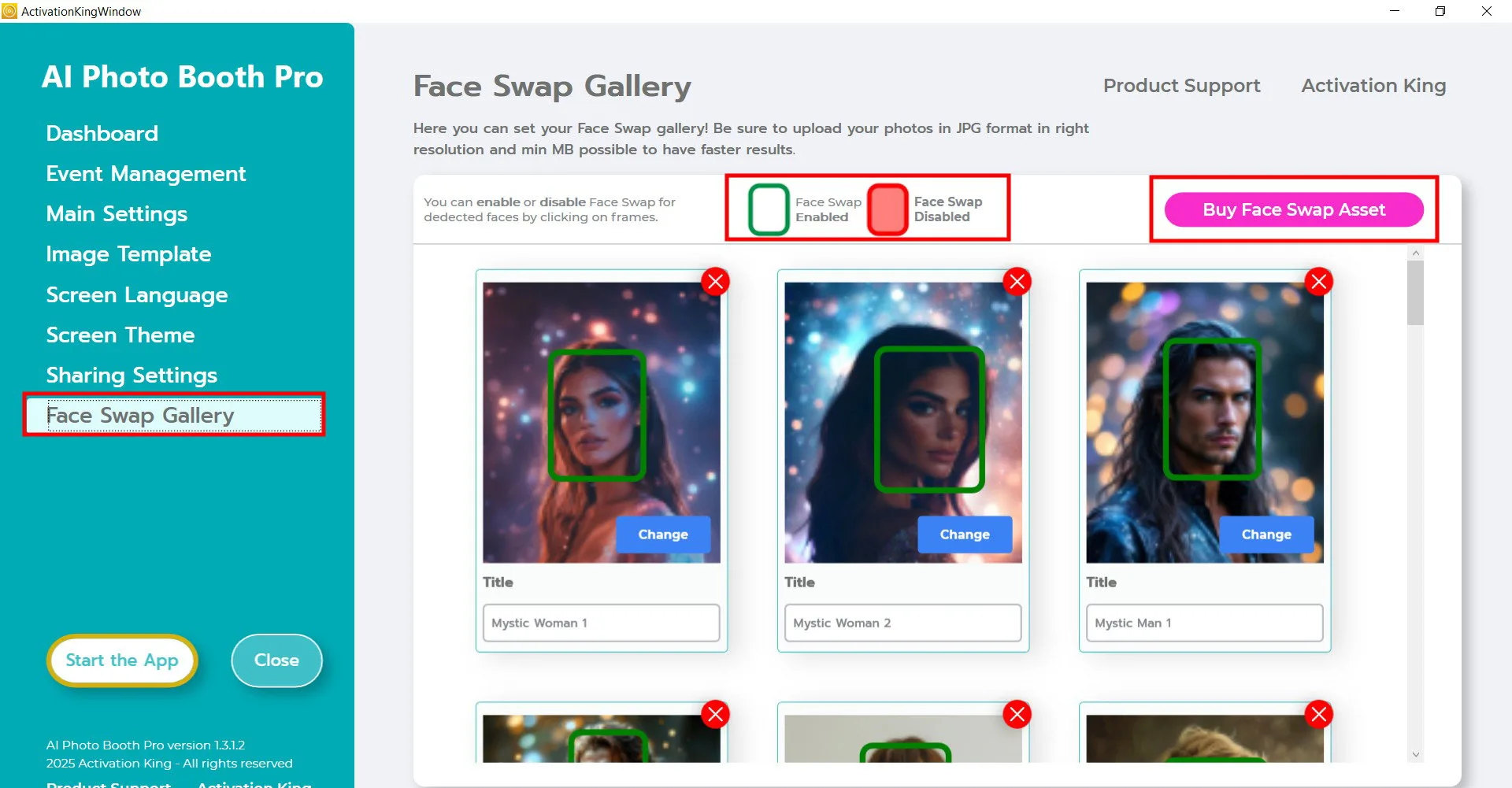
Face Swap Gallery obsahuje vestavěné obrázky, které můžete použít, nebo můžete nahrát vlastní.
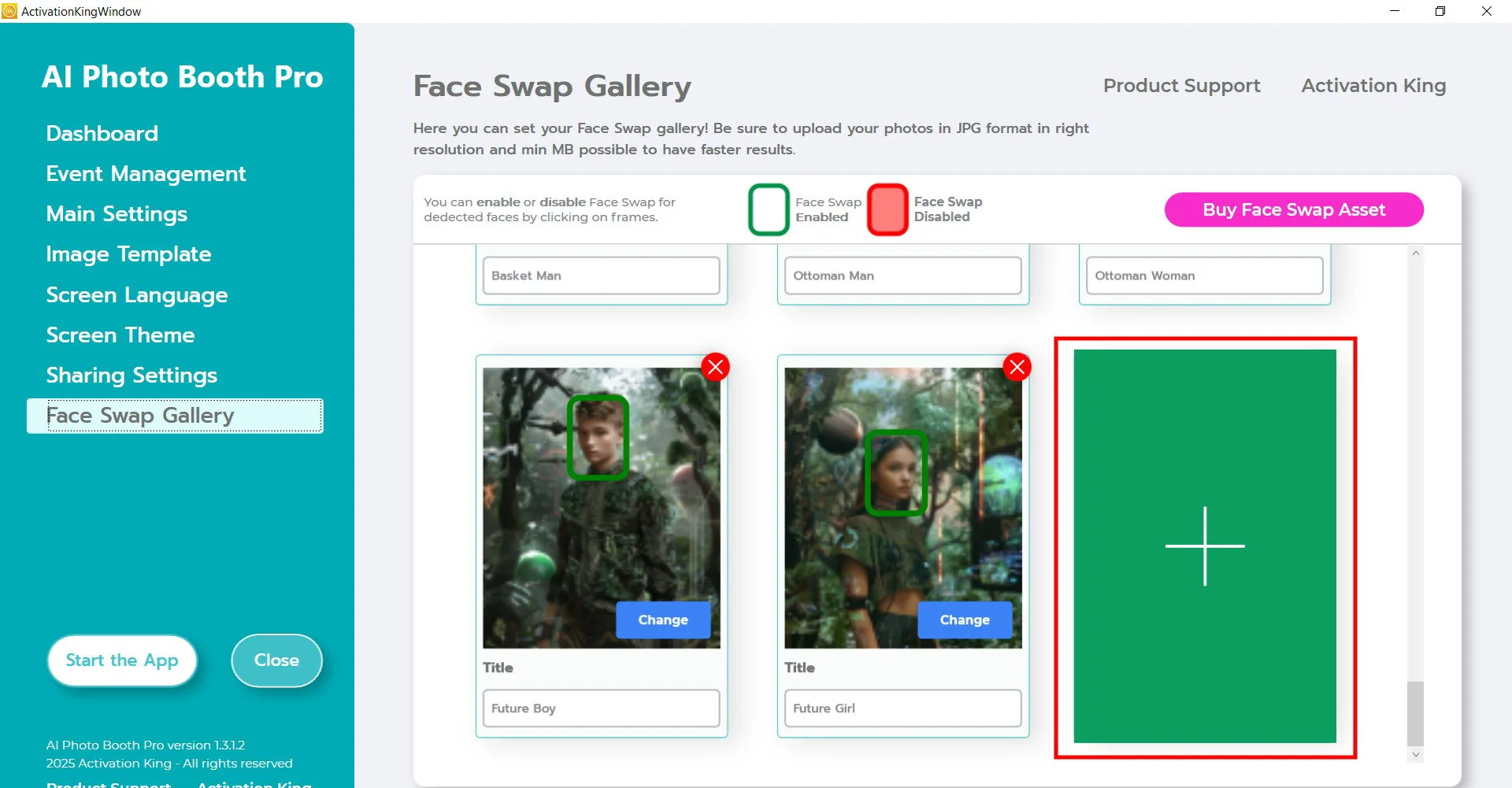
Přejděte na konec stránky galerie a kliknutím na zvýrazněné tlačítko přidejte nový obrázek. Vyberte obrázek, který chcete nahrát.
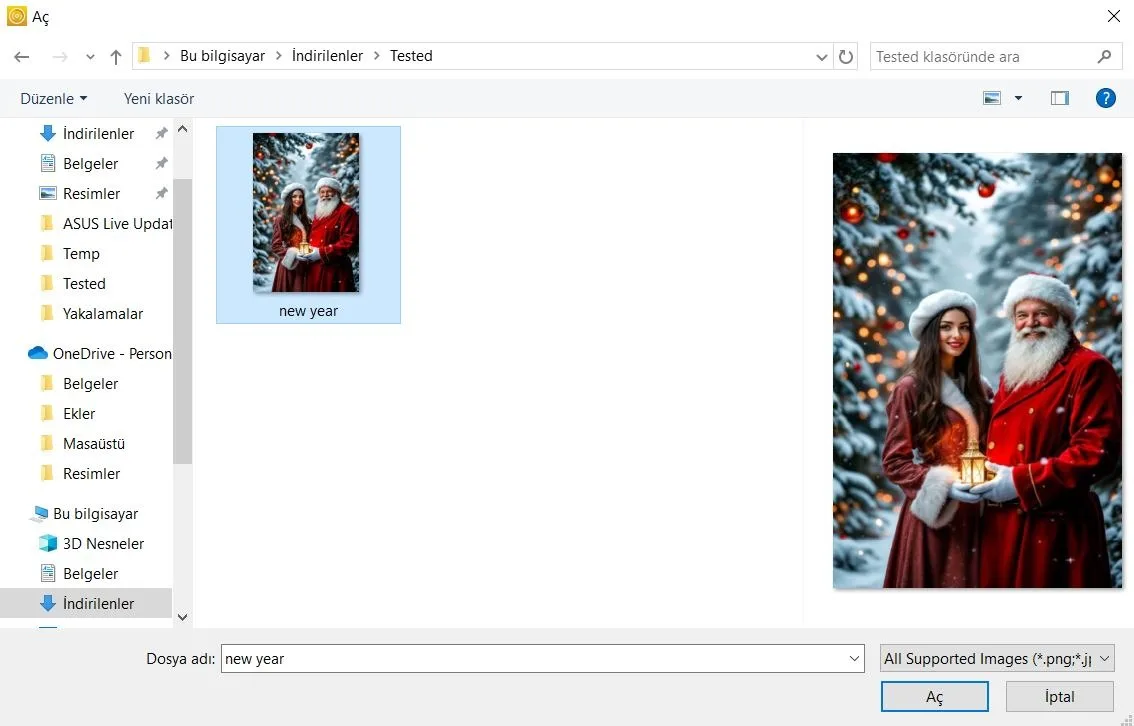
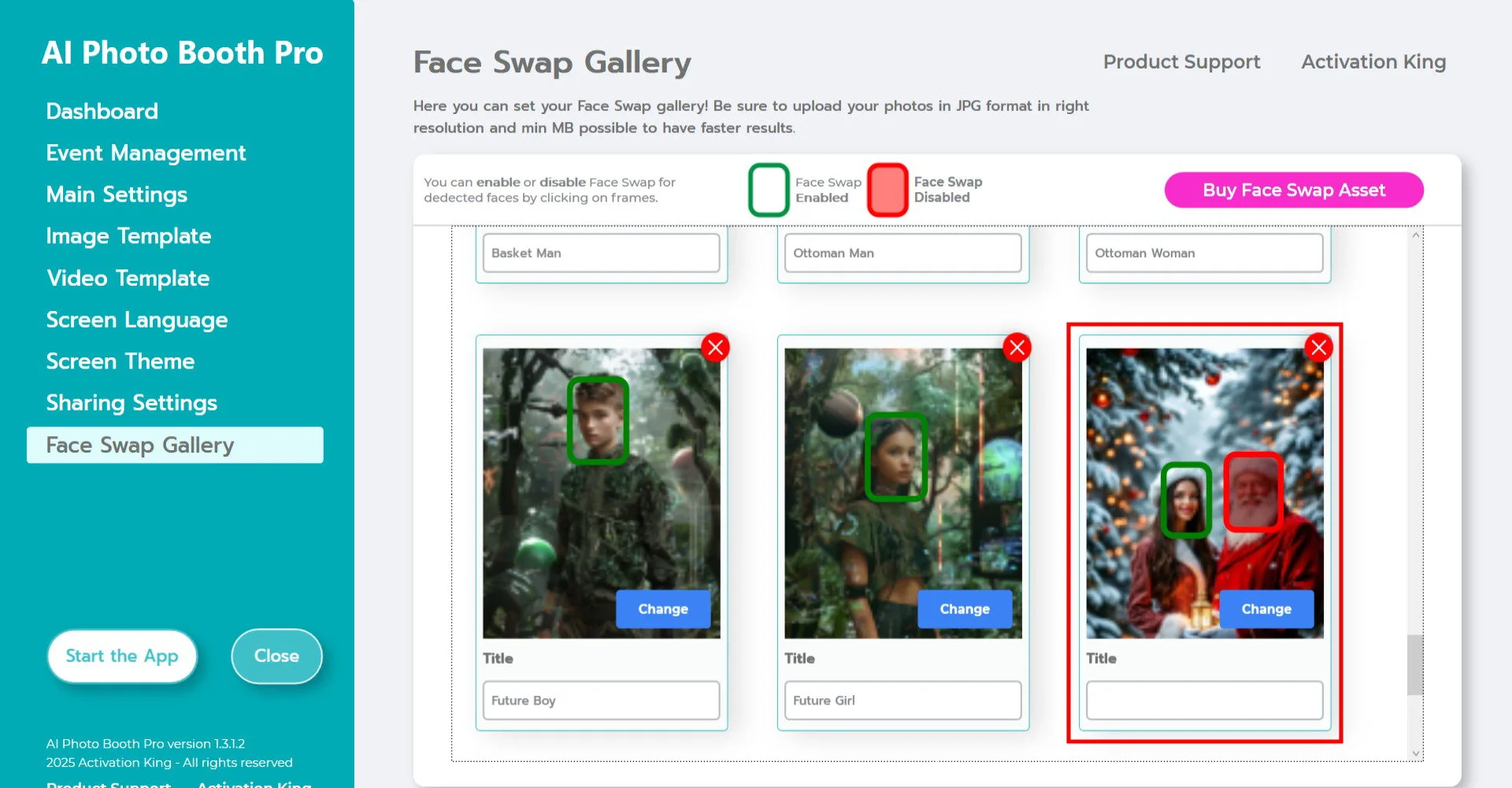
Software automaticky rozpozná a označí obličeje na obrázku.
Pokud je obličejů více a některé z nich nechcete nahradit, klikněte na ně jednou, abyste je deaktivovali.
Vyplňte pole Title podle potřeby.
Po dokončení nastavení klikněte na Start the App.
Spuštění aplikace
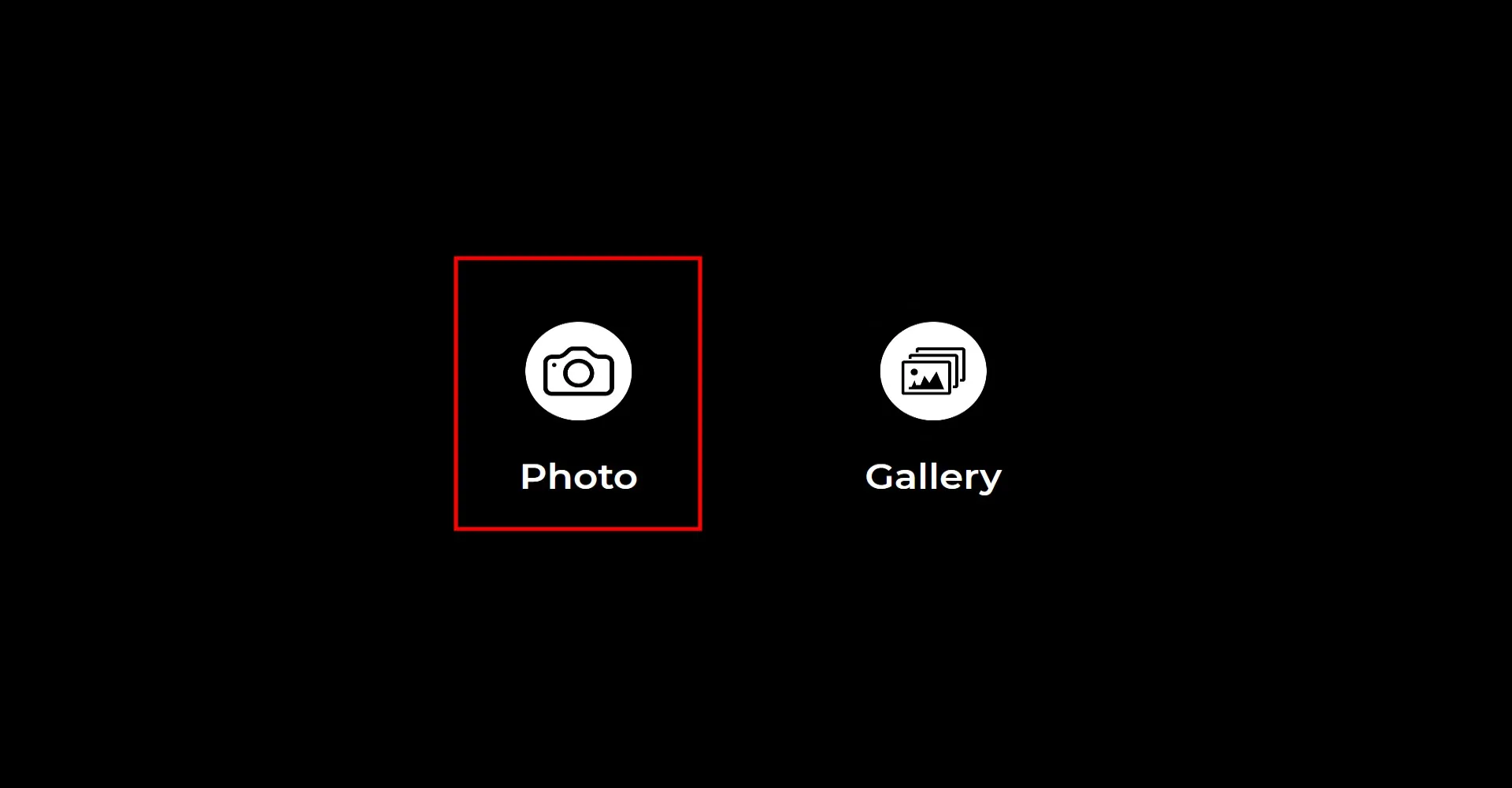
Po otevření Start the App se zobrazí hlavní obrazovka snímání. Kliknutím na ikonu Photo pořídíte fotografii.
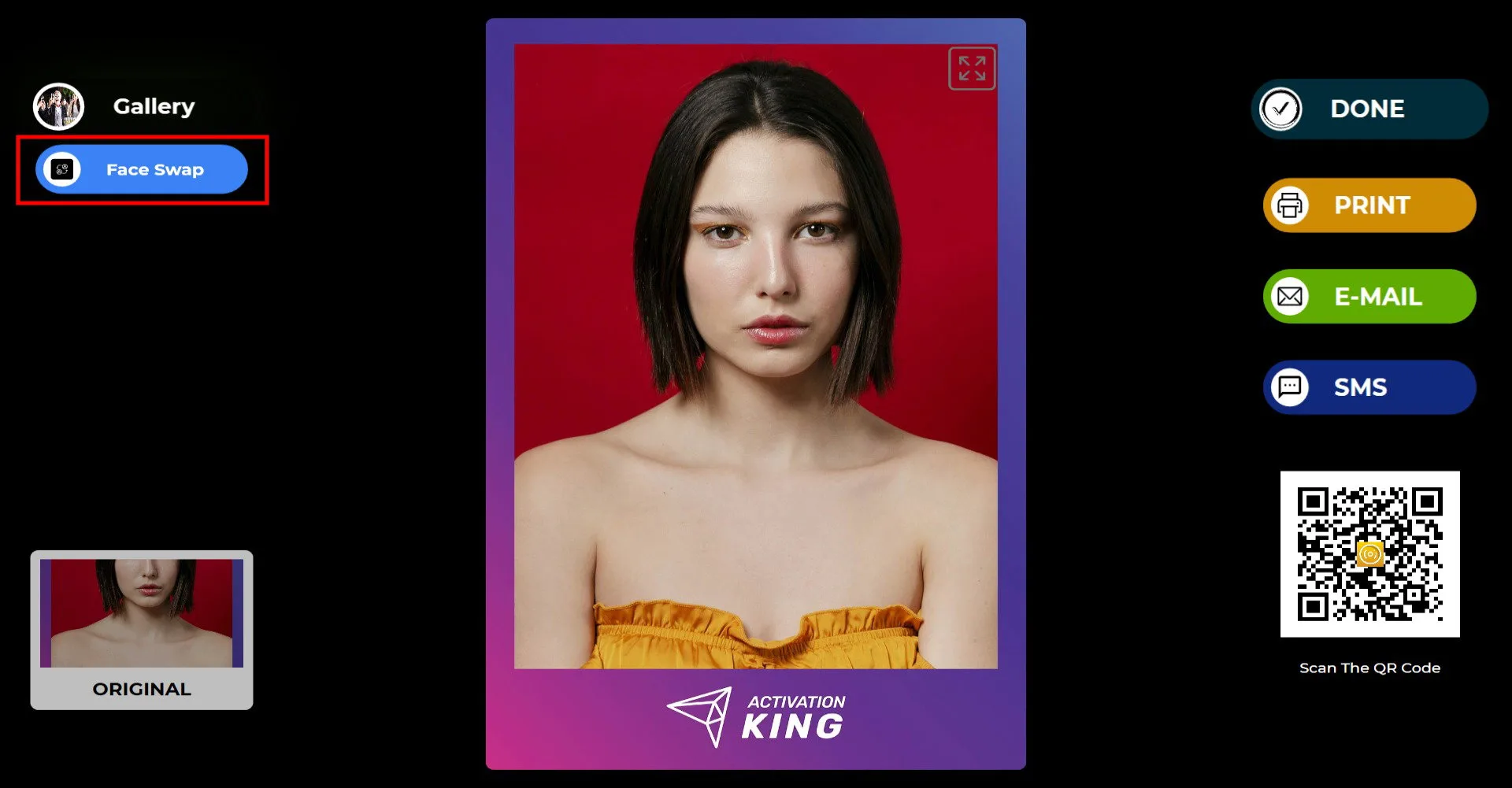
Po pořízení fotografie klikněte na tlačítko Face Swap v levém horním rohu.
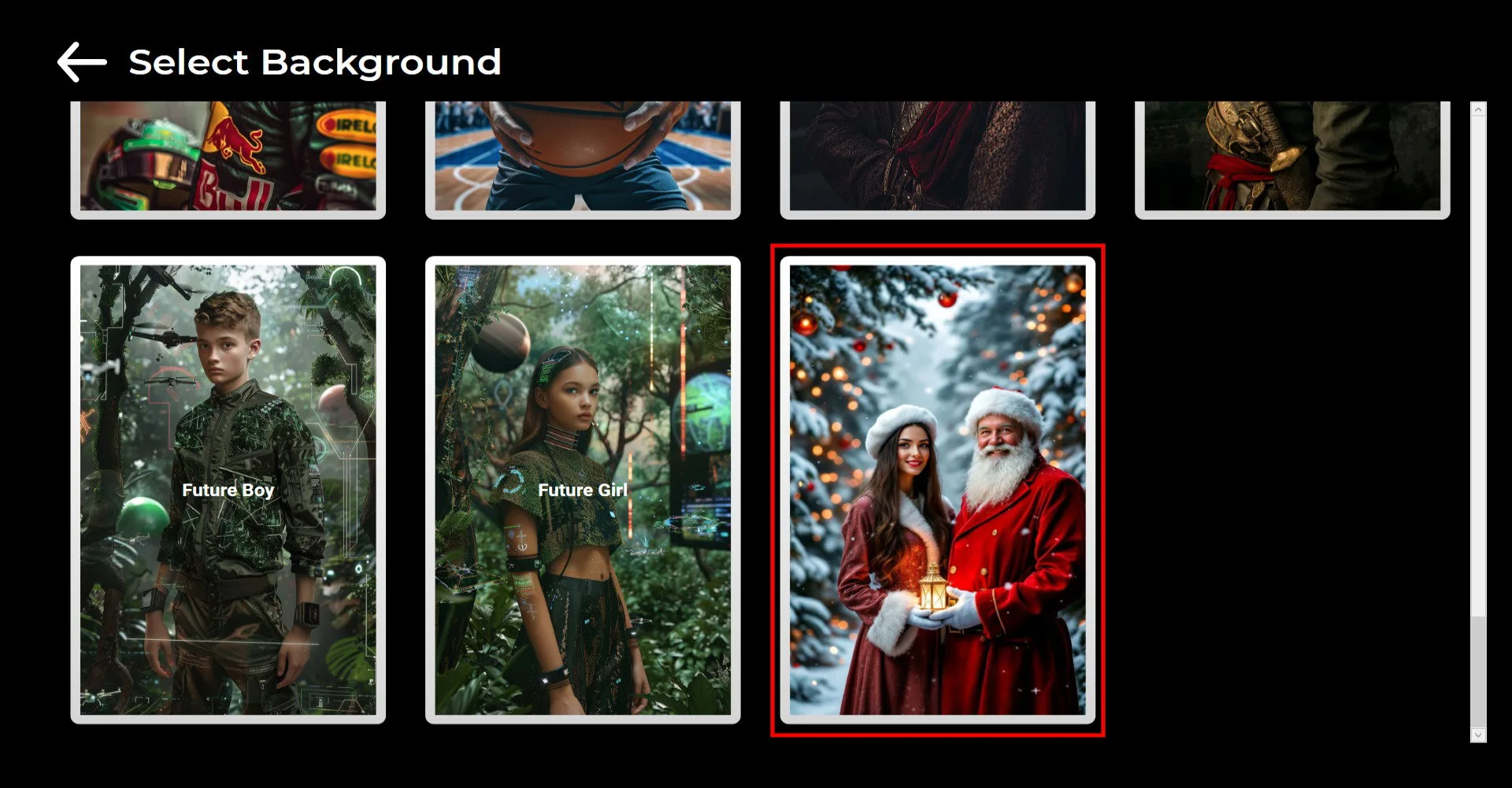
Vyberte obrázek, který chcete použít pro záměnu obličeje.
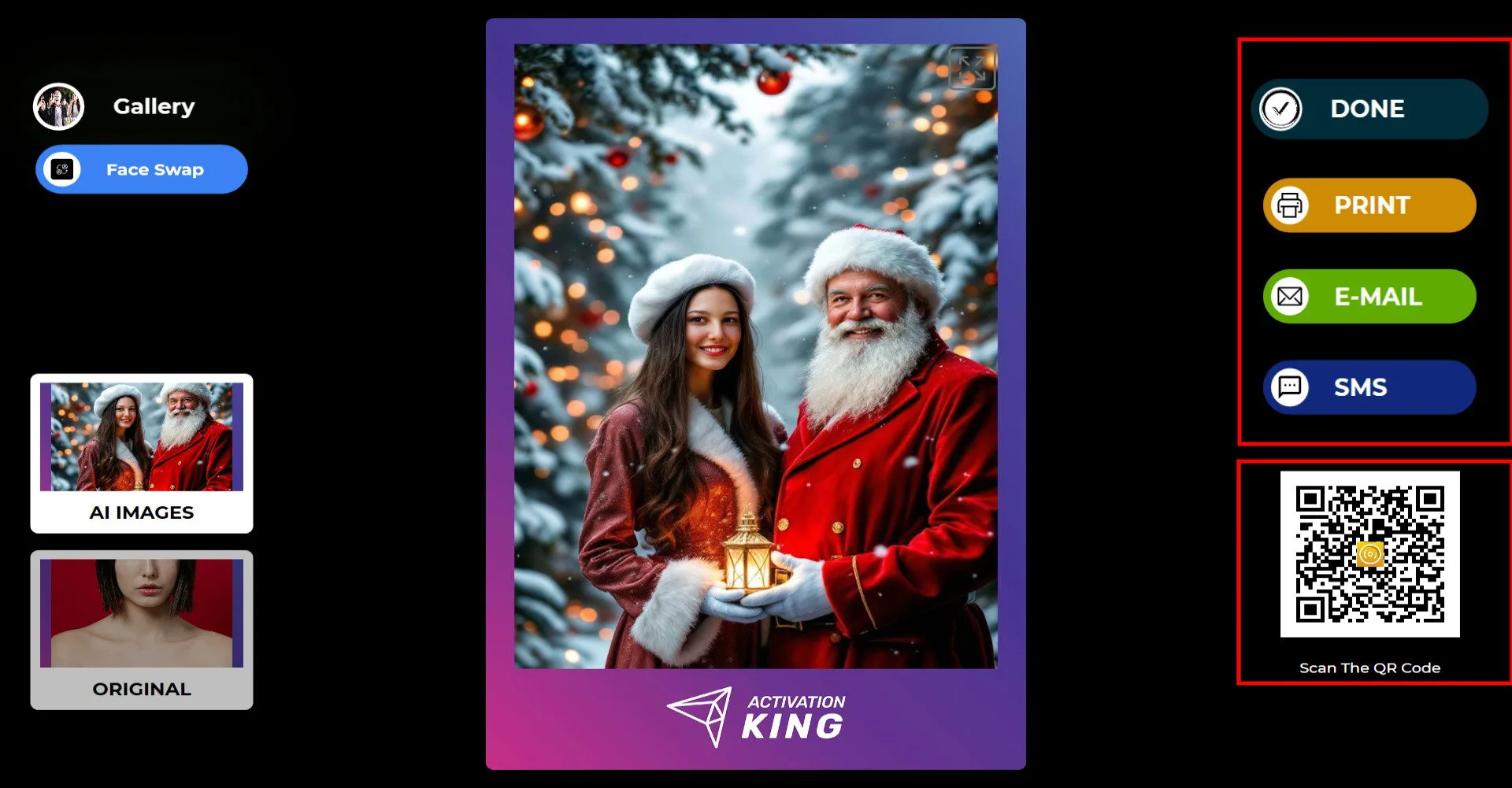
Na pravé straně můžete tisknout, odeslat e-mailem nebo SMS, případně sdílet pomocí QR kódu.
Kliknutím na DONE se vrátíte na obrazovku snímání.
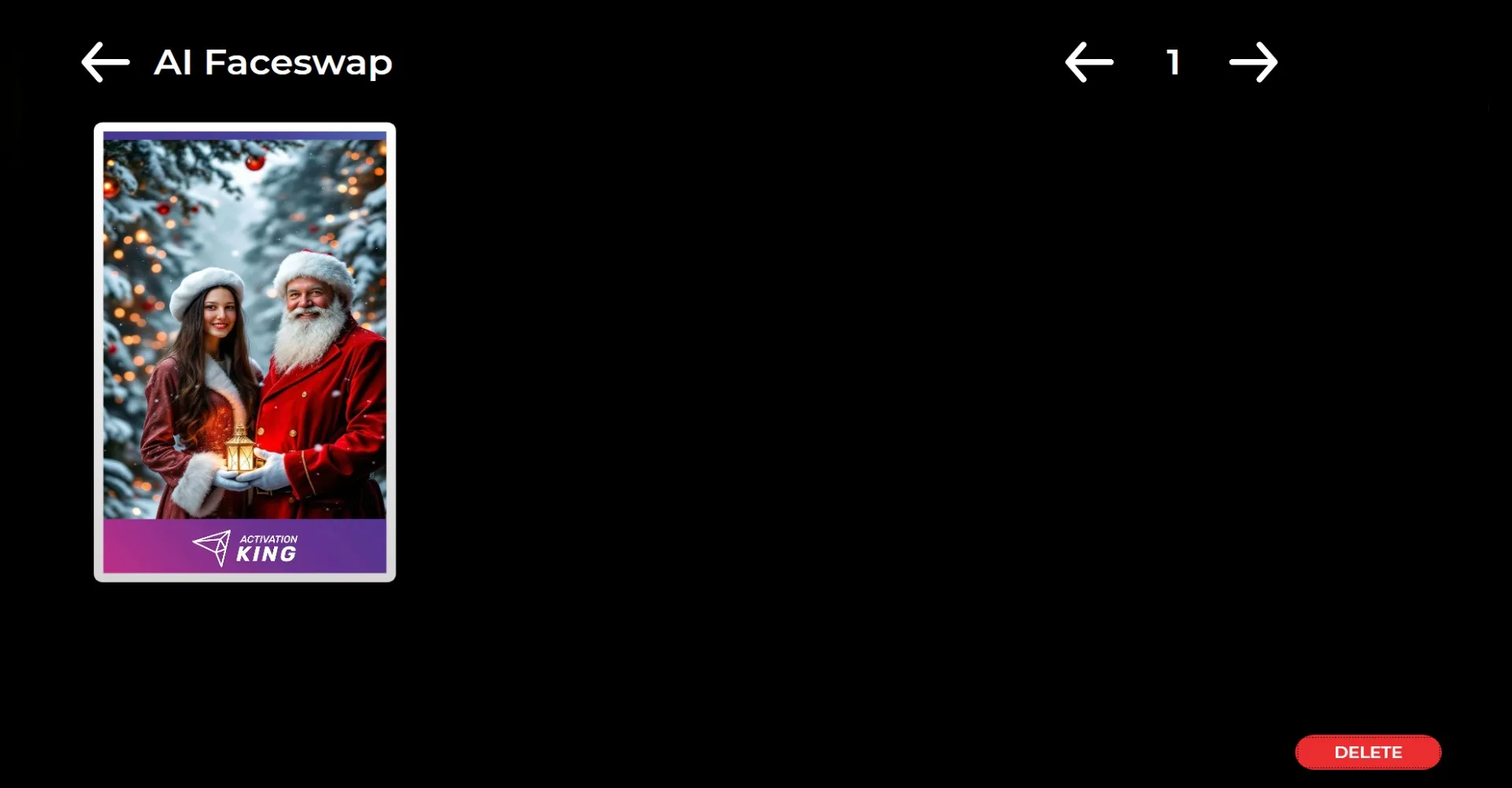
Po kliknutí na ikonu Gallery získáte přístup ke všem dříve pořízeným snímkům.
