
Nastavení režimu
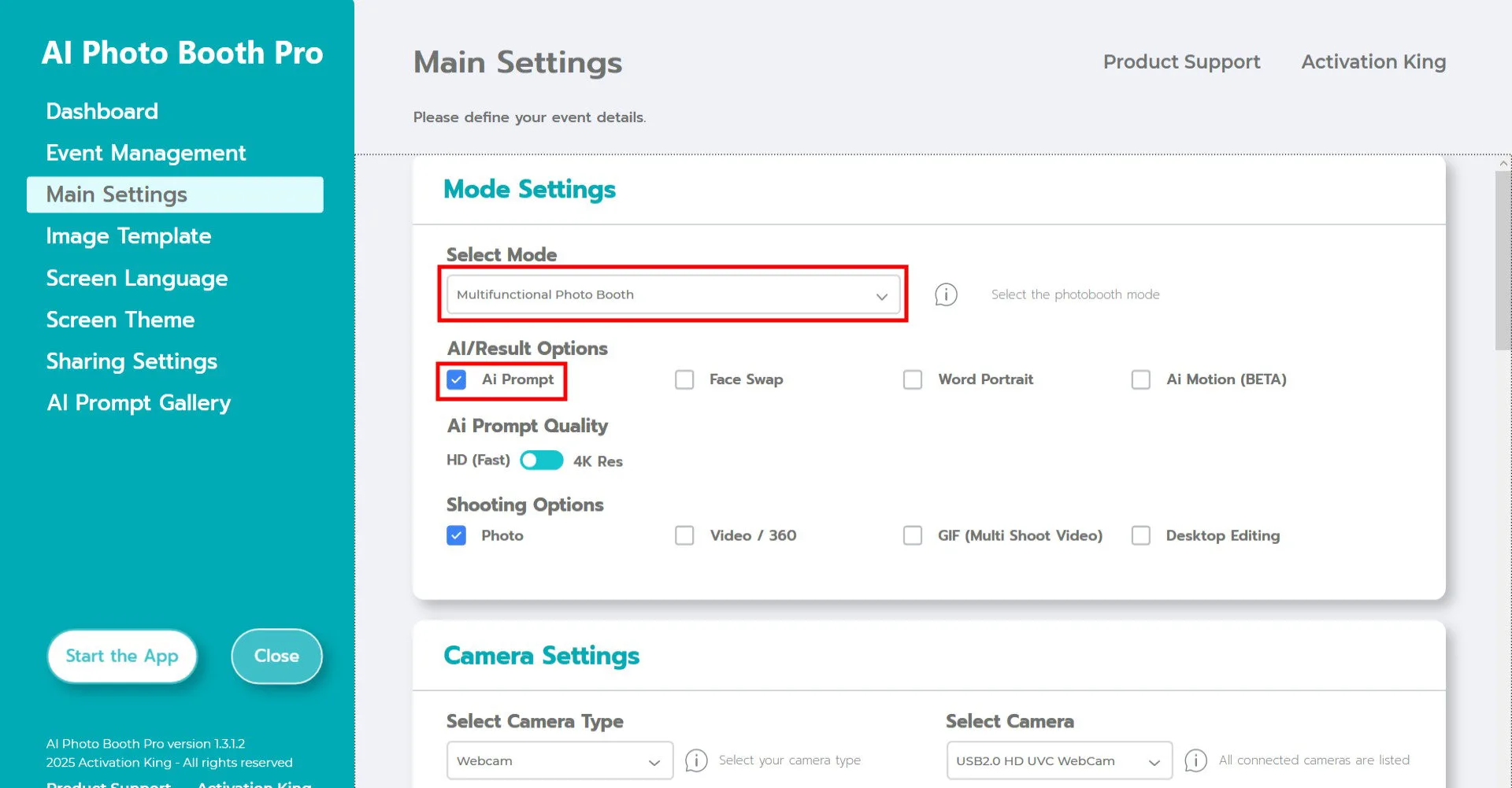
Vyberte Multifunctional Mode.
Po výběru režimu zaškrtněte v nabídce níže možnost AI Prompt.
Nastavení kamery
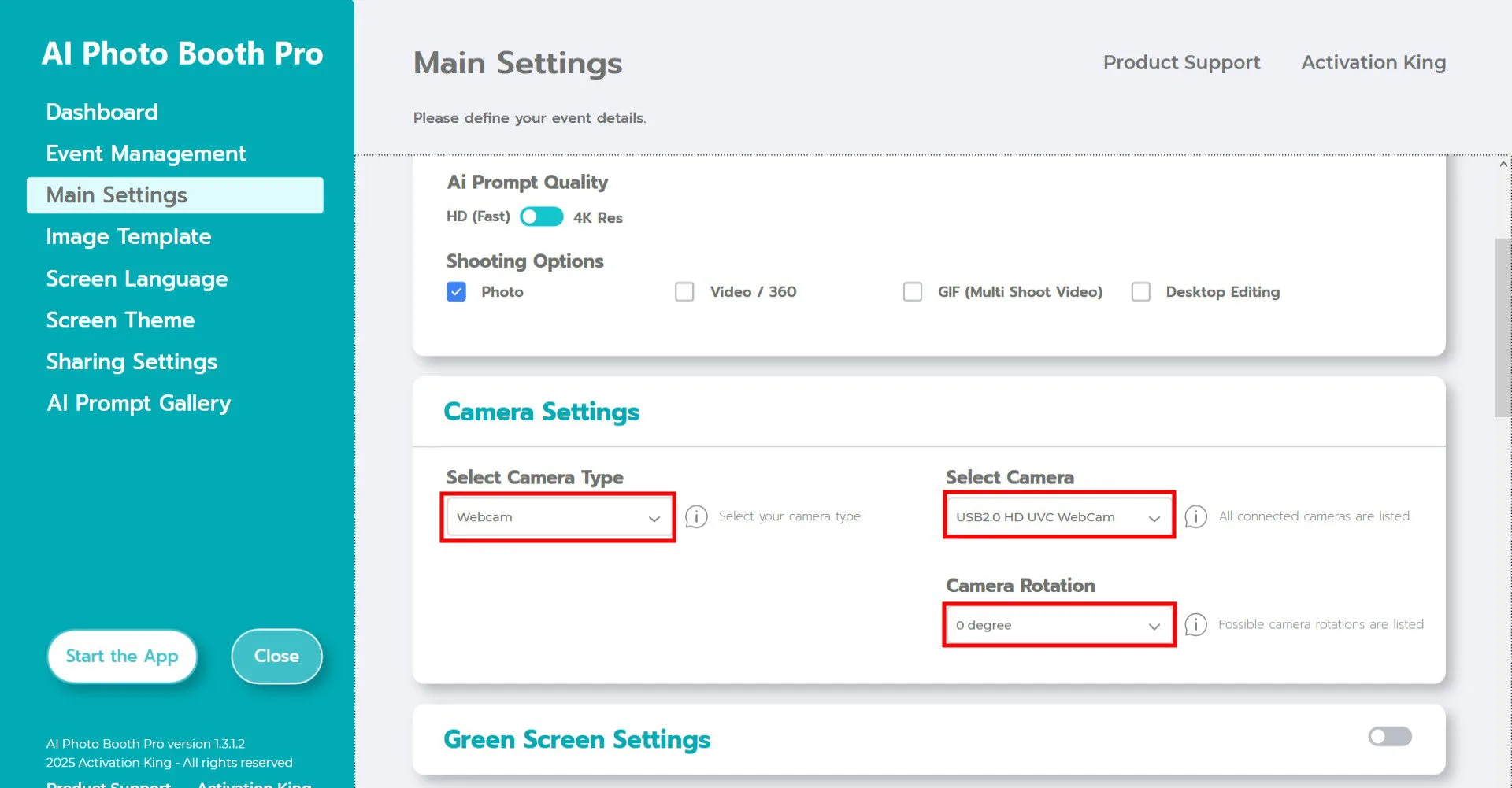
V sekci Camera Settings vyberte kameru, kterou chcete použít, z rozevírací nabídky Select Camera.
Jakmile je kamera připojena k počítači, objeví se v tomto seznamu. (Pokud se neobjeví, ujistěte se, že je kamera zapnutá a správně připojená, a zkuste to znovu.)
Po výběru kamery upravte Camera Rotation podle vašeho vodorovného nebo svislého uspořádání.
V sekci Shooting Options povolte Photo.
Pokud chcete pracovat se stávajícími fotografiemi ve svém zařízení, povolte také Desktop Editing.
Nastavení snímání
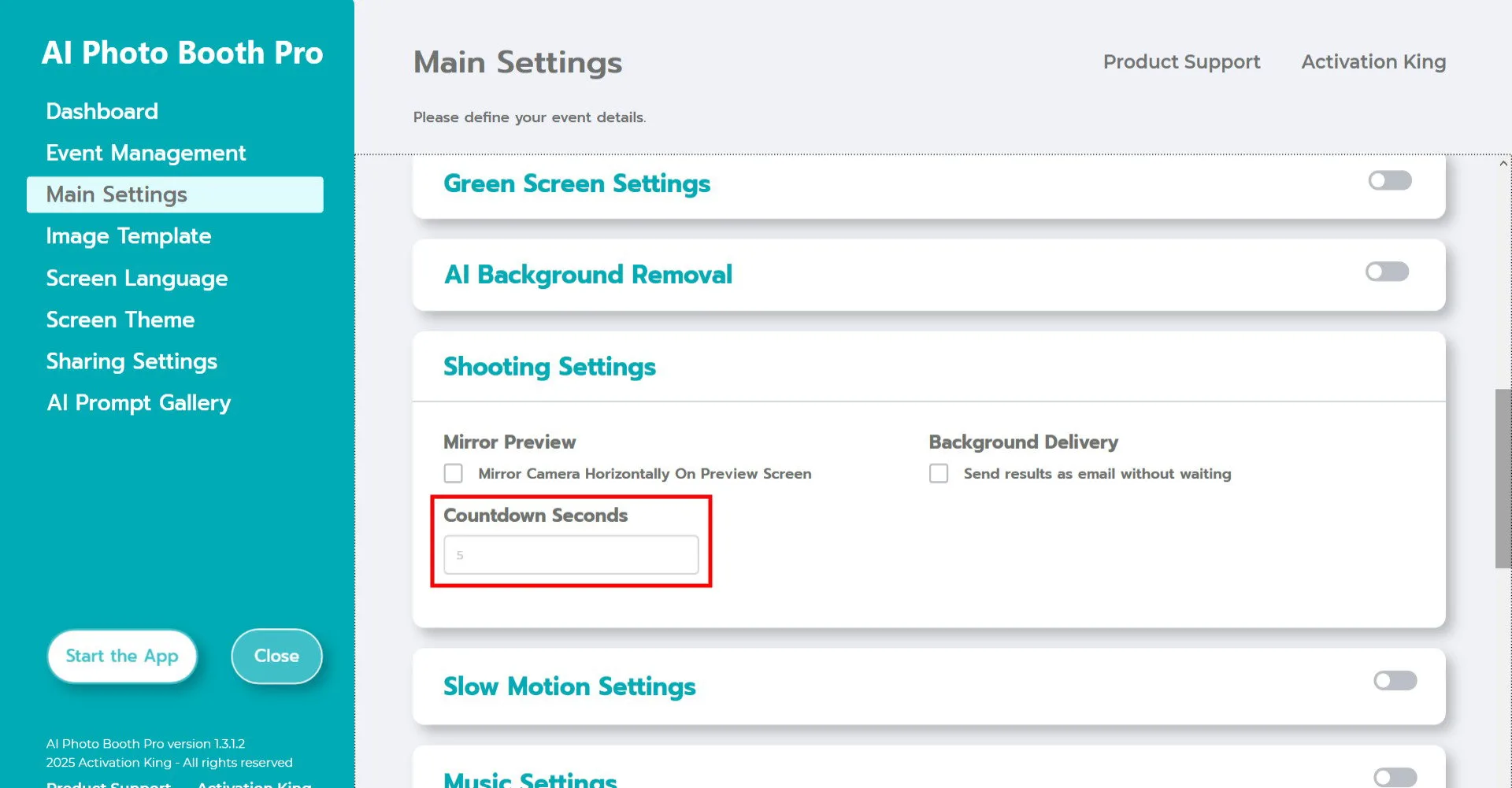
V oblasti Shooting Settings možnost Countdown Seconds určuje, jak dlouho běží odpočet po stisknutí tlačítka pro pořízení snímku. To vám dává čas, abyste se viděli na obrazovce a upravili si pózu, než je fotografie pořízena.
Nastavení šablony obrázku
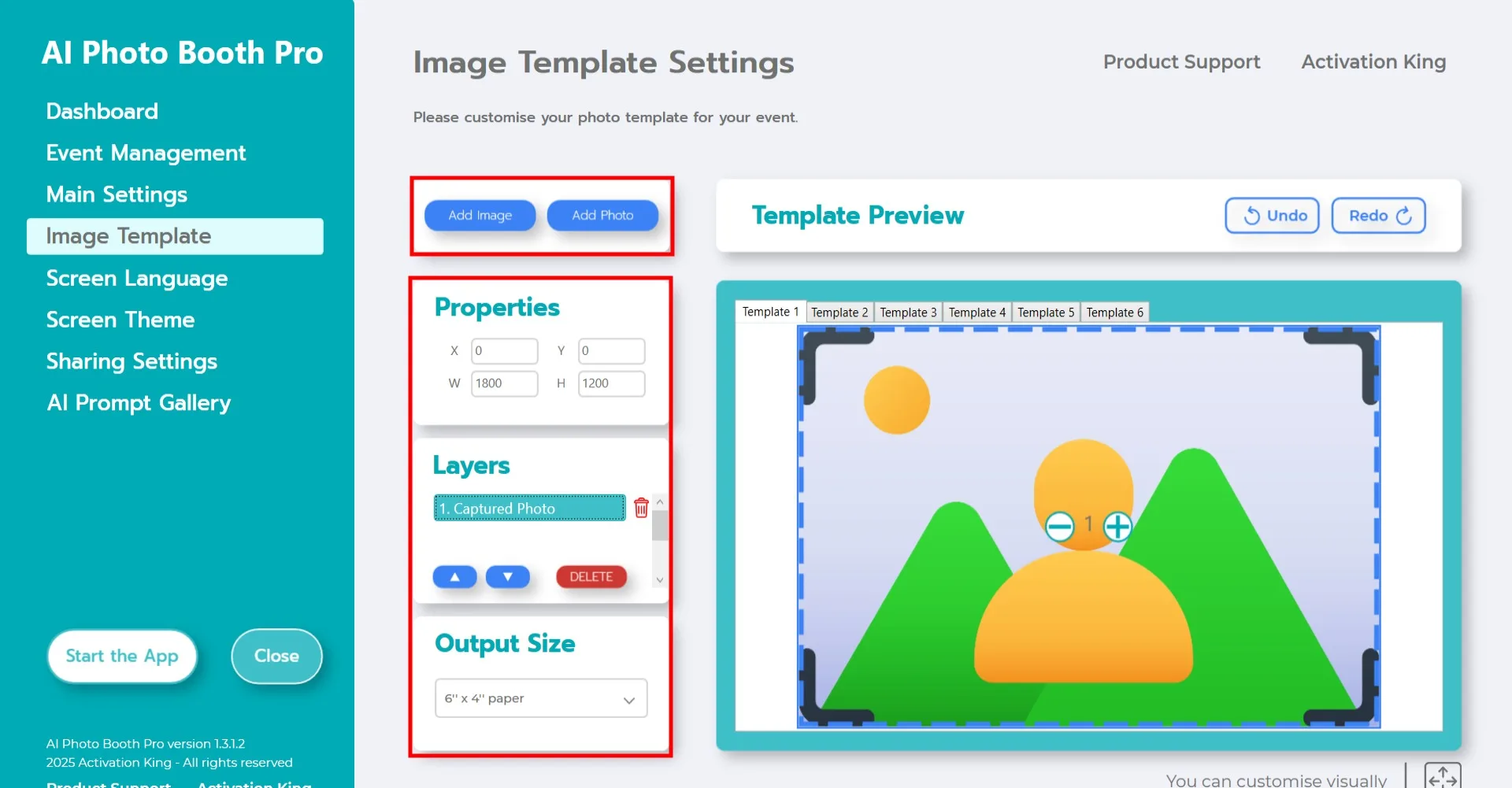
Rozhraní Image Template Settings umožňuje upravit velikost a umístění fotografií a přidat digitální rámečky nebo nálepky.
V sekci Output Size nastavte rozměry vašeho výsledného obrázku.
- Pokud tisknete, zvolte velikost odpovídající vašemu tiskovému médiu (6×4 nebo 6×8).
- Pouze pro digitální výstup použijte jednu z dostupných možností: 1280×1280, 1080×1920 nebo 1280×720.
Chcete-li přidat digitální rámečky nebo nálepky, klikněte nahoře na tlačítko Add Image.
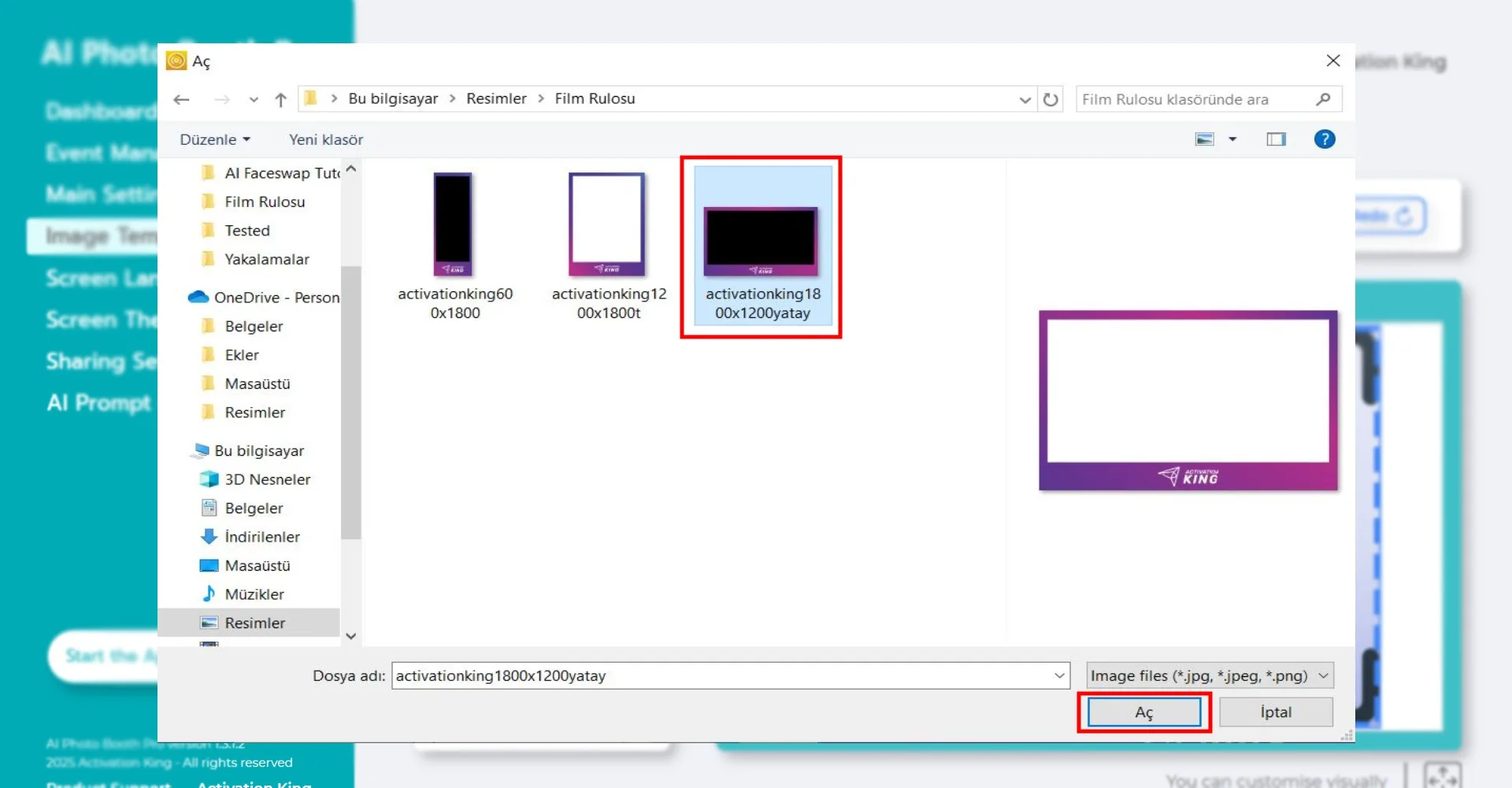
Vyberte vodorovný nebo svislý rámeček, který chcete použít, a klikněte na Open.
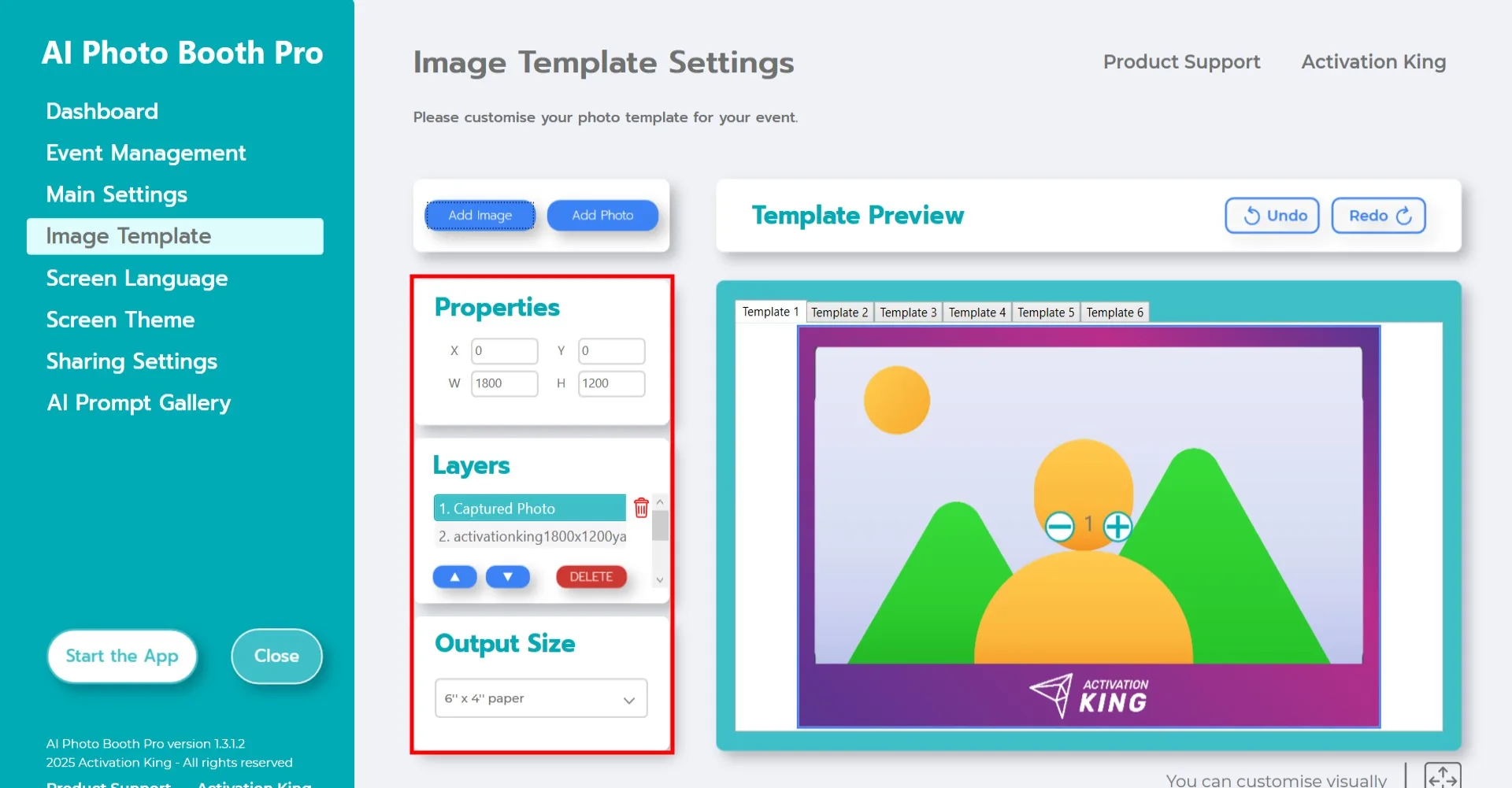
Pokud rámeček odpovídá vašemu Output Size, přizpůsobí se automaticky.
Jemné úpravy můžete provést pomocí nástrojů ve zvýrazněném panelu.
Pokud chcete přidat více rámečků, vložte je do dalších stránek šablony nahoře.
Nastavení ukázkových promptů
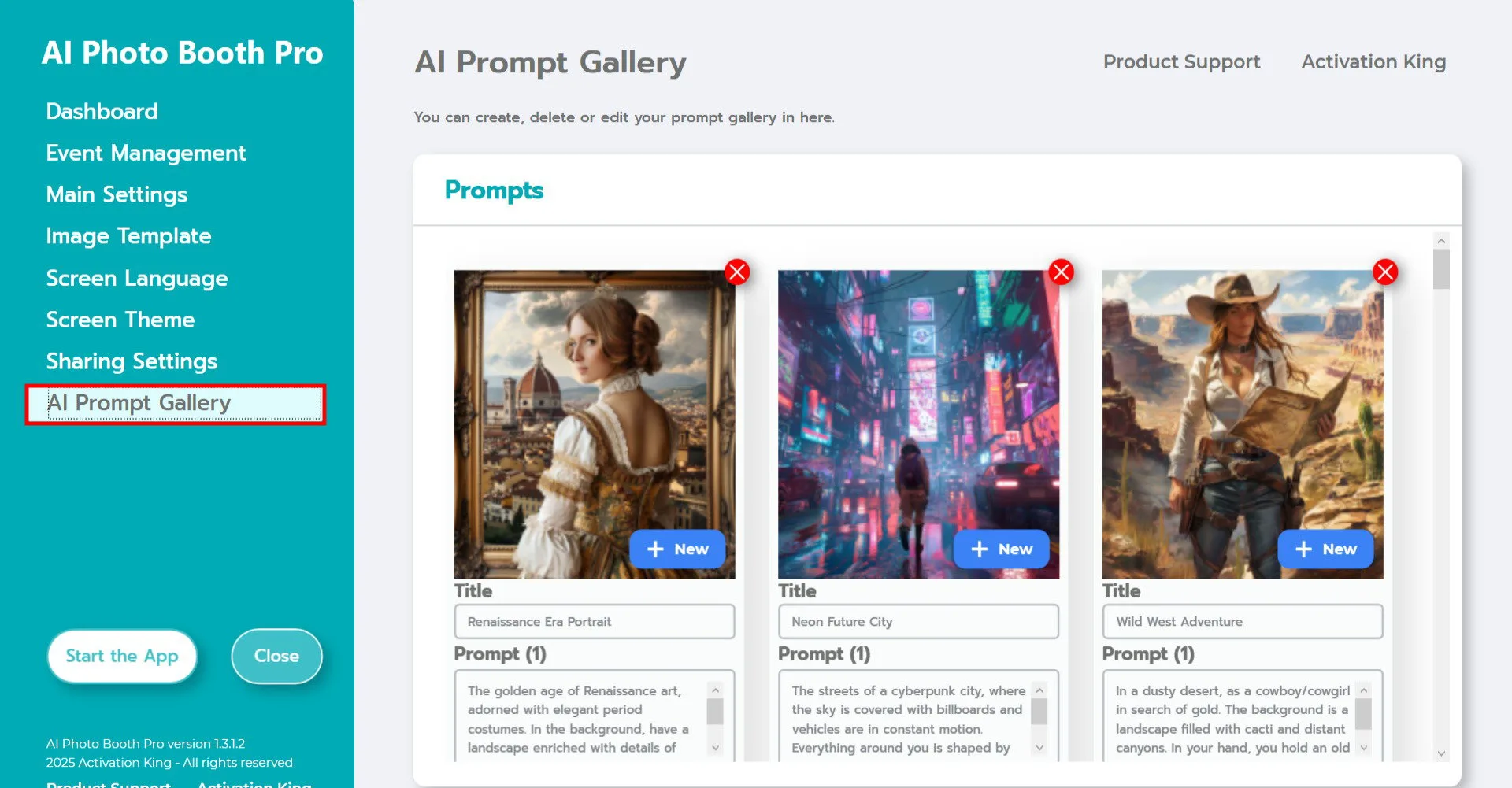
Sekce Sample Prompts obsahuje připravené prompty dodávané se softwarem. Tyto prompty můžete použít tak, jak jsou, nebo si vytvořit vlastní.
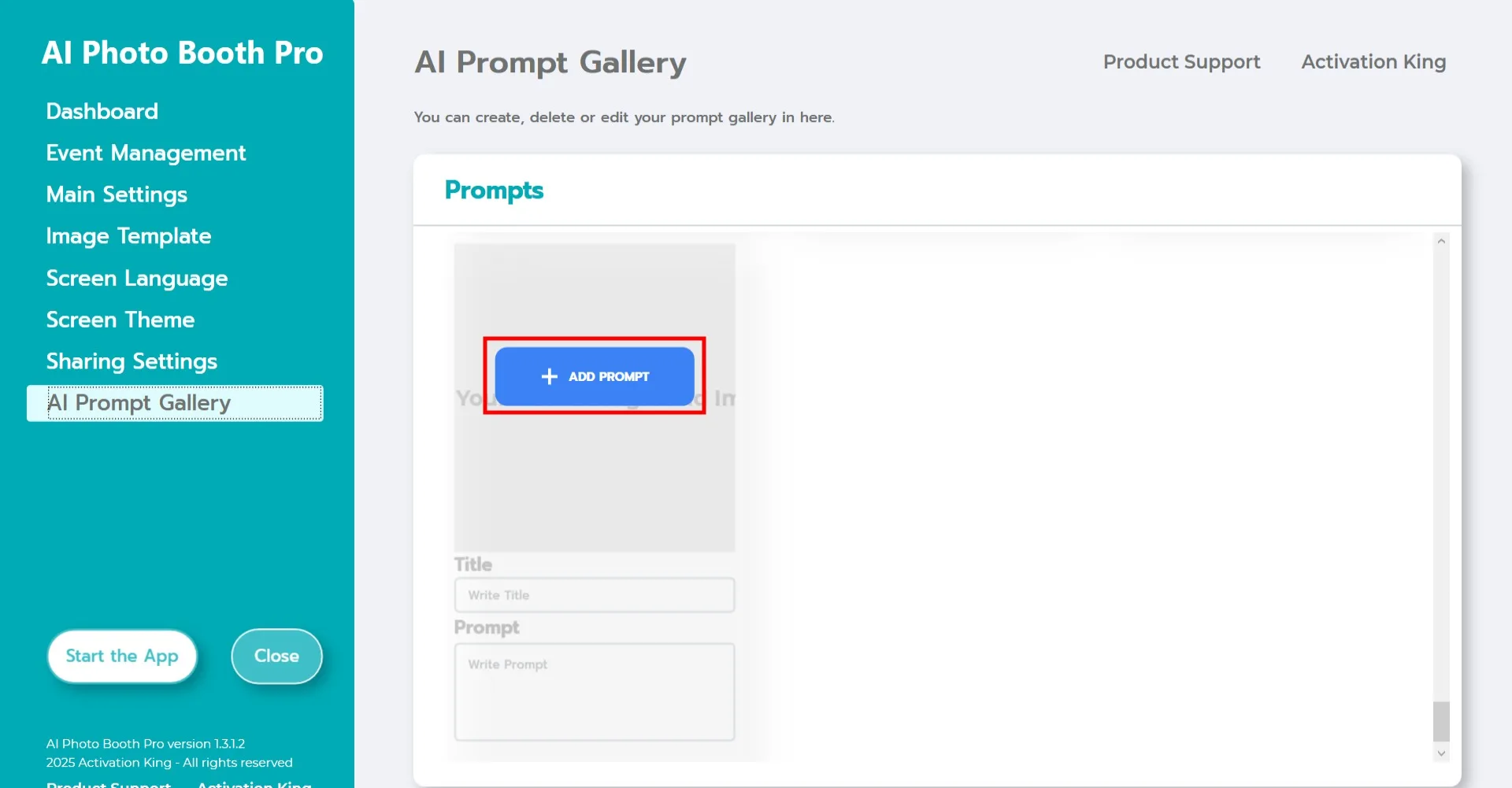
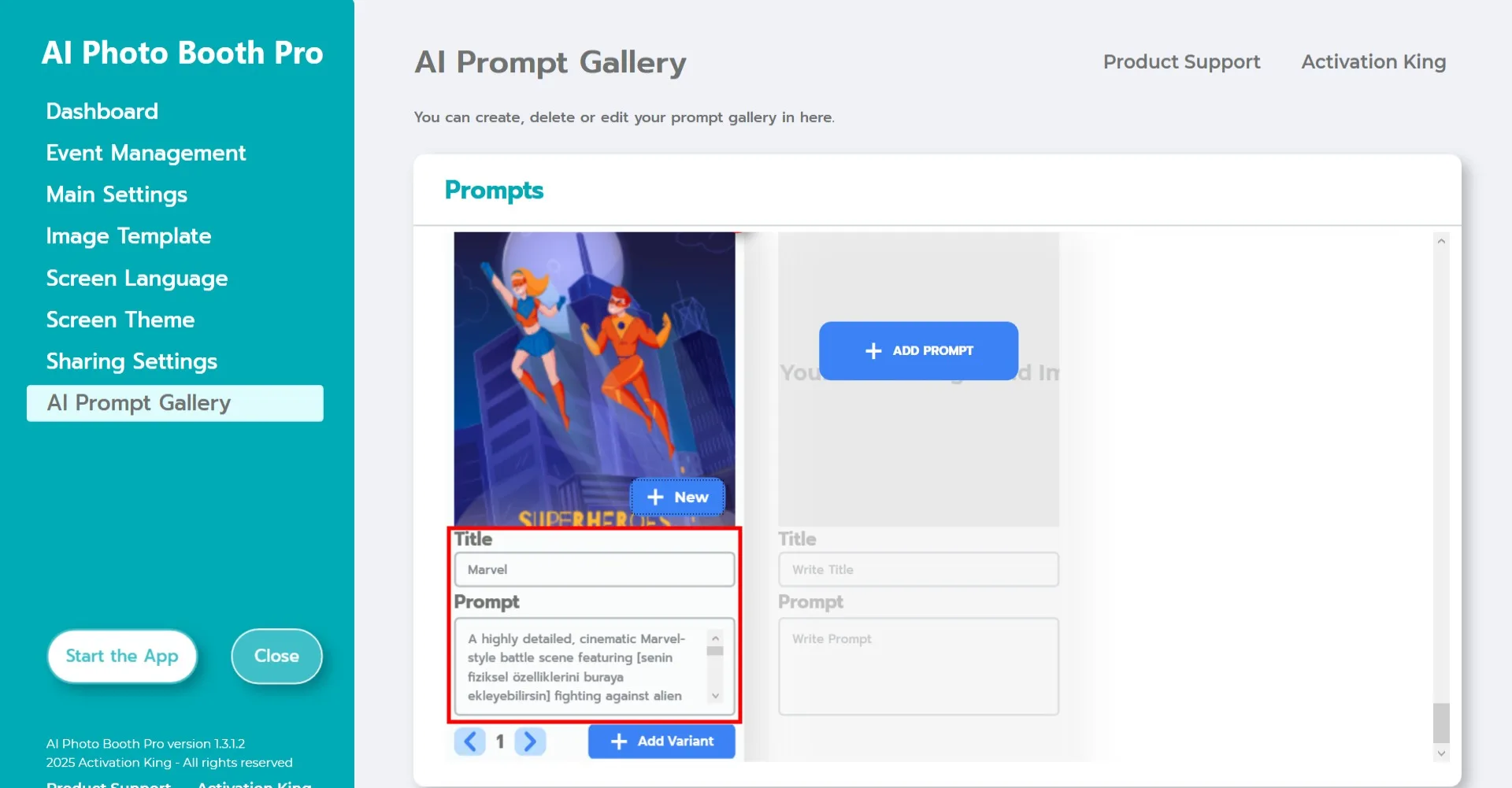
Přejděte na konec obrazovky Sample Prompts a vyplňte pole Title a Prompt podle potřeby.
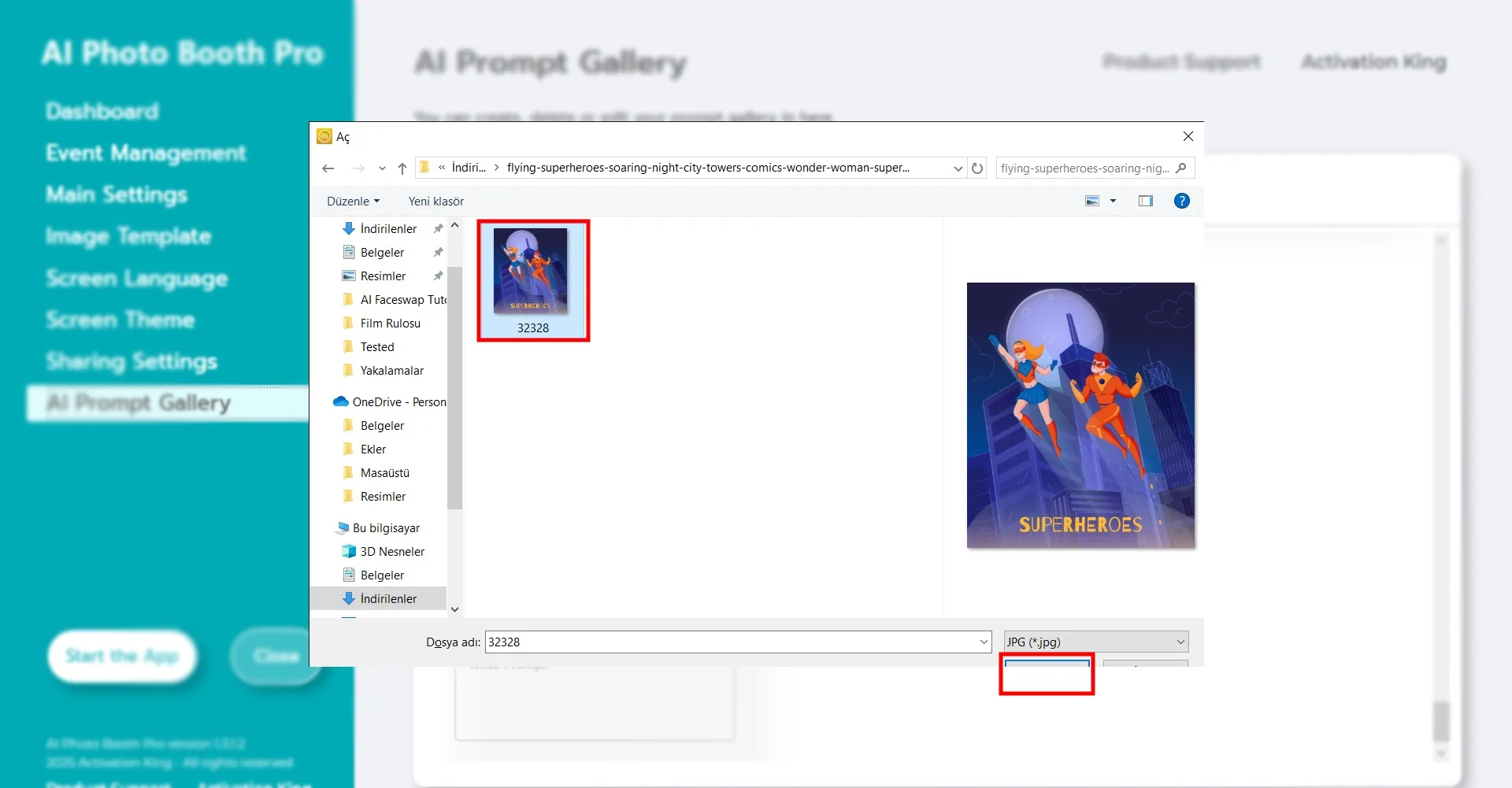
Chcete-li přidat obrázek pozadí pro svůj prompt, klikněte na +Add Prompt a nahrajte svůj obrázek.
Spuštění aplikace
Po dokončení všech nastavení klikněte na Start the App.
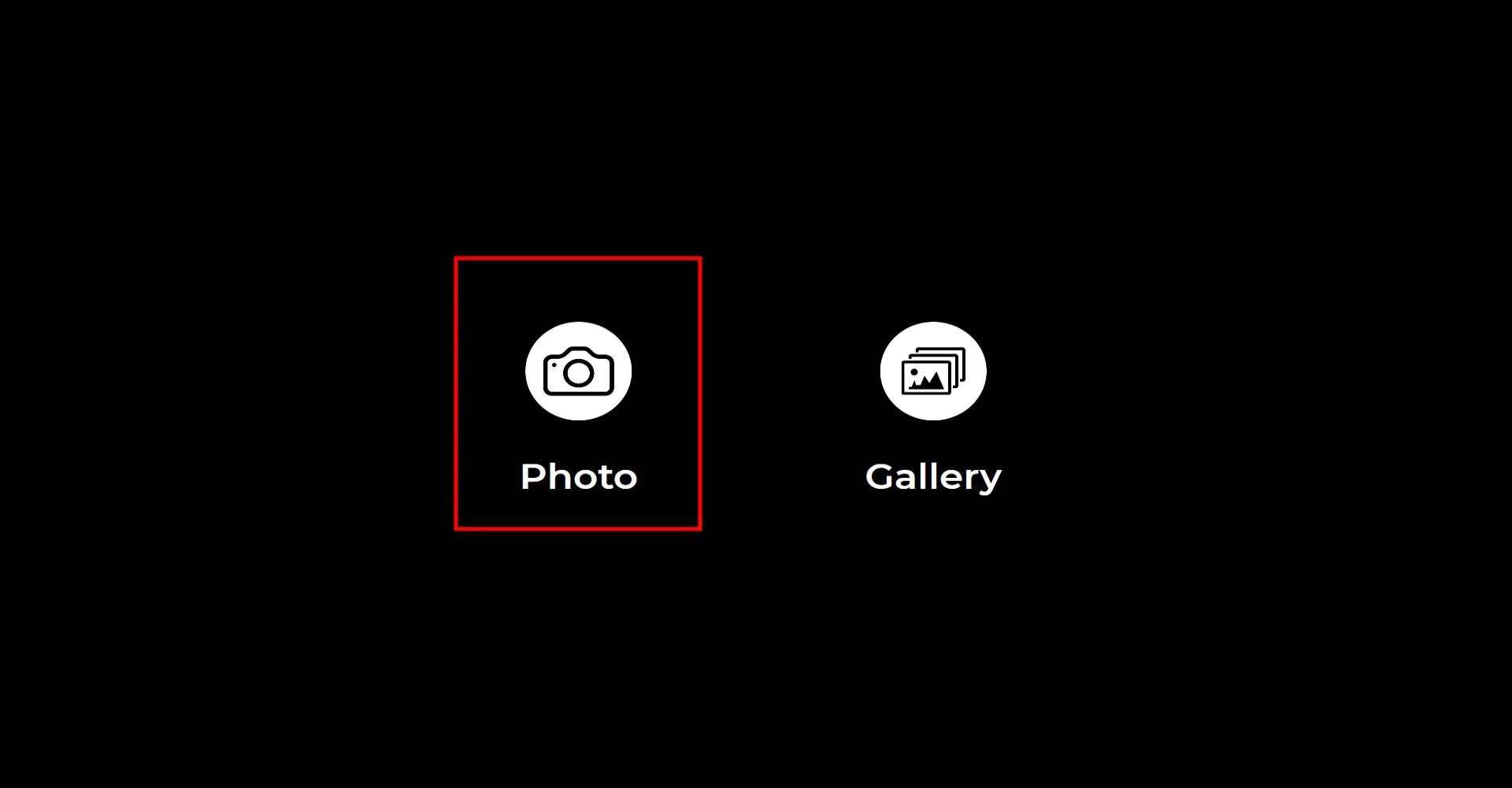
Kliknutím na ikonu Photo pořídíte fotografii. Po odpočtu bude vaše fotografie pořízena.
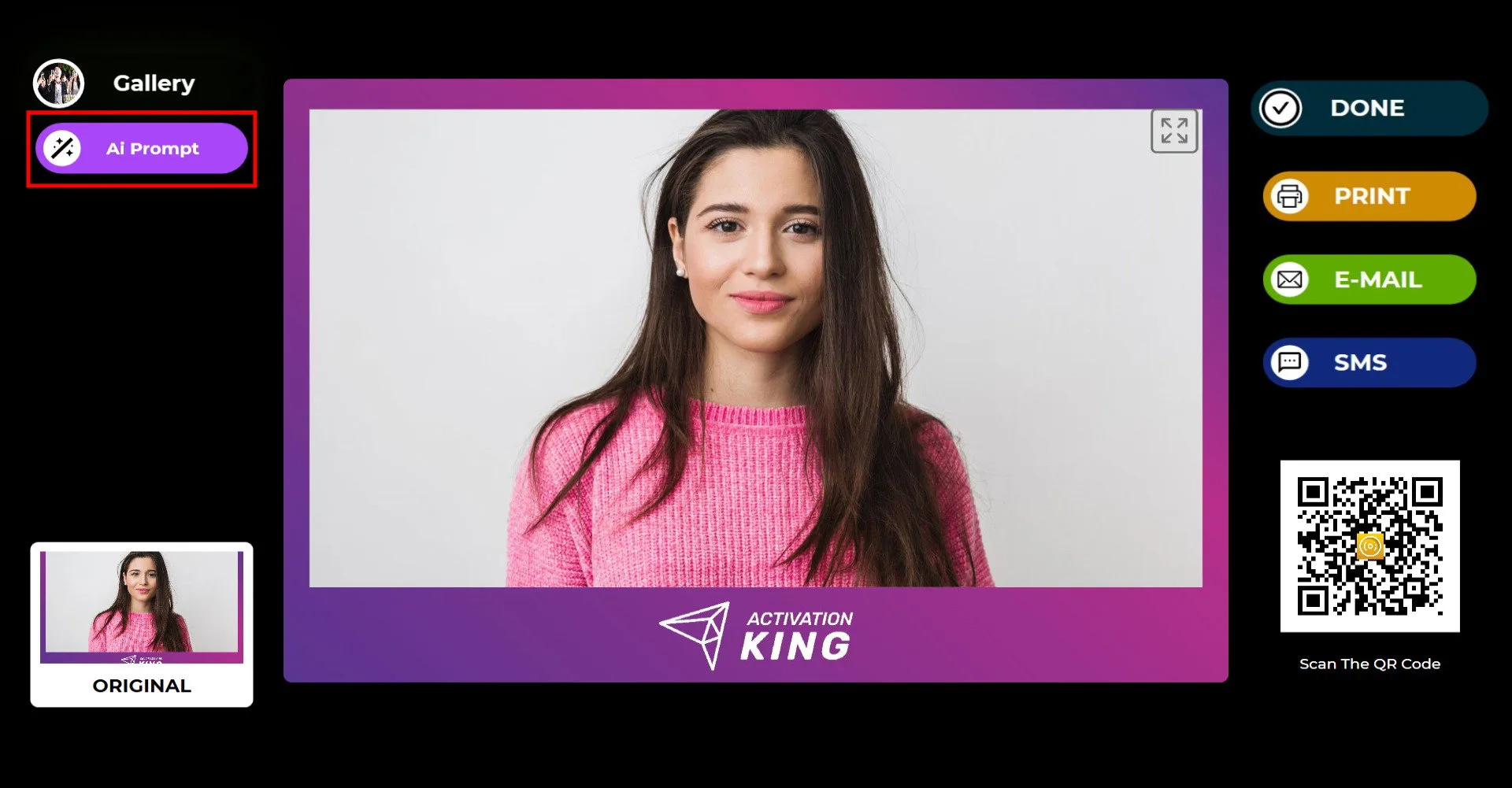
Jakmile je fotografie pořízena, klikněte na tlačítko AI Prompt.
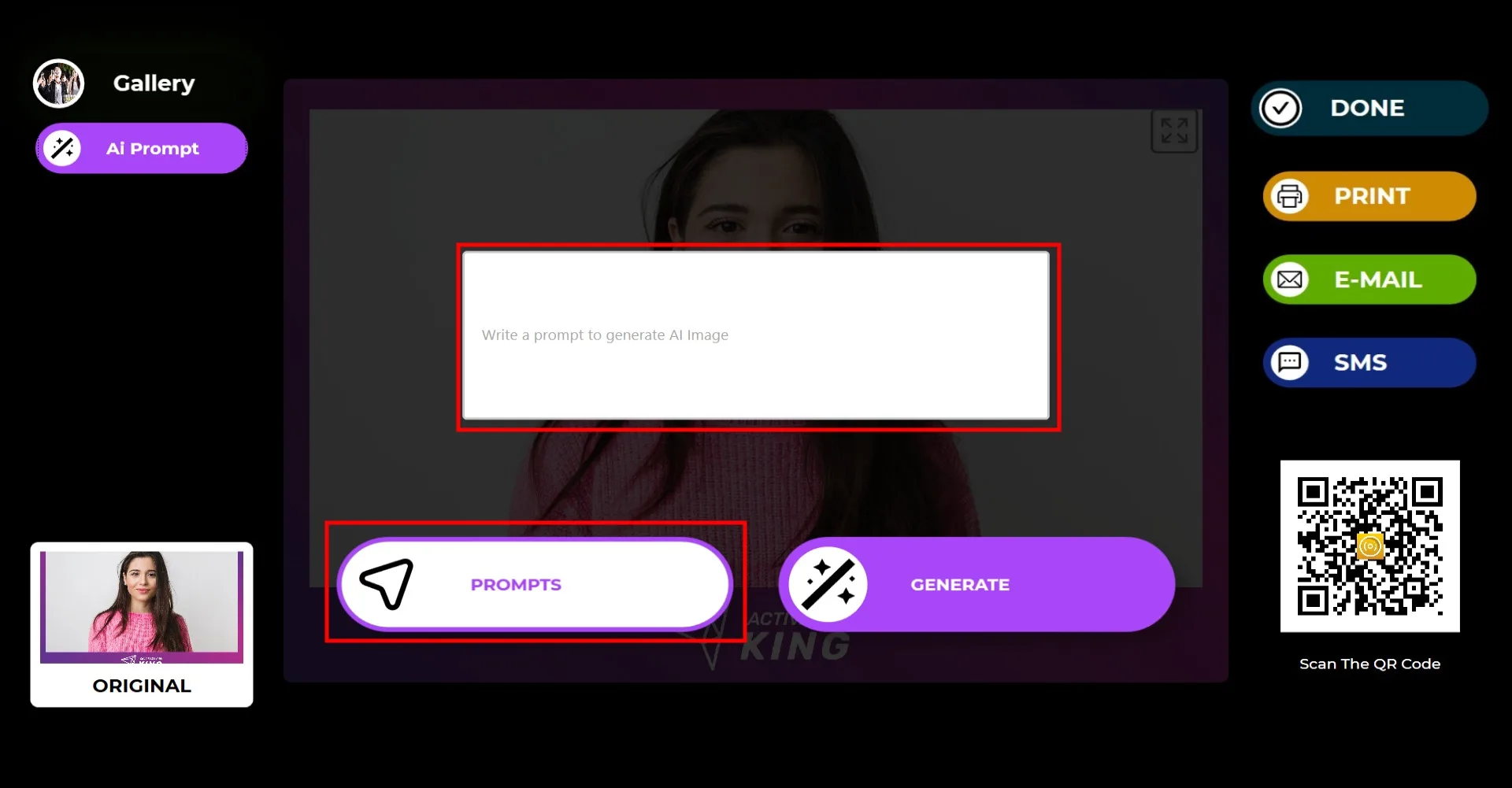
Můžete zadat vlastní prompt nebo vybrat jeden ze seznamu Sample Prompts kliknutím na tlačítko Prompt.
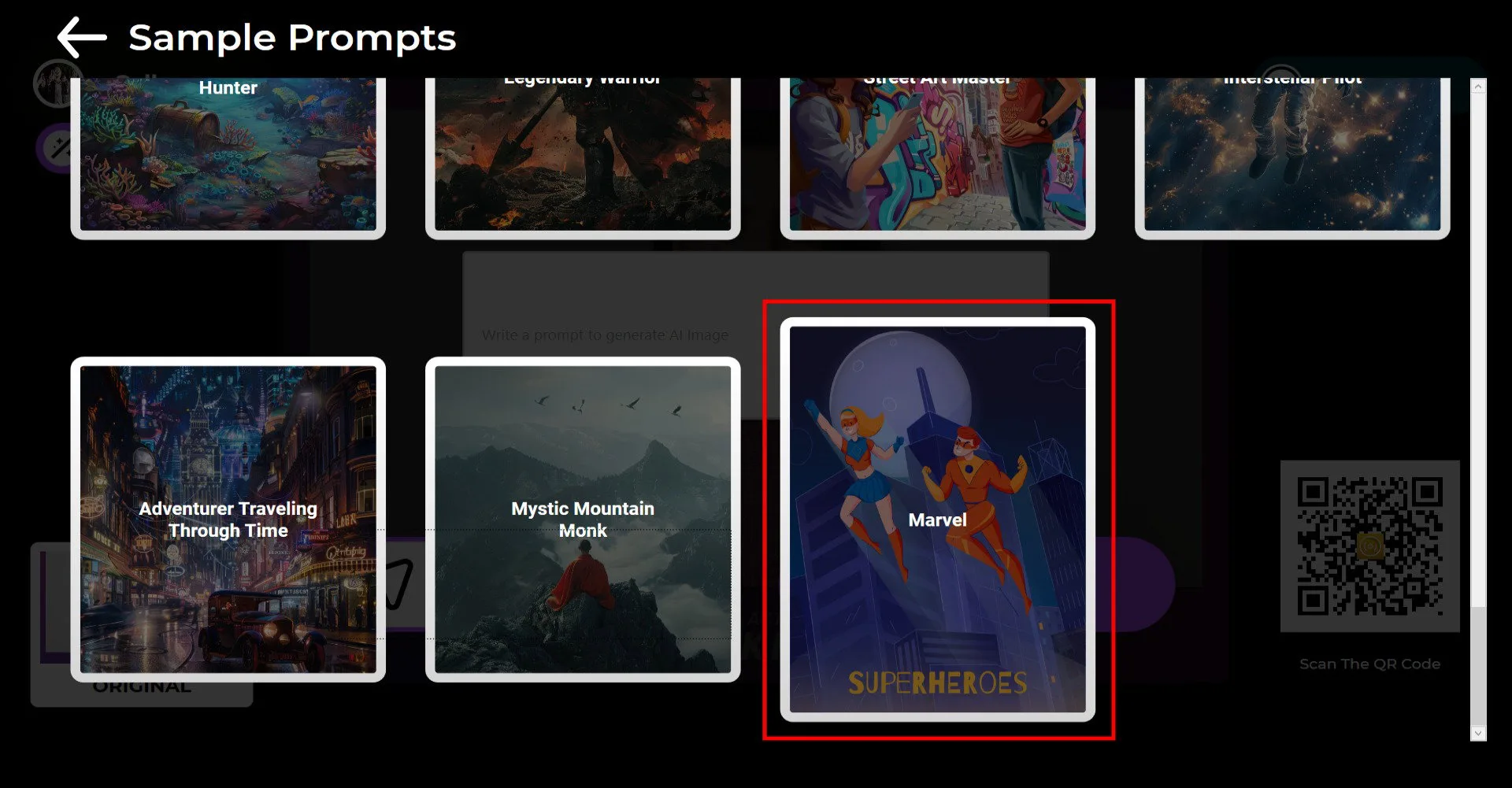
Vyberte ze seznamu libovolný prompt.
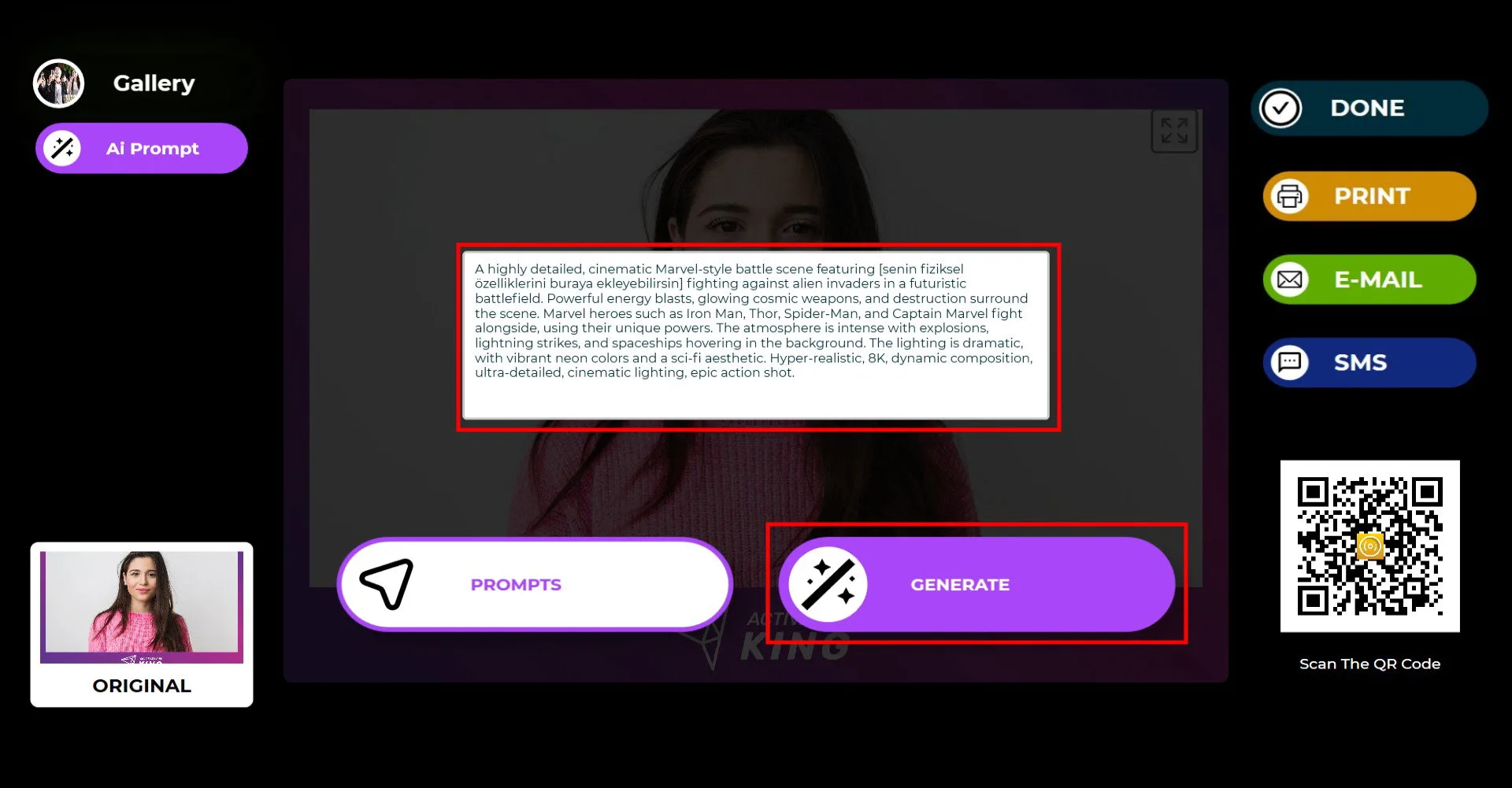
Po výběru promptu klikněte na Generate a váš výsledek AI bude připraven během několika sekund.
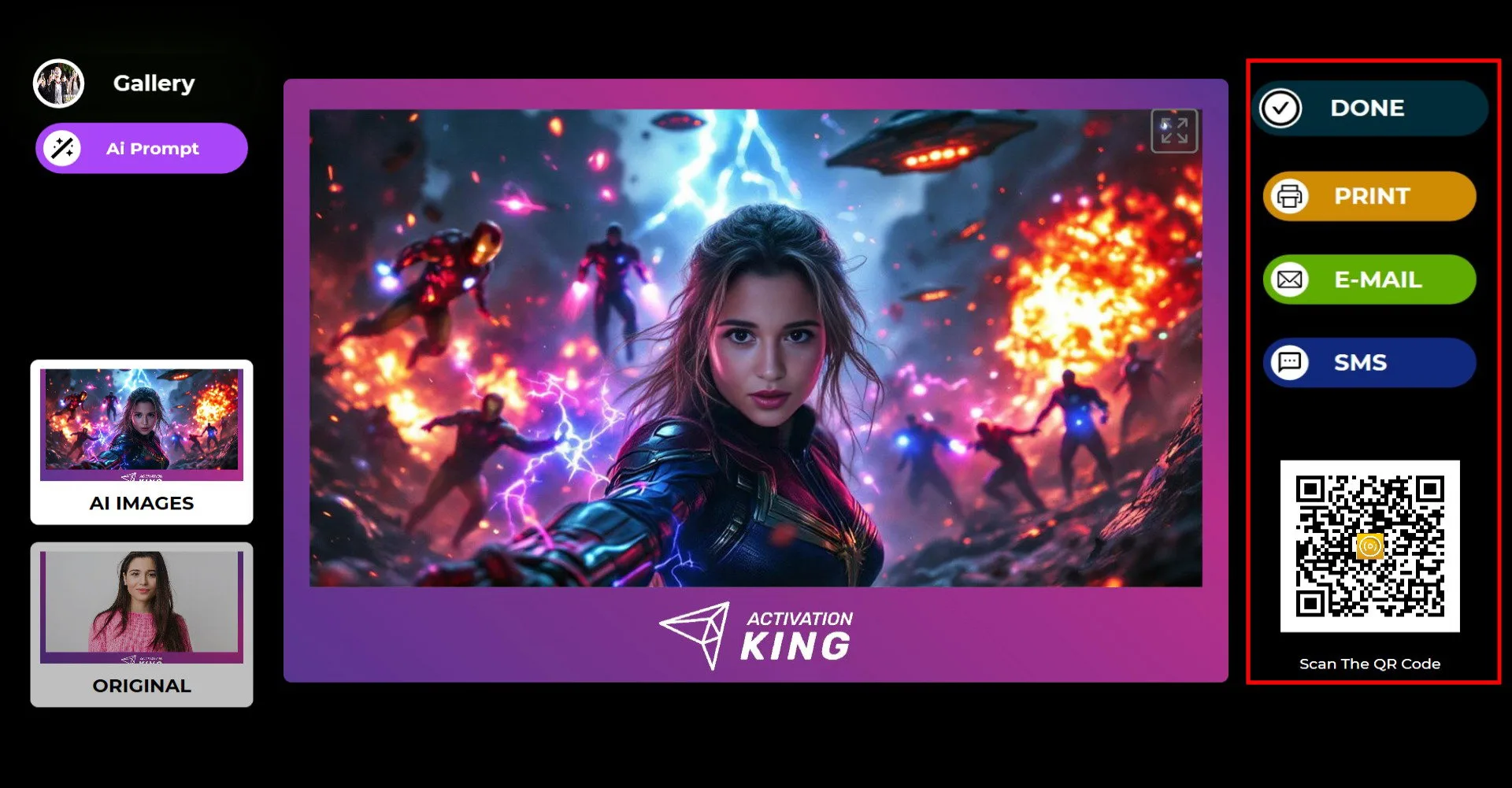
Po dokončení procesu můžete výsledek vytisknout nebo doručit prostřednictvím e-mailu, SMS nebo QR kódu pomocí nabídky vpravo.
Pokud chcete na stejné fotografii vytvořit další variaci AI, stiskněte znovu AI Prompt a zopakujte postup.
Všechny výsledky vygenerované AI se automaticky ukládají do vaší galerie a lze k nim kdykoli přistoupit v sekci Gallery.
Pro návrat na obrazovku snímání klikněte na DONE.
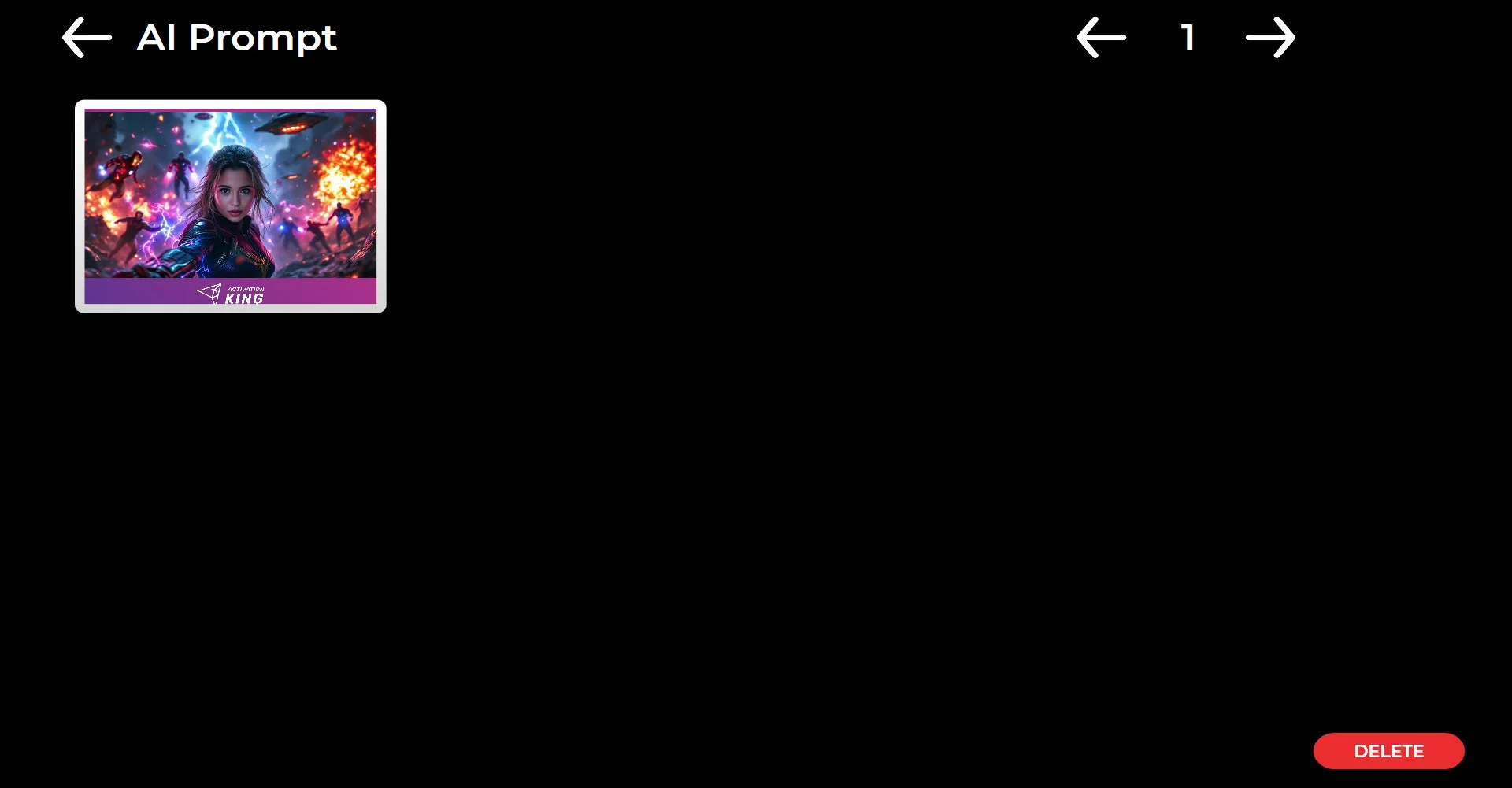
Po kliknutí na ikonu Gallery můžete zobrazit všechny dříve pořízené a vygenerované obrázky.
