
Nastavení režimu
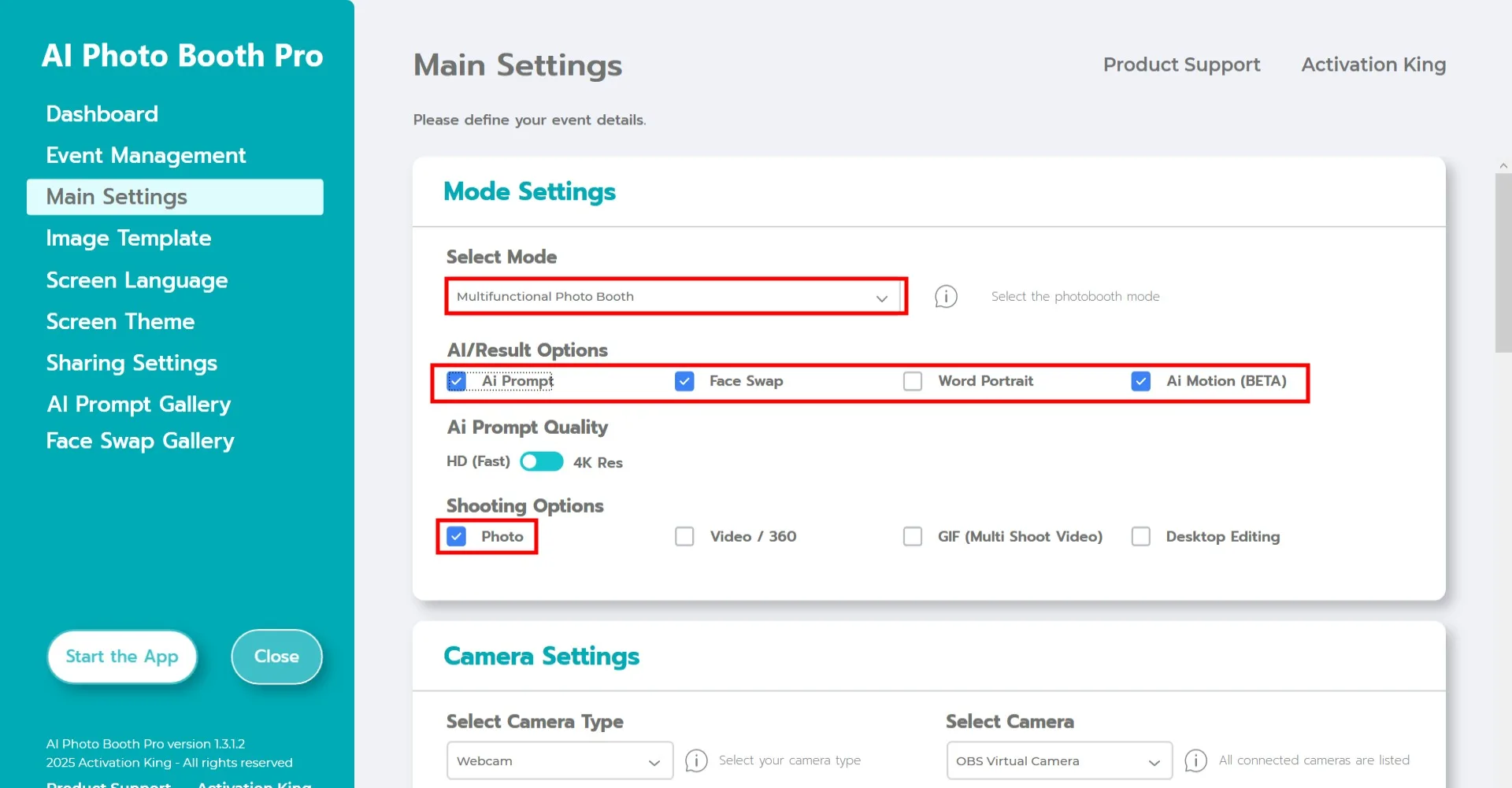
Vyberte "Multifunctional Mode". Po výběru zvolte z možností níže tlačítko "Face Swap" nebo "AI Prompt". Poté aktivujte přepínač "AI Motion".
Nastavení kamery
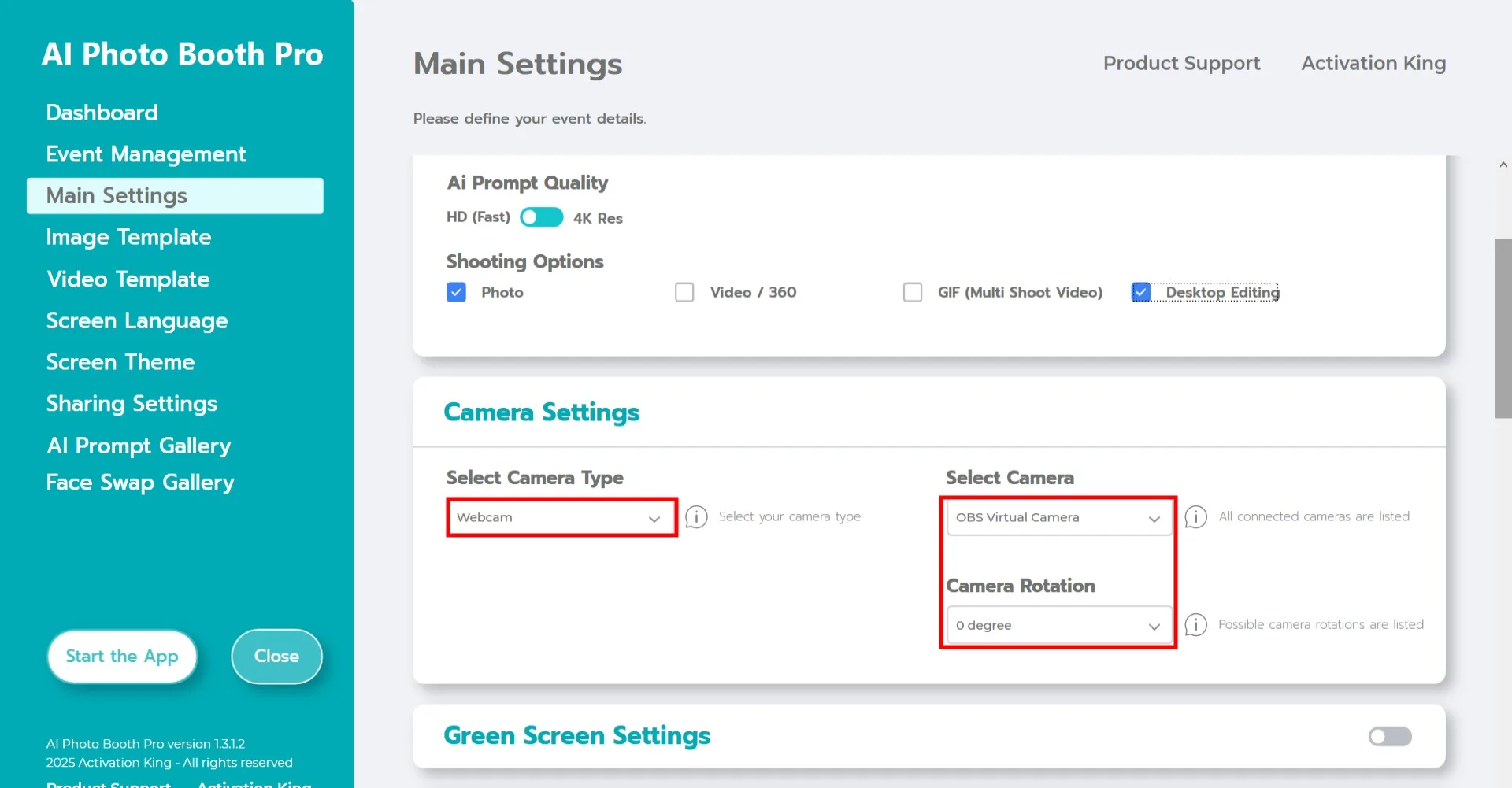
V sekci "Camera Settings" vyberte typ kamery, kterou chcete použít, z rozbalovací nabídky "Select Camera Type". Jakmile je kamera připojena k počítači, zobrazí se v poli "Select Camera".
(Pokud se nezobrazí, ujistěte se, že je kamera zapnutá a správně připojená, a zkuste to znovu.)
Po výběru kamery upravte v sekci "Camera Rotation" orientaci pro vodorovné nebo svislé použití.
V sekci "Shooting Options" aktivujte tlačítko Photo.
Pokud chcete použít stávající fotografie z vašeho zařízení, můžete také aktivovat tlačítko "Desktop Editing".
Nastavení snímání
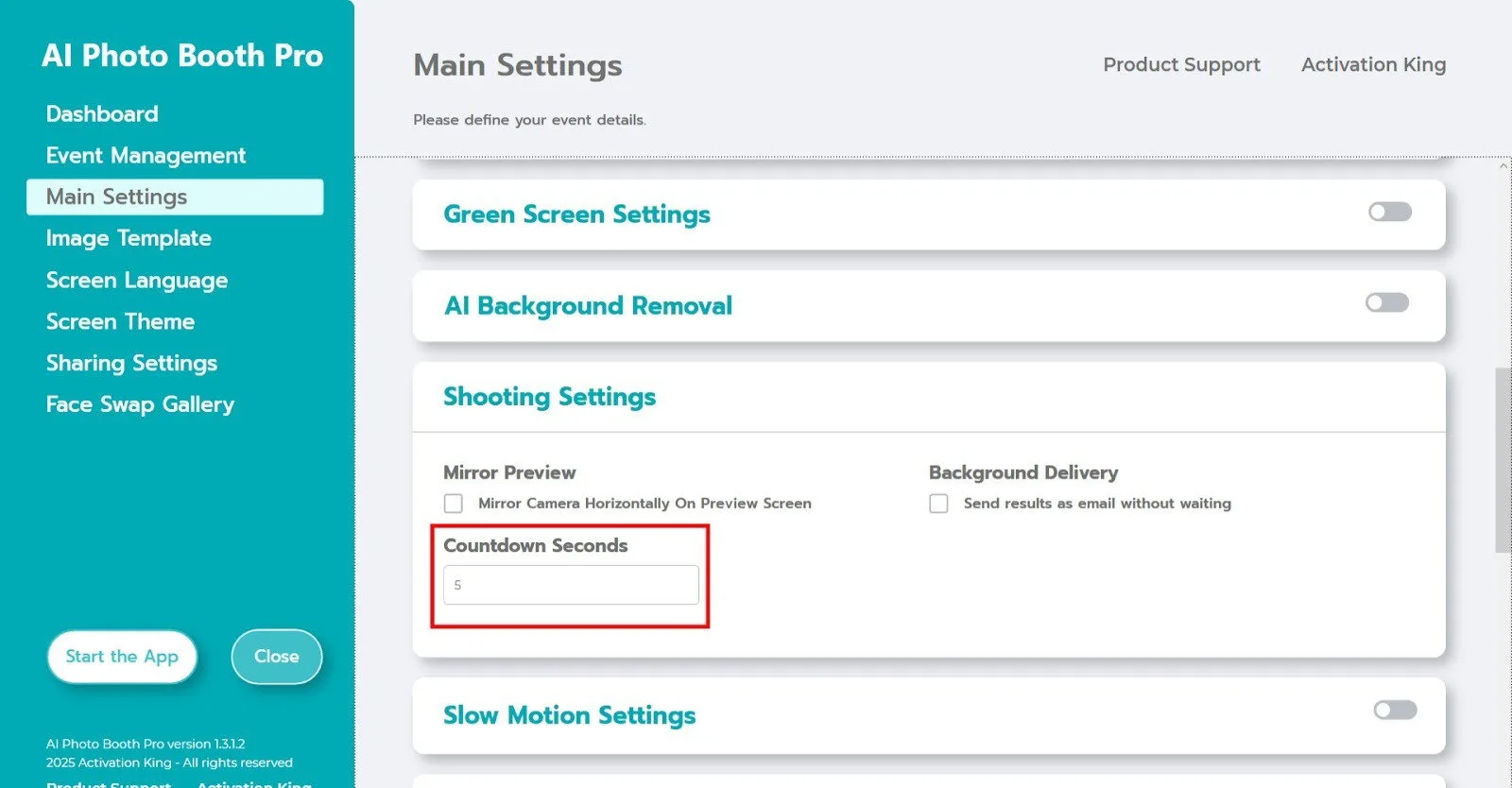
Pole "Countdown Seconds" v nastavení kamery určuje, jak dlouho běží odpočet poté, co zadáte příkaz k pořízení fotografie, čímž získáte čas se na obrazovce zkontrolovat a upravit pózu. Zde nastavte preferovanou délku odpočtu.
Více informací o režimech AI Face Swap nebo AI Prompt najdete na příslušných stránkách.
Spuštění aplikace
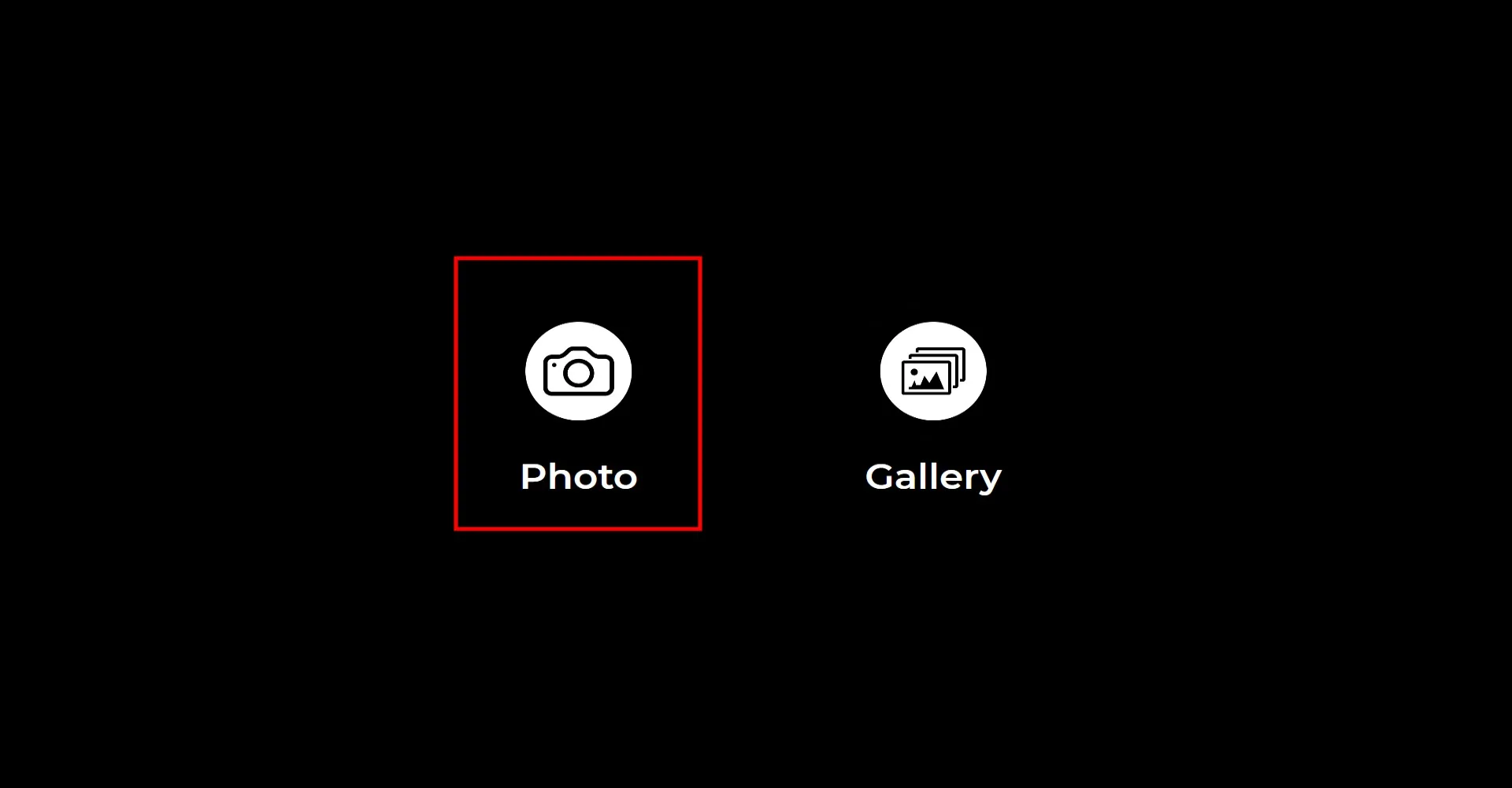
Když otevřete sekci "Start the App", zobrazí se tato obrazovka. Jednou klikněte na ikonu "Photo".
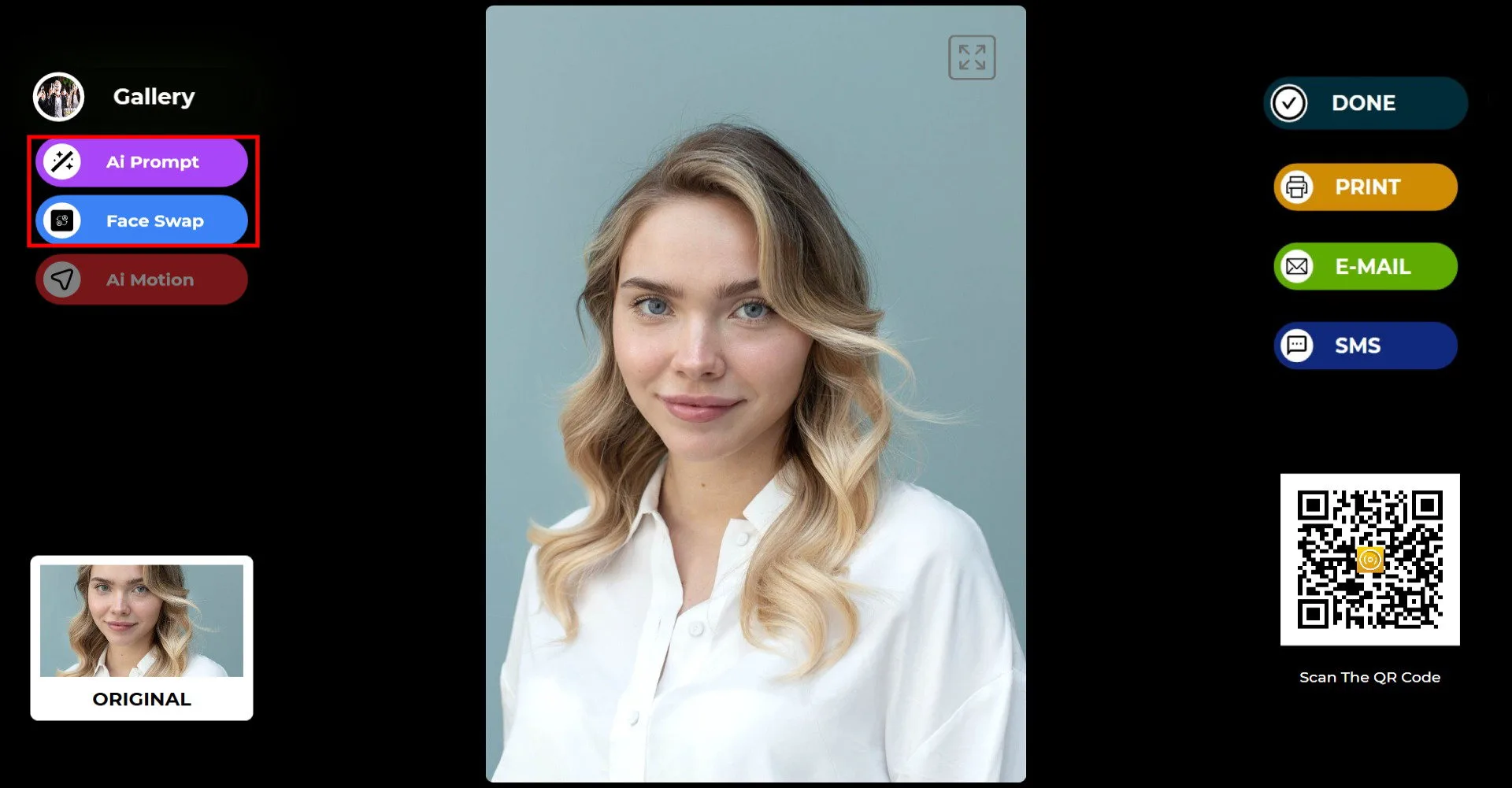
Po pořízení fotografie klikněte vlevo nahoře na tlačítko režimu, který chcete použít.
V tomto příkladu je použit režim AI Prompt.
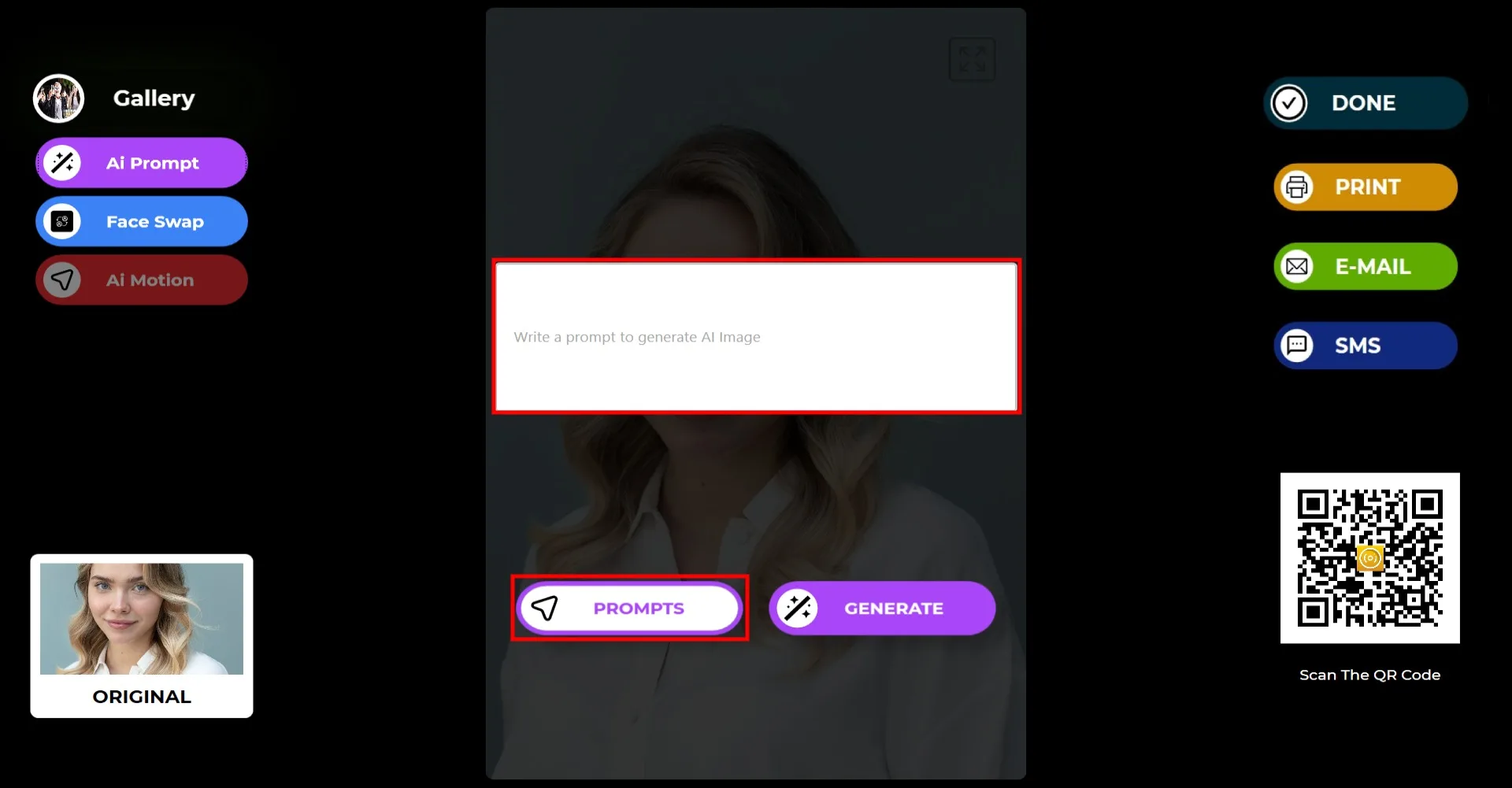
Můžete zadat libovolný prompt nebo kliknout na tlačítko "Prompt" pro přístup k promptům, které jste přidali na kartě Sample Prompts.
Klikněte na tlačítko "Prompt".
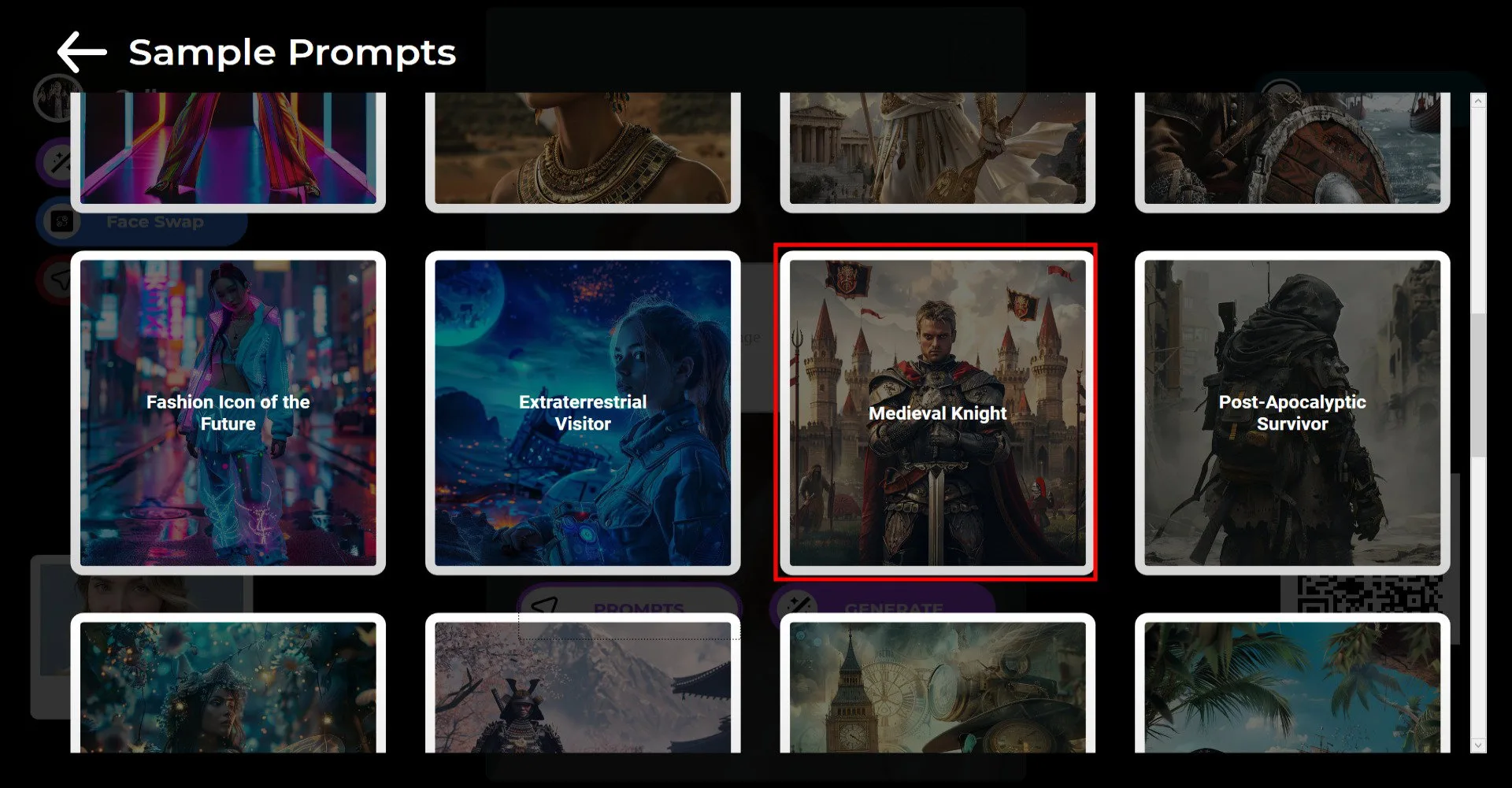
Vyberte svůj prompt.
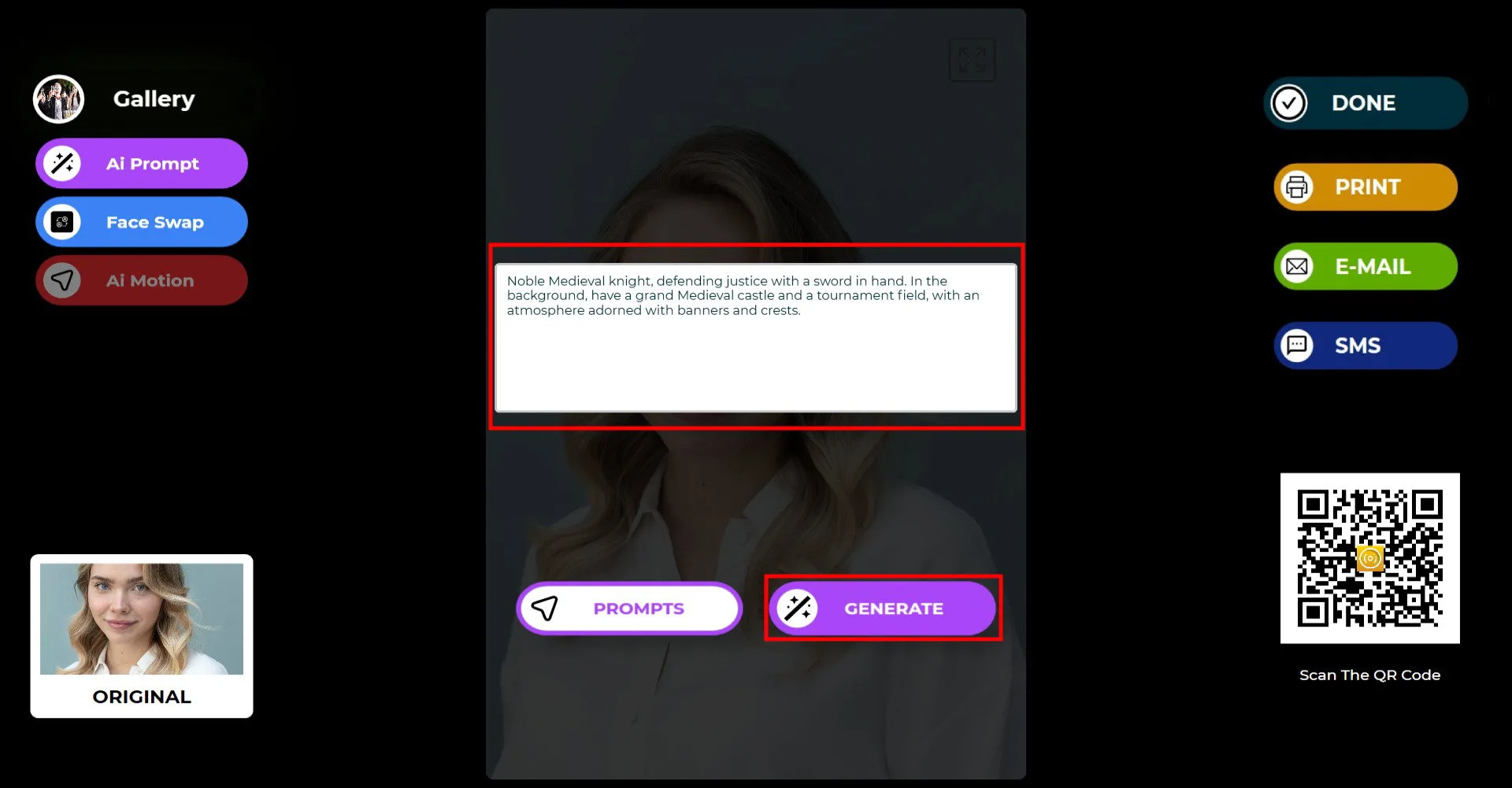
Po výběru promptu klikněte na tlačítko Generate.
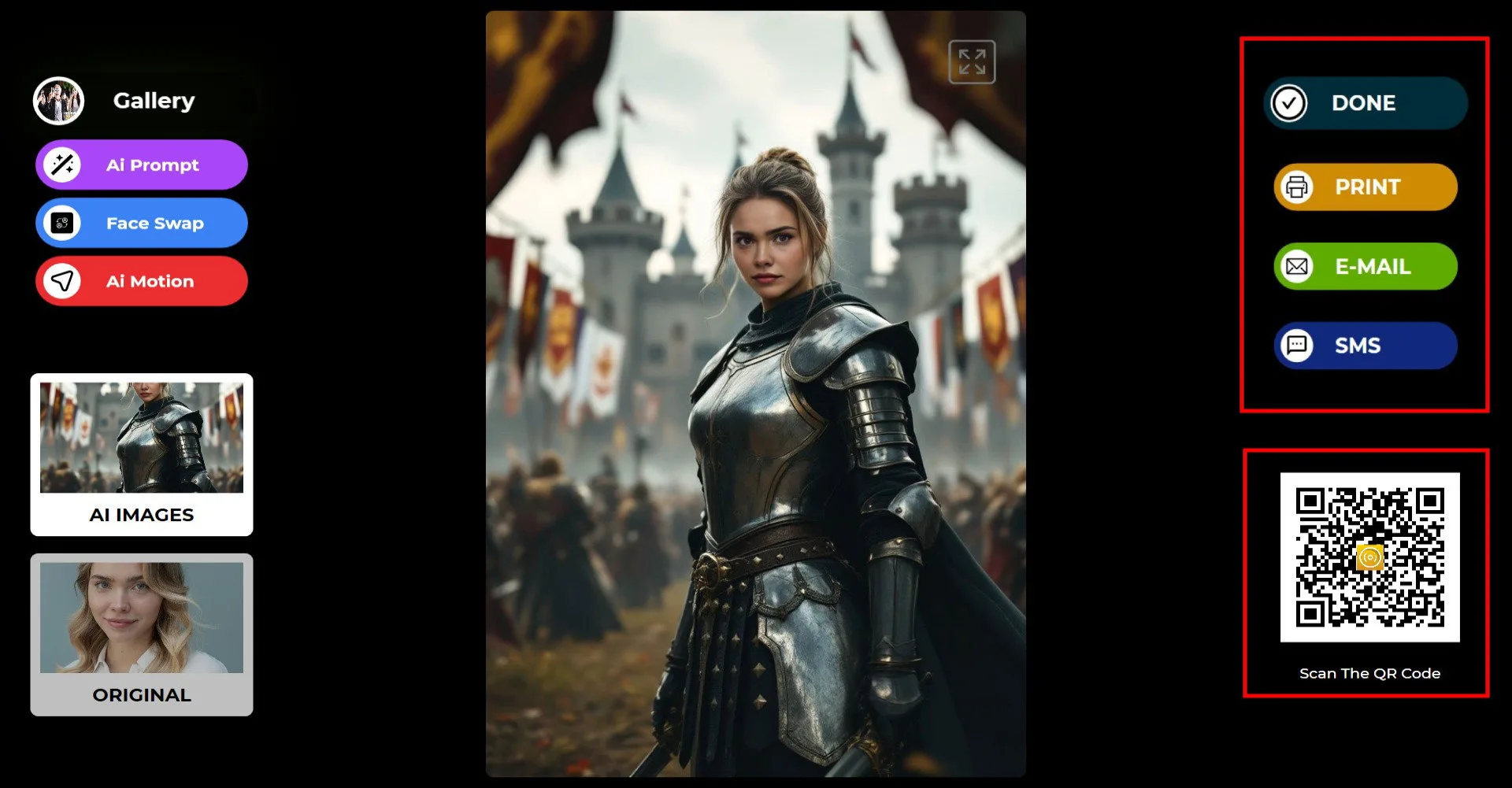
Jakmile je fotografie vytvořena, klikněte na tlačítko AI Motion. Tento proces může trvat několik minut. Nemusíte čekat na jeho dokončení; můžete začít jiný úkol, zatímco systém pokračuje ve zpracování na pozadí.
Pokud tento režim používáte během akce, účastníci mohou naskenovat QR kód a odejít. Po dokončení zpracování se jejich videa automaticky objeví na odkazu QR. To pomáhá předejít dlouhým frontám.
Na pravé straně můžete k doručení výstupu použít možnosti Print, E-mail, SMS nebo QR code.
Pro návrat na obrazovku snímání klikněte na ikonu "DONE".
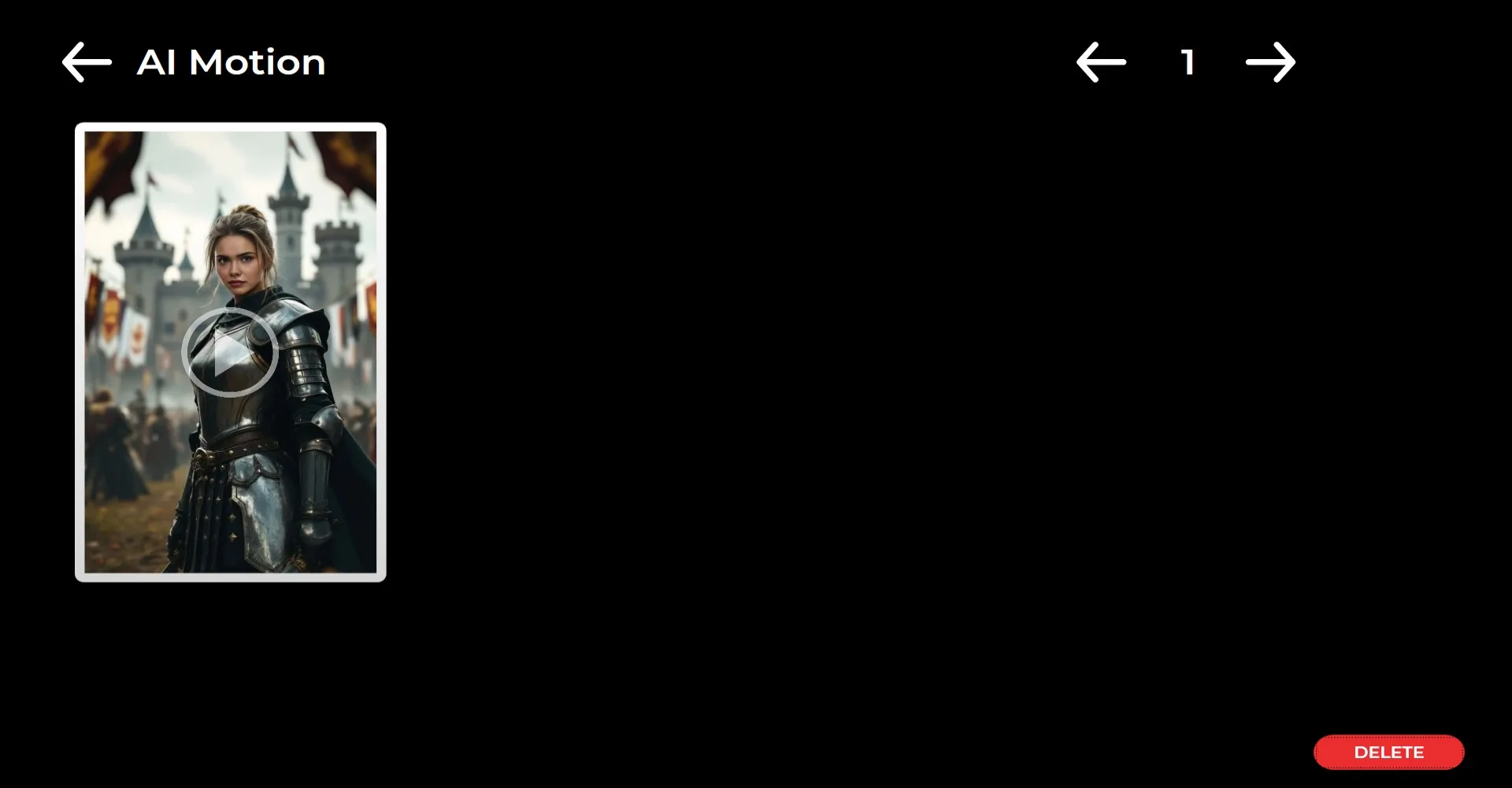
Když kliknete na ikonu "Gallery", získáte přístup ke všem dříve pořízeným snímkům.
