
Nastavení režimu
Vyberte "Multifunkční režim fotokoutku". Po výběru zaškrtněte možnost "Foto" ze seznamu níže.
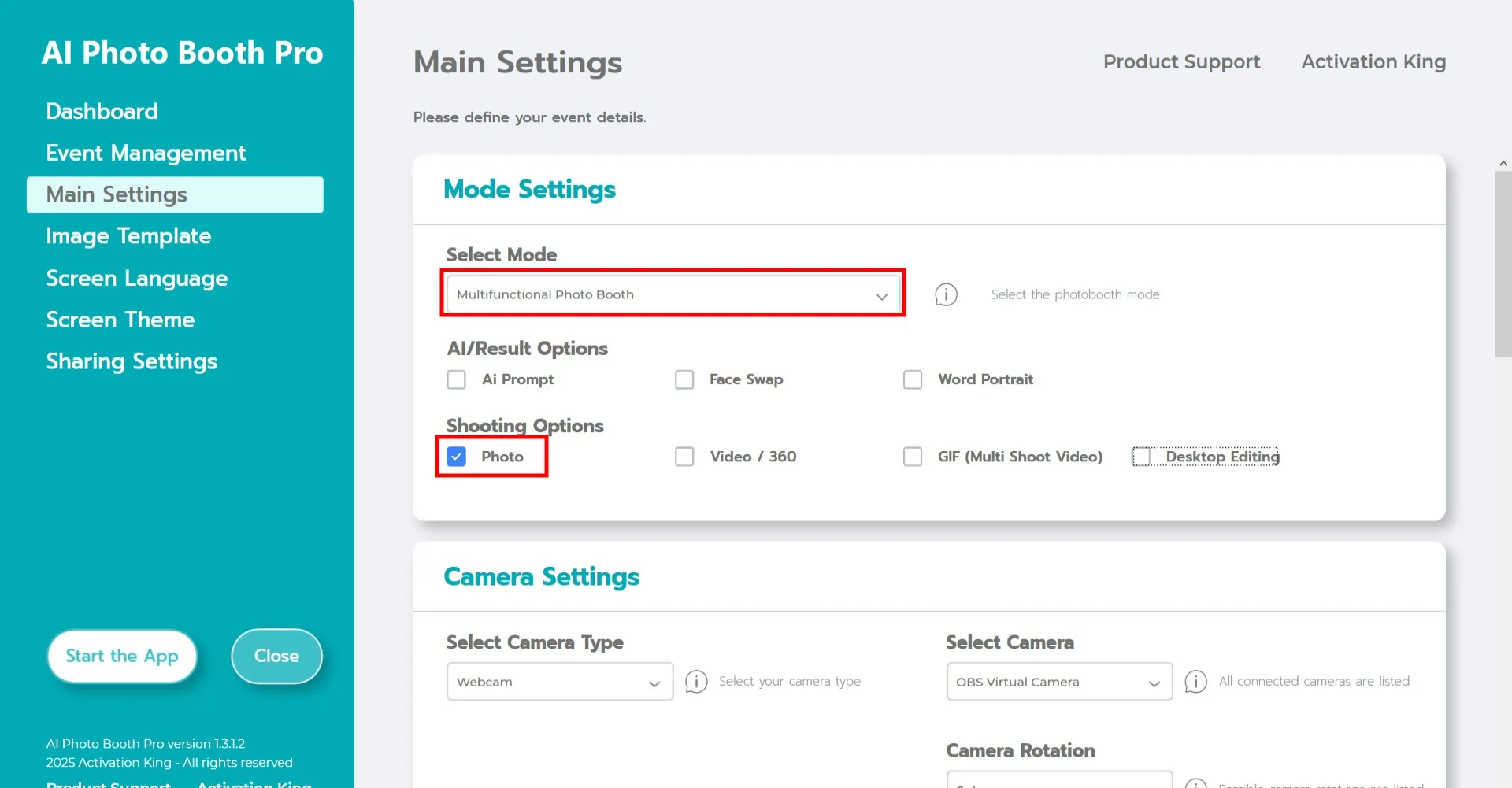
Nastavení kamery
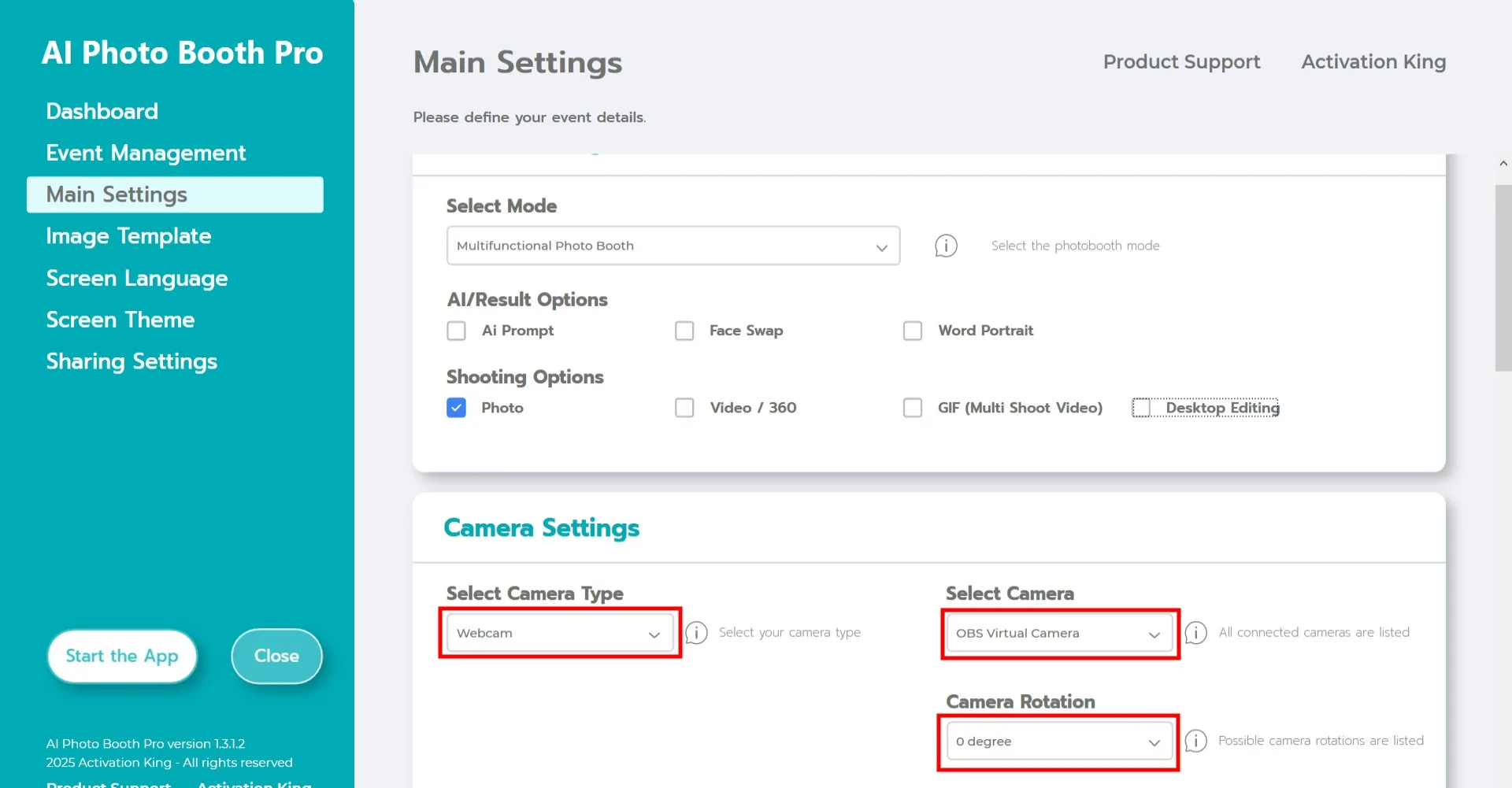
V sekci "Nastavení kamery" vyberte typ kamery, který chcete použít, z rozbalovací nabídky "Vybrat typ kamery". Po připojení kamery k počítači se zobrazí v poli "Vybrat kameru". Po výběru kamery upravte orientaci pro vodorovné nebo svislé použití v sekci "Otočení kamery".
(Pokud se kamera nezobrazí, zkontrolujte, zda je zapnutá a připojená k počítači, a poté to zkuste znovu.)
Odstranění pozadí pomocí AI
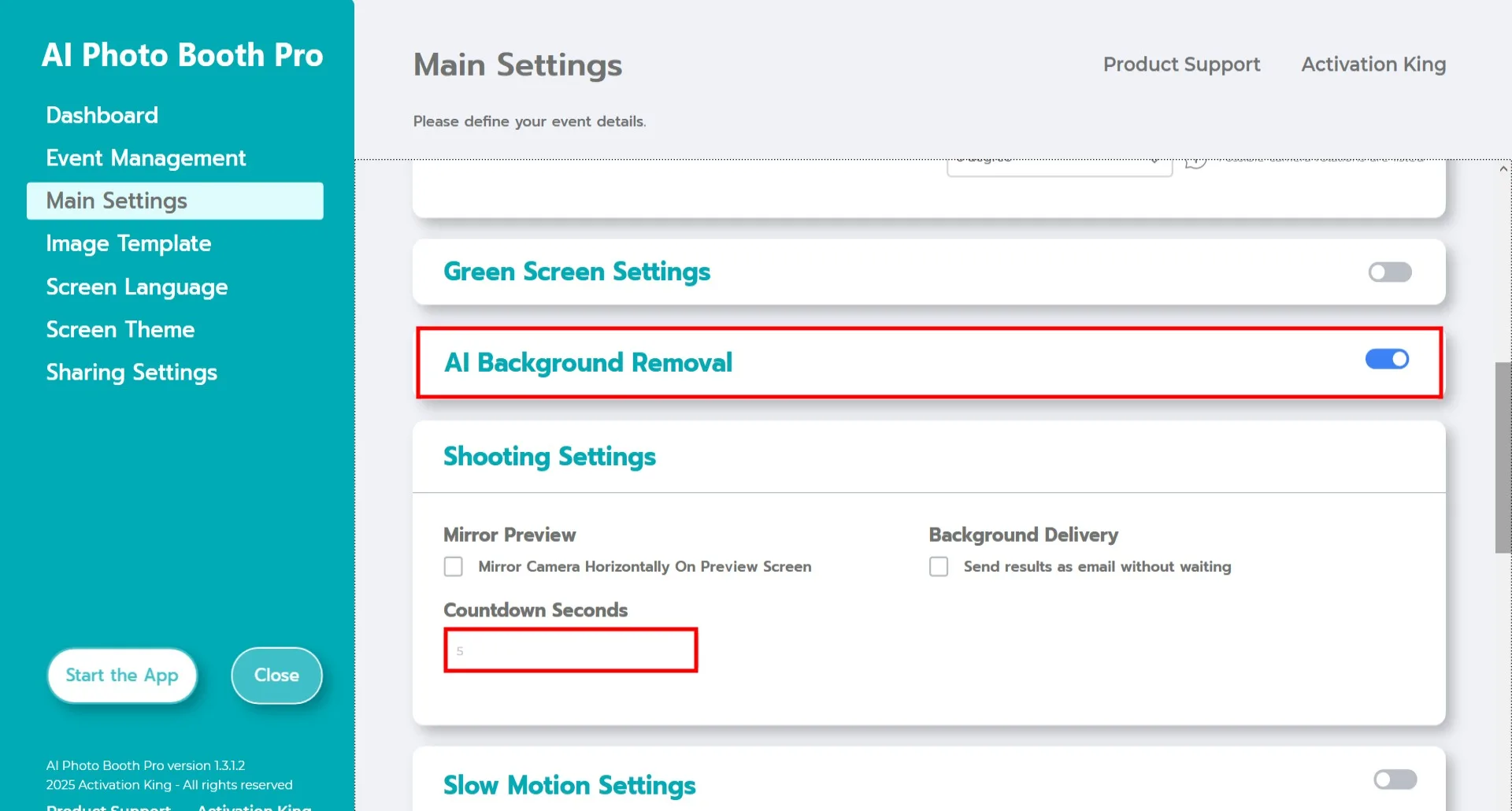
Aktivujte přepínač Odstranění pozadí pomocí AI. Dobu odpočtu kamery můžete upravit v sekci Sekundy odpočtu.
Šablona obrázku
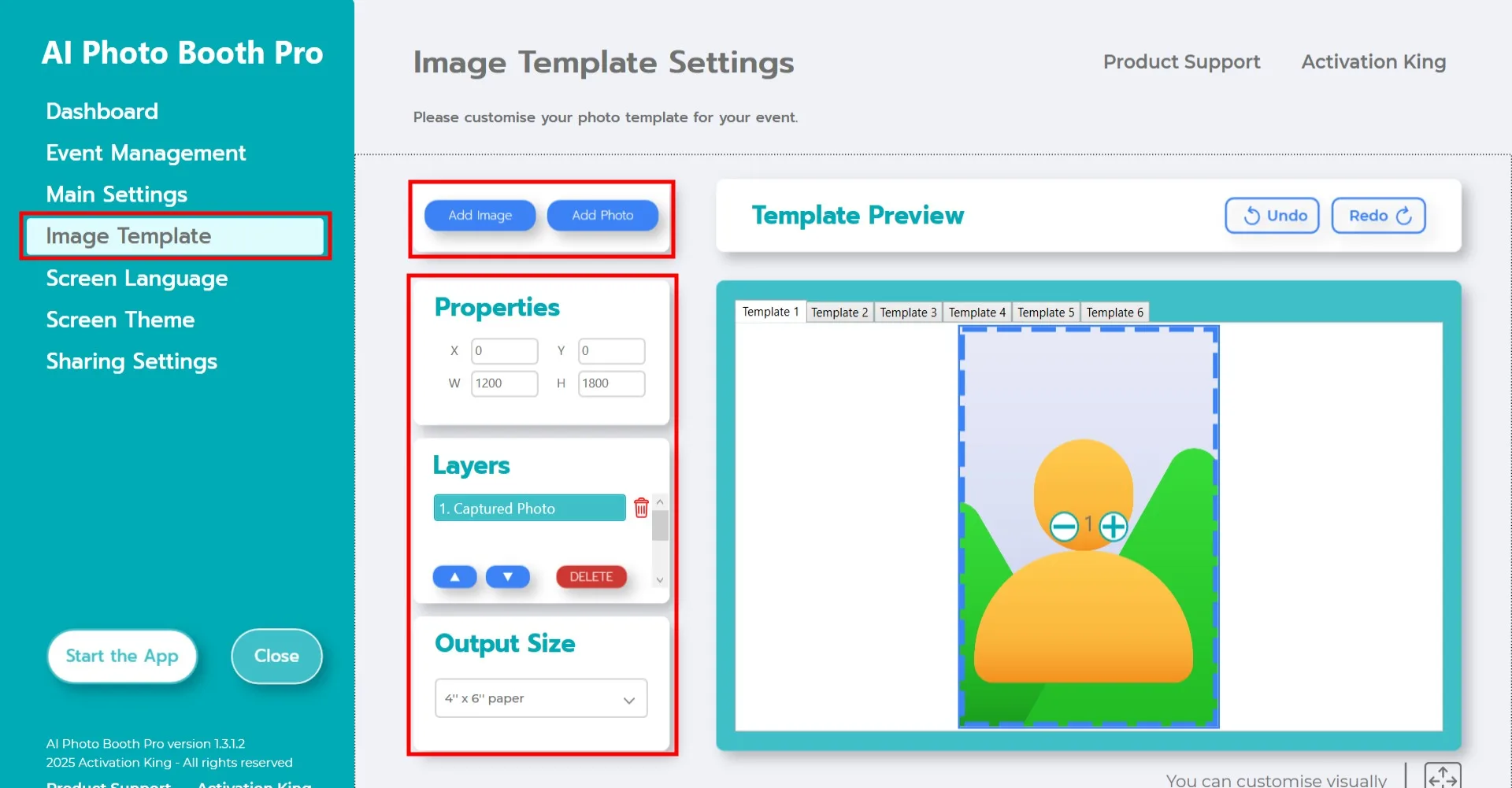
Sekce "Nastavení šablony obrázku" je rozhraní používané k úpravě velikosti a pozice fotografií a k přidávání digitálních rámečků a pozadí.
V sekci "Výstupní velikost" nastavte rozměry své finální fotografie. Pokud tisknete, doporučujeme zadat velikost papíru jako 6x4 nebo 6x8. Pro pouze digitální výstup můžete zvolit 1280x1280, 1080x1920 nebo 1280x720.
Chcete-li přidat pozadí nebo digitální rámeček, klikněte na tlačítko "Přidat obrázek" nahoře.
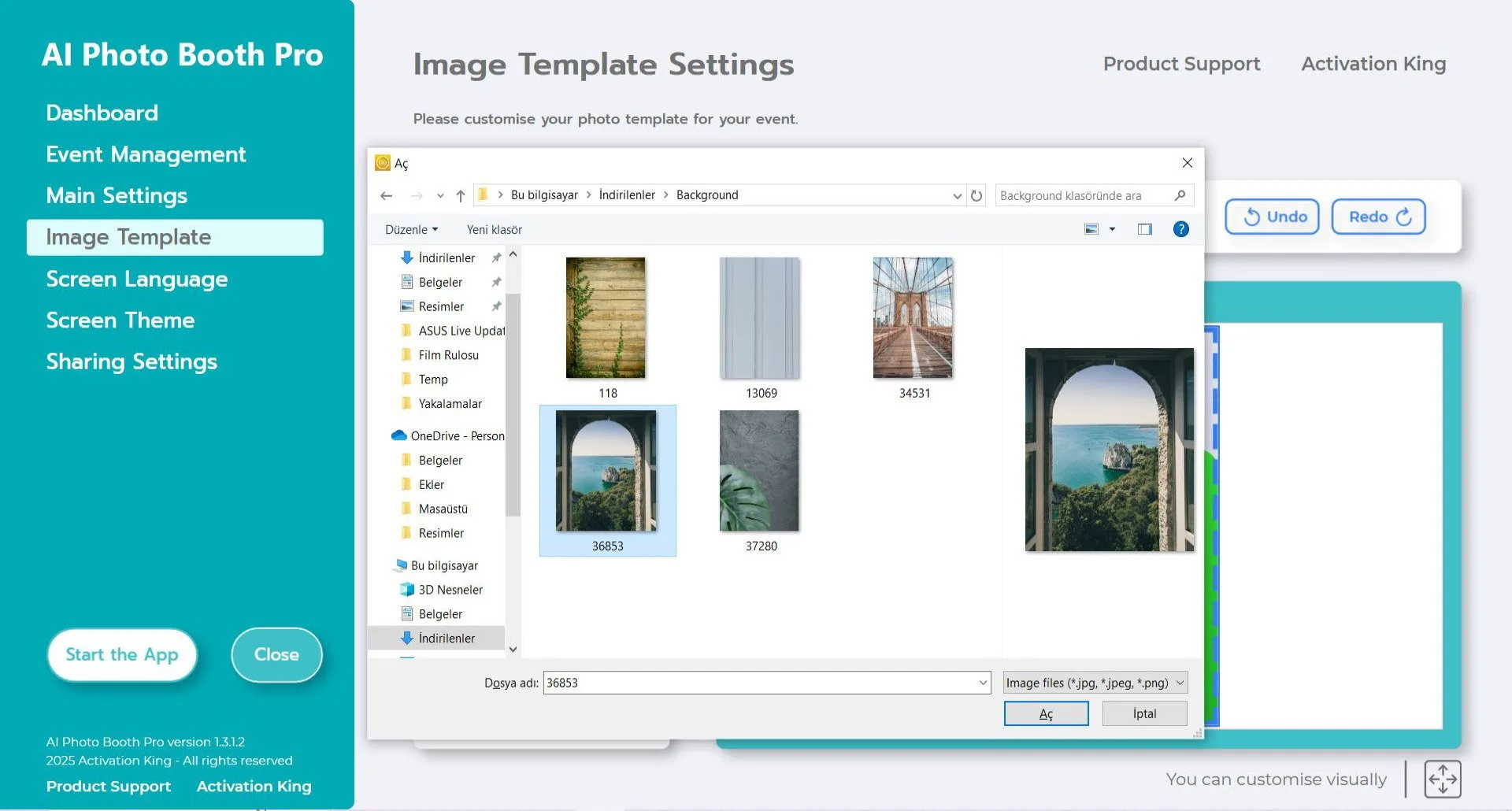
Vyberte pozadí a rámeček, které chcete přidat.
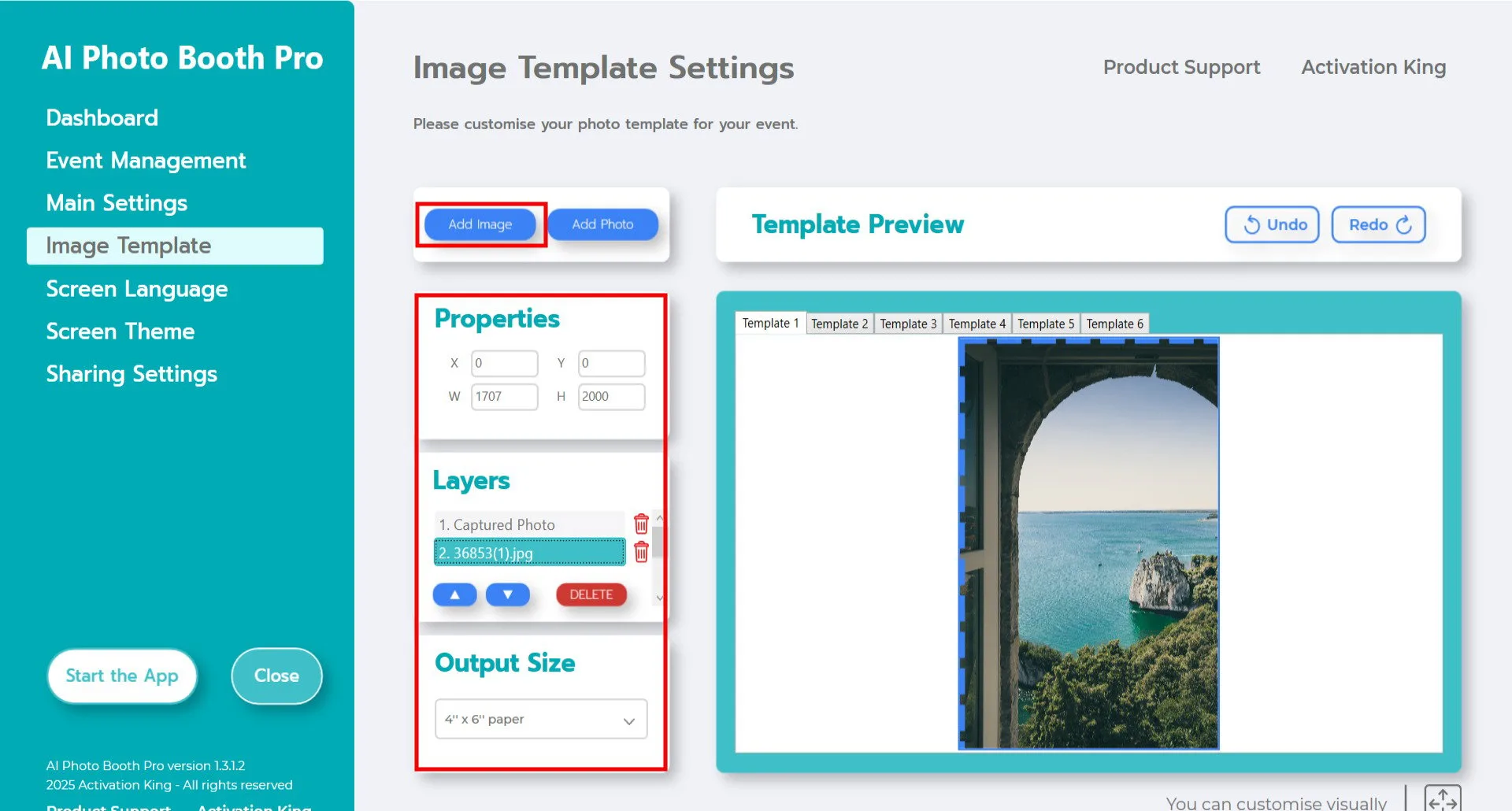
Po přidání se ujistěte, že pozadí dokonale sedí. Pro výstup 4x6 zadejte v sekci Vlastnosti hodnotu 1200x1800.
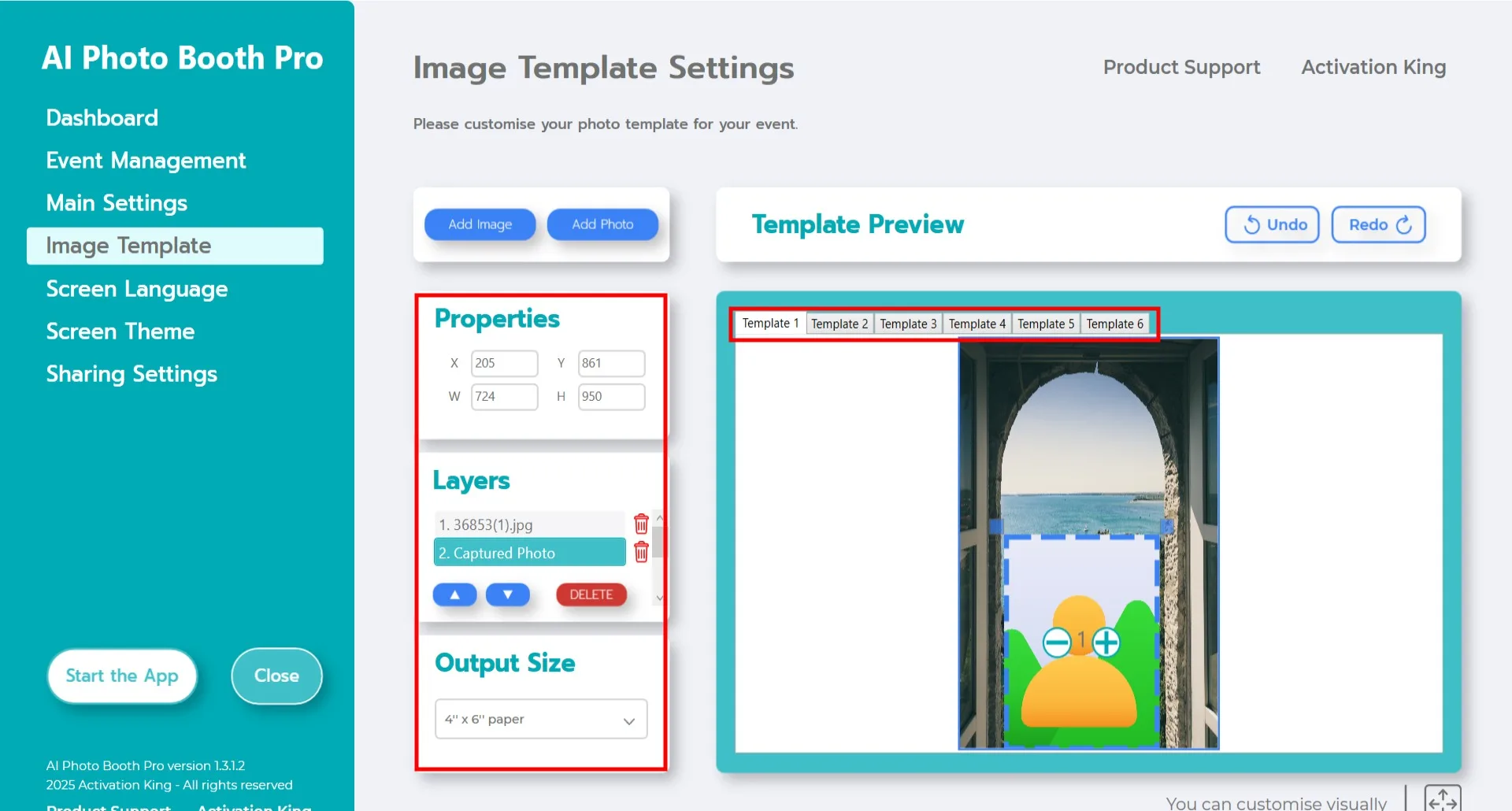
Poté upravte pozici vrstvy pořízené fotografie. Vyberte ji v sekci Vrstva nahoře. Můžete ji přetáhnout myší nebo zadat přesné rozměry v sekci Vlastnosti.
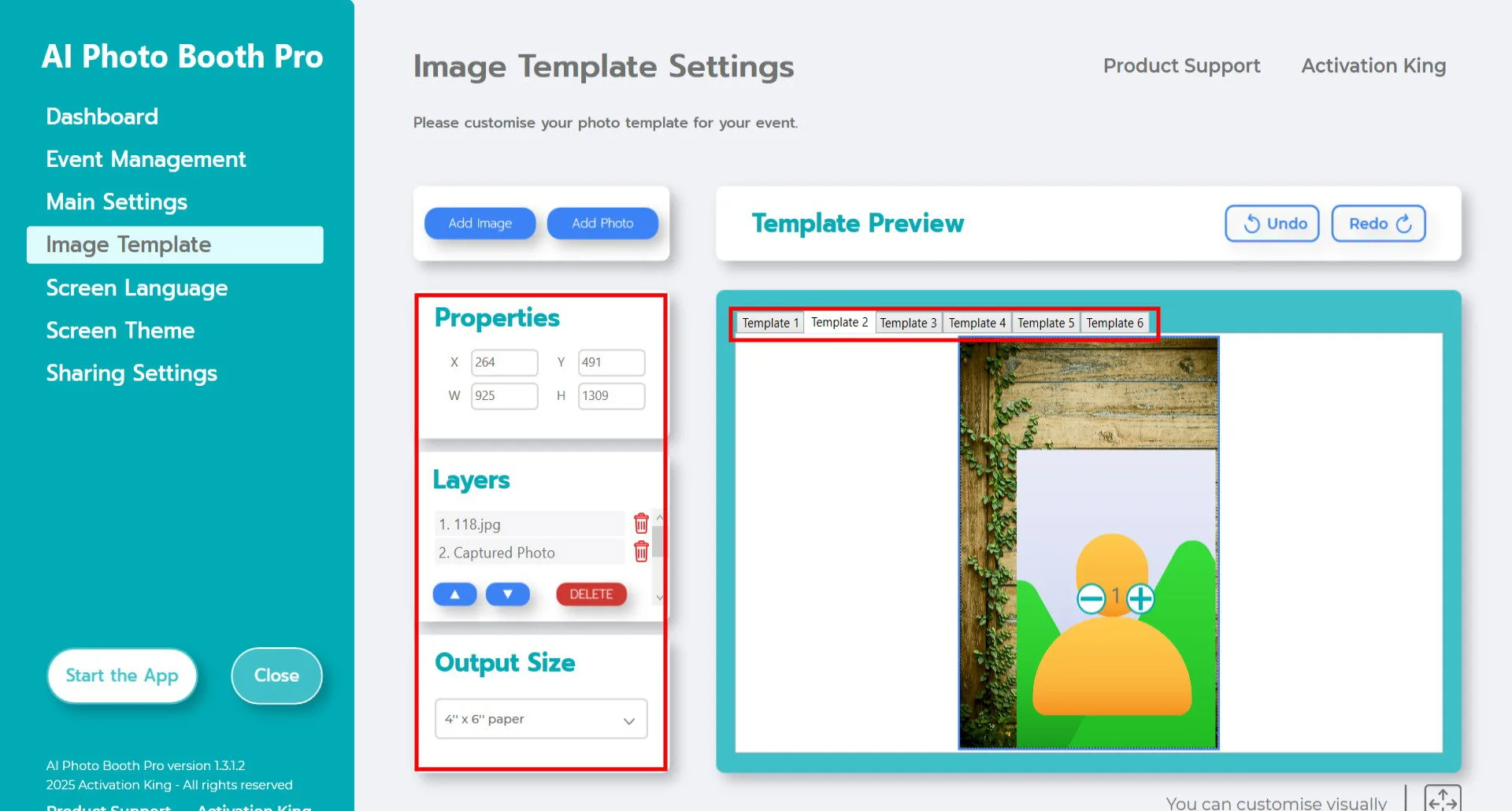
Pokud chcete přidat více než jedno pozadí, pokračujte přidáním do slotů Šablona 2 a Šablona 3.
Spustit aplikaci
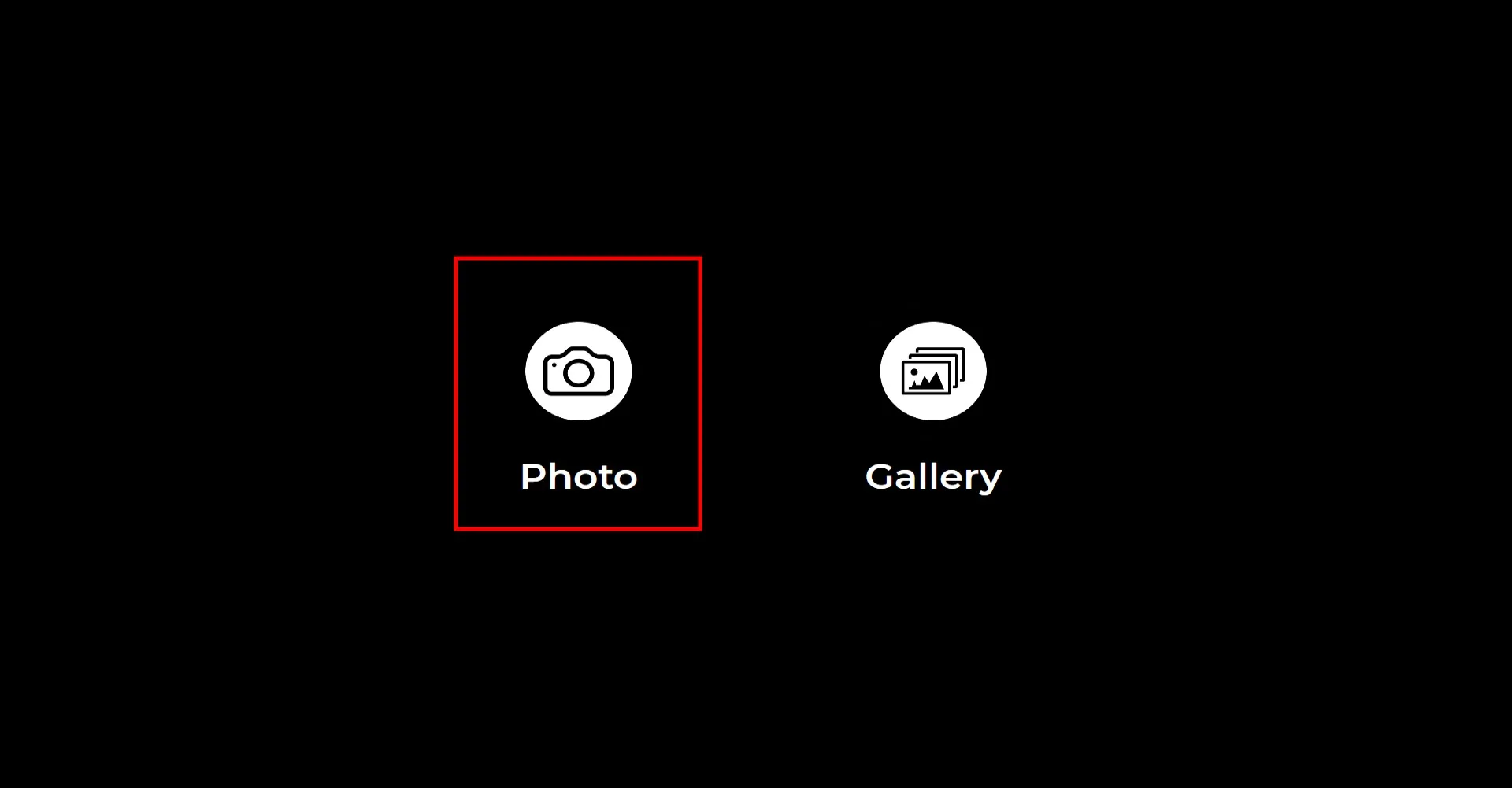
Když otevřete sekci "Spustit aplikaci", zobrazí se tato obrazovka. Klikněte na ikonu "Foto".
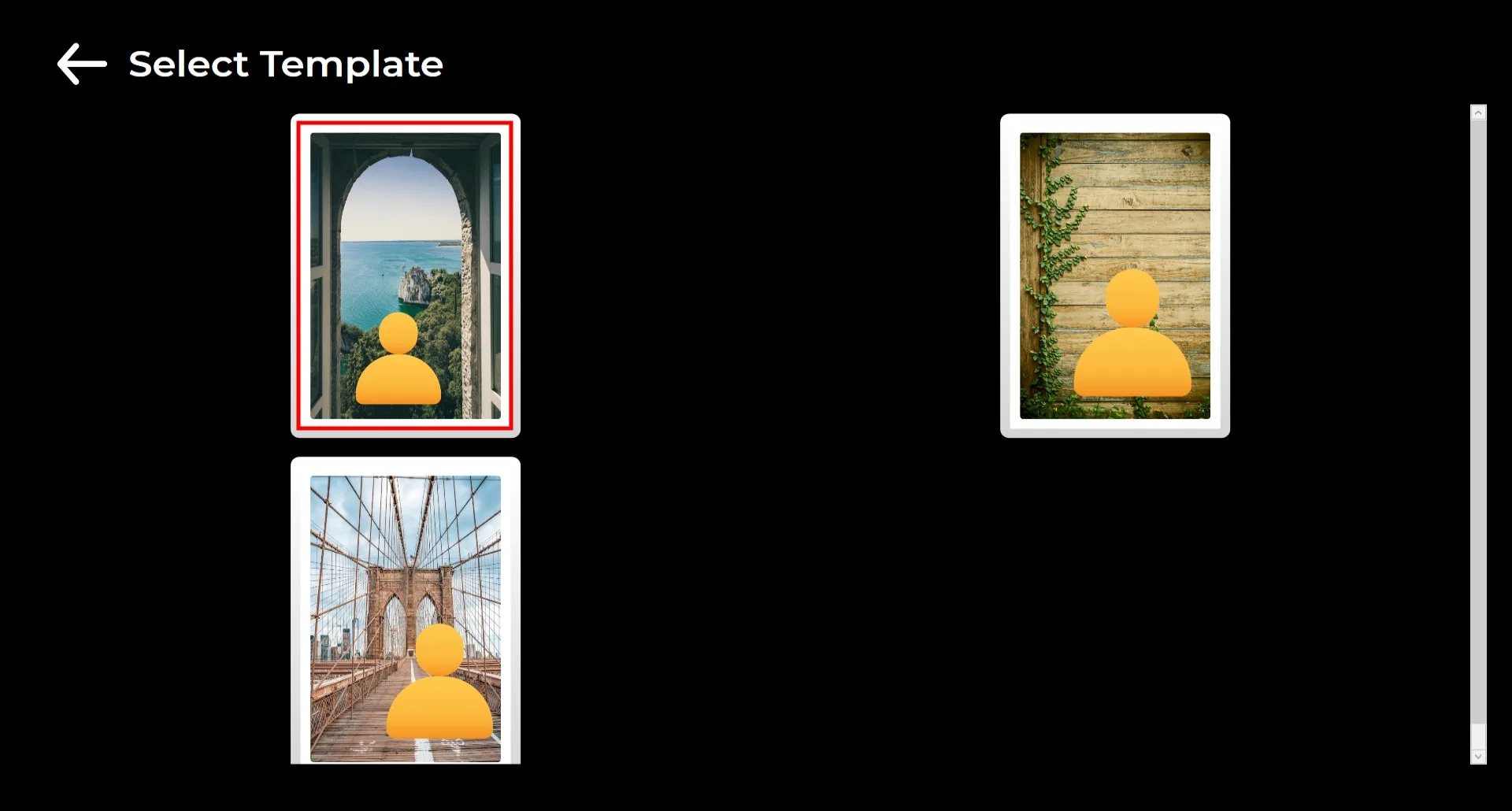
Pokud jste nahráli více než jedno pozadí, zobrazí se obrazovka výběru. Vyberte pozadí, které chcete použít.
Po výběru se pořídí fotografie.
Při fotografování se ujistěte, že zázemí za osobou není příliš rušné, a pokud možno, že za ní nestojí jiní lidé.
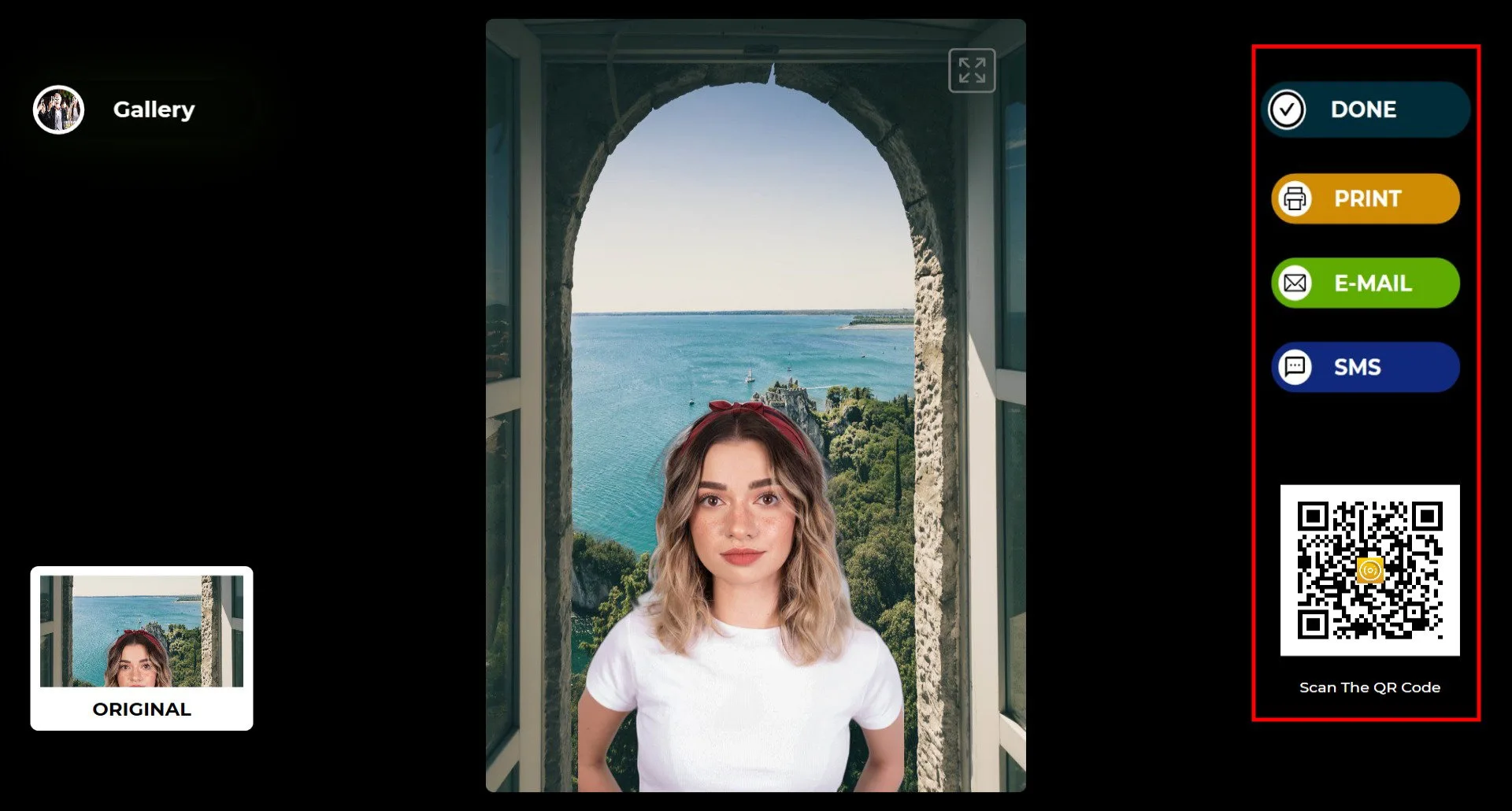
Výsledek můžete doručit pomocí Tisku, E-mailu, SMS nebo naskenováním QR kódu vpravo.
Stisknutím ikony "DONE" se vrátíte na obrazovku fotografování.
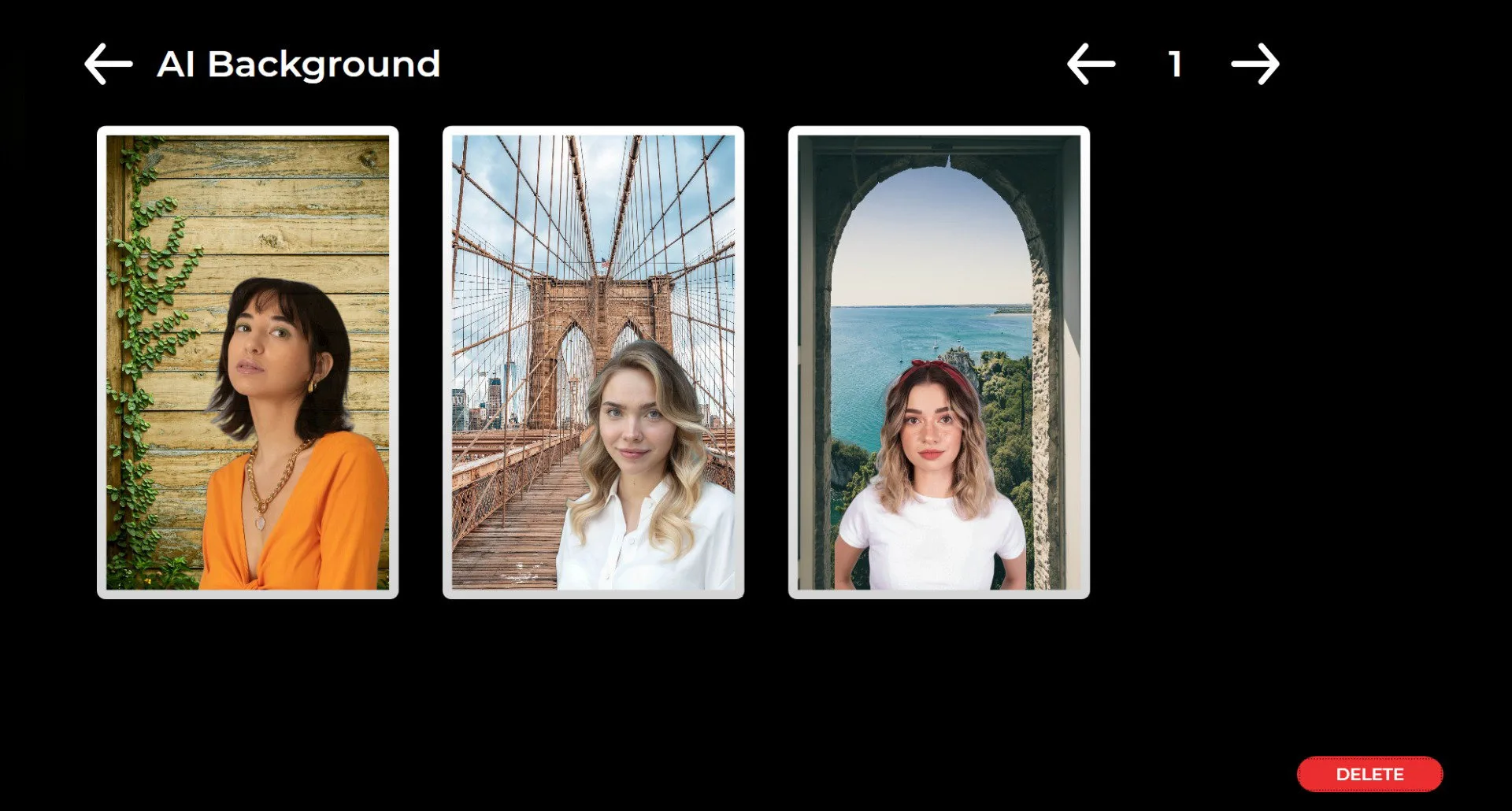
Když kliknete na ikonu "Galerie", získáte přístup ke všem dříve pořízeným snímkům.
Pro návrat do Nabídky nastavení stiskněte klávesu F11. Uživatelé dotykové obrazovky klepnou pětkrát po sobě na pravý horní roh obrazovky.
