
Nastavení režimu
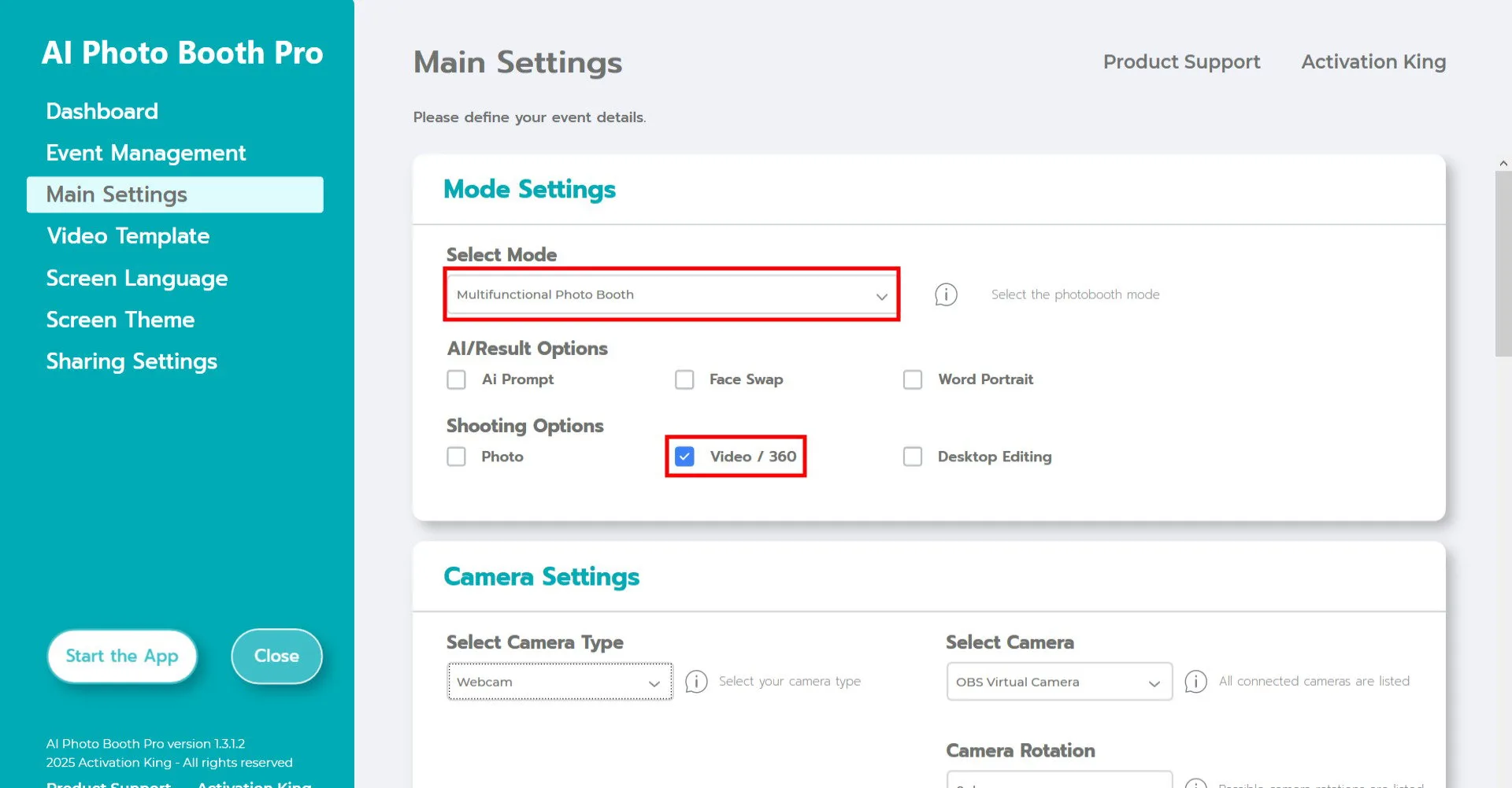
Vyberte "Multifunkční režim". Po výběru zaškrtněte možnost "Video/360" ze seznamu níže.
Nastavení kamery
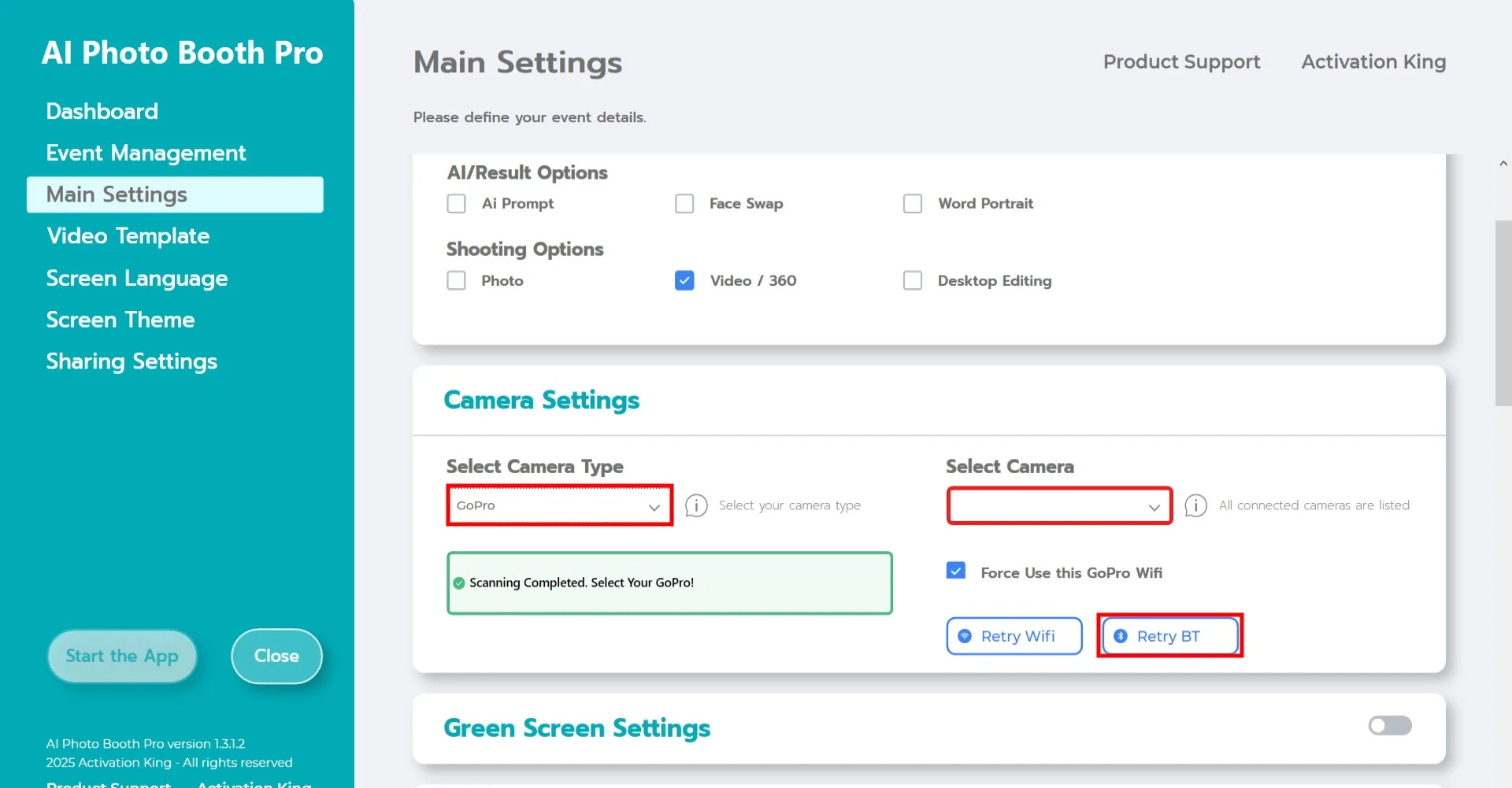
Ujistěte se, že používáte podporovanou kameru GoPro. Důrazně doporučujeme používat GoPro 11. Než připojíte GoPro k počítači, proveďte následující kroky.
Požadavky na počítač
- Ujistěte se, že jsou na počítači zapnuté Služby určování polohy.
- Ujistěte se, že je na počítači zapnutý Bluetooth.
- Váš počítač musí mít dva adaptéry Wi-Fi. (Pokud pro připojení k internetu používáte ethernetový kabel, postačí jeden adaptér Wi-Fi.)
Nastavení GoPro
- Stisknutím tlačítka "Mode" na kameře ji zapněte.
- Na obrazovce kamery přejeďte dolů, poté doleva a klepněte na Preferences.
- Přejděte do Wireless Connections > Connect Device.
- Chcete-li kameru přepnout do režimu párování, vyberte "GoPro Quik App".
Poznámka: Pokud je úroveň nabití baterie kamery pod 20 % nebo aplikace GoPro Quik není aktuální, mohou nastat problémy s připojením. Výše uvedené pokyny platí pro model GoPro 11; rozhraní se může u jiných modelů GoPro lišit.
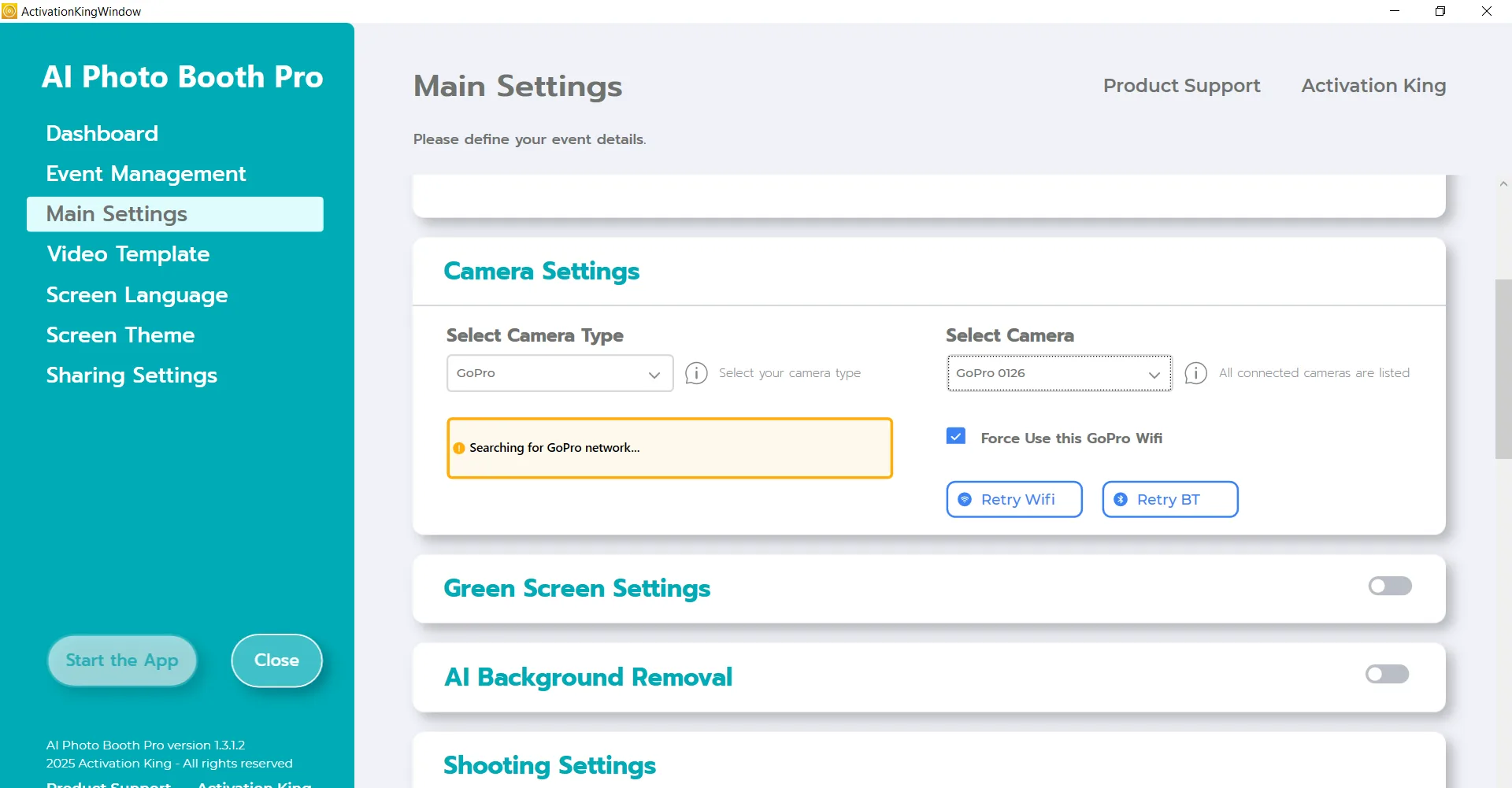
Po dokončení všech těchto kroků přejděte do sekce "Nastavení kamery" a vyberte "GoPro" z rozbalovací nabídky "Vybrat kameru". Software automaticky vyhledá vaši GoPro. Po dokončení vyhledávání vyberte své zařízení GoPro z rozbalovacího seznamu "Vybrat kameru".
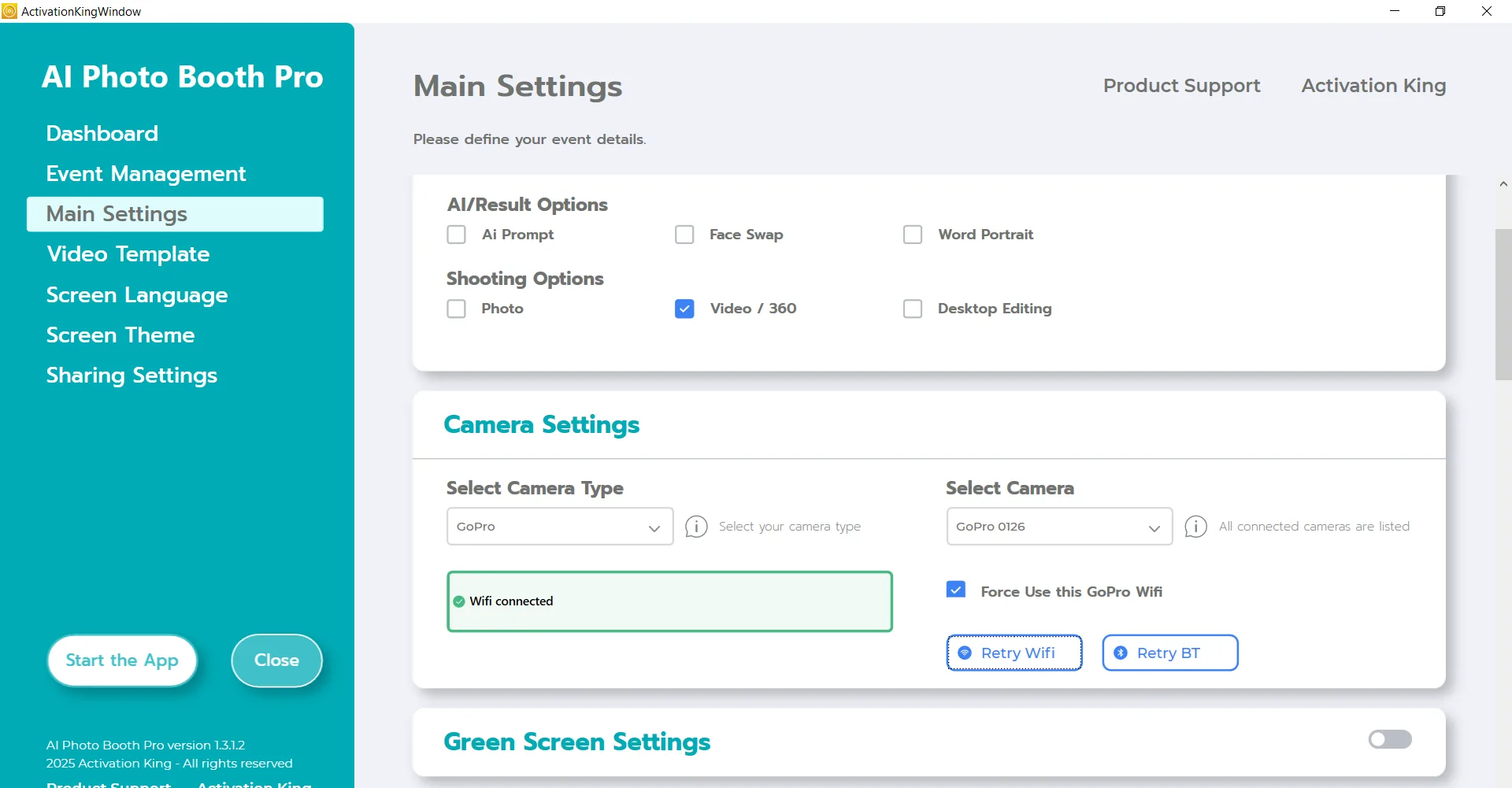
Po výběru GoPro v sekci "Vybrat kameru" se kamera připojí k počítači přes Bluetooth a Wi-Fi.
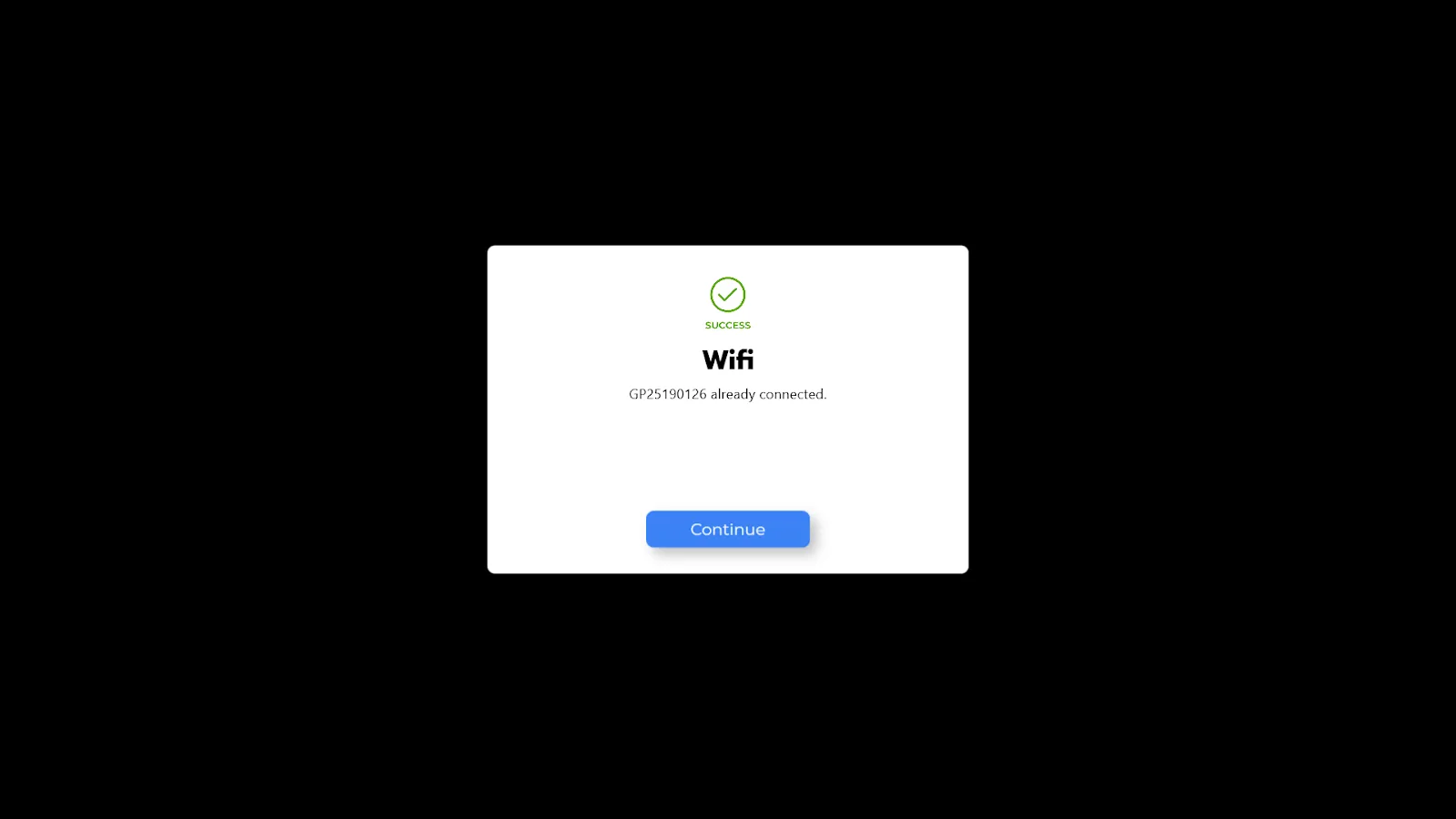
Po připojení GoPro k počítači se zobrazí tato obrazovka. (Ujistěte se, že je vaše GoPro připojena k počítači přes Bluetooth a Wi-Fi. Pokud se nepřipojí automaticky, připojte ji ručně.)
Nastavení natáčení
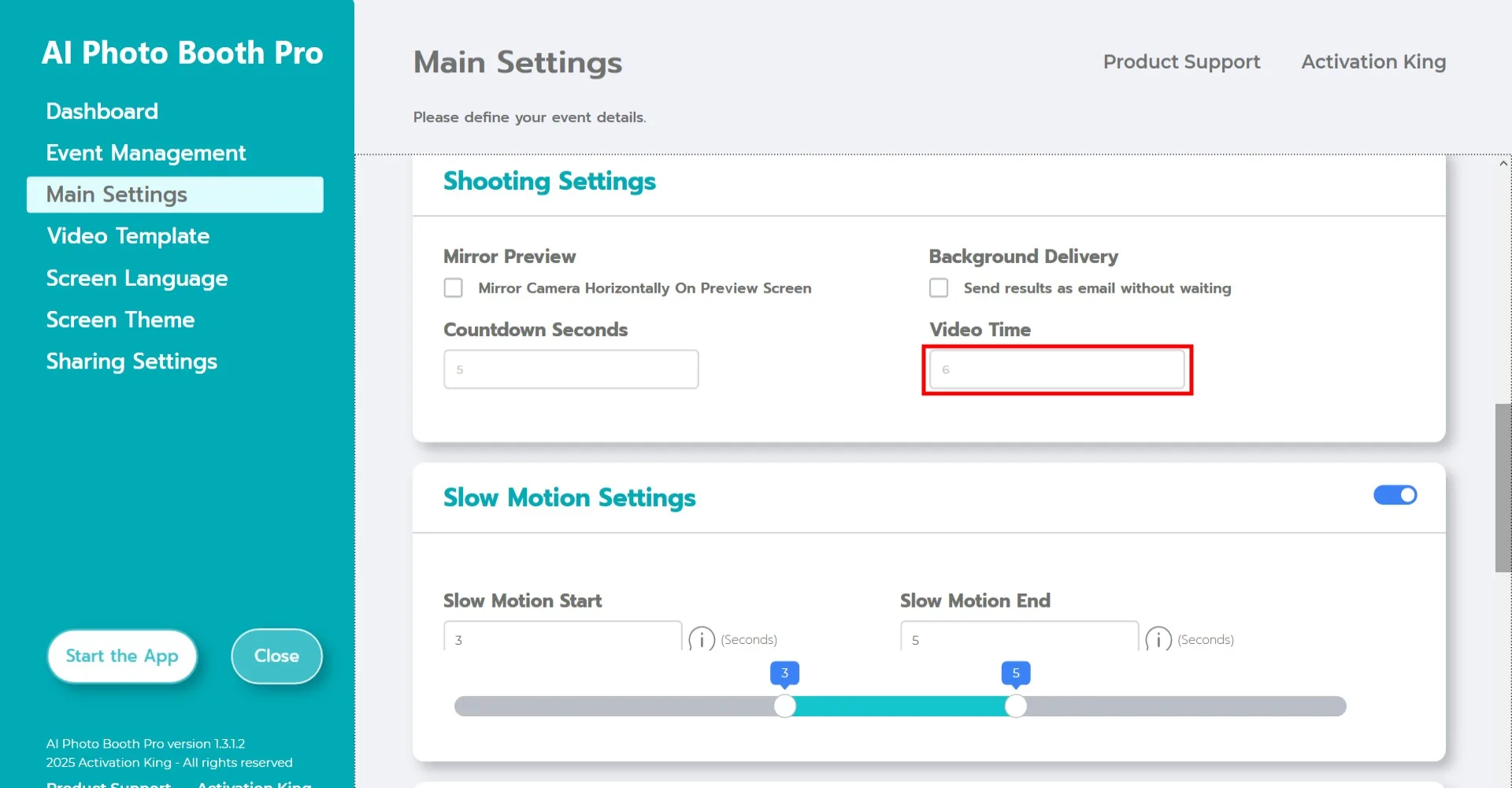
V sekci "Nastavení natáčení" zadejte délku videa v poli "Délka videa".
Nastavení zpomaleného záběru
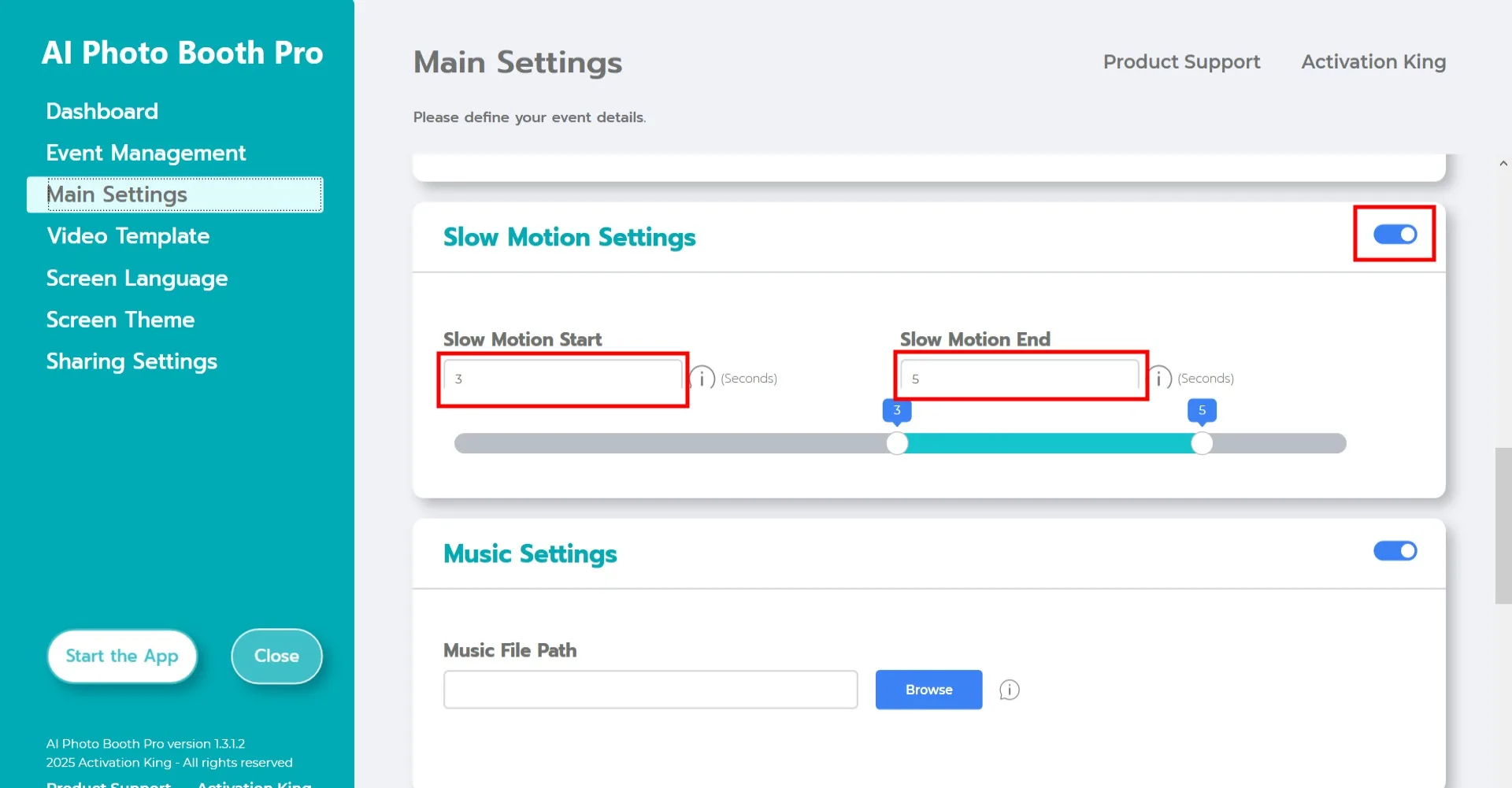
Tlačítko "Nastavení zpomaleného záběru" můžete zapnout, abyste do svých videí přidali efekt zpomaleného záběru. Chcete-li určit časový rozsah, ve kterém se má efekt zpomaleného záběru použít, zadejte požadované časové hodnoty do polí "Začátek" a "Konec".
Nastavení hudby
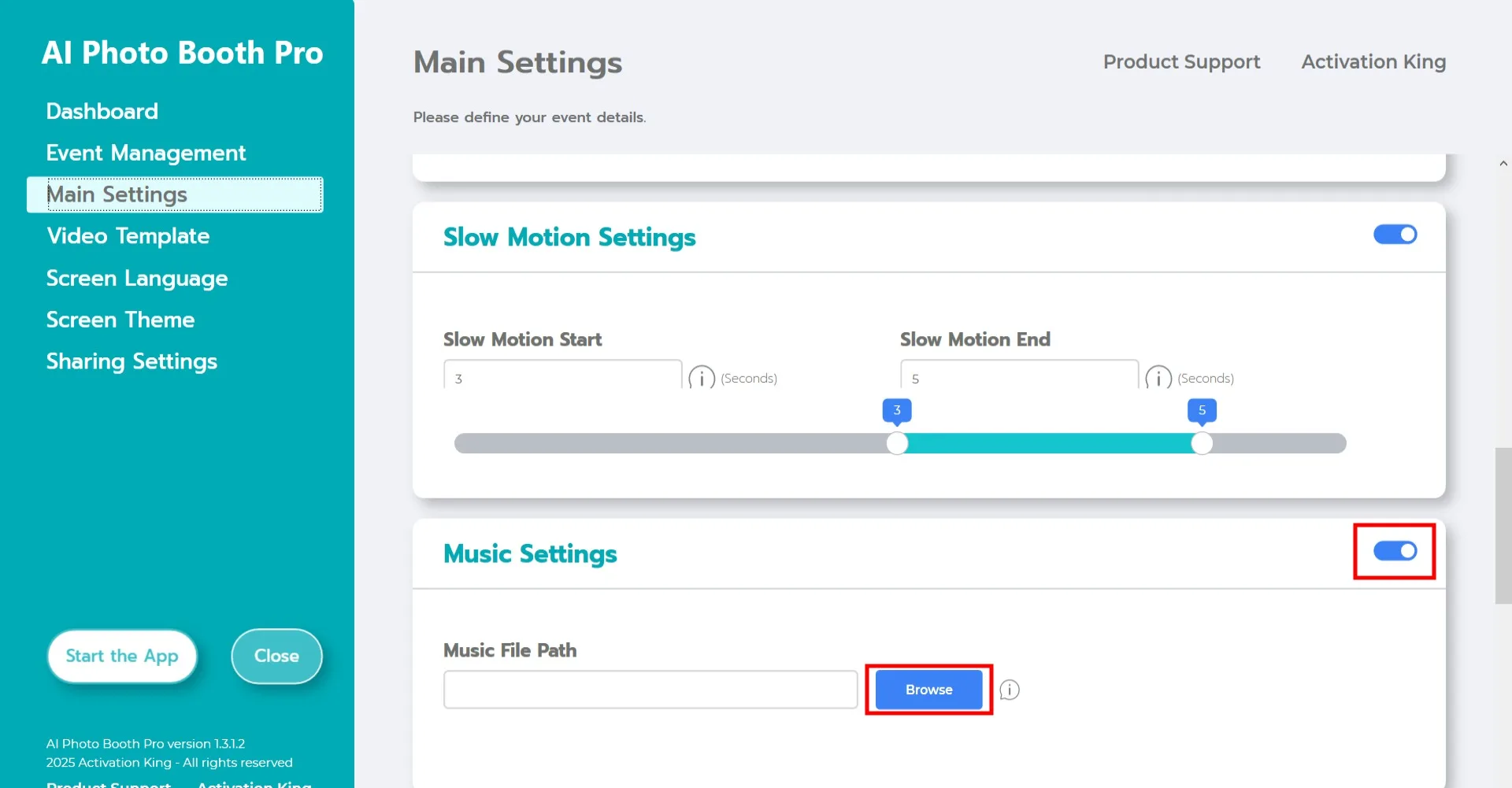
Pokud chcete do videa přidat hudbu, zapněte tlačítko "Nastavení hudby" a poté klikněte na tlačítko "Procházet".
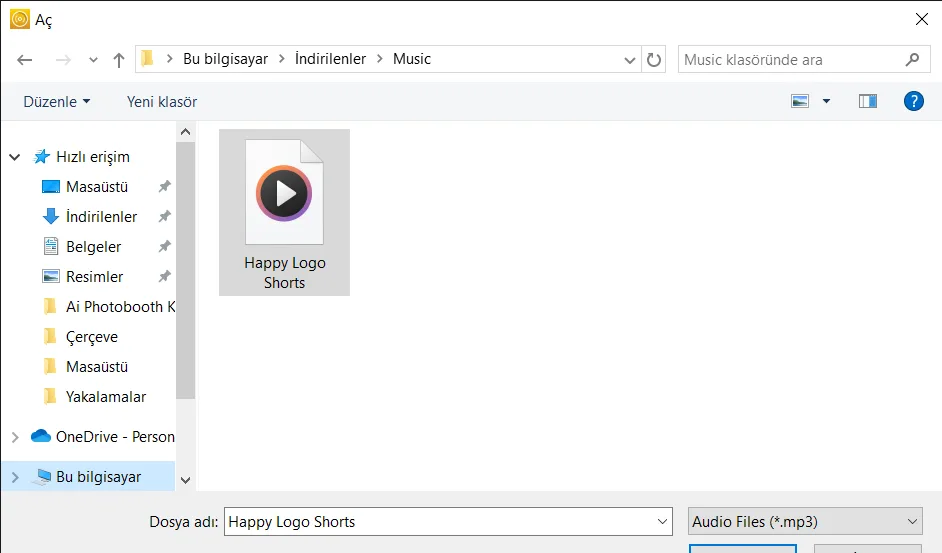
Vyberte hudební soubor a klikněte na "Otevřít". (Přidaná hudba nesmí být kratší než délka videa.)
Šablona videa
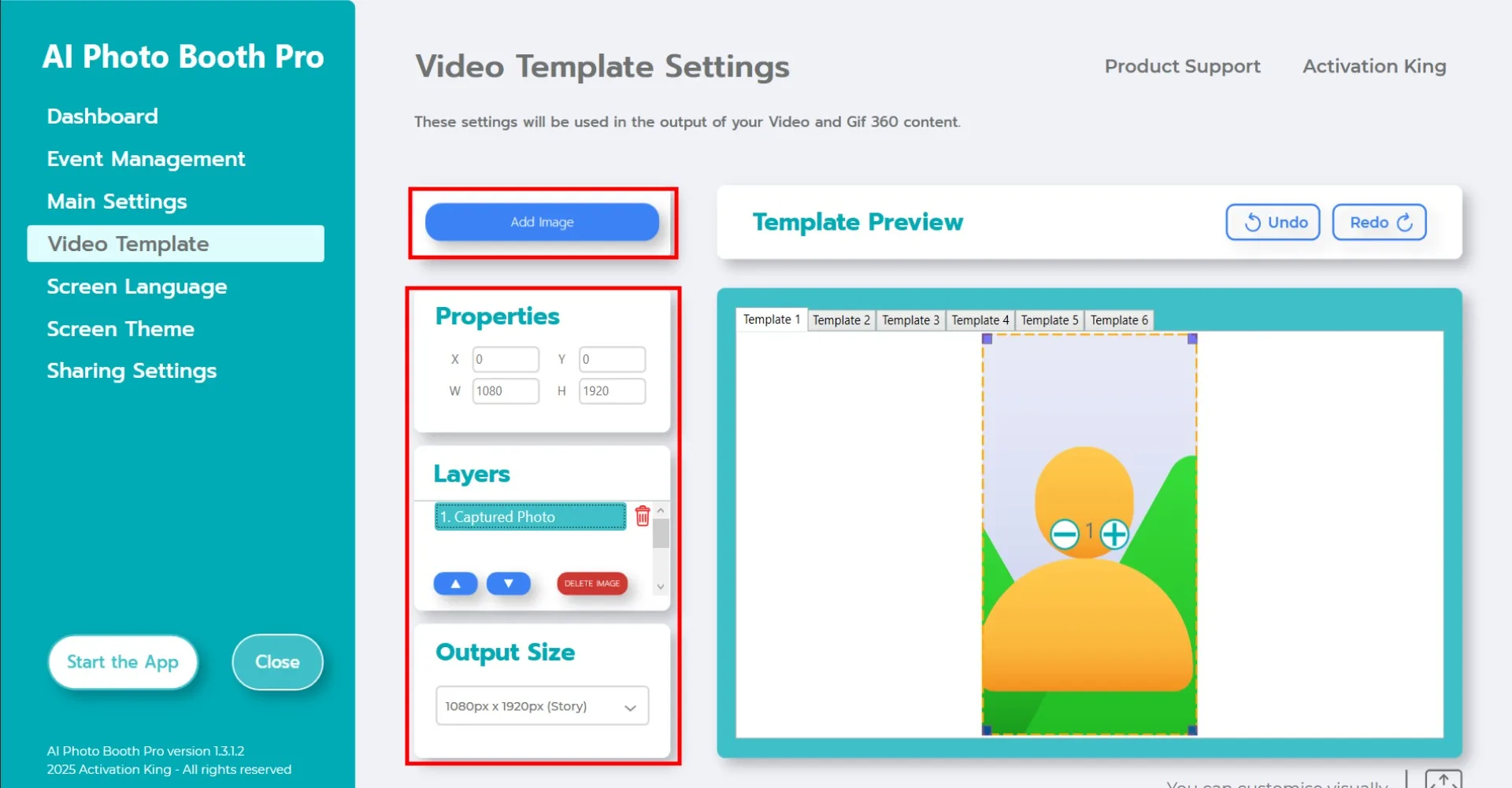
Sekce "Nastavení šablony videa" je rozhraní, kde upravujete rozlišení videa a přidáváte digitální rámečky nebo nálepky. V oblasti "Výstupní velikost" můžete nastavit rozměry svého videa. Můžete také zvolit další dostupné možnosti, jako 1280x1280, 1080x1920 nebo 1280x720. Chcete-li přidat rámeček, klikněte na tlačítko "Přidat obrázek".
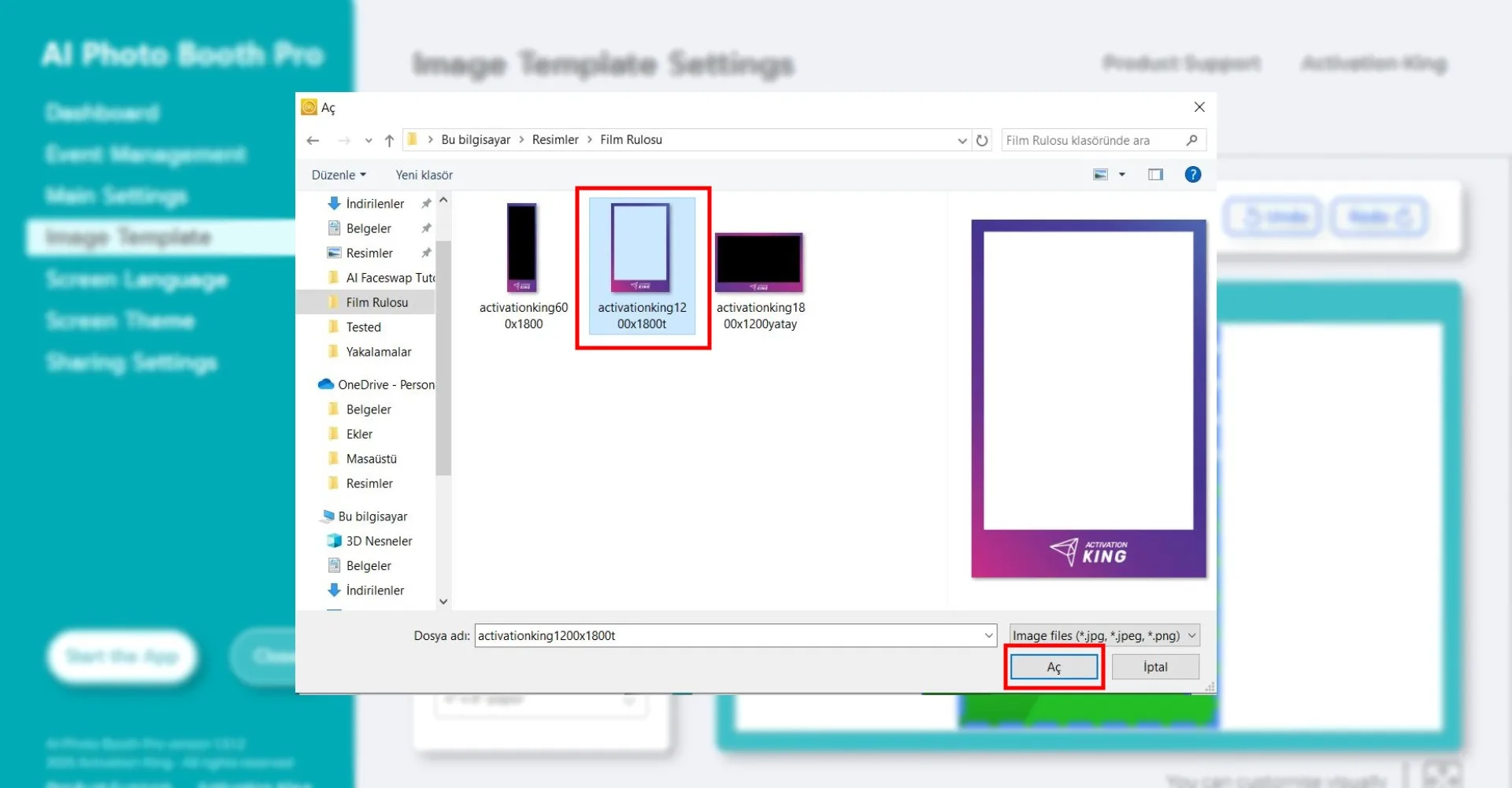
V této sekci vyberte vodorovný nebo svislý rámeček, který chcete použít, a klikněte na "Otevřít".
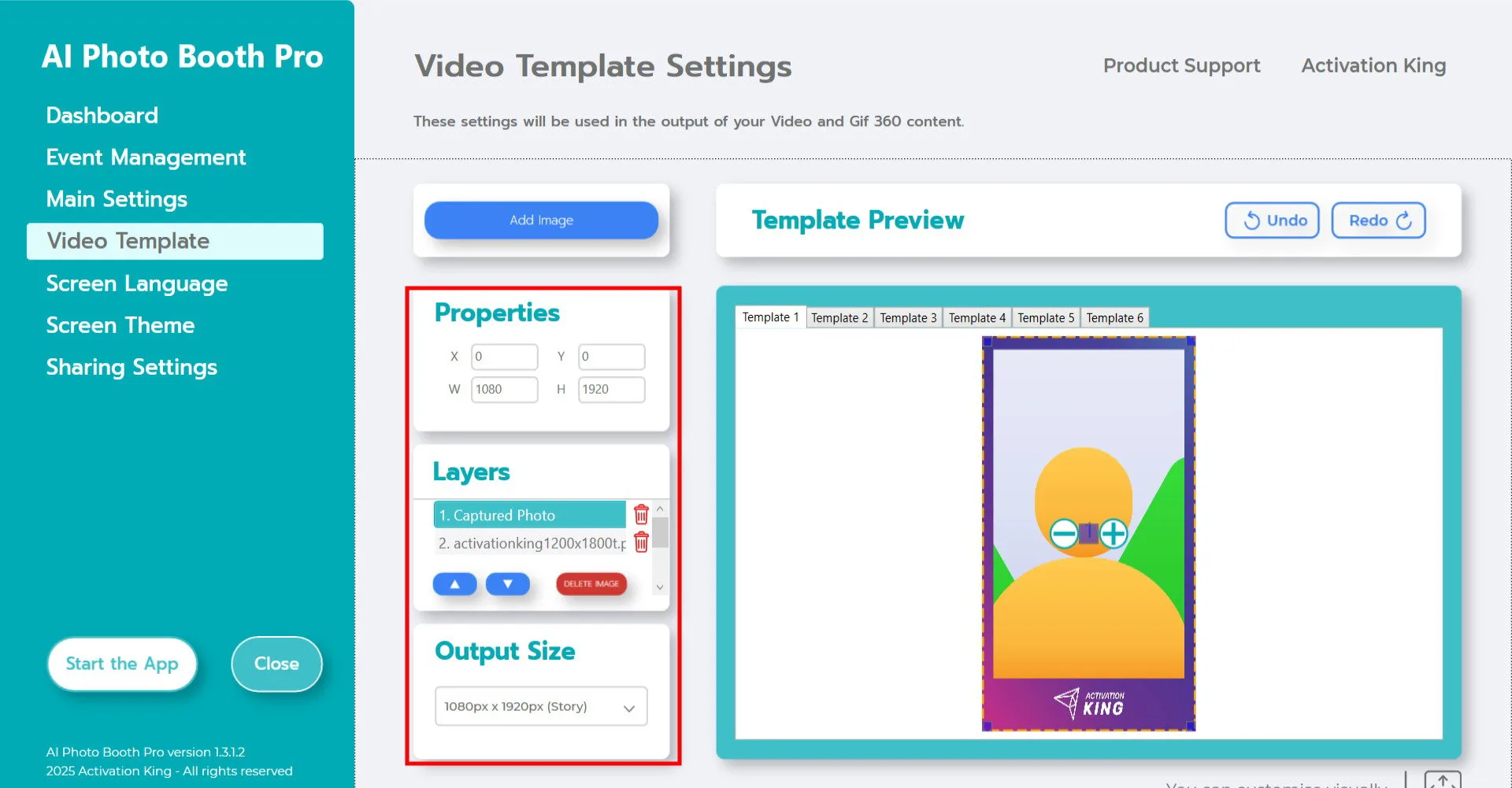
Pokud po přidání rámeček dokonale nesedí na obraz, klikněte na něj jednou v sekci "Vrstvy šablony". Poté v oblasti "Vlastnosti obrázku" zadejte hodnoty "Výstupní velikost", aby se rámeček správně zarovnal s obrazem.
Po dokončení všech těchto kroků klikněte na "Spustit aplikaci".
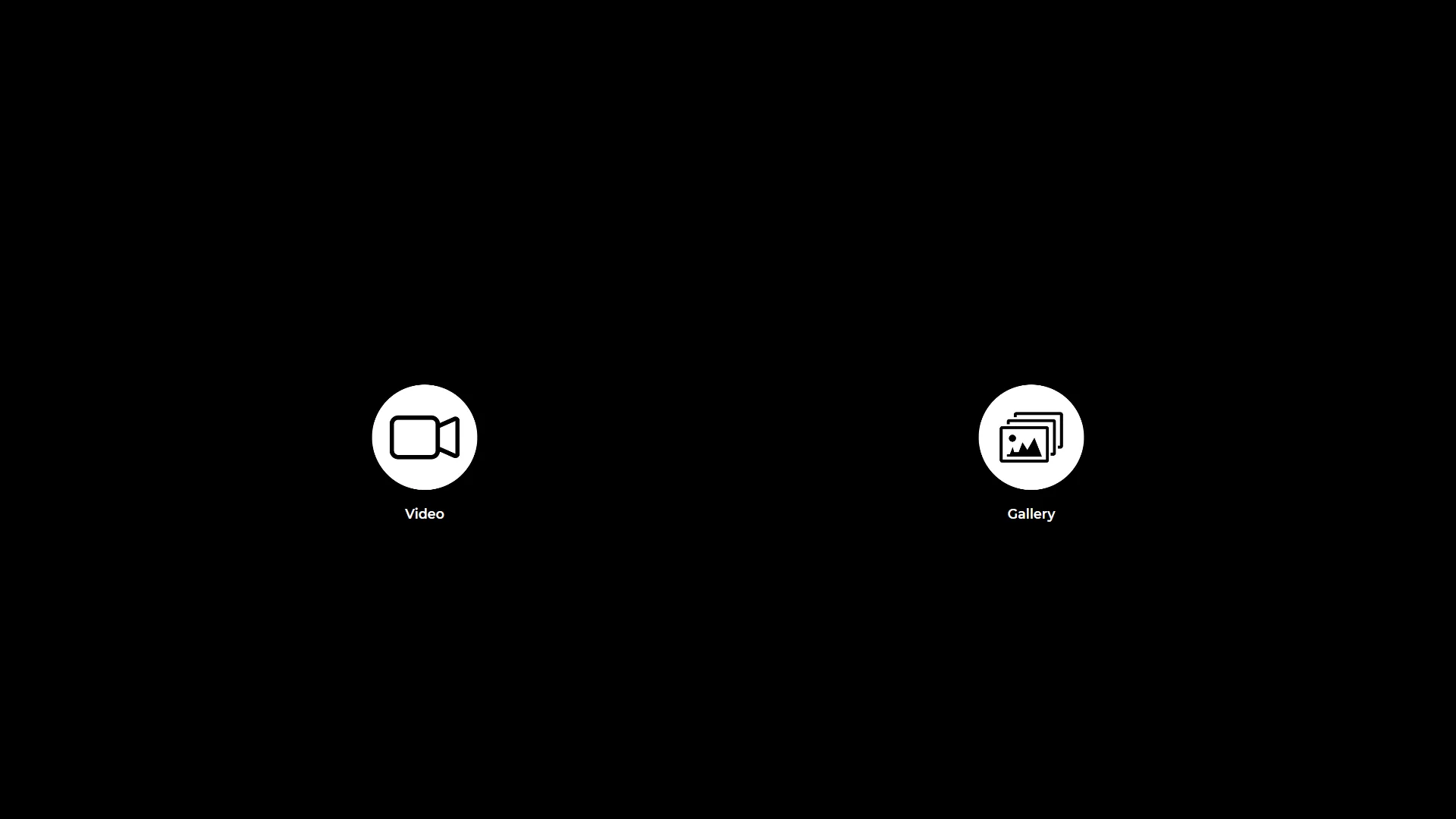
Když vstoupíte do sekce "Spustit aplikace", zobrazí se tato obrazovka. Klikněte jednou na ikonu "Video".
Poté bude nahrávání videa automaticky pokračovat po dobu, kterou jste nastavili.
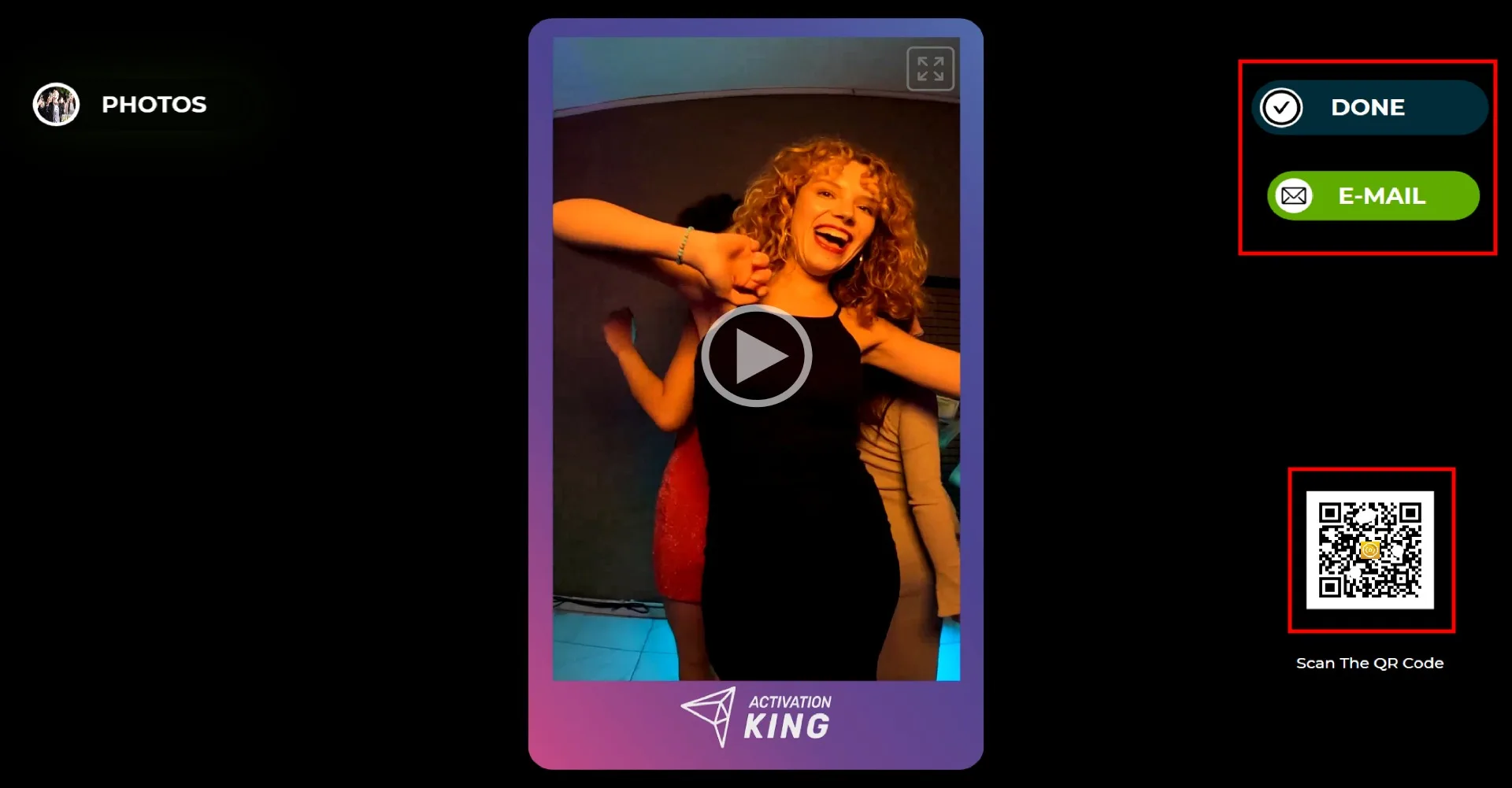
Po dokončení nahrávání se vaše video za chvíli objeví na obrazovce. (Doba zpracování se může lišit v závislosti na rychlosti vašeho internetu a vzdálenosti mezi počítačem a GoPro.) Na pravé straně můžete video odeslat přes E-mail nebo si jej stáhnout naskenováním QR kódu. Pro návrat na obrazovku nahrávání klikněte na ikonu "DONE".
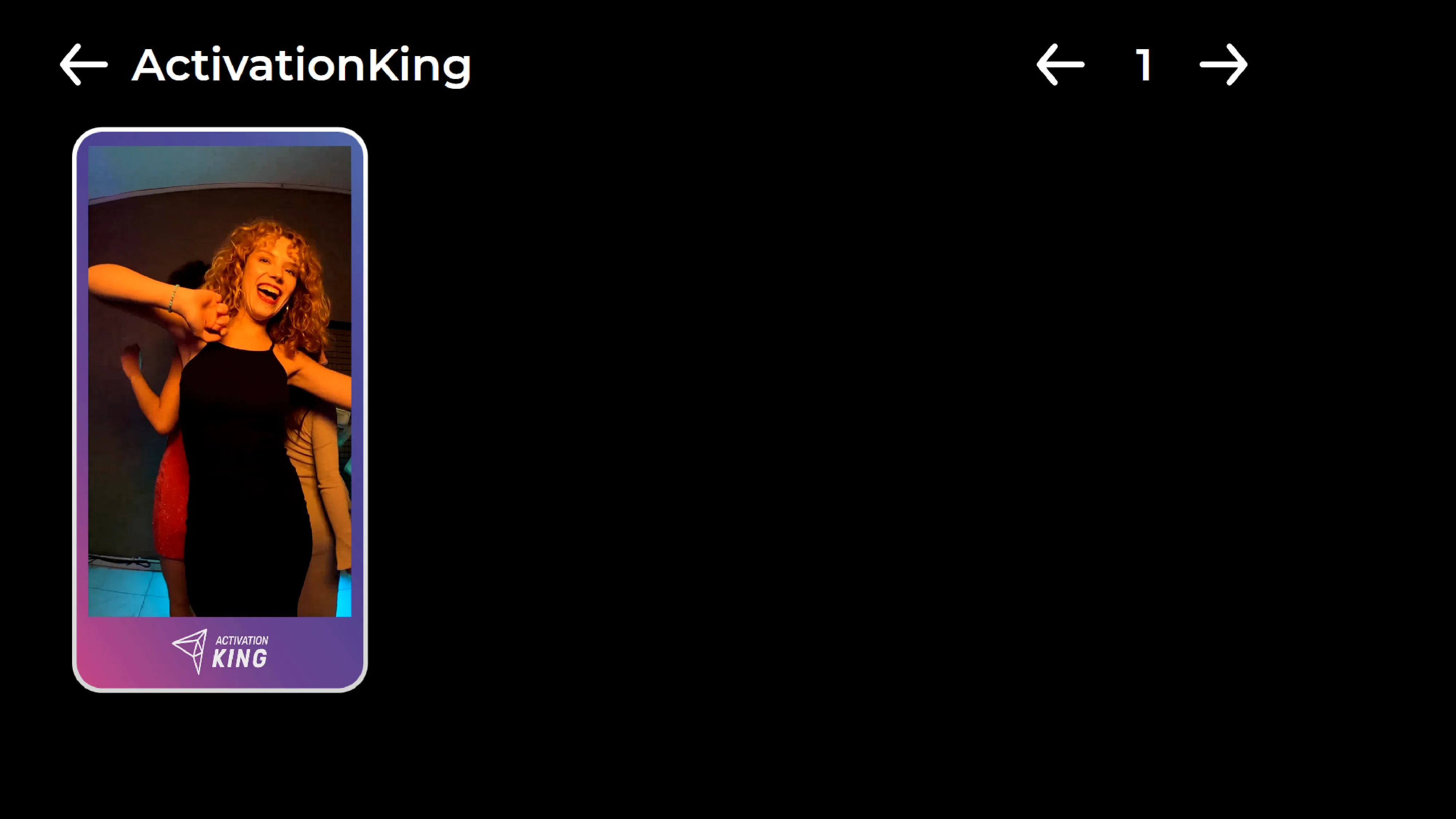
Když kliknete na ikonu "Galerie", získáte přístup k dříve nahraným videím.
