
Nastavení režimu
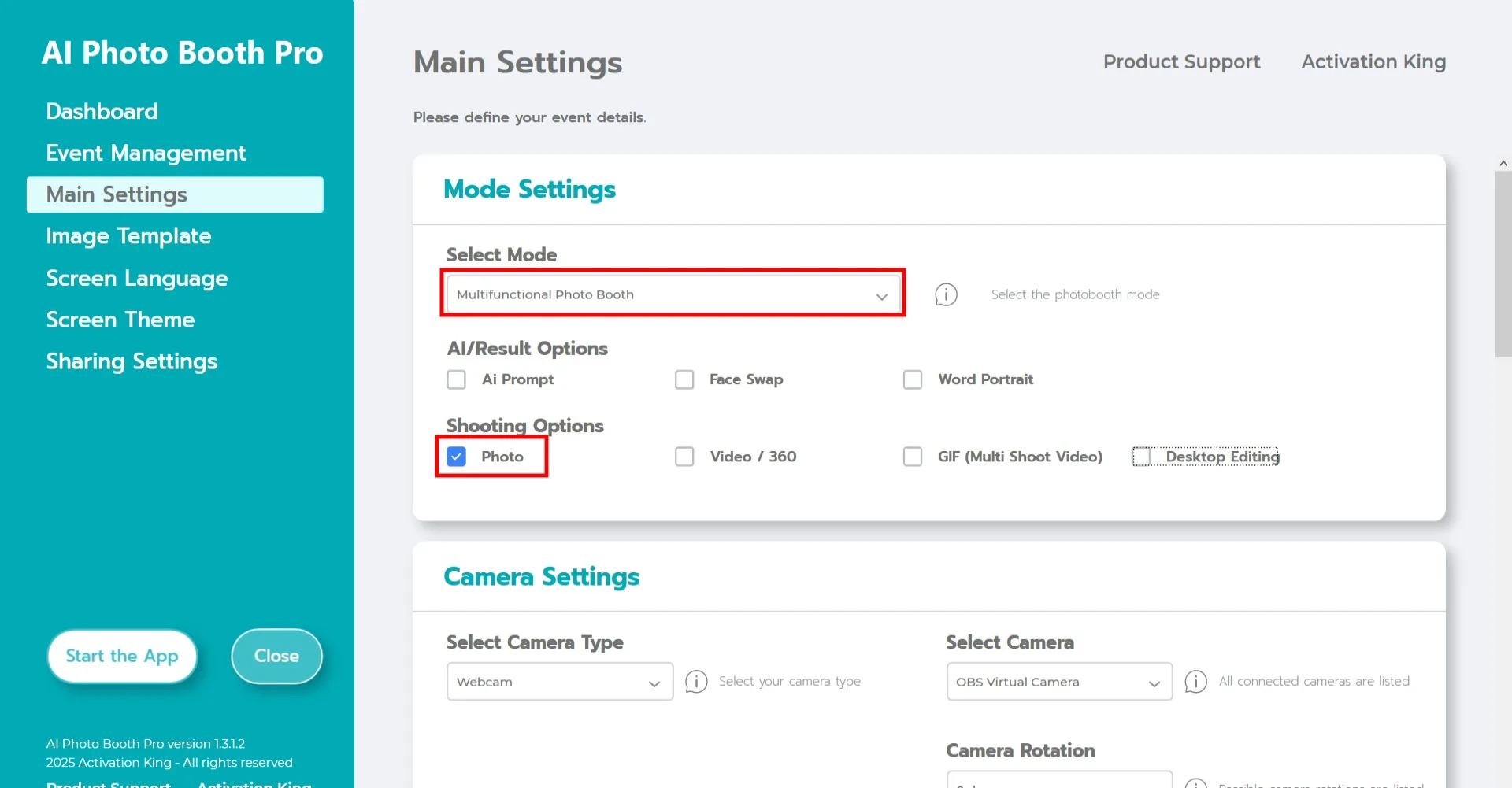
Vyberte "Multifunkční režim". Po výběru klikněte na možnost "Foto" v seznamu níže.
Nastavení fotoaparátu
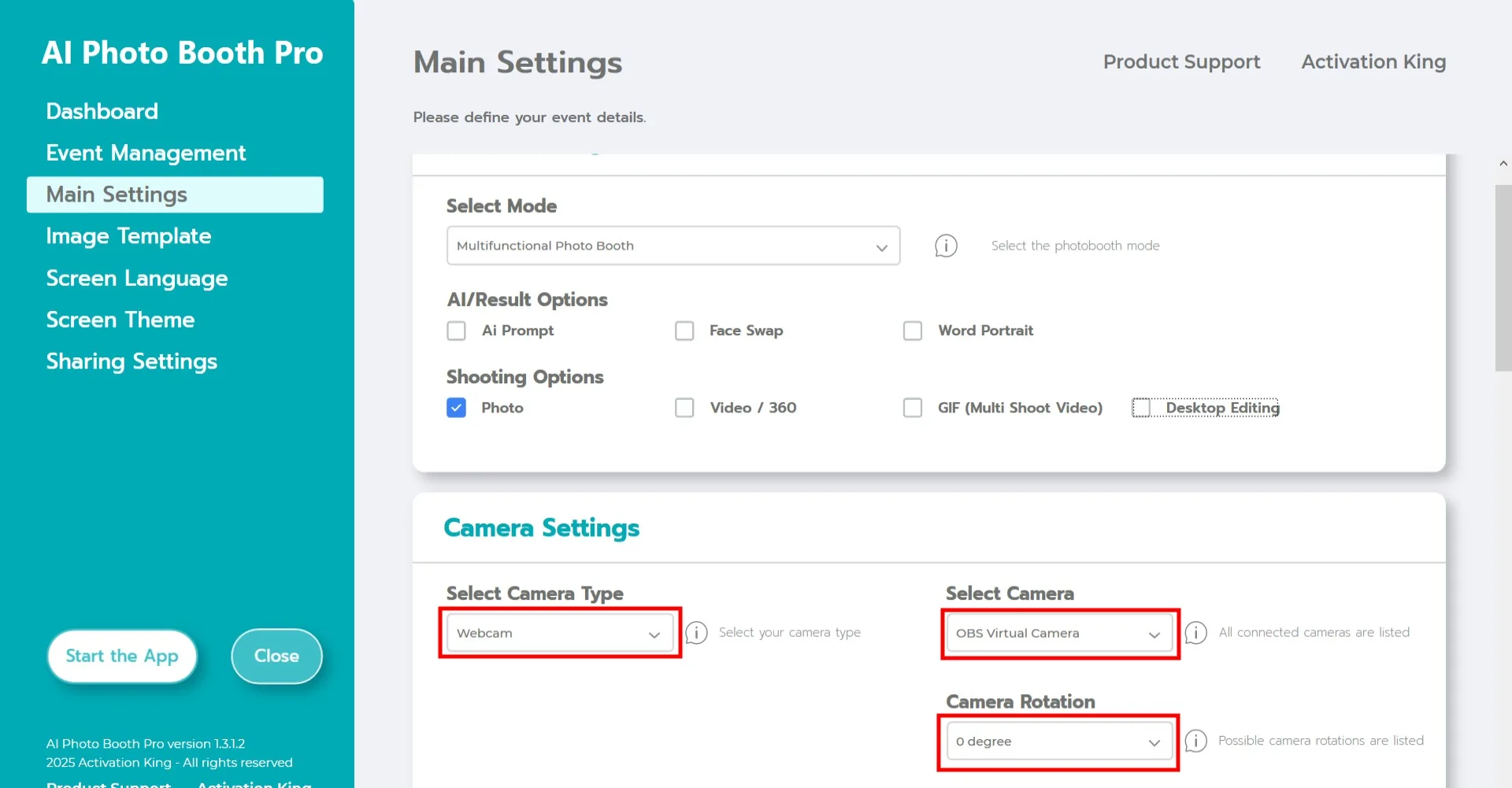
V sekci "Nastavení fotoaparátu" zvolte typ fotoaparátu, který chcete použít, z rozbalovacího seznamu "Vyberte typ fotoaparátu".
Jakmile je fotoaparát připojen k počítači, objeví se v poli "Vyberte fotoaparát". (Pokud se neobjeví, ujistěte se, že je fotoaparát zapnutý a správně připojený, a zkuste to znovu.)
Po výběru fotoaparátu upravte jeho orientaci v sekci "Otočení fotoaparátu" podle toho, zda jej chcete používat vodorovně, nebo svisle.
Nastavení snímání
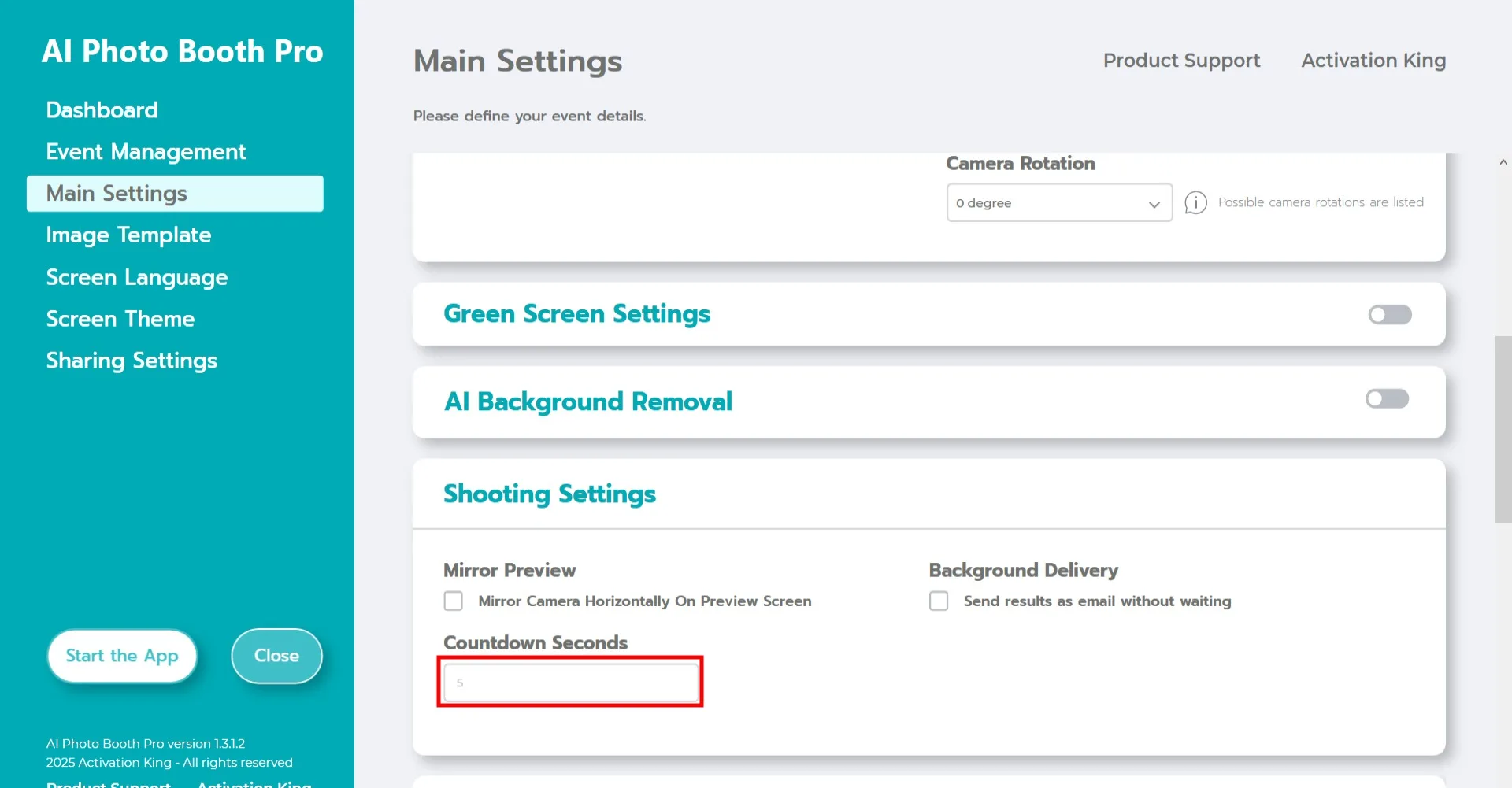
V sekci "Nastavení snímání" pole "Sekundy odpočtu" udává, kolik času máte na to, abyste se viděli na obrazovce a upravili pózu po stisknutí tlačítka spouště. Stručně řečeno, zde můžete nastavit samospoušť fotografie.
Šablona obrázku
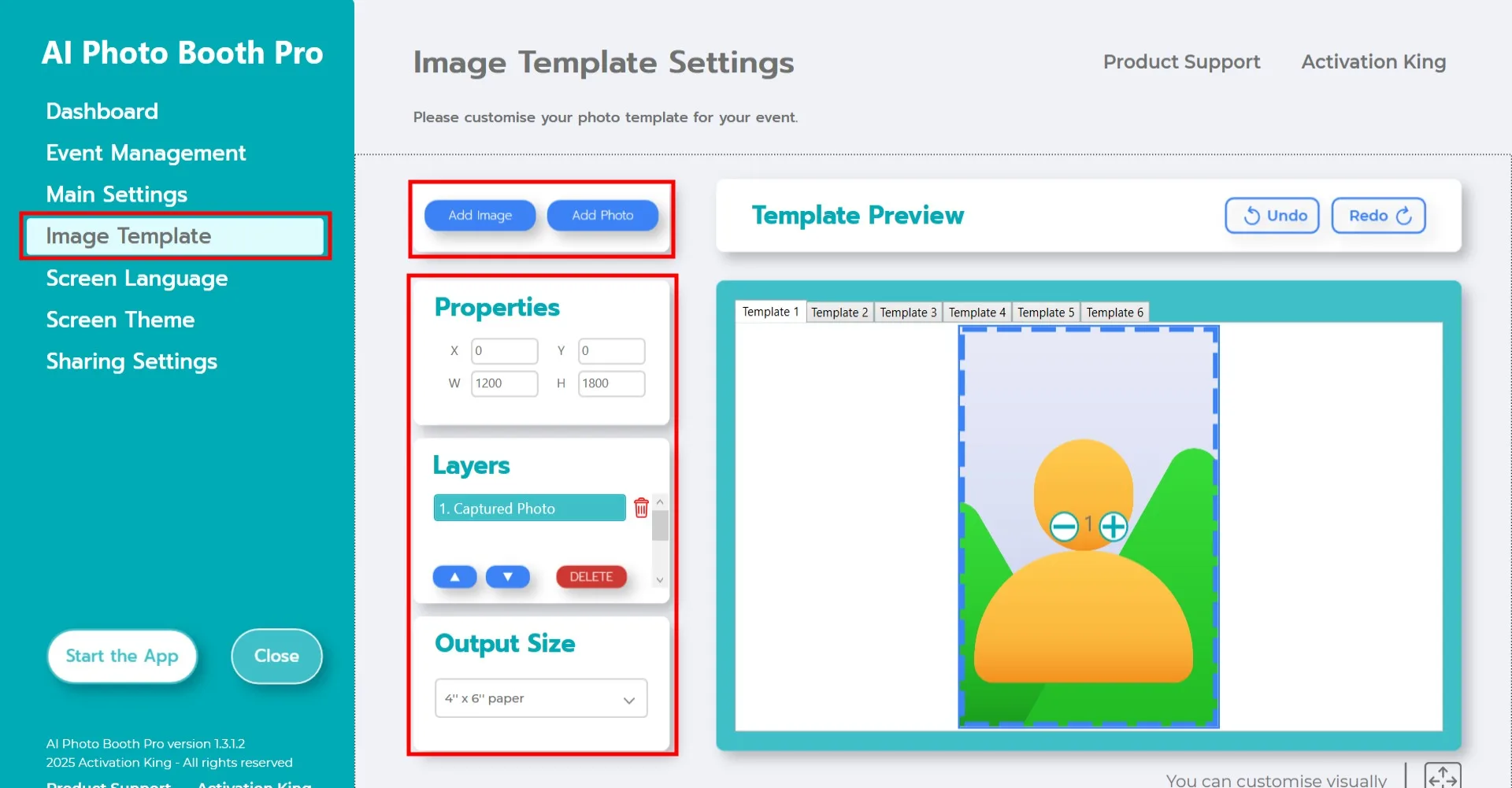
Sekce "Nastavení šablony" slouží k úpravě velikosti a polohy fotografií a k přidání digitálních rámečků nebo nálepek.
V oblasti "Výstupní velikost" můžete určit rozměry fotografie. Pokud plánujete tisk výstupu, doporučujeme zadat 6x4 nebo 6x8 podle velikosti papíru. Pokud připravujete pouze digitální rozvržení, můžete zvolit 1280x1280, 1080x1920 nebo 1280x720.
Chcete-li k fotografiím přidat digitální rámeček nebo nálepku, klikněte na tlačítko "Přidat obrázek" nahoře.
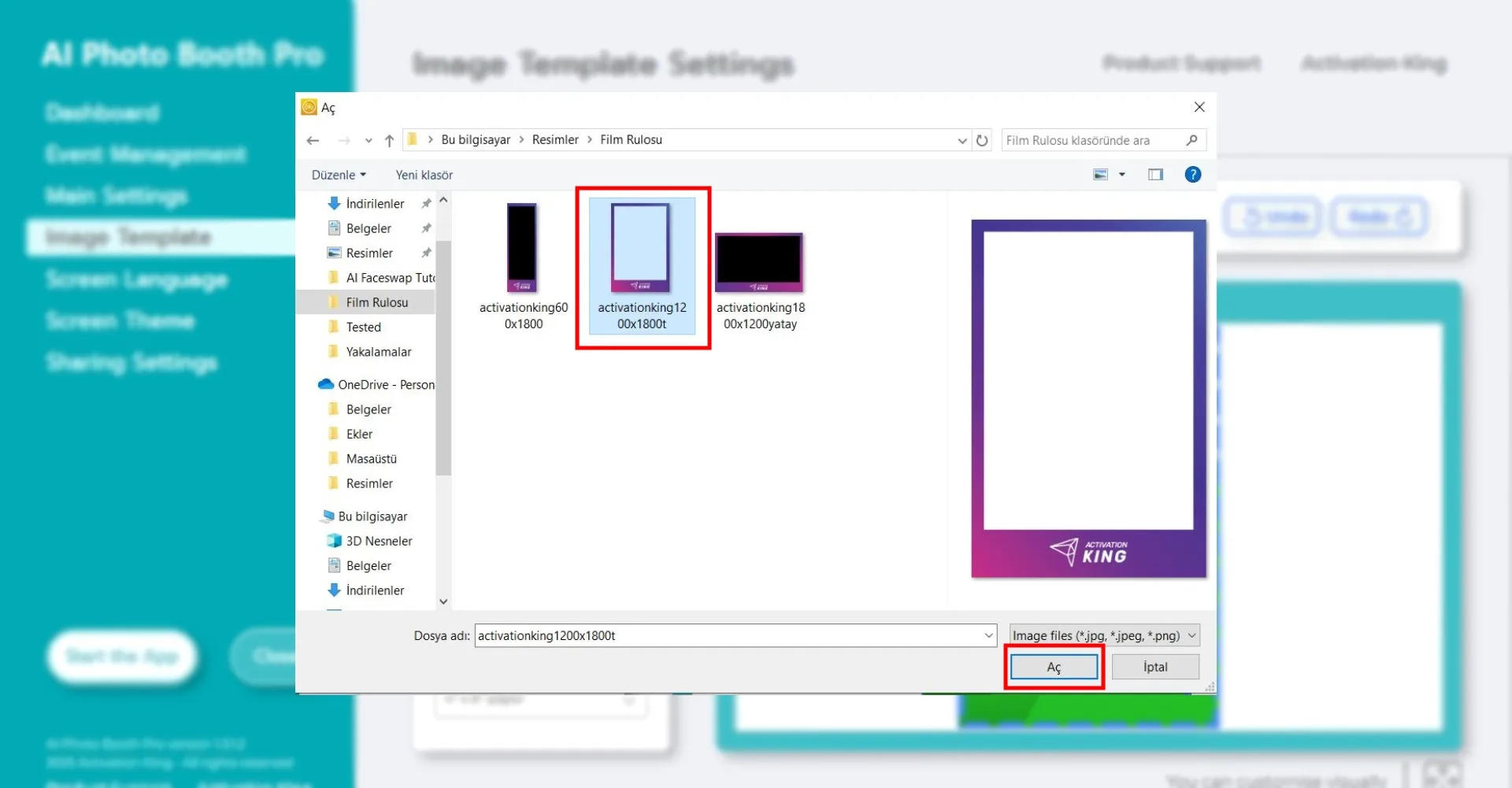
V této sekci vyberte vodorovný nebo svislý rámeček, který chcete použít, a klikněte na "Otevřít".
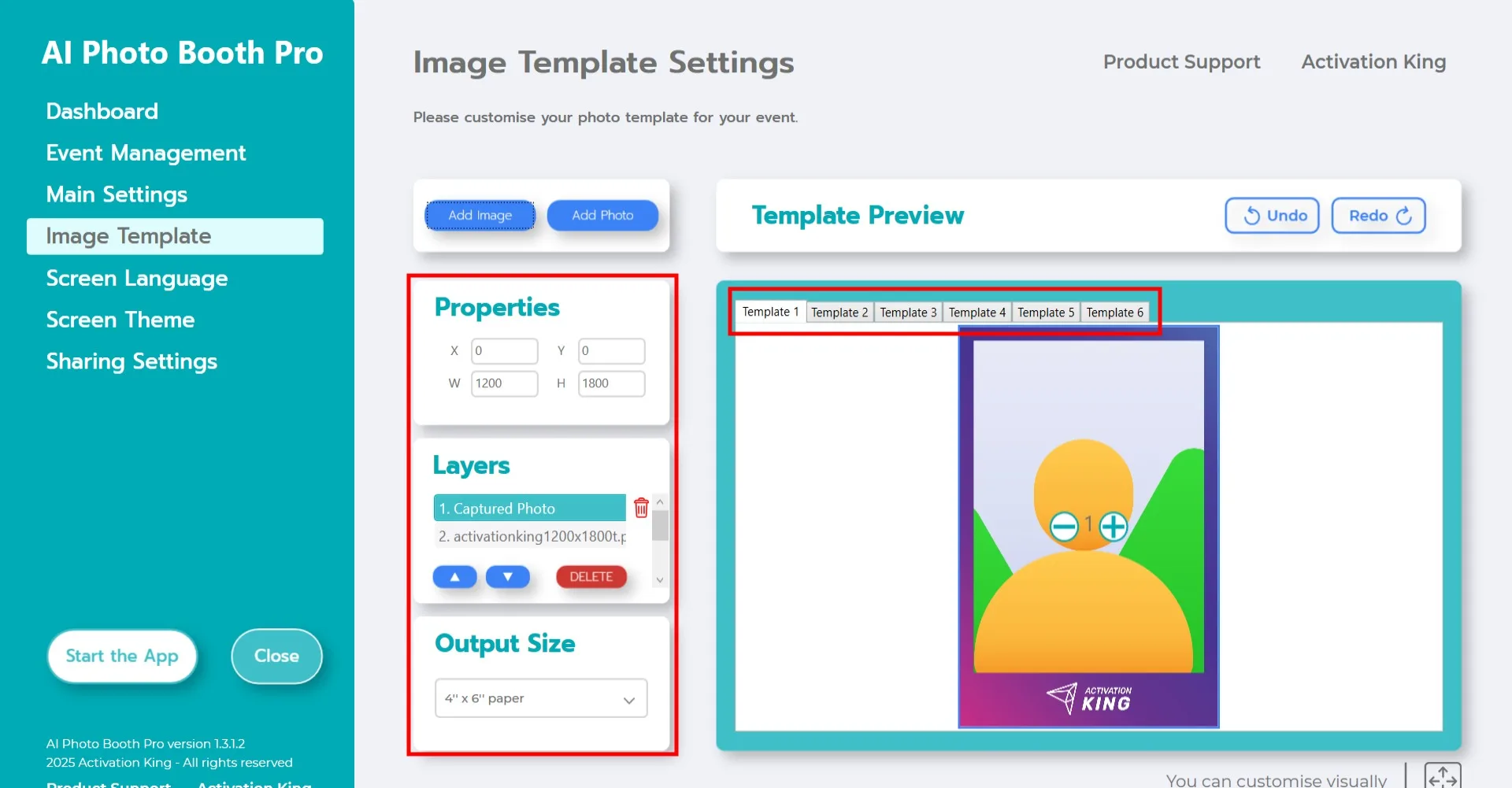
Pokud přidaný rámeček odpovídá hodnotám Výstupní velikosti, automaticky se správně zarovná.
Pokud se rozměry liší, klikněte na rámeček jednou v sekci Vrstvy šablony. Poté v oblasti Vlastnosti obrázku zadejte hodnoty Výstupní velikosti, aby rámeček dokonale seděl na obrázek.
Spusťte aplikaci
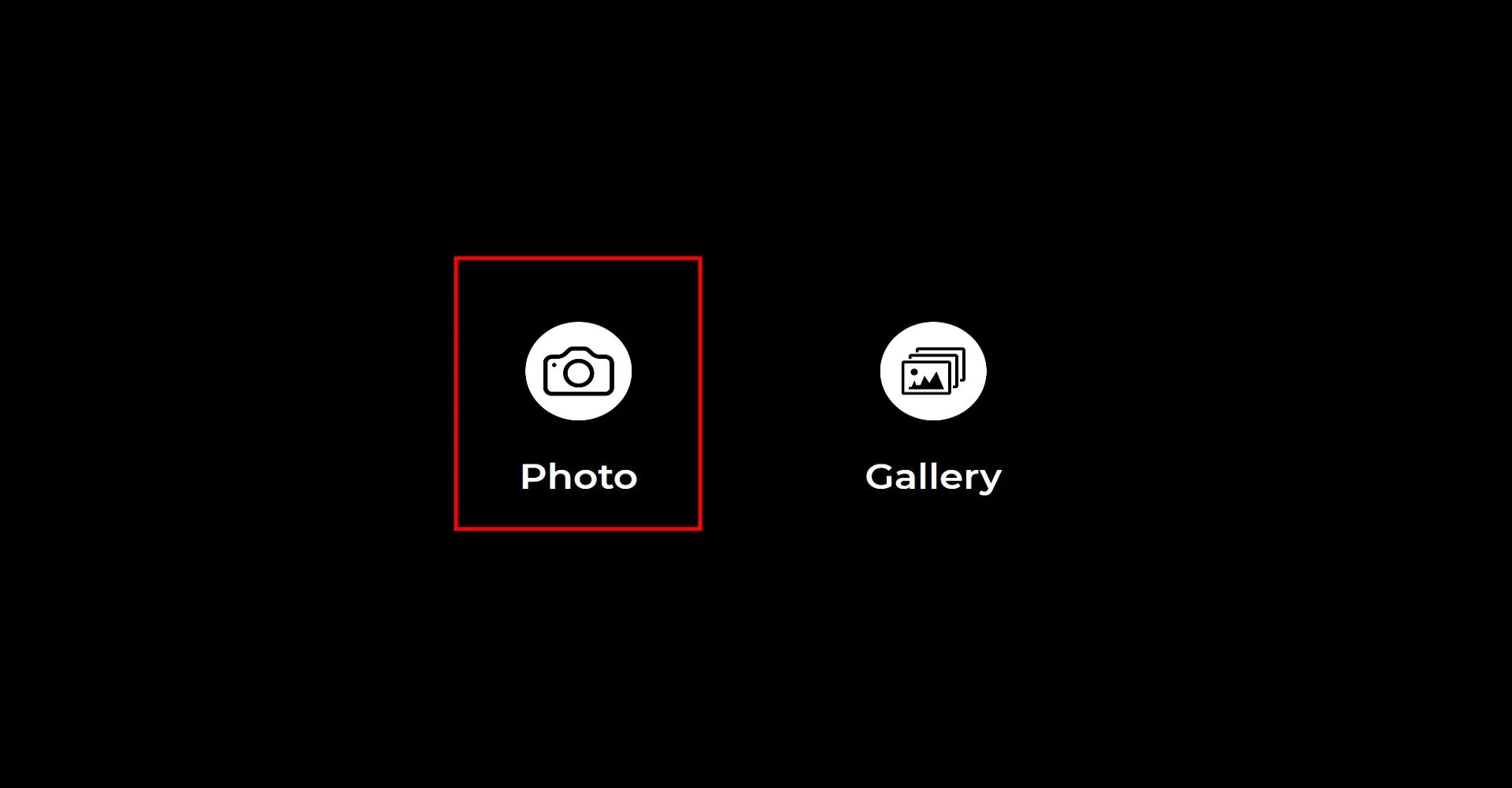
Když vstoupíte do sekce "Spusťte aplikaci", objeví se tato obrazovka. Klikněte jednou na ikonu "Foto". Po nastaveném odpočtu se pořídí fotografie.
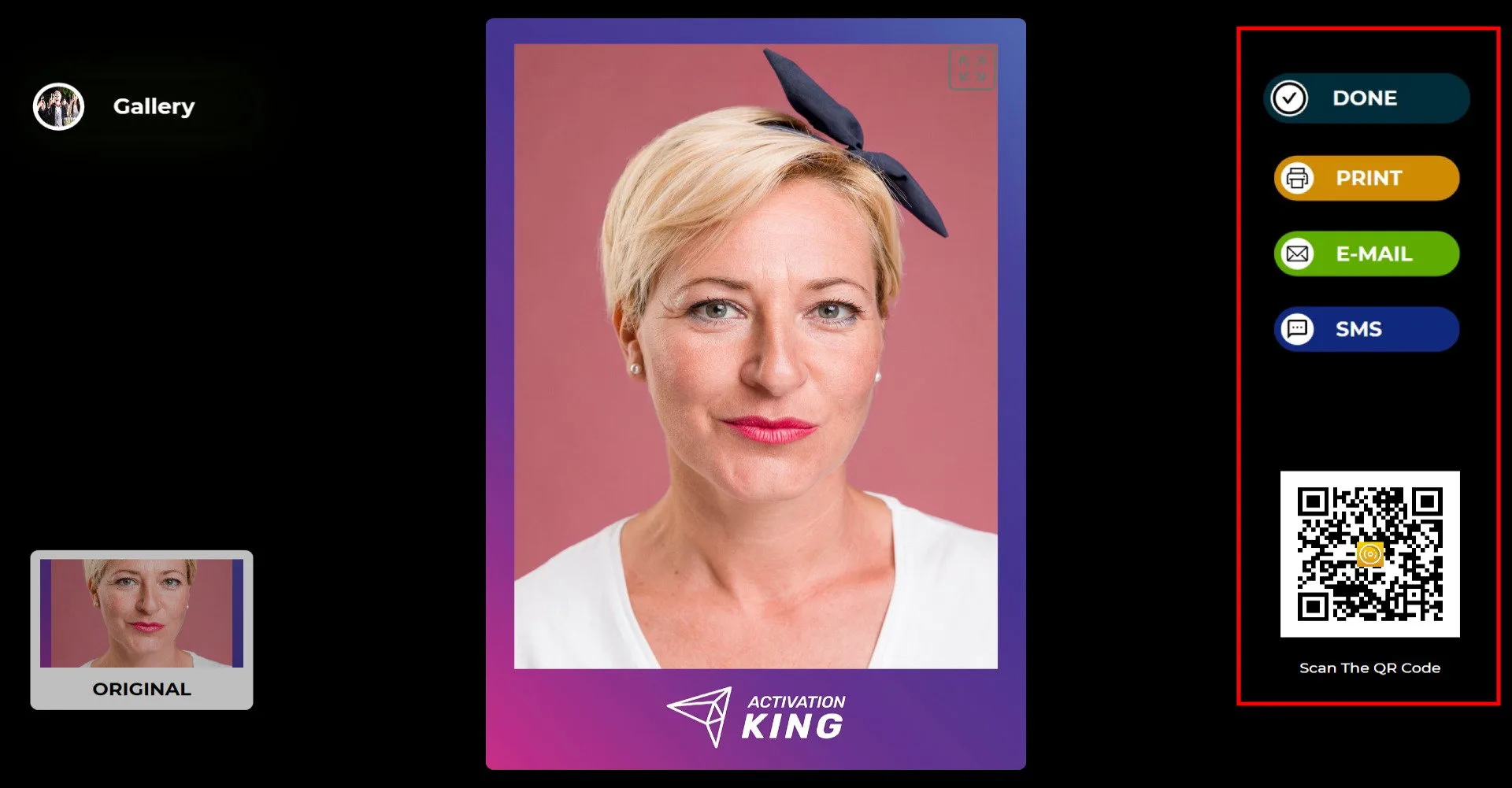
Po pořízení fotografie se snímek objeví na obrazovce spolu s přidaným rámečkem. Na pravé straně můžete získat svůj výstup prostřednictvím Tisku, E-mailu, SMS nebo QR kódu. Pro návrat na obrazovku snímání klikněte na ikonu "HOTOVO".
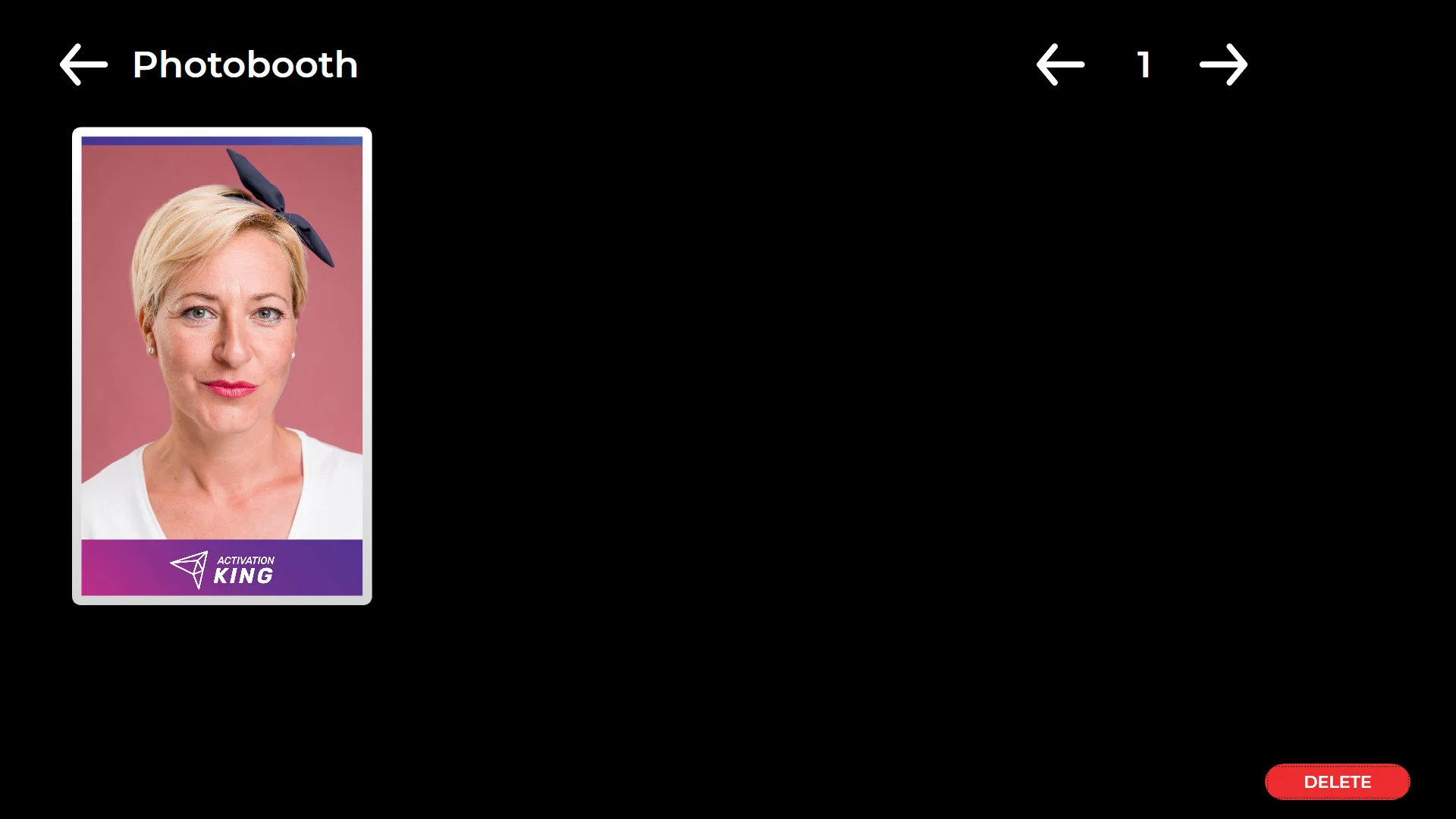
Když kliknete na ikonu "Galerie", získáte přístup ke všem dříve pořízeným snímkům.
