
Nastavení režimu
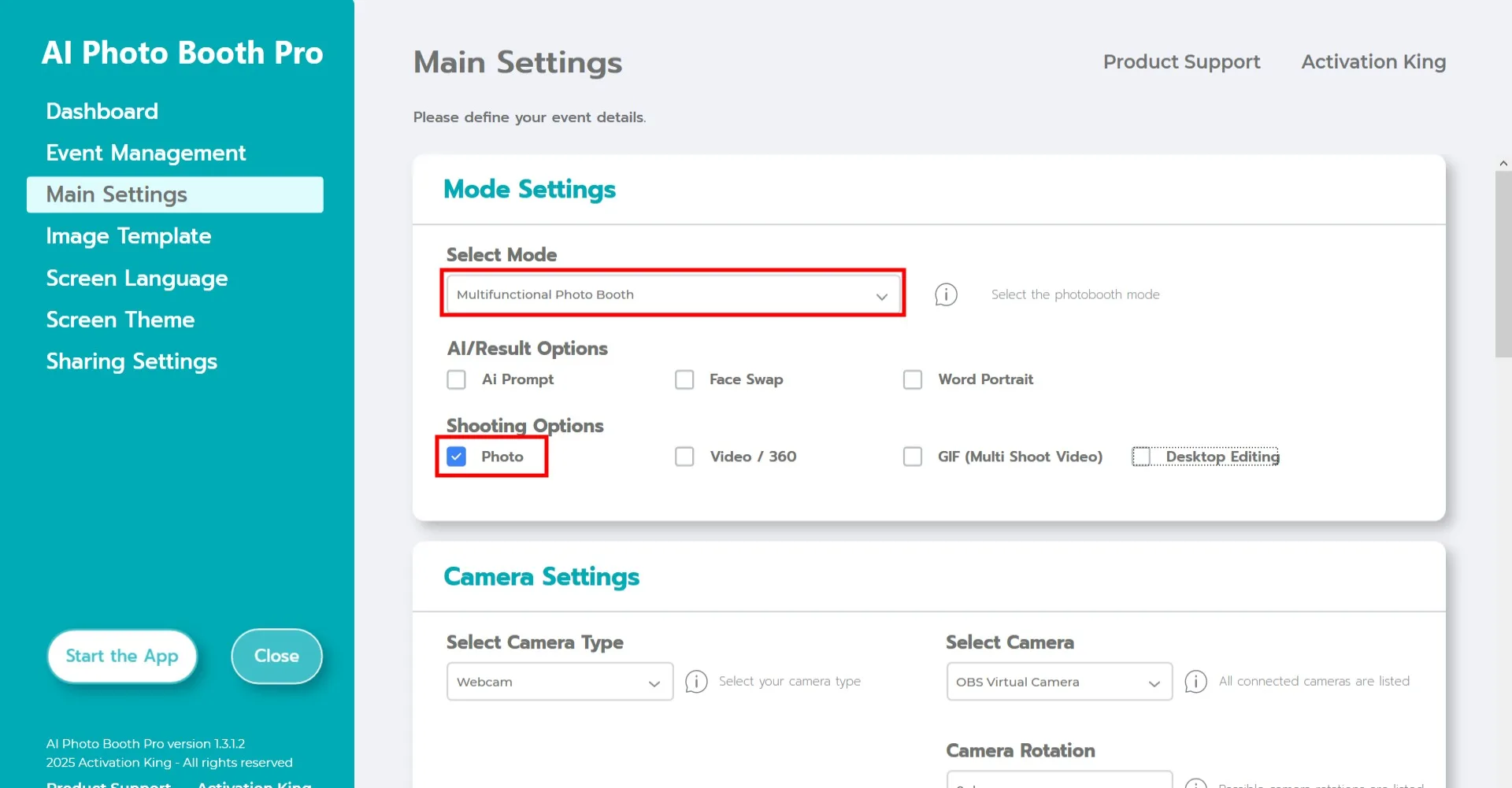
Vyberte „Multifunkční režim“. Po výběru klikněte na možnost „Fotografie“ ze seznamu níže.
Nastavení kamery
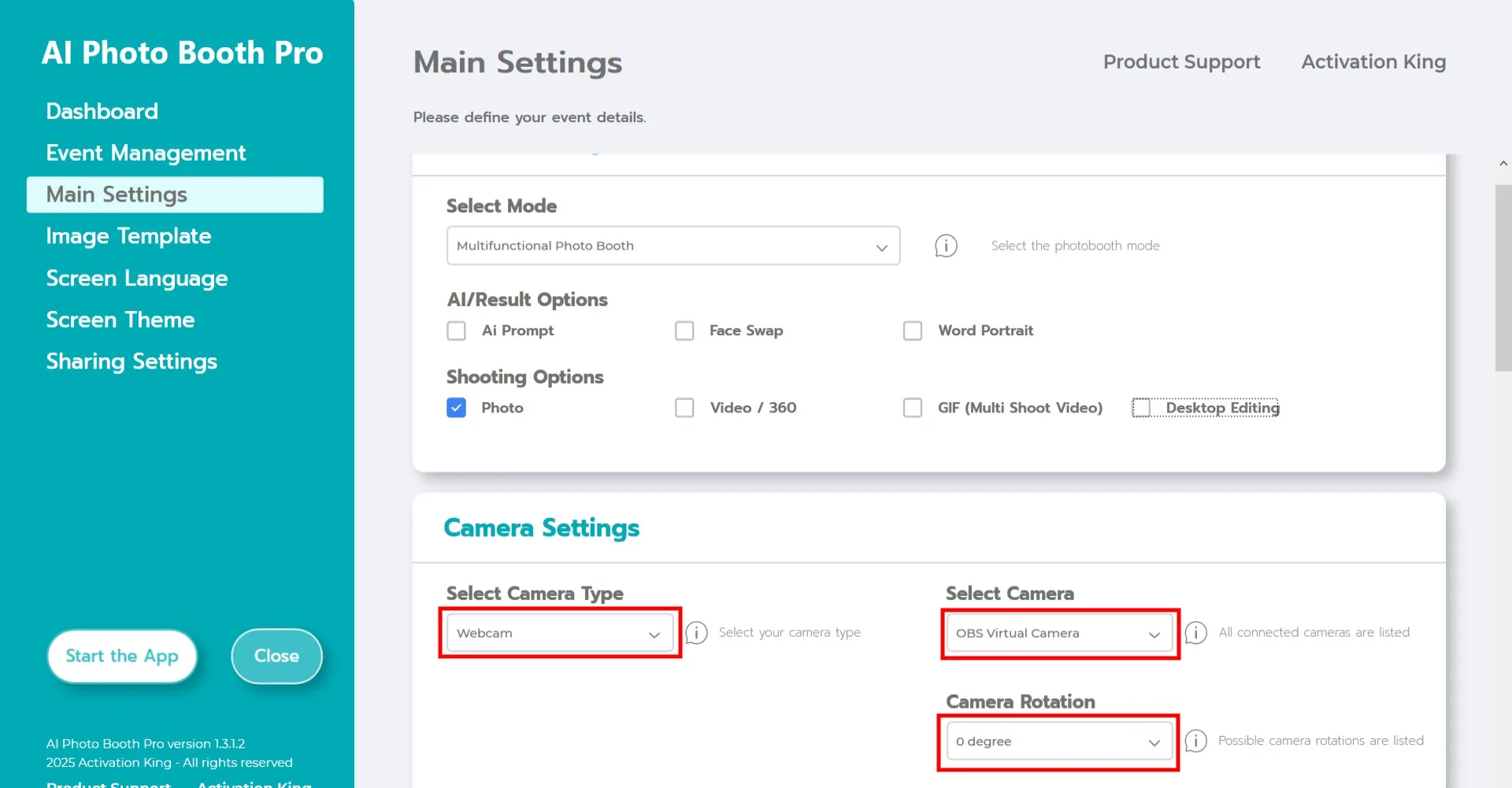
V sekci „Nastavení kamery“ vyberte typ kamery, který chcete použít, z rozevíracího seznamu „Vyberte typ kamery“.
Jakmile je kamera připojena k počítači, zobrazí se v poli „Vyberte kameru“. (Pokud se nezobrazí, ujistěte se, že je kamera zapnutá a správně připojená, a zkuste to znovu.)
Po výběru kamery upravte její orientaci výběrem možnosti vodorovně nebo svisle v sekci „Otočení kamery“.
Nastavení zeleného plátna
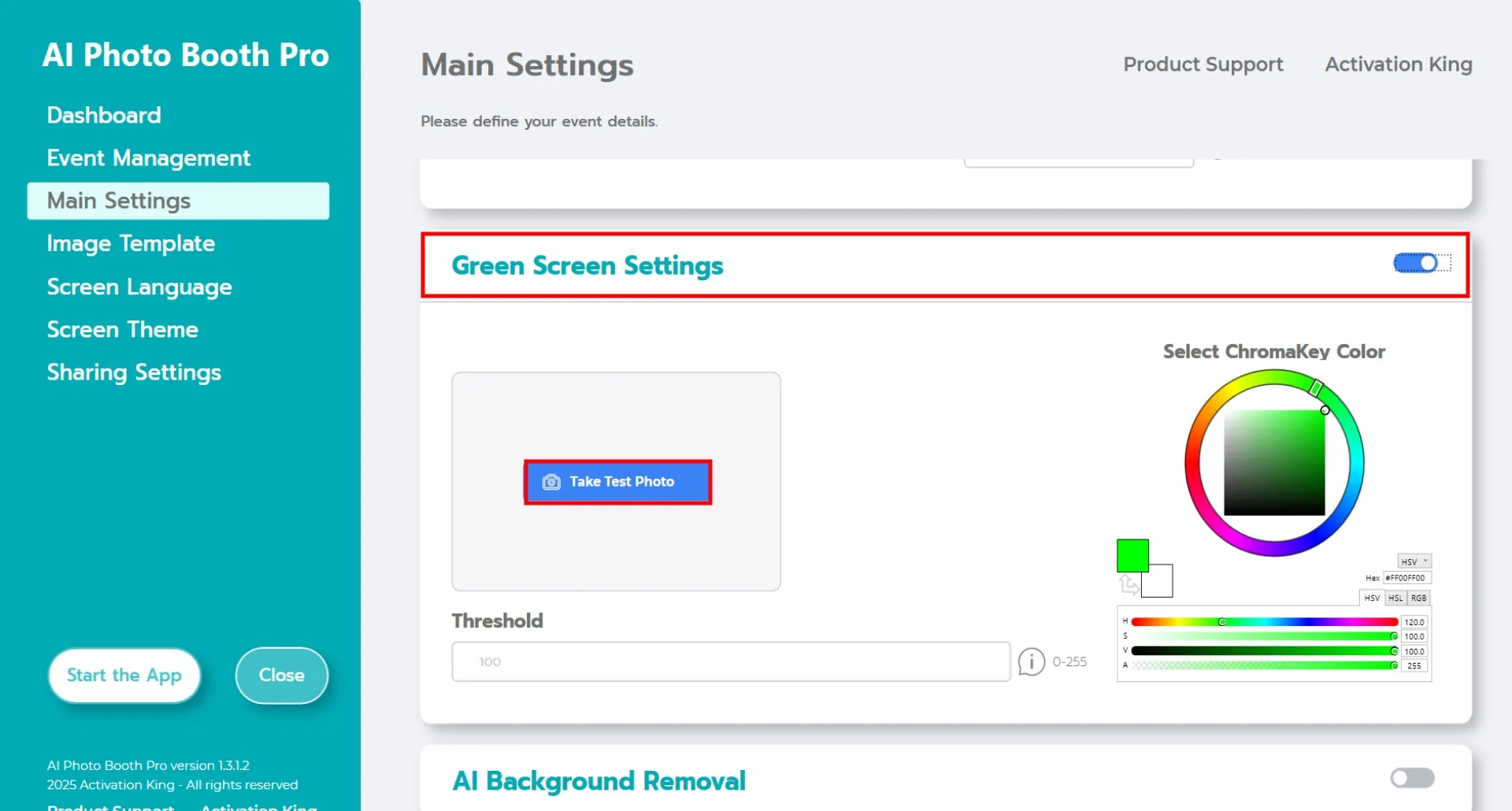
Po zaškrtnutí pole „Nastavení zeleného plátna“ se zobrazí další možnosti pro odstranění pozadí.
Na pravé straně je výchozí barvou v paletě zelená. V závislosti na prostředí a světelných podmínkách se přesný odstín zelené může lišit.
Z tohoto důvodu přejděte do sekce „Testovací fotografie“ a klikněte na „Pořídit testovací fotografii“.
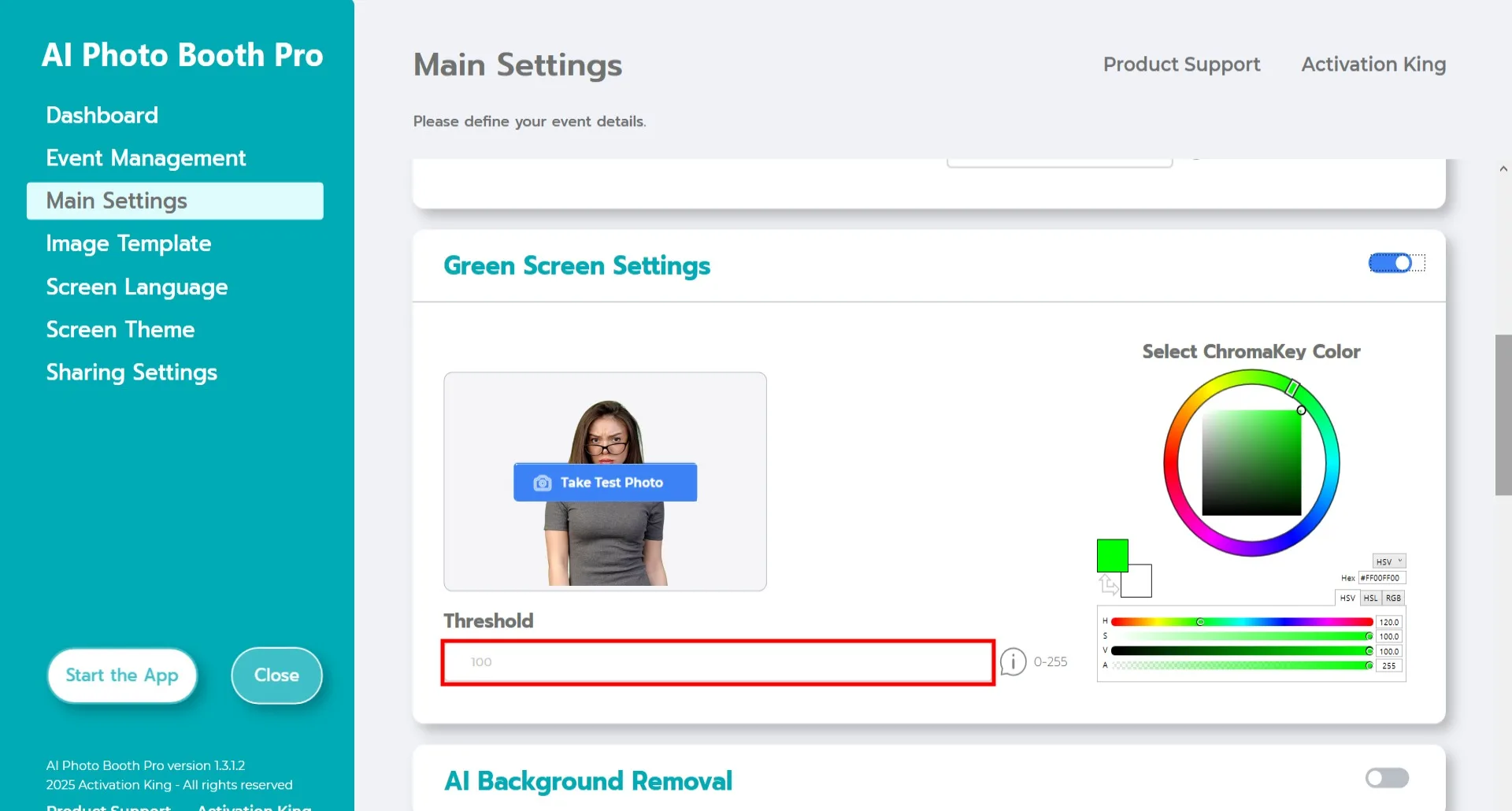
Po pořízení testovací fotografie můžete barvu ručně upravit z palety vpravo nebo jednoduše kliknout přímo na snímku na barvu, kterou chcete odstranit. Software automaticky odstraní pozadí na základě vybraného odstínu. Výsledek můžete doladit zvýšením nebo snížením hodnoty „Práh“ (rozsah: 0–100).
Šablona obrázku
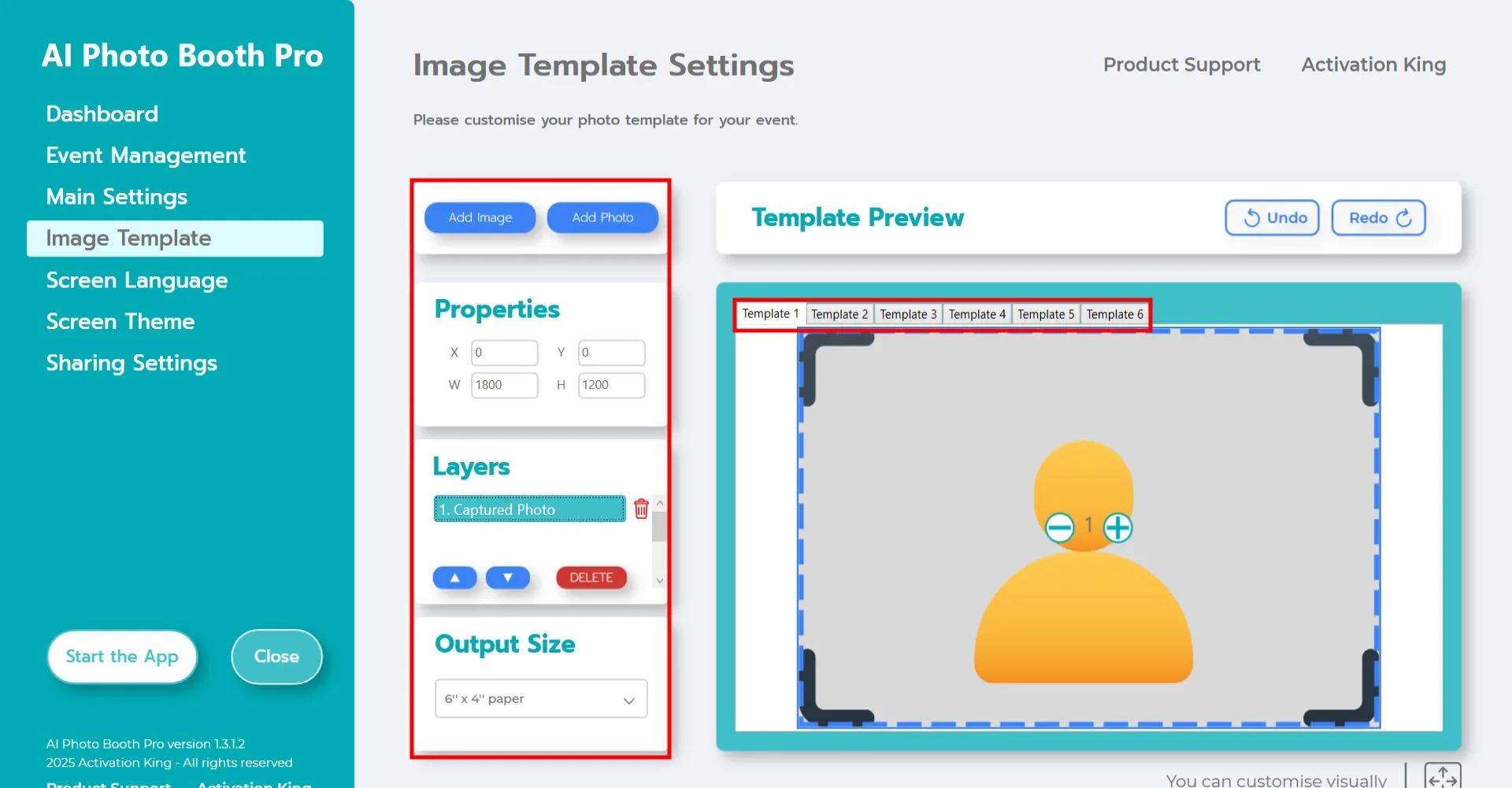
Sekce „Nastavení šablony“ je rozhraní, kde můžete upravit velikost a polohu fotografií, přiřadit obrázek pozadí a přidat digitální rámečky nebo nálepky.
V poli „Výstupní velikost“ nastavte rozměry fotografie. Pokud plánujete tisk, doporučujeme zadat 6x4 nebo 6x8 podle velikosti papíru. Pro výhradně digitální výstup můžete zvolit 1280x1280, 1080x1920 nebo 1280x720.
Chcete-li přidat obrázek pozadí, klikněte na tlačítko „Přidat obrázek“.
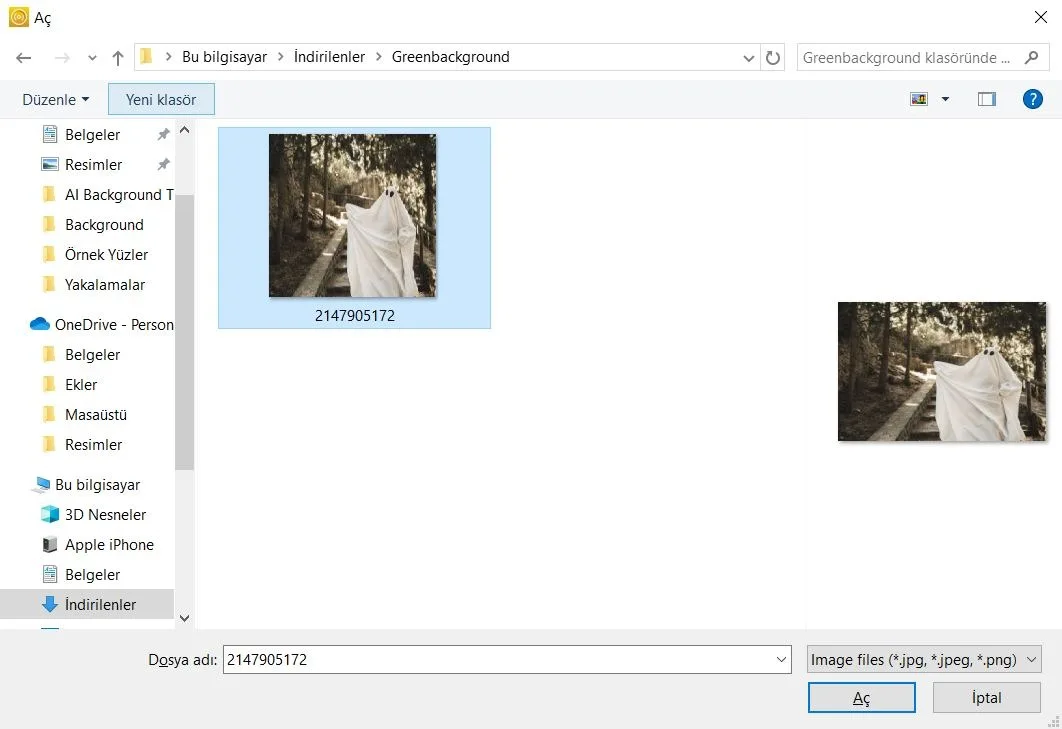
Po nalezení obrázku v počítači na něj jednou klikněte a stiskněte tlačítko „Otevřít“.
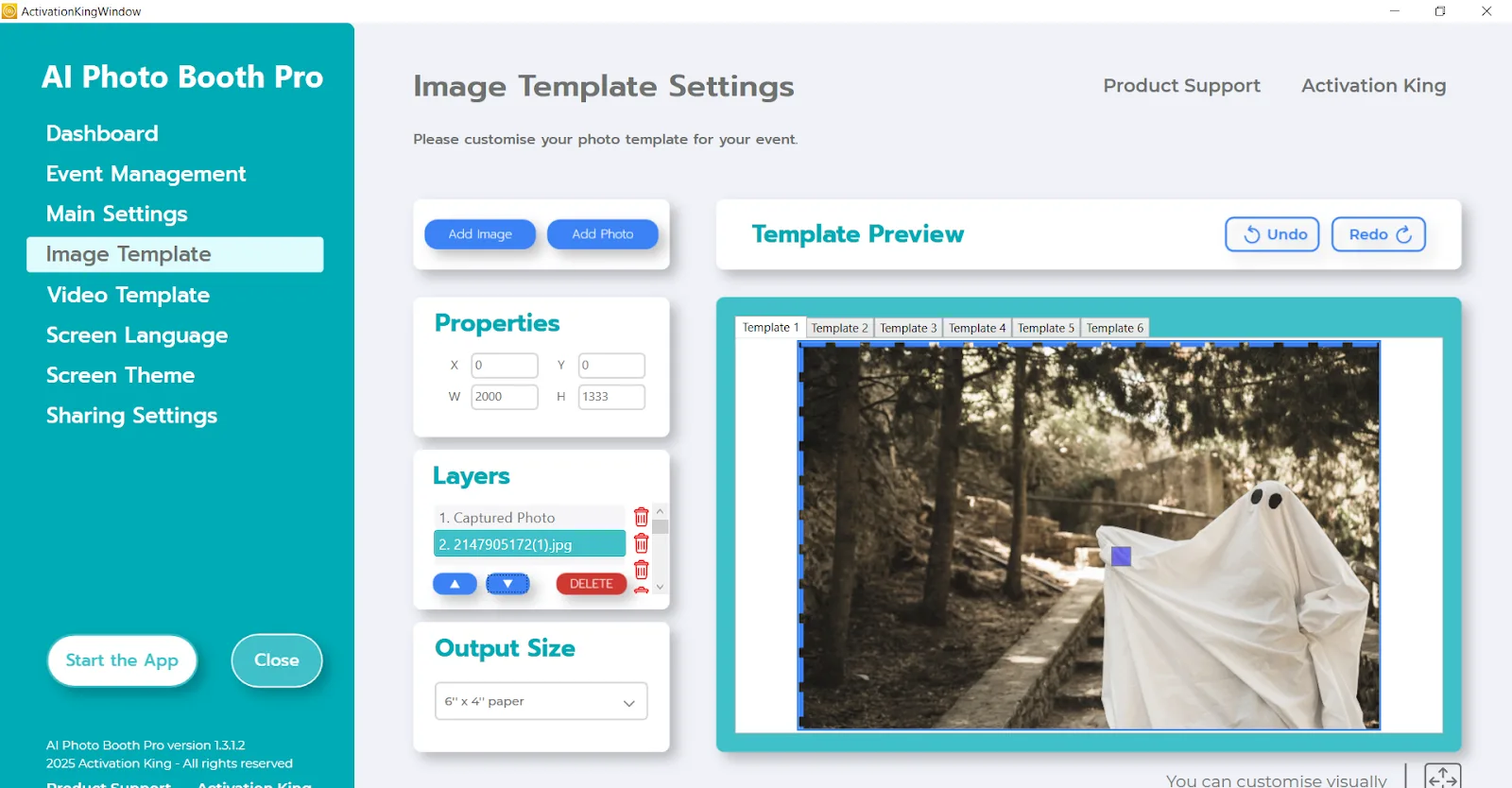
Pokud obrázek odpovídá rozměrům „Výstupní velikost“, automaticky se umístí na své místo.
Pokud se rozměry liší, klikněte na obrázek jednou v panelu Vrstvy šablony. Poté v sekci „Vlastnosti obrázku“ nastavte šířku a výšku tak, aby odpovídaly hodnotám Výstupní velikost. Po zadání se obrázek dokonale zarovná v oblasti náhledu šablony.
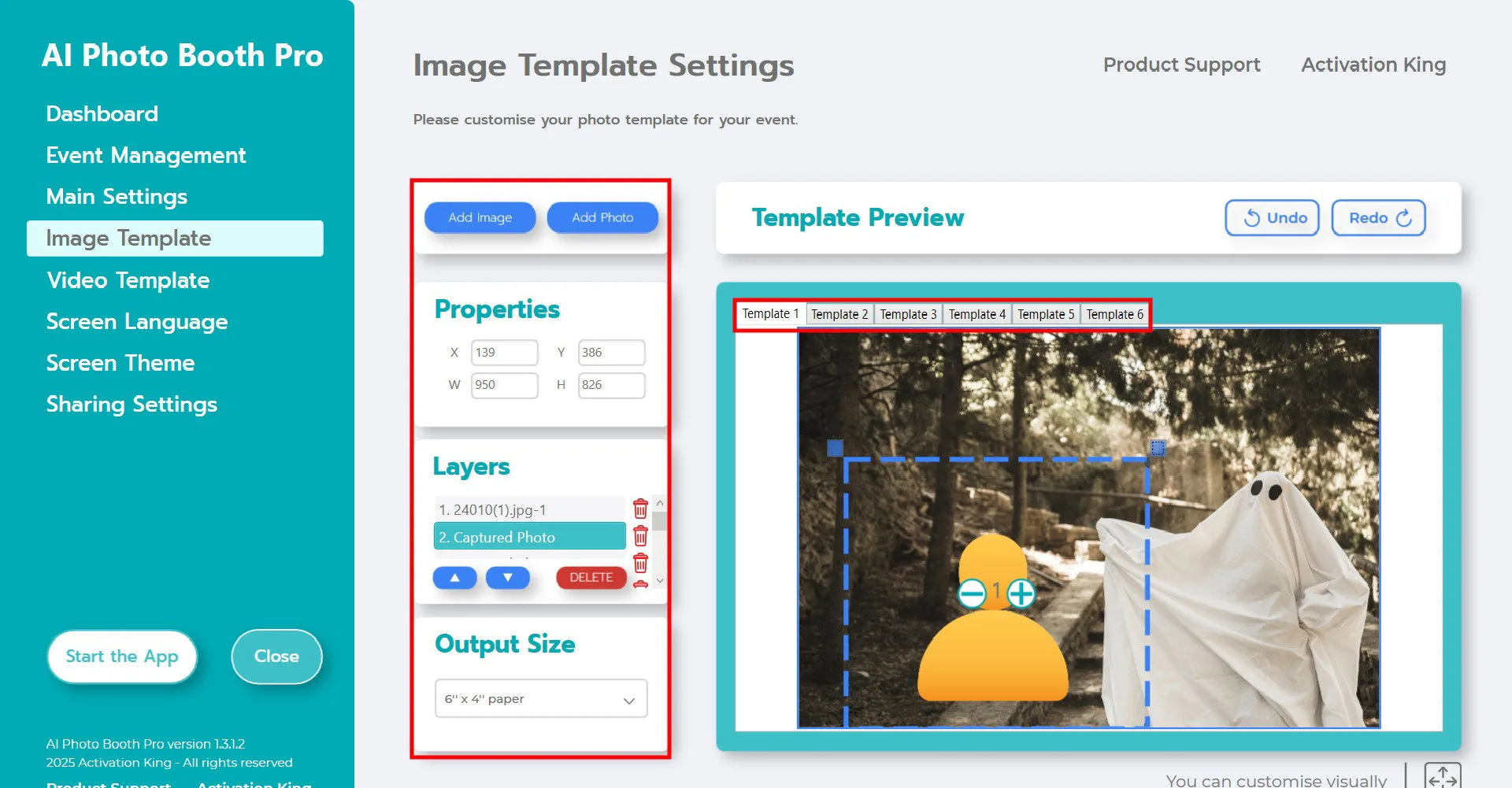
Vraťte se do sekce „Vrstvy šablony“ a jednou klikněte na přidaný obrázek pozadí. Poté pomocí ikon šipek níže přesuňte vrstvu úplně nahoru. Tím se osoba umístí před pozadí, jak je znázorněno na výše uvedeném příkladu.
Dále v sekci Vrstvy šablony klikněte na „Pořízená fotografie“. Polohu fotografie na pozadí můžete upravit ručně v oblasti náhledu šablony nebo zadáním přesných hodnot v sekci Vlastnosti obrázku.
Chcete-li přidat digitální rámečky nebo nálepky, klikněte na tlačítko „Přidat obrázek“ nahoře.
Pokud přidaný rámeček odpovídá hodnotám Výstupní velikost, automaticky se správně zarovná. Pokud má jiné rozměry, klikněte na něj jednou v sekci Vrstvy šablony a poté zadejte hodnoty Výstupní velikost v oblasti Vlastnosti obrázku, aby rámeček dokonale seděl.
Po dokončení všech těchto úprav klikněte na tlačítko „Spustit aplikaci“.
Spustit aplikaci
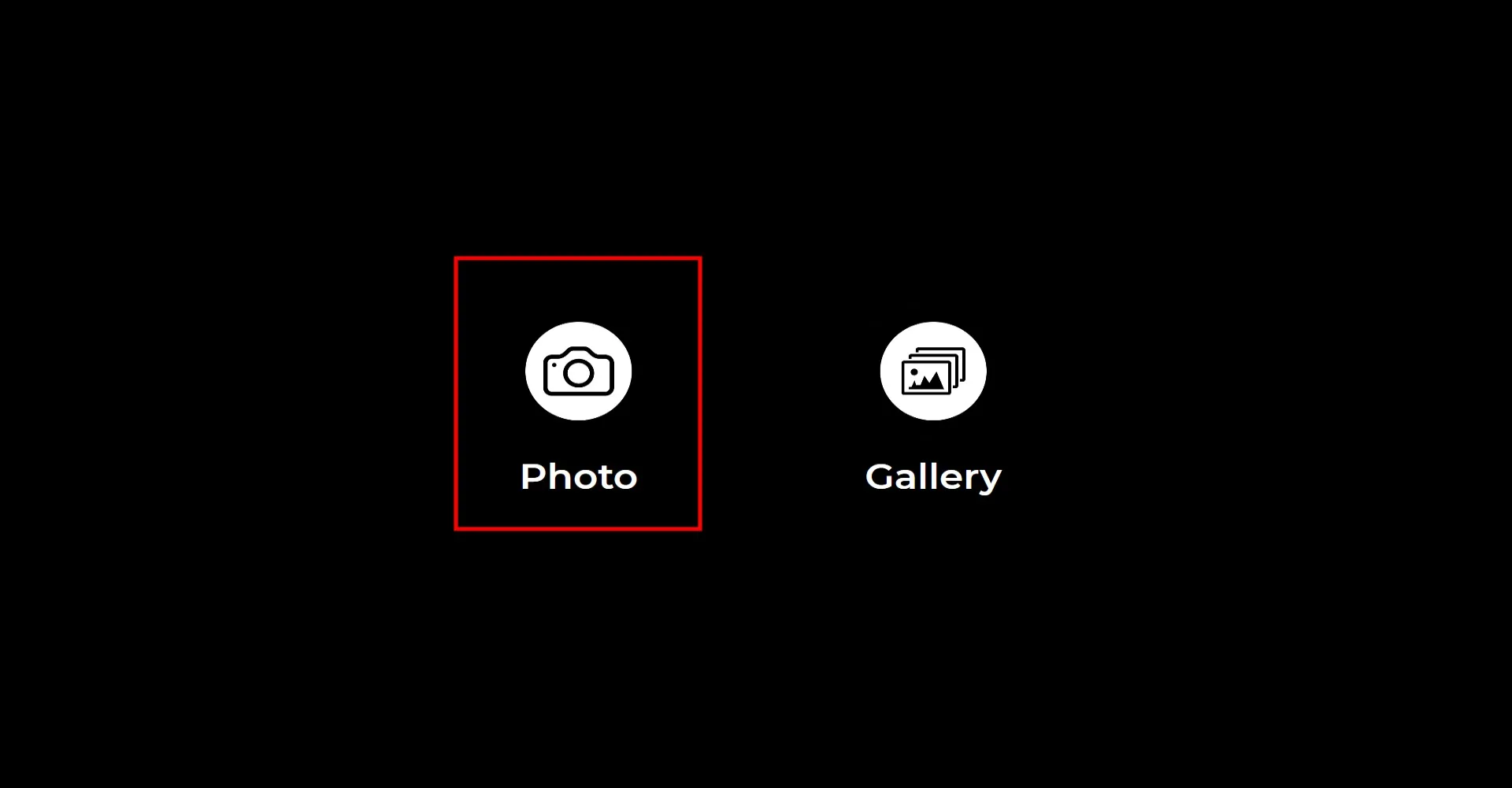
Po otevření sekce „Spustit aplikaci“ se zobrazí tato obrazovka. Klikněte jednou na ikonu „Fotografie“. Po vámi nastaveném odpočtu bude fotografie pořízena.
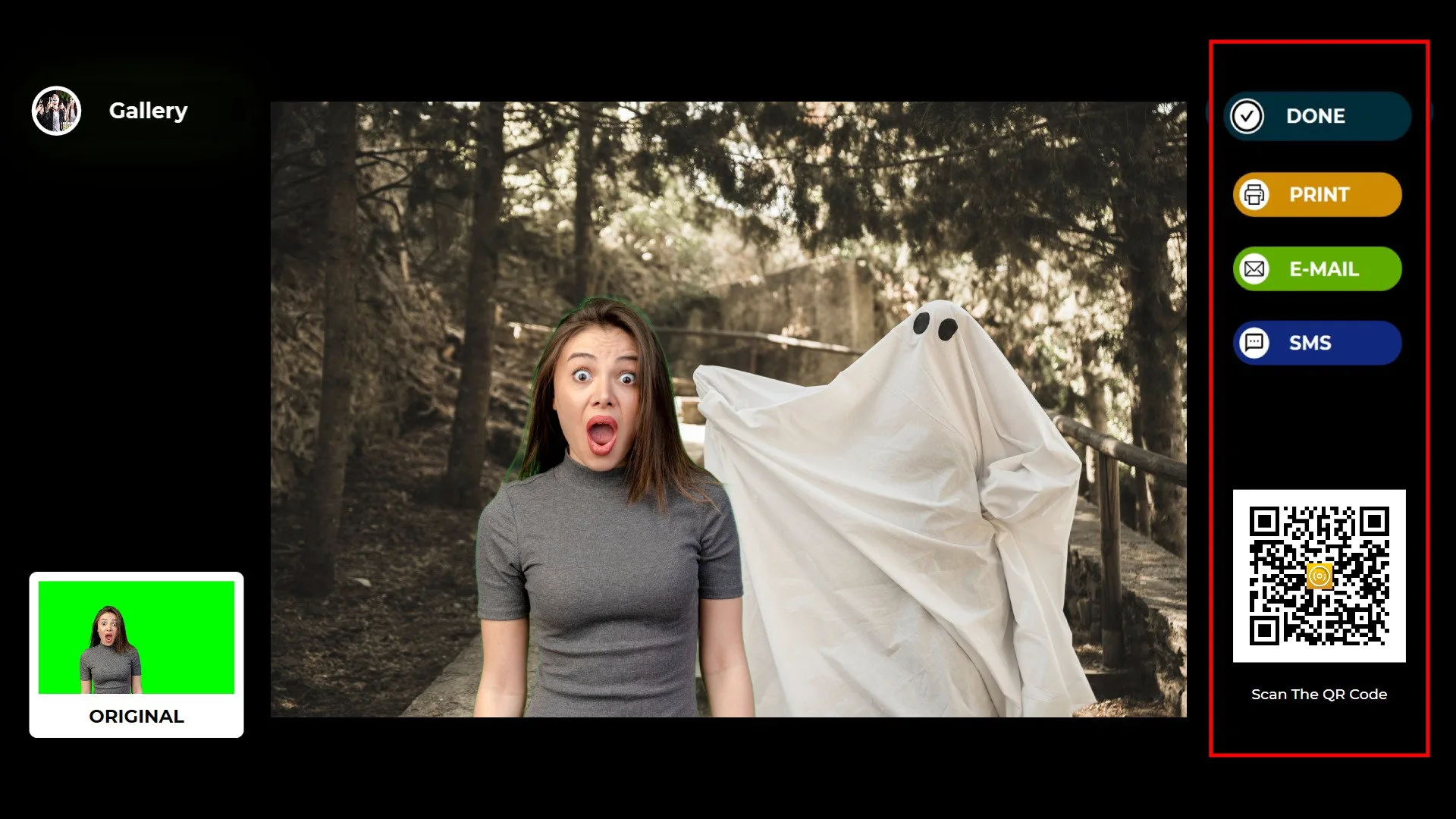
Po pořízení fotografie se váš snímek zobrazí s přidaným pozadím a rámečkem.
Na pravé straně můžete pro získání výstupu použít možnosti Tisk, E-mail, SMS nebo QR kód.
Chcete-li se vrátit na obrazovku pořizování, klikněte na ikonu „HOTOVO“.
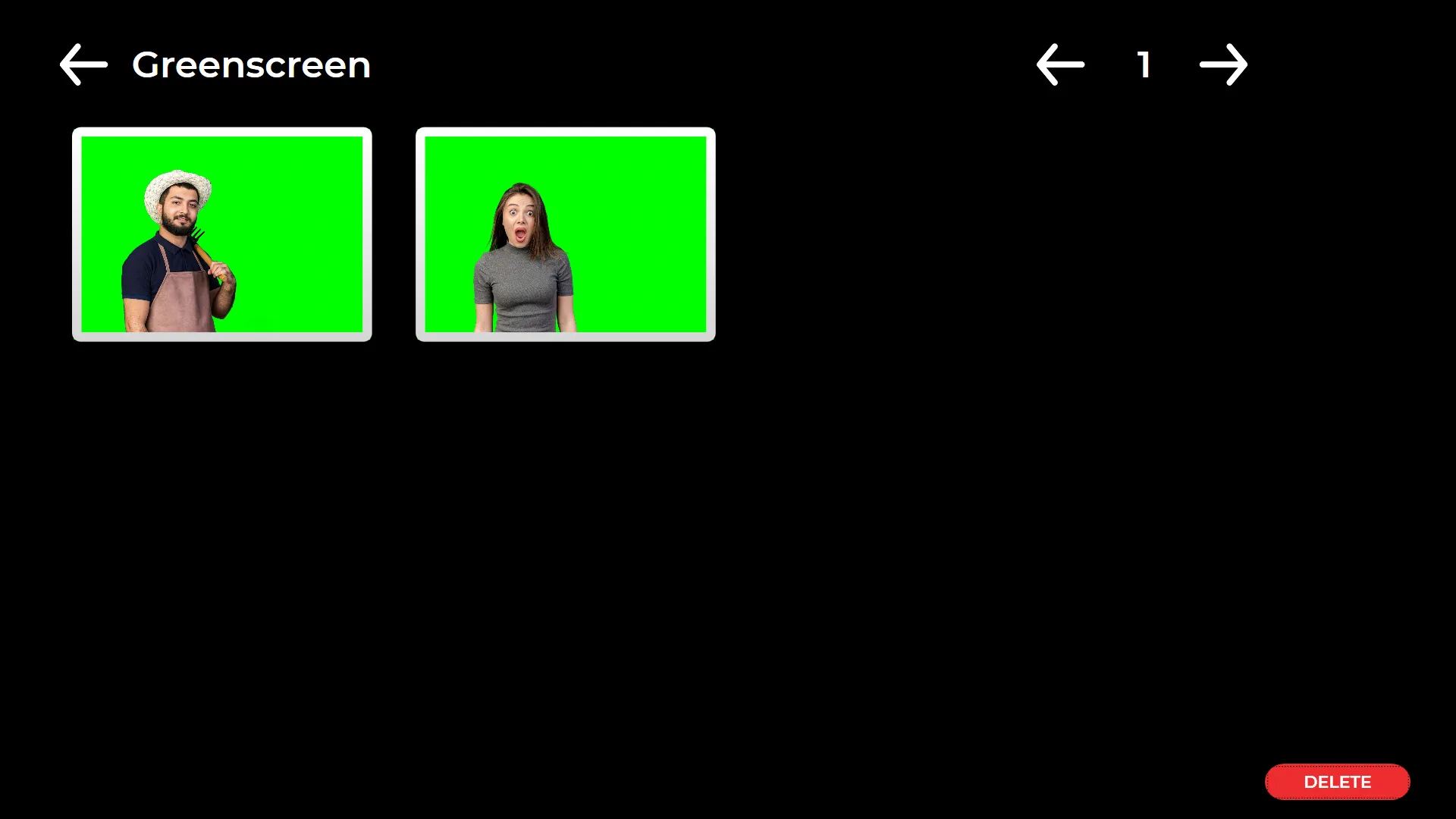
Po kliknutí na ikonu „Galerie“ získáte přístup ke všem dříve pořízeným snímkům.
Chcete-li se vrátit do nabídky nastavení, stiskněte klávesu F11. U dotykových obrazovek otevře nabídku nastavení také pětinásobné poklepání na pravý horní roh obrazovky za sebou.
