













Экран оператора открывается на основном экране, пока работает стена. Счётчики вверху показывают состояние стены, а колонки — где находятся фотографии: в колонке Новые — ожидающие одобрения, в колонке На стене — уже размещённые, в колонке Заблокированные — заблокированные. Маленькая стена справа в точности повторяет основной экран стены; нажав на её ячейку, можно найти фотографию в этой ячейке.
Это руководство описывает Photo Mosaic Wall 2.1.0 для Windows. В других версиях экраны и названия могут отличаться.
- Стена должна быть запущена кнопкой Запустить приложение.
- Если переключатель Фотографии ждут одобрения включён, поступающие фотографии ждут вашего одобрения в колонке Новые; если выключен — сразу попадают на стену.
Пошагово
Шаг 1 · Одобряйте или блокируйте поступающие фото
Запустить мозаичную стену → Новые
Новые фотографии попадают в колонку Новые, а счётчик на модерации вверху увеличивается. Под каждой фотографией есть кнопки Одобрить (зелёная) и Заблокировать (красная); кнопка Одобрить все в начале колонки одобряет все фотографии сразу.
Счётчики: на стене — заполненные ячейки / ячейки, которые можно заполнить; ещё нужно — сколько фотографий ещё нужно, чтобы заполнить стену; в очереди — одобренные фото, ожидающие размещения; заблокировано — заблокированные. Строка под ними показывает состояние папки и отслеживаемый путь (Папка в порядке).

Шаг 2 · Верните заблокированное фото
Запустить мозаичную стену → Заблокированные
Фотография, отложенная кнопкой Заблокировать, переходит в колонку Заблокированные и на стену не попадает. Если передумаете, кнопка Вернуть под фотографией снова поставит её в очередь на стену.
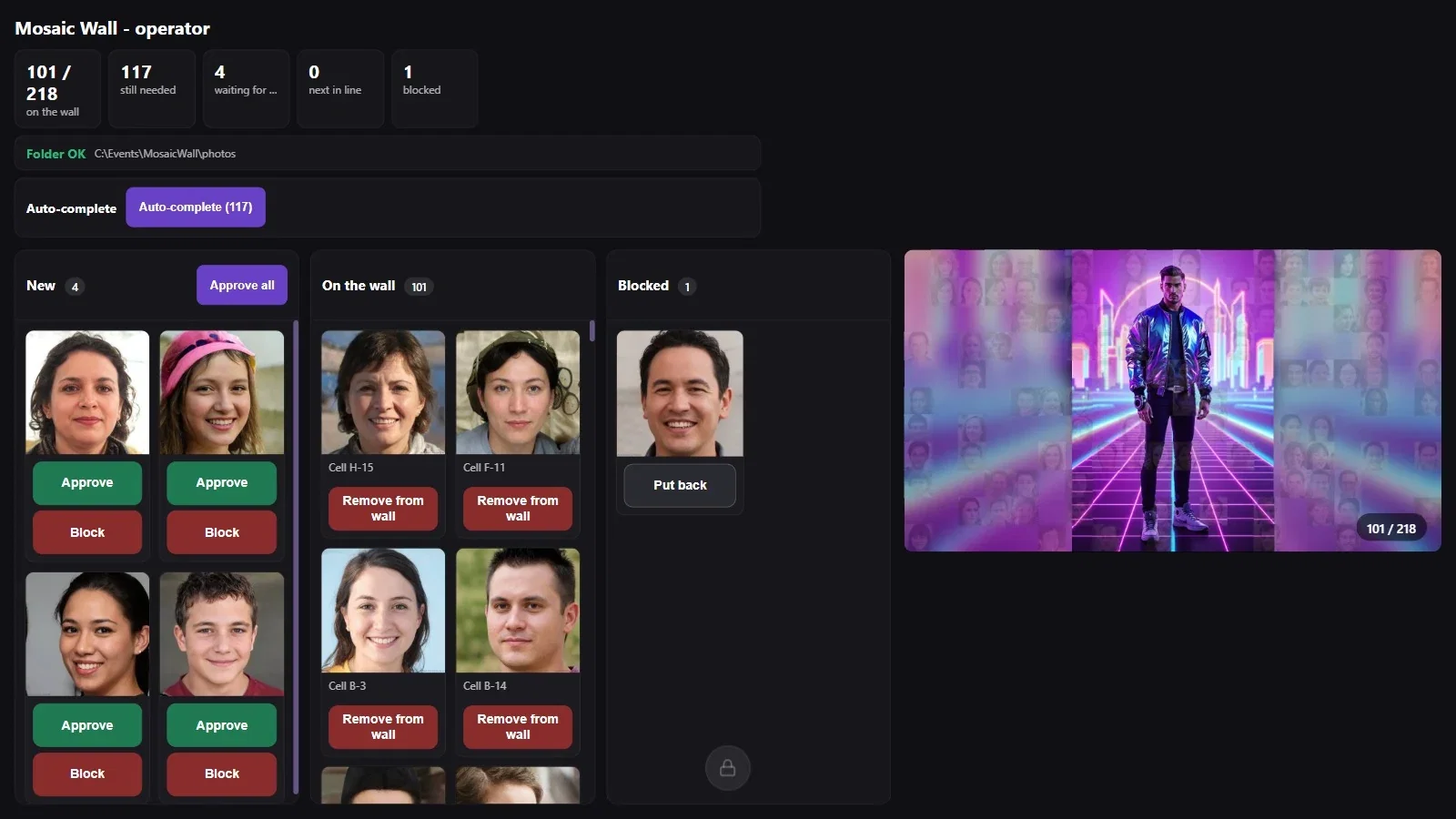
Шаг 3 · Фото из очереди размещаются по одному
Запустить мозаичную стену
Одобренные вами фотографии учитываются в счётчике в очереди и размещаются на стене по одной с интервалом из поля Пауза между фото (ms); на маленькой стене справа это видно в реальном времени.
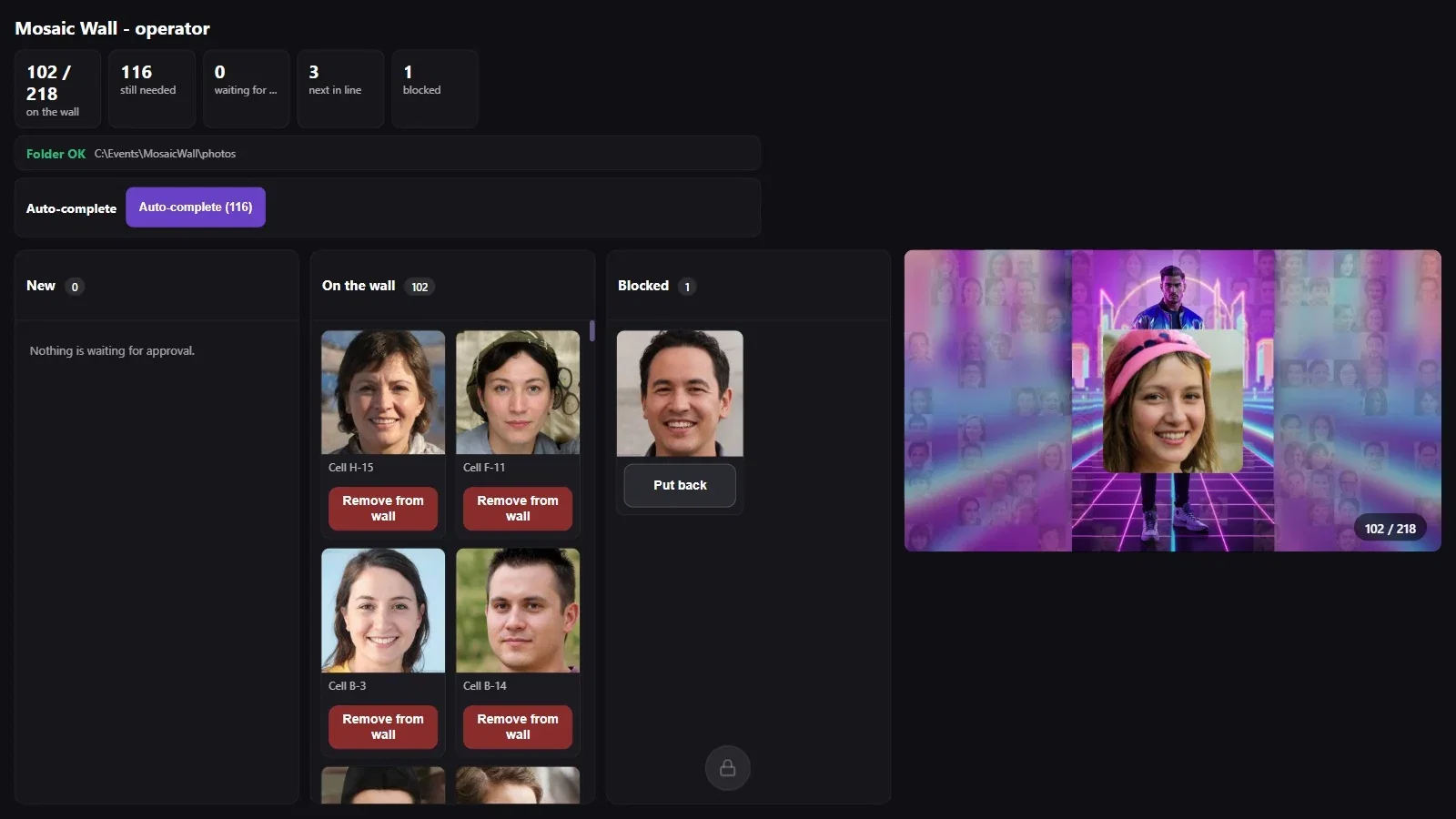
Шаг 4 · Найдите или уберите фото на стене
Запустить мозаичную стену → На стене
Колонка На стене показывает фотографии на стене с кодами ячеек (например, Ячейка H-15). Чтобы найти определённую ячейку, нажмите на неё на маленькой стене справа: откроются фотография из этой ячейки, код ячейки и кнопки Убрать со стены и Закрыть. Кнопка Убрать со стены снимает фотографию со стены.
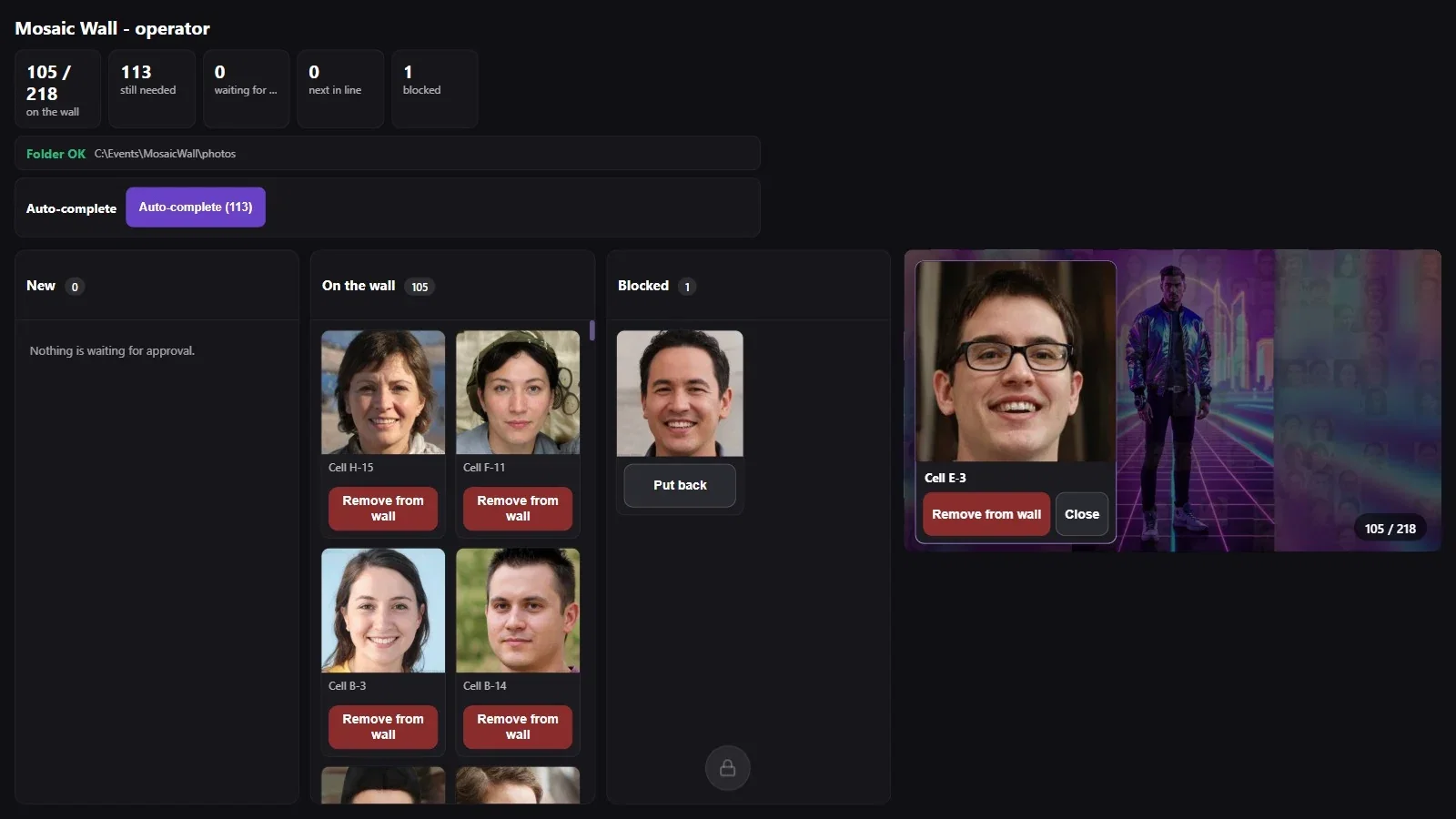
Шаг 5 · Состояние этикеток на физической стене
Запустить мозаичную стену
В режиме Физическая стена (напечатанные фото) к счётчикам добавляется число напечатанных и ненапечатанных этикеток, а на карточках в колонке На стене появляется кнопка Напечатать снова. Если модерация выключена, вверху видно примечание Модерация выключена — каждая фотография попадает на стену сама.
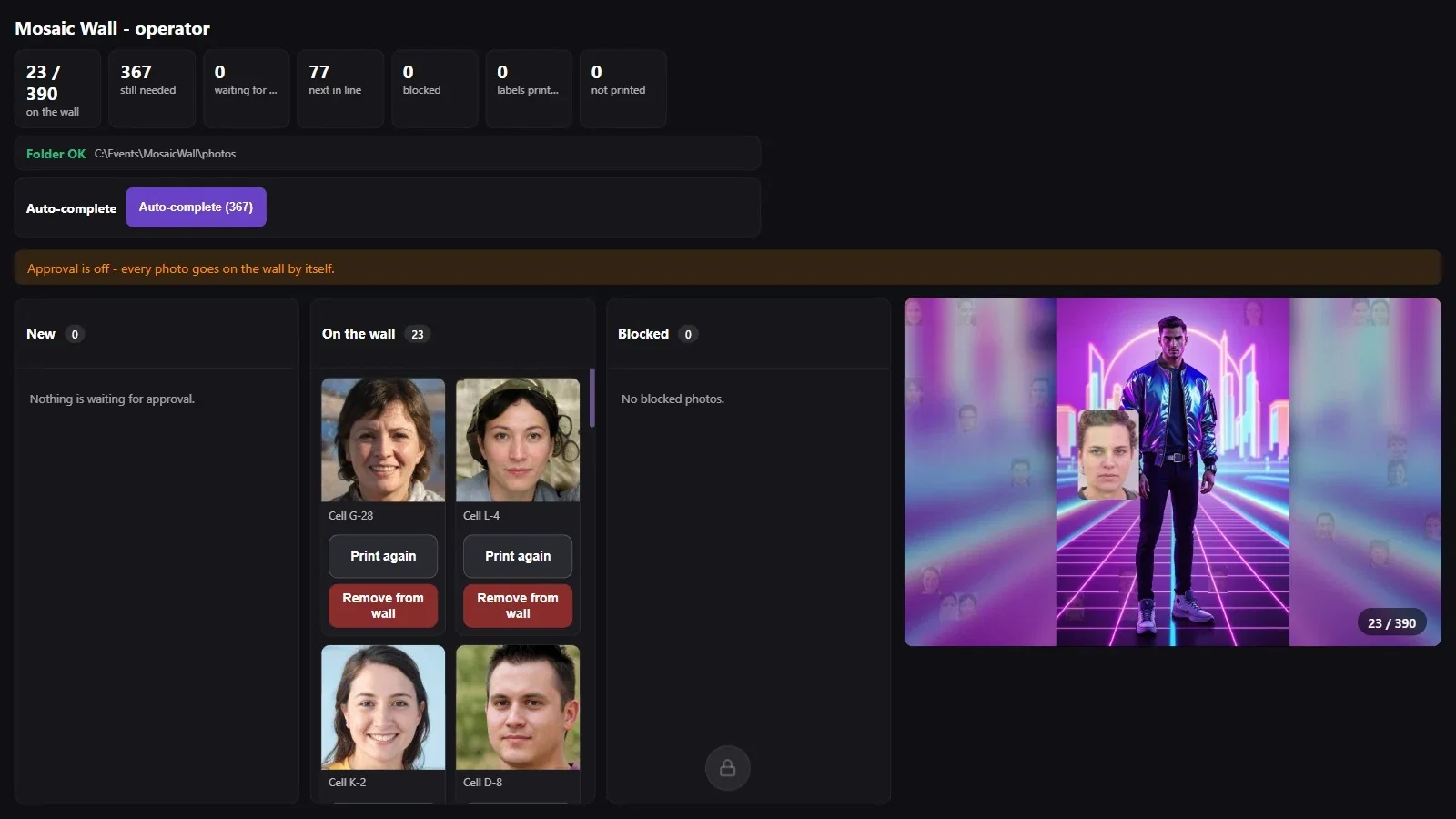
Кнопка Заблокировать откладывает фотографию, которая ещё не попала на стену, а кнопка Убрать со стены убирает фотографию, которая уже на стене.
Код ячейки (например, H-15) — это буква строки и номер столбца на стене; на физической стене тот же код печатается и на этикетках.
Оставить модерацию включённой и не следить за экраном оператора: фотографии ждут в колонке Новые и на стену не попадают.
Забыть о фото, заблокированном по ошибке: его можно вернуть кнопкой Вернуть в колонке Заблокированные.
