













В этой статье собраны самые частые ситуации при работе мозаичной стены вместе с предупреждениями, которые вы видите на экране: предупреждение о настройке при запуске стены; недоступная папка; отсутствие фотографий на стене; гость, застрявший на экране шаблонов; ошибка камеры; этикетки, которые не печатаются.
Это руководство описывает Photo Mosaic Wall 2.1.0 для Windows. В других версиях экраны и названия могут отличаться.
- Заметив проблему, сначала посмотрите на счётчики и строку папки вверху экрана оператора: большинство проблем видно именно там.
Пошагово
Шаг 1 · При запуске стены появляется окно Настройка не завершена
Запустить приложение → Запустить мозаичную стену
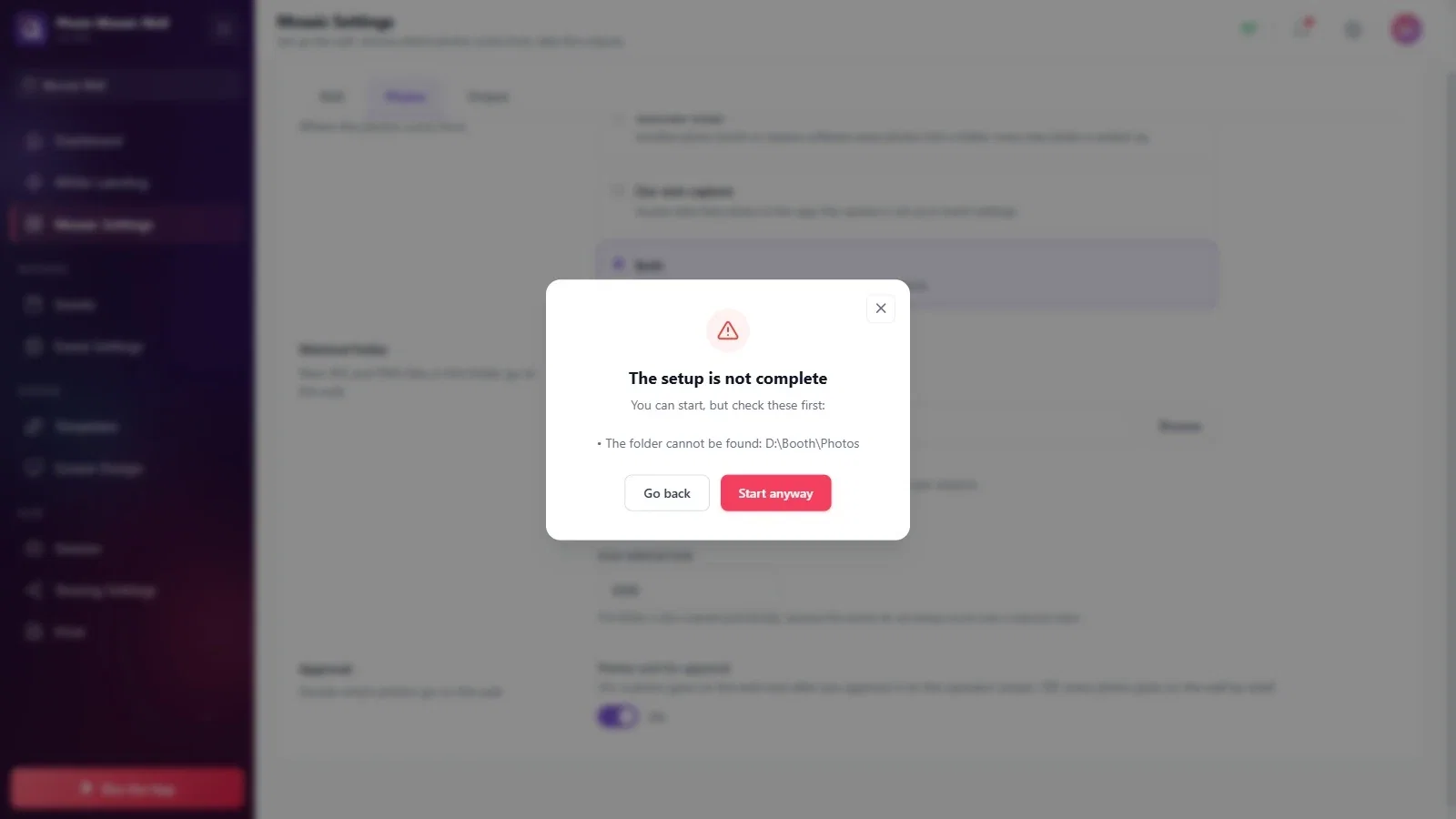
Окно перечисляет пропущенные или неверные настройки по пунктам (в примере не найдена папка). Вернитесь к настройкам кнопкой Назад и исправьте каждый пункт списка; нажимайте Всё равно запустить, только если сознательно хотите продолжить.
Шаг 2 · На экране оператора видна надпись Проблема с папкой
Запустить мозаичную стену
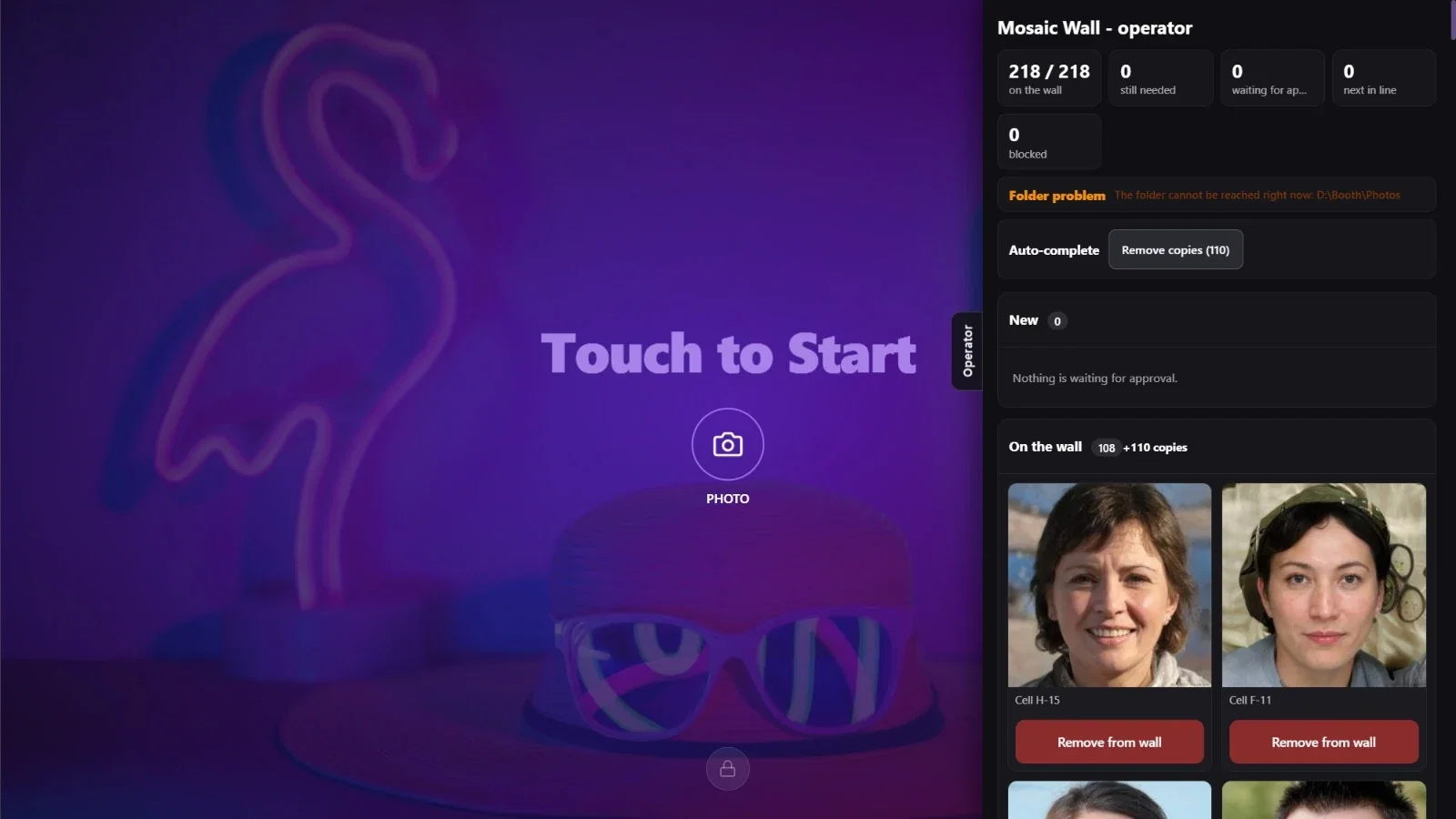
Если в строке папки написано Проблема с папкой, а рядом — Сейчас нет доступа к папке: D:\Booth\Photos, значит, отслеживаемая папка сейчас недоступна. Проверьте путь к папке на вкладке Настройки мозаики → Фото; если это сетевая папка, проверьте подключение к сети. Когда проблема устранена, в строке снова должно быть написано Папка в порядке.
Шаг 3 · На стену не приходит ни одной фотографии
Настройки мозаики → Фото
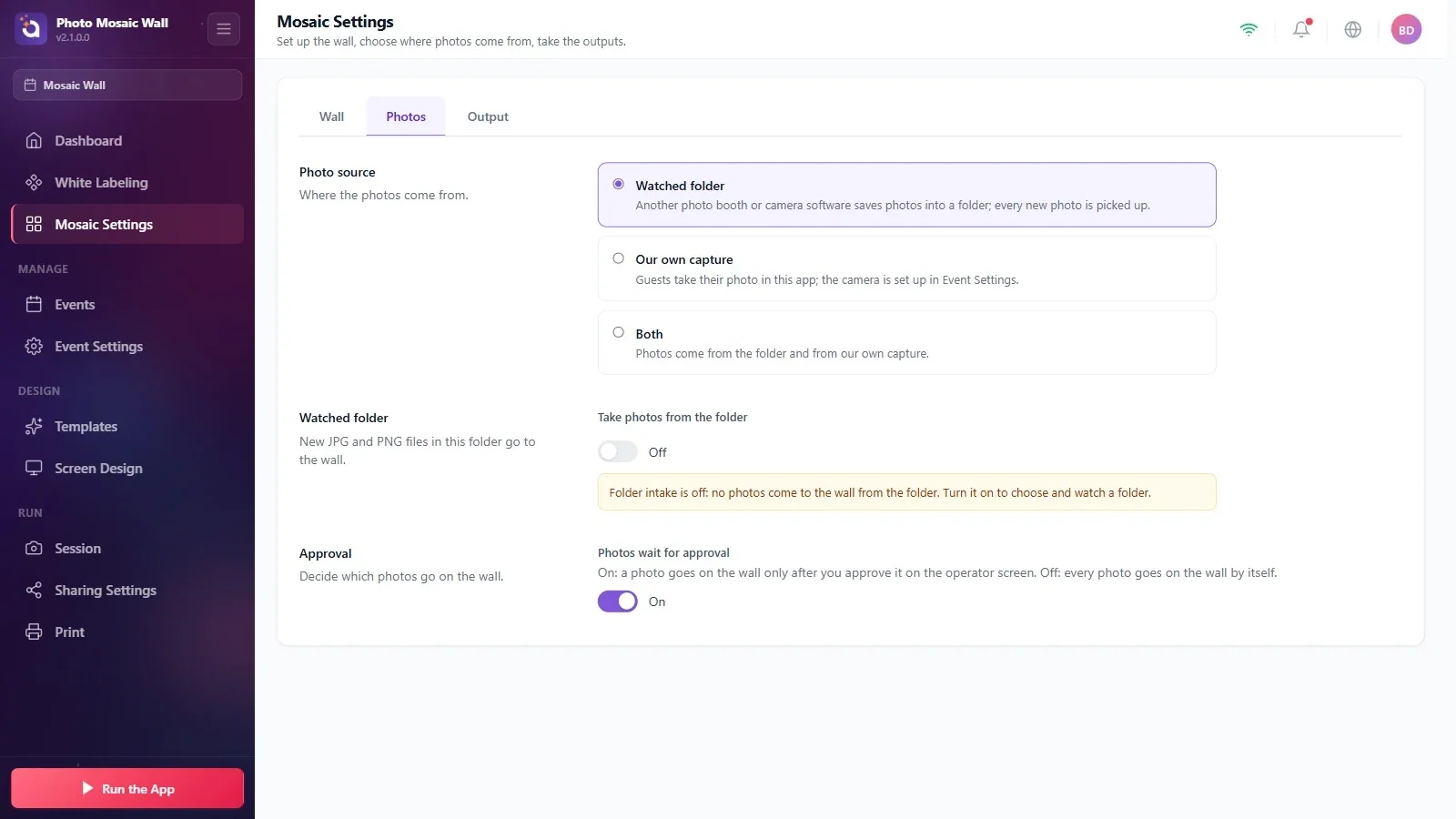
Проверьте по порядку: (1) Включён ли переключатель Брать фото из папки? В новом мероприятии он выключен, и появляется жёлтое предупреждение. (2) Действительно ли другая программа сохраняет фотографии в эту папку? Если она создаёт папки по дням или сессиям, нужно включить Учитывать вложенные папки.
(3) Если переключатель Фотографии ждут одобрения включён, фотографии ждут в колонке Новые на экране оператора и не попадают на стену, пока их не одобрят. (4) Если выбран источник Собственная съёмка, папка вообще не отслеживается; чтобы использовать и папку, выберите Оба источника и снова включите приём из папки.
Шаг 4 · Гость застревает на экране Выберите шаблон
Запустить мозаичную стену
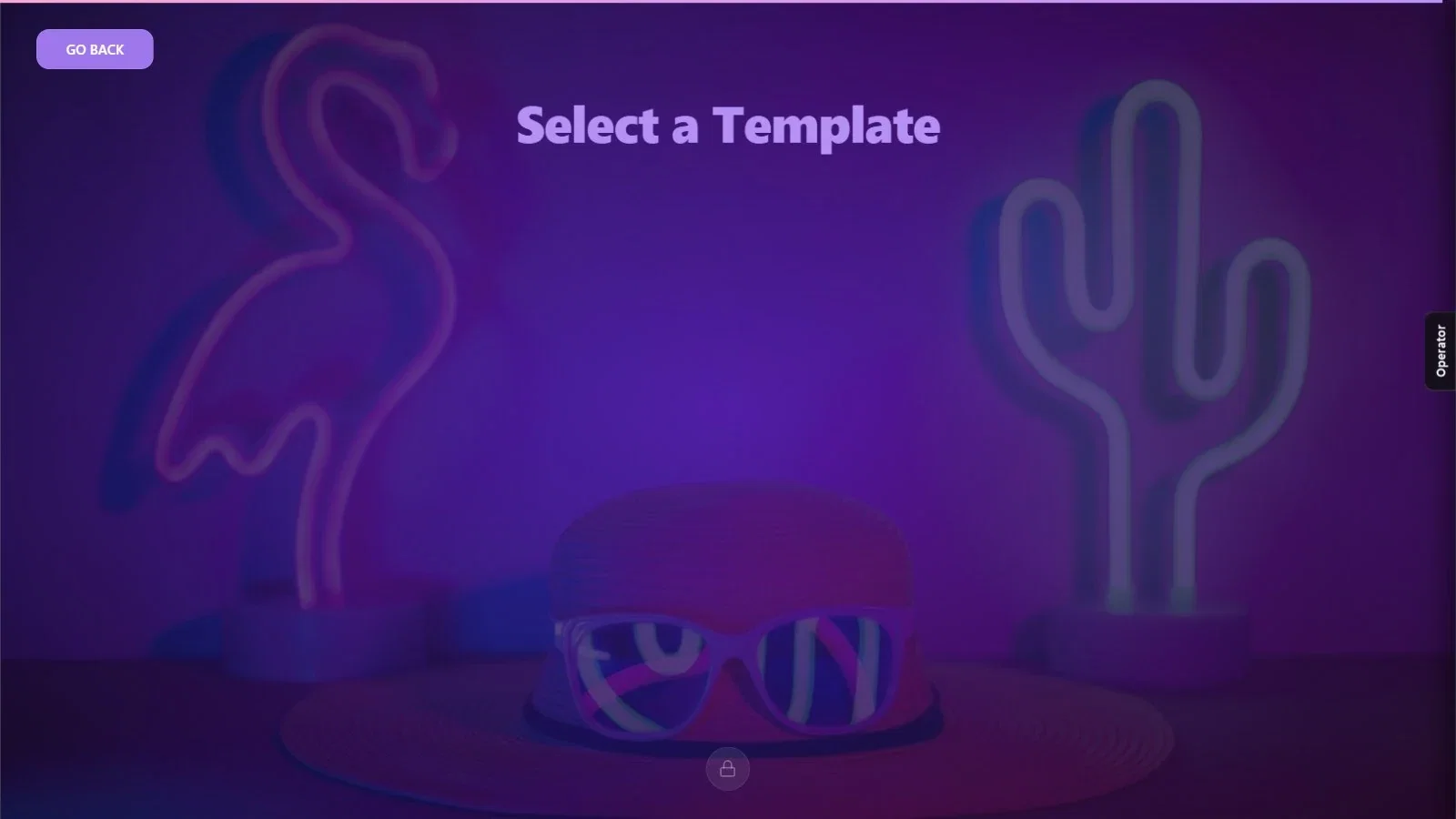
В мероприятии нет шаблона: экран показывает пустой список, и гость не может продолжить. Остановите стену PIN-кодом, добавьте шаблон к мероприятию через Шаблоны → Добавить ещё и снова запустите стену (см. «Как гости снимают фото в приложении?»).
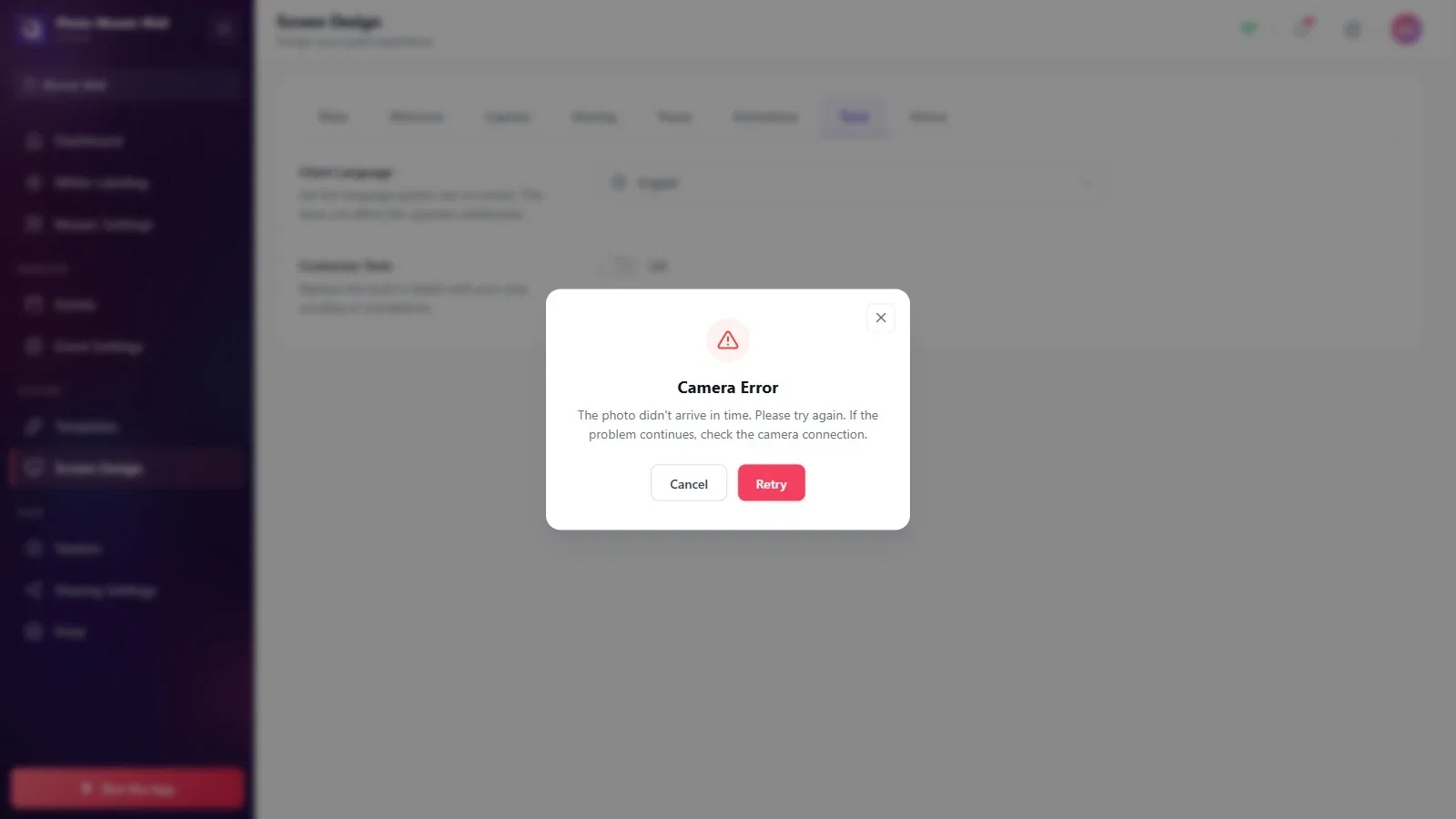
Шаг 5 · Появляется предупреждение Ошибка камеры
Настройки мероприятия → Камера
Предупреждение Фото не пришло вовремя. Пожалуйста, повторите попытку. Если проблема сохраняется, проверьте подключение камеры. означает, что фото не пришло с камеры вовремя. Повторите попытку кнопкой Повторить; если ошибка повторяется, проверьте подключение камеры и предпросмотр на вкладке Настройки мероприятия → Камера. Если при проверке без камеры выбран пункт «Desktop Editing», это предупреждение появляется и тогда, когда вы не успели выбрать фото в окне выбора файла, которое открывается в момент съёмки.
Шаг 6 · На физической стене не печатаются этикетки
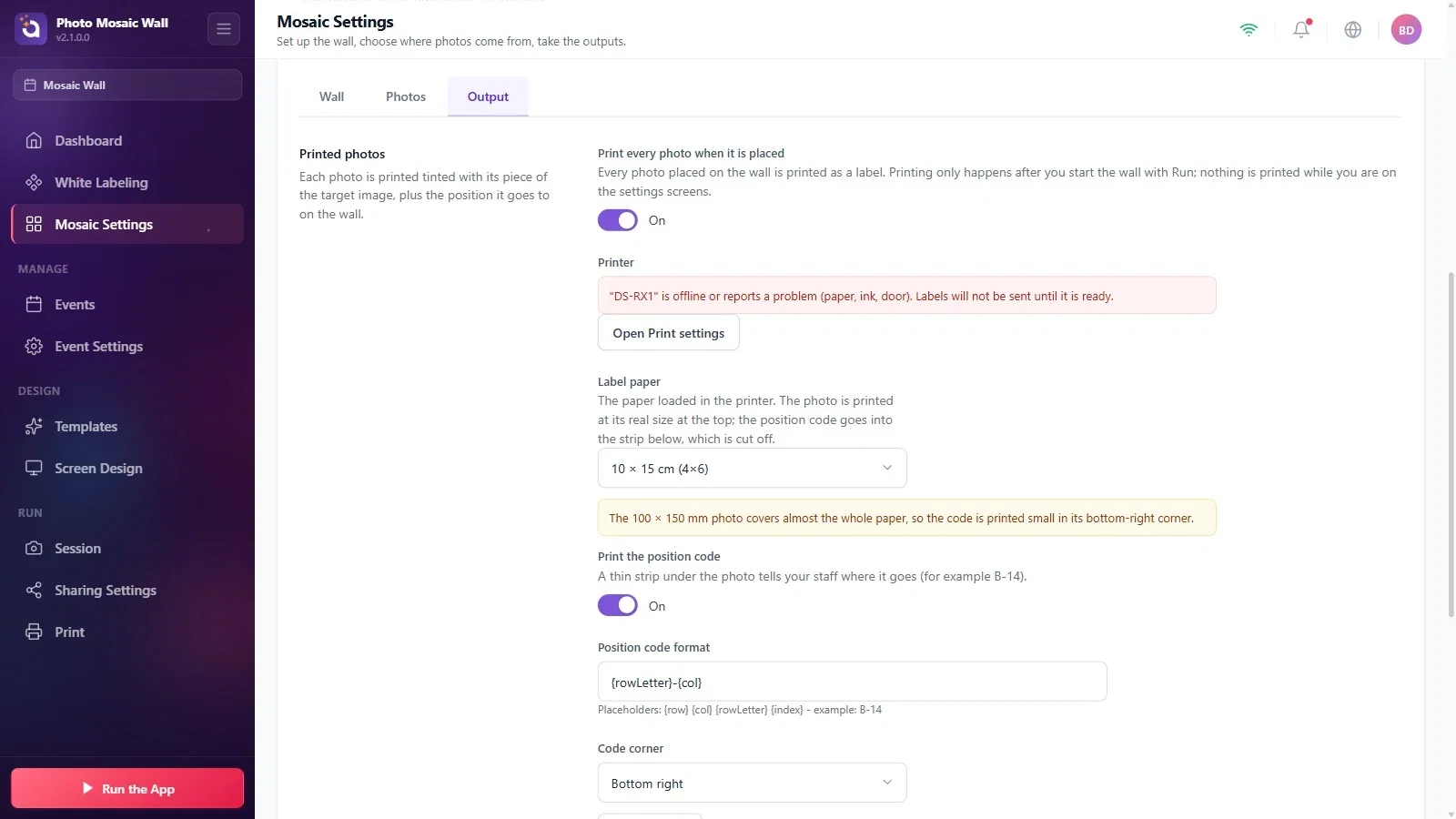
Настройки мозаики → Вывод → Напечатанные фото
Включён ли переключатель Печатать каждую фотографию при размещении? Если в строке Принтер есть красное предупреждение, принтер не в сети или сообщает об ошибке бумаги, чернил или крышки; пока принтер не будет готов, этикетки не отправляются. Печать идёт только во время работы стены. Для этикеток фотографий, размещённых до запуска стены, используйте кнопку массовой печати в разделе Печать этикеток.
Шаг 7 · Стена и экран оператора открываются на одном экране
Настройки мозаики → Стена → Экраны
Возможно, Windows дублирует экраны или второй экран не подключён. Настройте в Windows расширение экранов, затем в разделе Экраны обновите список кнопкой Обновить список и проверьте, что выбрано в списке Экран стены.
Шаг 8 · Не могу выйти из стены
Запустить мозаичную стену → значок замка
Нажмите значок замка внизу экрана оператора и введите 4-значный PIN-код, заданный в разделе PIN панели управления на вкладке Настройки мероприятия → Киоск.
Перед мероприятием запустите стену с несколькими тестовыми фотографиями: так вы сразу проверите папку, модерацию, экраны и (для физической стены) печать этикеток.
Закрывать предупреждения и идти дальше: окно Настройка не завершена и строка папки на экране оператора прямо указывают, где проблема.
