













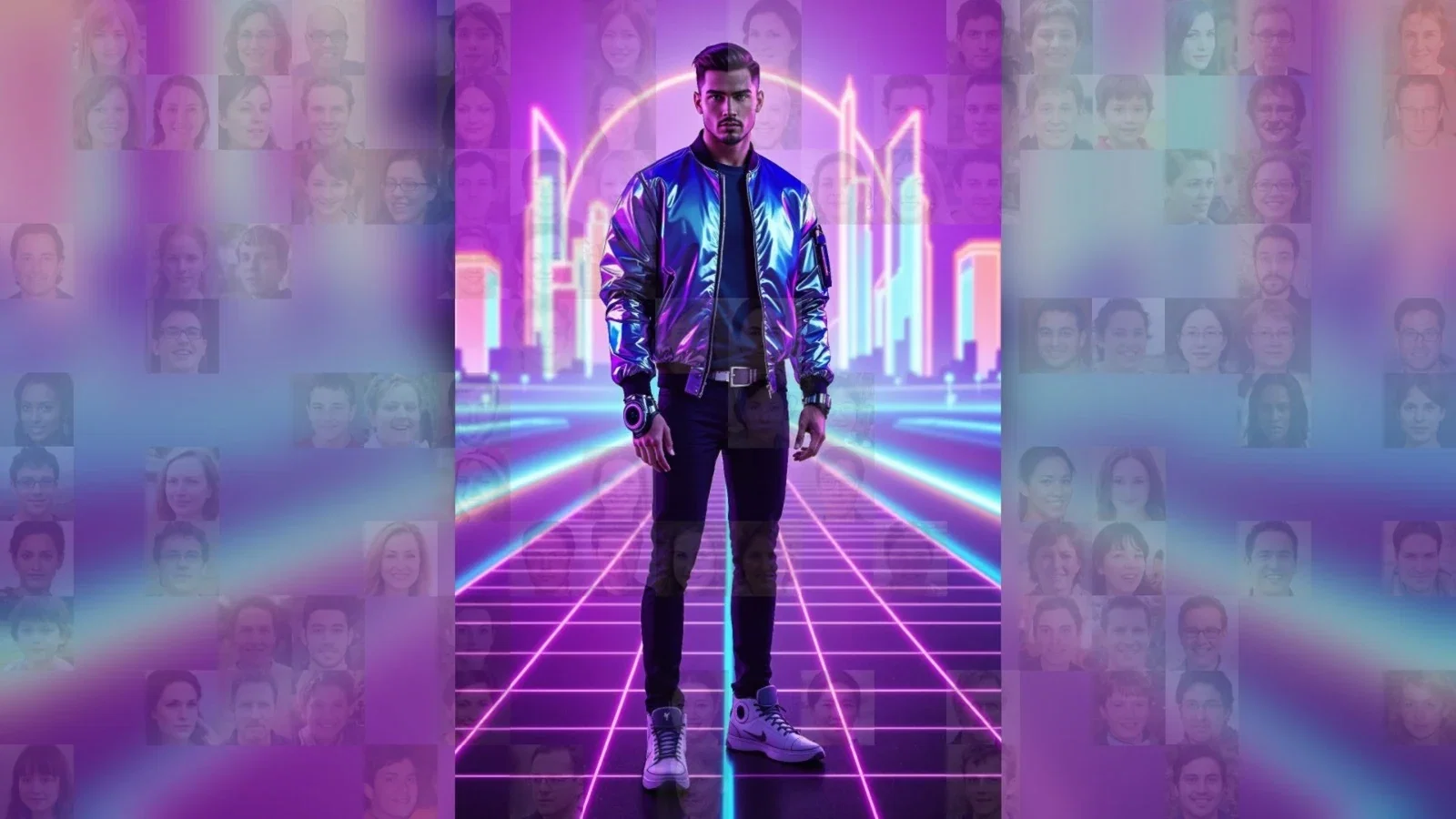
Целевое изображение — это картинка, которая проявится, когда стена заполнится: пустые ячейки показывают её, а на каждую новую фотографию накладывается фрагмент этой картинки, приходящийся на её ячейку. В разделе Изображения вы загружаете целевое изображение и настраиваете, насколько ярко его показывают пустые ячейки и насколько сильно оно накладывается на фотографии; в разделе Темп вы выбираете, с каким интервалом и с какой анимацией фотографии размещаются на стене.
Это руководство описывает Photo Mosaic Wall 2.1.0 для Windows. В других версиях экраны и названия могут отличаться.
- Сохраните на этом компьютере картинку, которую будете использовать как целевое изображение.
- Откройте вкладку Настройки мозаики → Стена и прокрутите вниз до раздела Изображения.
Пошагово
Шаг 1 · Загрузите целевое изображение
Настройки мозаики → Стена → Изображения
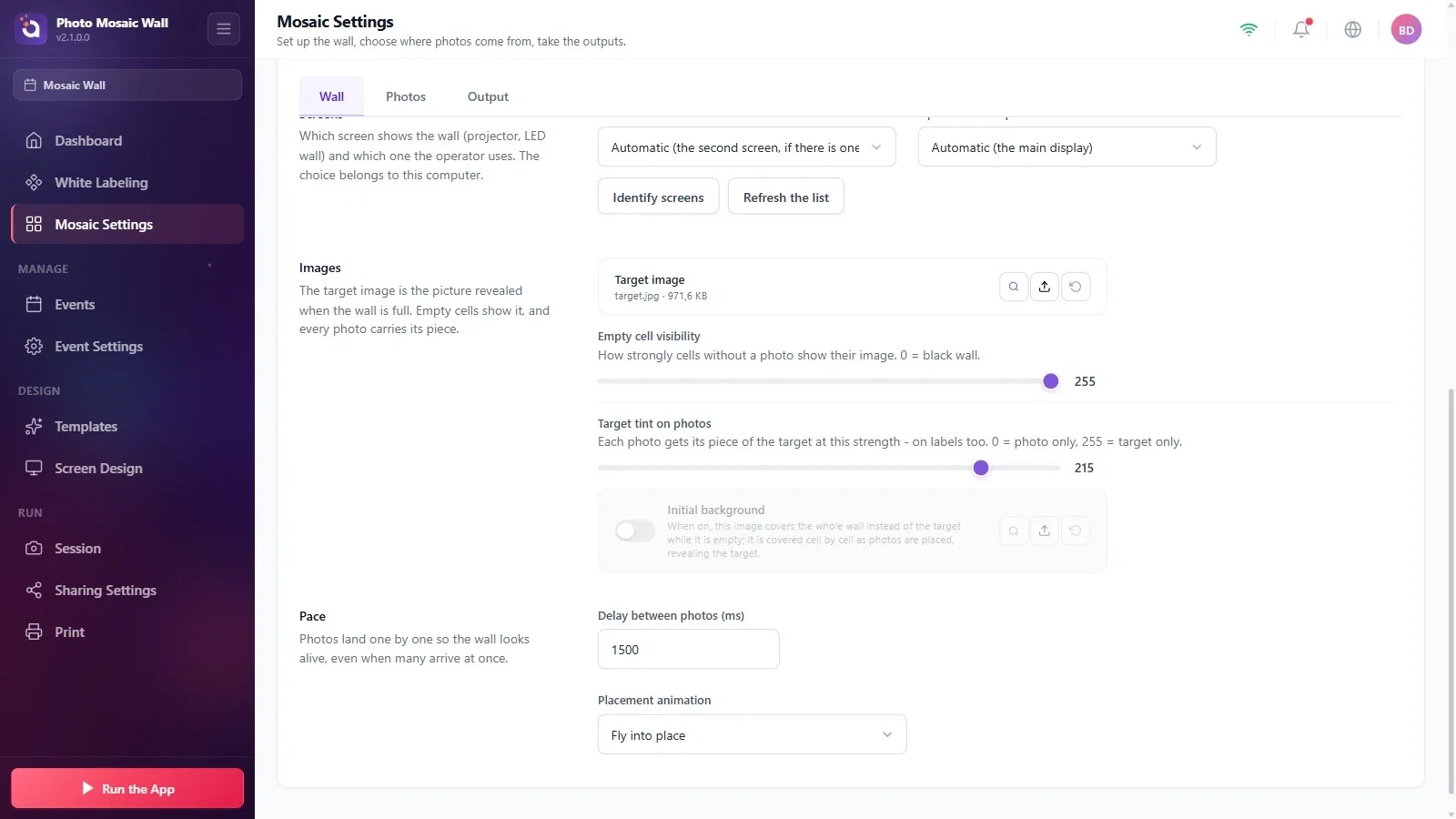
Нажмите значок загрузки со стрелкой вверх справа от строки Целевое изображение и выберите картинку в открывшемся окне Windows. Имя и размер загруженного файла появятся в строке (в примере — target.jpg); предпросмотр вверху страницы тоже покажет эту картинку.
Шаг 2 · Настройте Видимость пустых ячеек
Настройки мозаики → Стена → Изображения
Ползунок определяет, насколько ярко ячейки без фотографий показывают целевое изображение: 255 — полностью видно, 0 — чёрная стена. Если хотите, чтобы, пока стена ещё почти пуста, было видно, что на ней получится, держите значение высоким.
Шаг 3 · Настройте Наложение целевого изображения на фото
Настройки мозаики → Стена → Изображения
С этой силой соответствующий фрагмент целевого изображения накладывается на каждую фотографию, а на физической стене — и на этикетки. 0 — только фотография, 255 — только целевое изображение. При значении 215, как в примере, издали видно целевое изображение, а вблизи различимы лица.
Шаг 4 · (Необязательно) Начальный фон
Настройки мозаики → Стена → Изображения
Если переключатель включён, то, пока стена пуста, всю её вместо целевого изображения занимает эта картинка; по мере размещения фотографий она закрывается ячейка за ячейкой, и проявляется целевое изображение. Используйте этот вариант на мероприятиях, где целевое изображение не нужно показывать с самого начала и хочется эффектного раскрытия.
Шаг 5 · Темп: пауза и анимация
Настройки мозаики → Стена → Темп
Параметр Пауза между фото (ms) — это время между размещением двух фотографий на стене (в примере 1500 ms, то есть 1,5 секунды); даже если много фотографий приходит одновременно, они размещаются на стене по одной. В списке Анимация размещения выберите, как фотографии будут появляться на месте: Прилёт на место, Плавное появление, Увеличение, Выезд сверху, Переворот или Без анимации.
Чтобы важная часть целевого изображения (лицо, логотип) проявилась пораньше, отметьте эти ячейки кистью Заполнять первыми в строке Порядок заполнения.
Для физической стены в разделе Изображения появляется ещё одно примечание: этикетки печатаются с полным разрешением целевого изображения, и там указана ширина фрагмента, приходящегося на каждую этикетку, в пикселях. Для чёткой печати используйте достаточно большое целевое изображение.
Ставить слишком сильное наложение: по мере приближения к 255 фотографии пропадают, и гость не может найти себя на стене.
Ставить слишком долгую паузу: когда одновременно приходит много фотографий, все они встают в очередь и попадают на стену с опозданием.
