













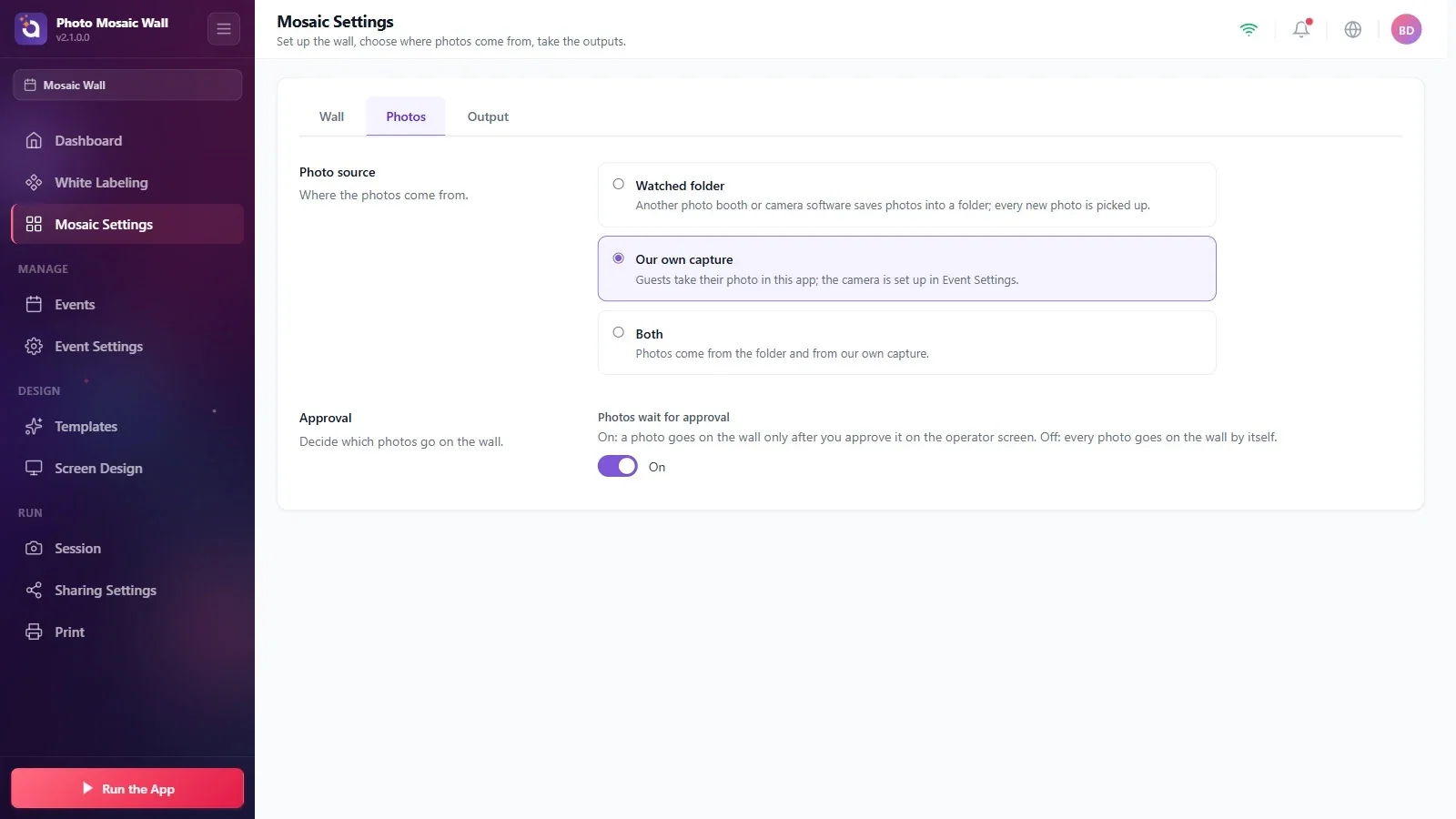
При источнике Собственная съёмка гость сам делает снимок на экране рядом со стеной: начинает на экране приветствия, фото снимается после обратного отсчёта, гость смотрит на него и подтверждает, а затем скачивает по QR-коду на экране публикации. Когда гость уходит с экрана публикации, фотография отправляется оператору на одобрение, а если модерация выключена — сразу на стену. Для такого варианта нужны камера, хотя бы один шаблон в мероприятии и второй экран для стены.
Это руководство описывает Photo Mosaic Wall 2.1.0 для Windows. В других версиях экраны и названия могут отличаться.
- Подключите камеру к компьютеру.
- Подключите второй экран для стены: при одном экране съёмка гостями остаётся выключенной, и стена получает фото только из папки.
- Режим стены, сетка и целевое изображение должны быть настроены.
Пошагово
Шаг 1 · Выберите источник Собственная съёмка
Настройки мозаики → Фото
На вкладке Фото выберите карточку Собственная съёмка. Если хотите получать фотографии ещё и из папки, выберите Оба источника.
Шаг 2 · Выберите камеру
Настройки мероприятия → Камера
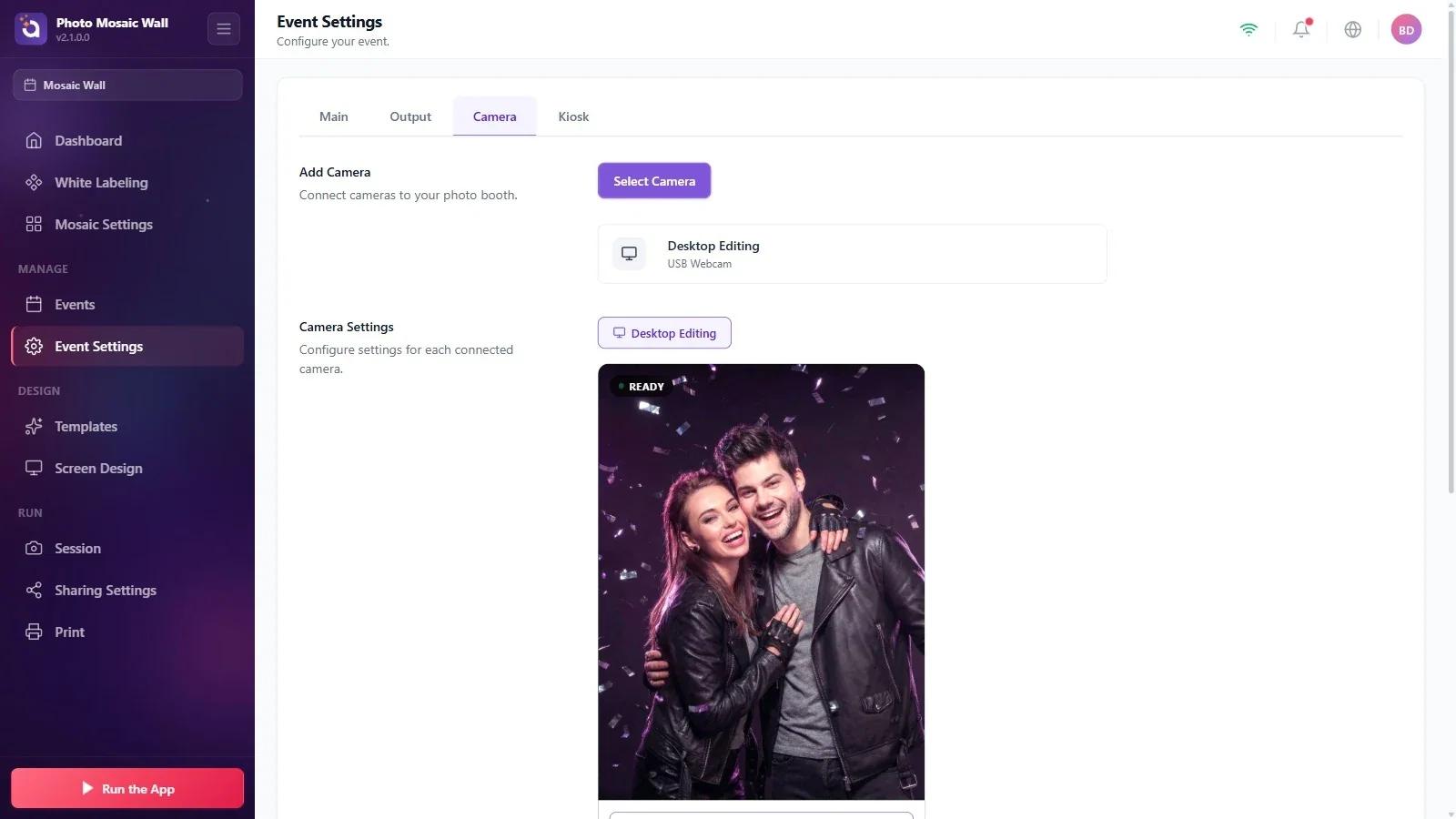
На вкладке Настройки мероприятия → Камера выберите камеру кнопкой Выбрать камеру и убедитесь, что появился предпросмотр. Для пробного кадра нажмите кнопку Сделать тестовый снимок.
Шаг 3 · Добавьте шаблон к мероприятию
Шаблоны → Добавить ещё
Фотография гостя оформляется по шаблону мероприятия; если в мероприятии нет шаблона, гость застревает на экране Выберите шаблон с пустым списком. Откройте в левом меню страницу Шаблоны и нажмите кнопку Добавить ещё.
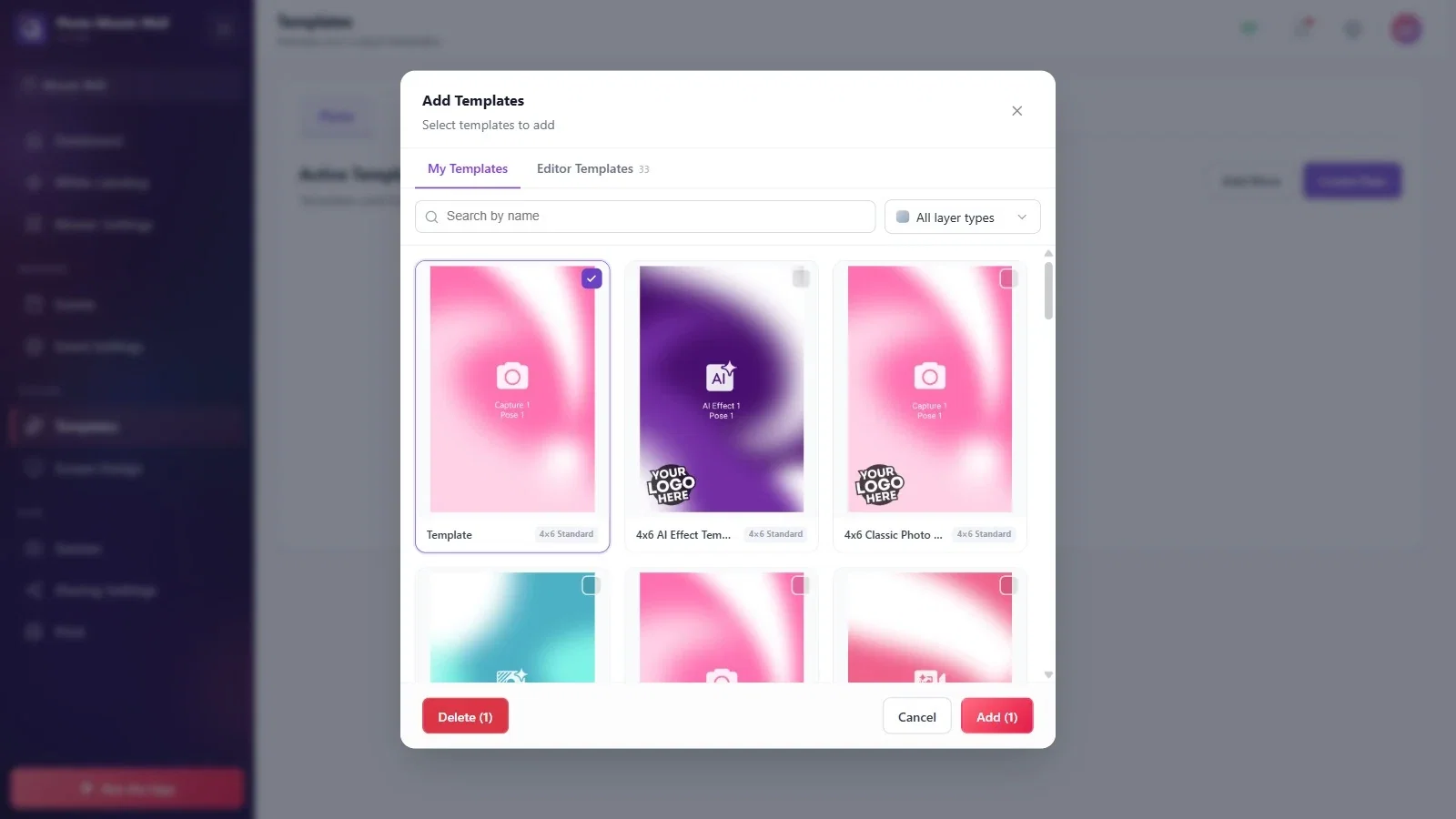
В окне Добавить шаблоны на вкладке Мои шаблоны или Шаблоны редактора отметьте флажок в правом верхнем углу шаблона и нажмите кнопку добавления справа внизу (на ней показано число выбранных шаблонов). Чтобы фото хорошо смотрелось в ячейках мозаики, выберите простой шаблон, в котором фотография занимает всю карточку.
Шаг 4 · Задайте отображаемое имя шаблона
Шаблоны
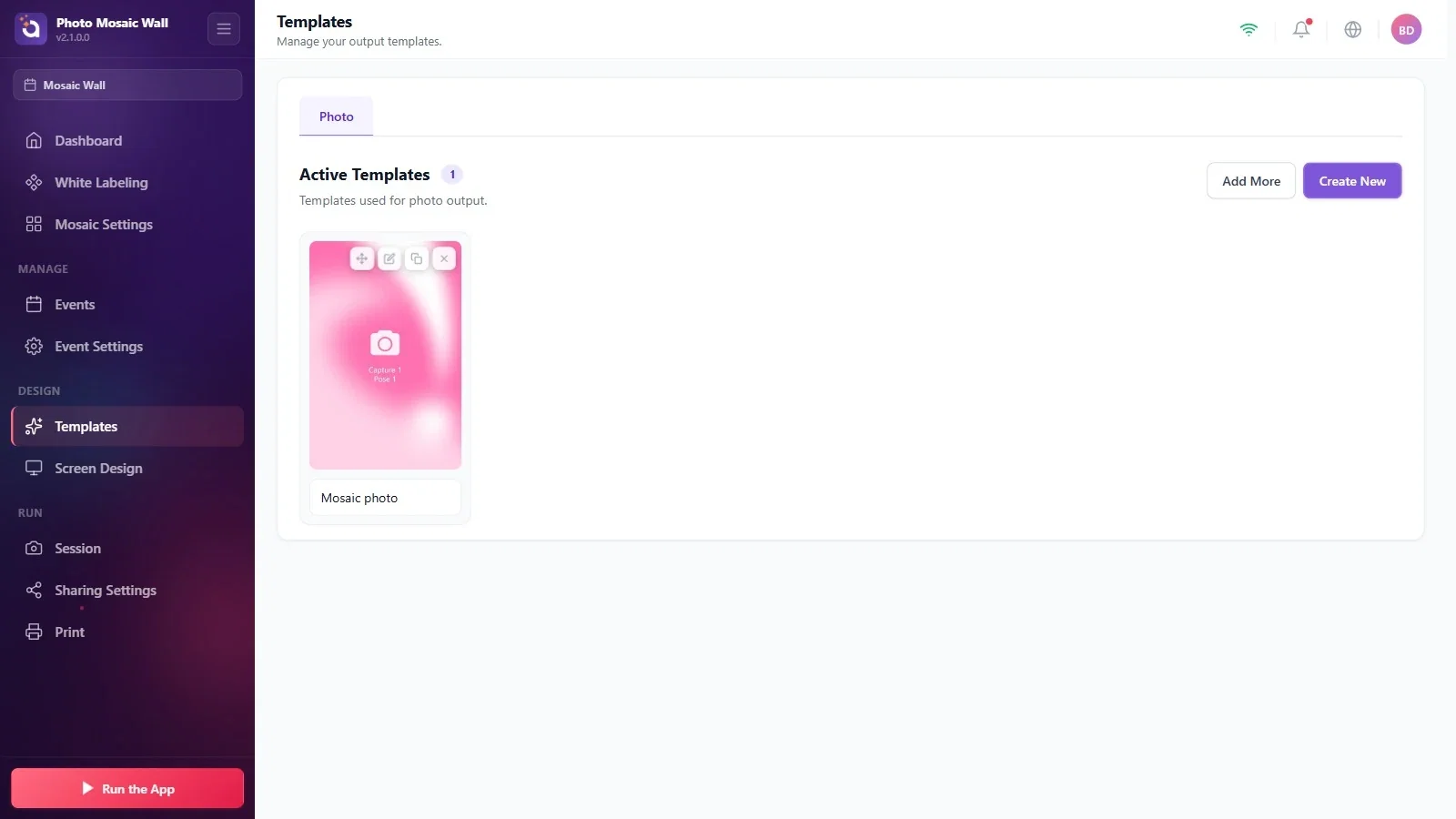
Добавленный шаблон появляется карточкой в разделе Активные шаблоны; в поле Введите отображаемое имя... под ней можно ввести имя. Если в мероприятии только один шаблон, гостю не предлагают выбирать шаблон — приложение сразу переходит к съёмке.
Шаг 5 · Настройте внешний вид экранов гостя
Дизайн экрана
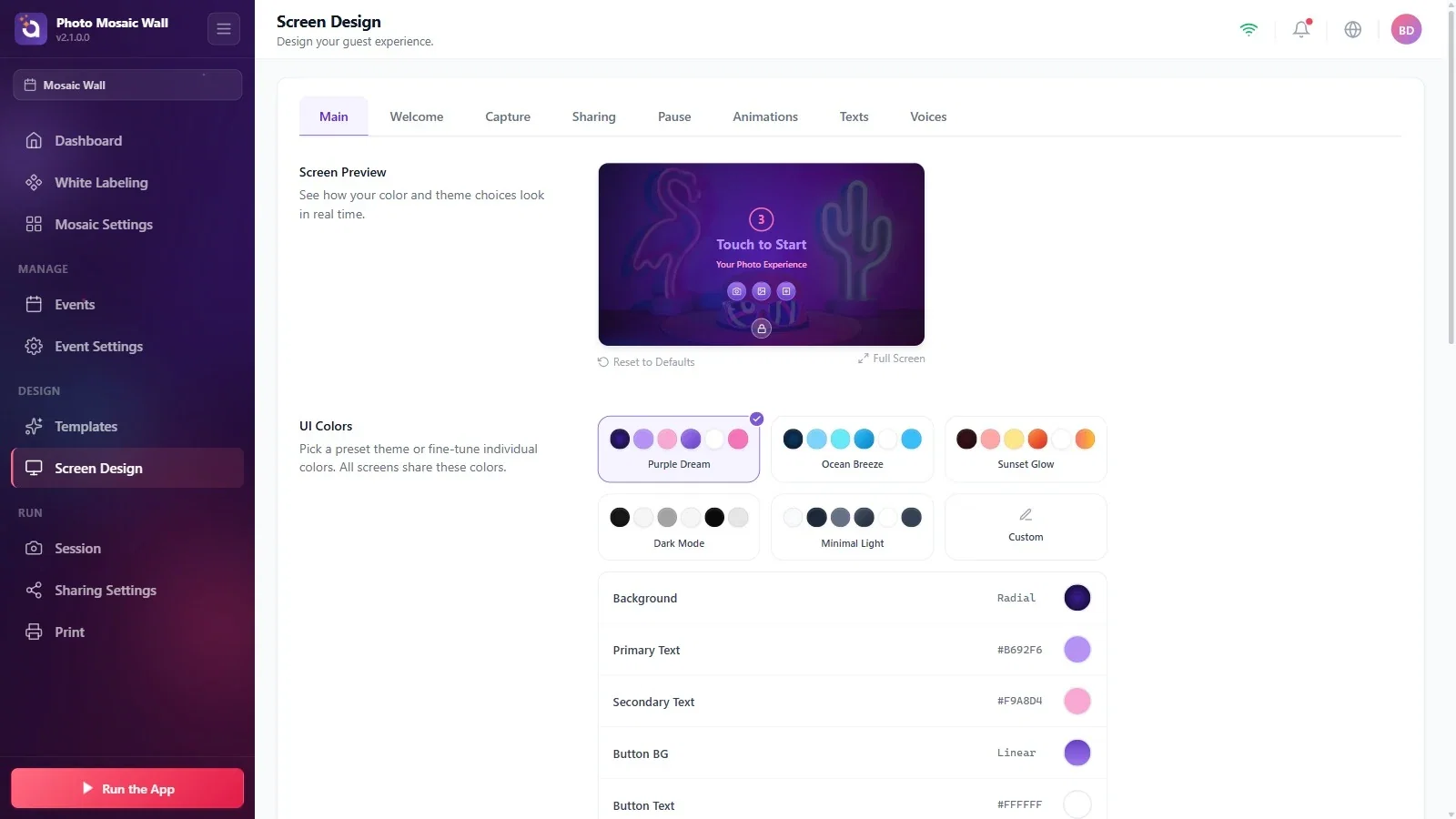
Цвета, логотипы и тексты экранов приветствия, съёмки и публикации настраиваются на странице Дизайн экрана. На вкладке Главная есть готовые цветовые темы (например, Фиолетовая мечта и Морской бриз) и предпросмотр в реальном времени. В предпросмотре могут быть видны и другие кнопки съёмки, например GIF и видео; в мозаике гость делает только фото.
Шаг 6 · Обратный отсчёт и подтверждение гостем
Сессия → Главная
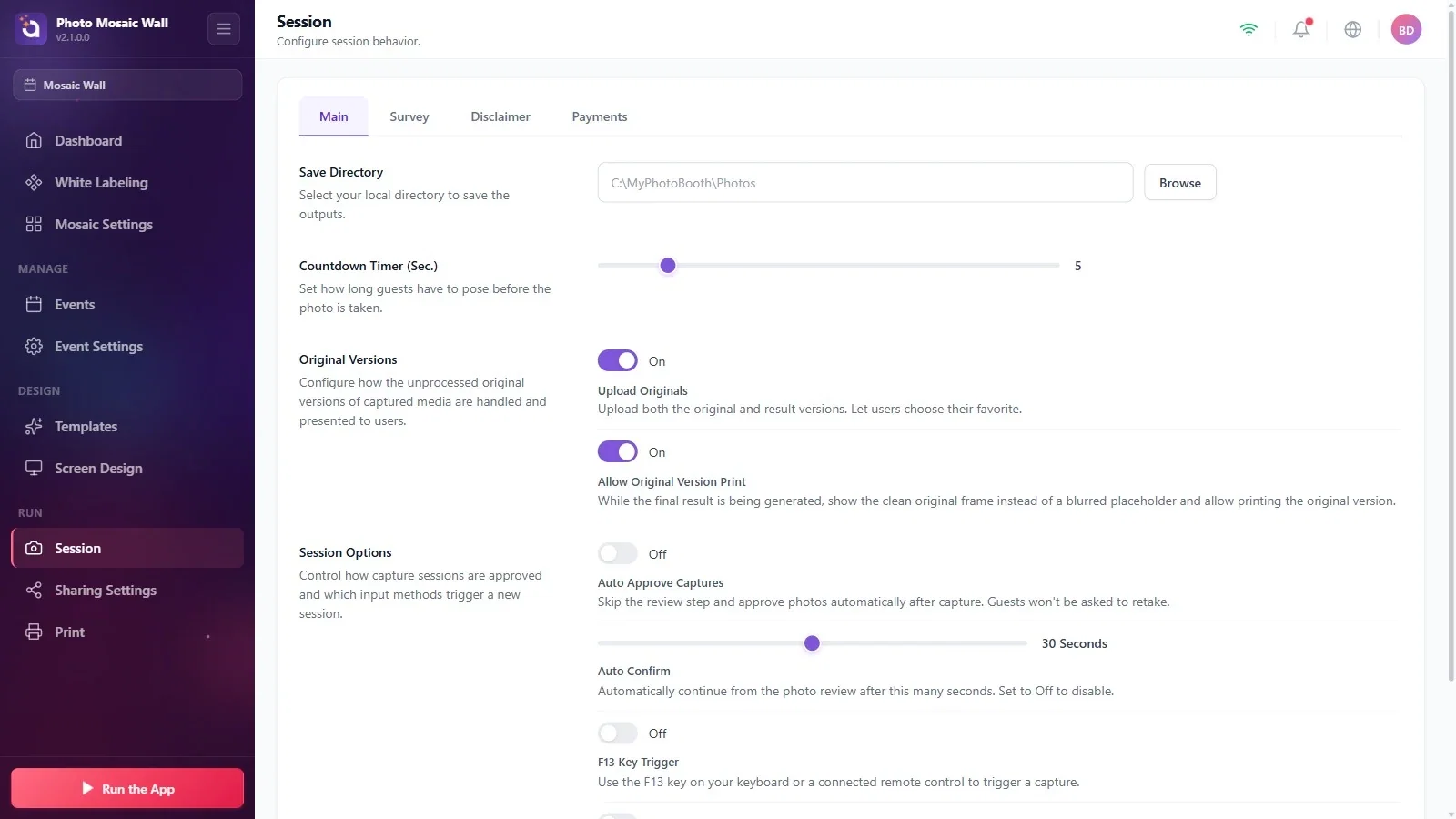
На вкладке Сессия → Главная параметр Таймер обратного отсчёта (сек.) задаёт длительность обратного отсчёта, за которую гость успевает принять позу (в примере 5).
Если в разделе Параметры сессии включён параметр Автоматическое подтверждение снимков, шаг, на котором гость подтверждает своё фото, пропускается. Параметр Автоподтверждение (в примере 30 секунд) означает: если гость за это время ничего не сделал на экране подтверждения, приложение продолжит само. Эти параметры касаются подтверждения гостем собственного фото; одобрение фото для стены оператором (Фотографии ждут одобрения) — отдельная настройка.
Шаг 7 · Запустите стену: экран приветствия
Запустить приложение → Запустить мозаичную стену
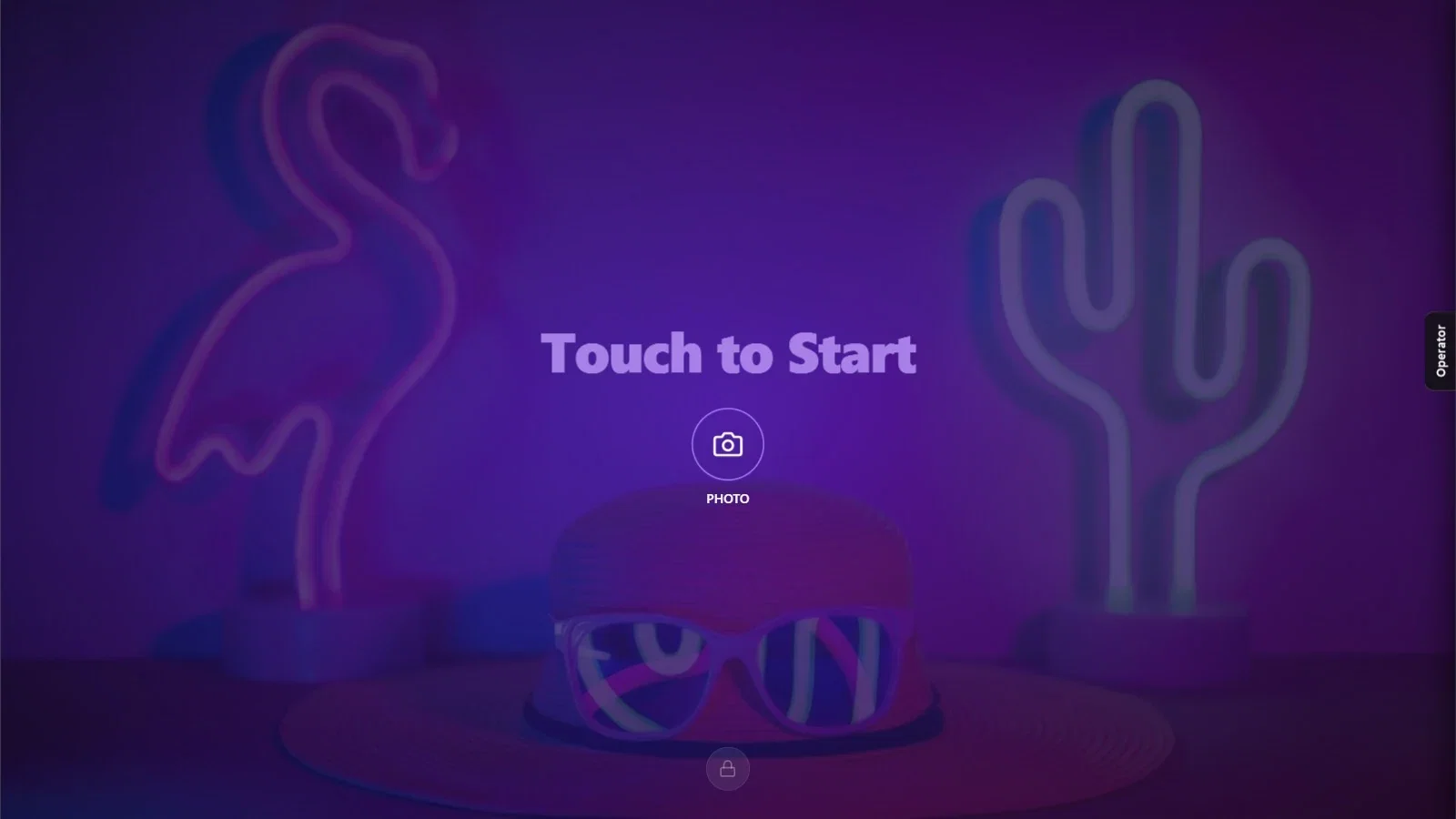
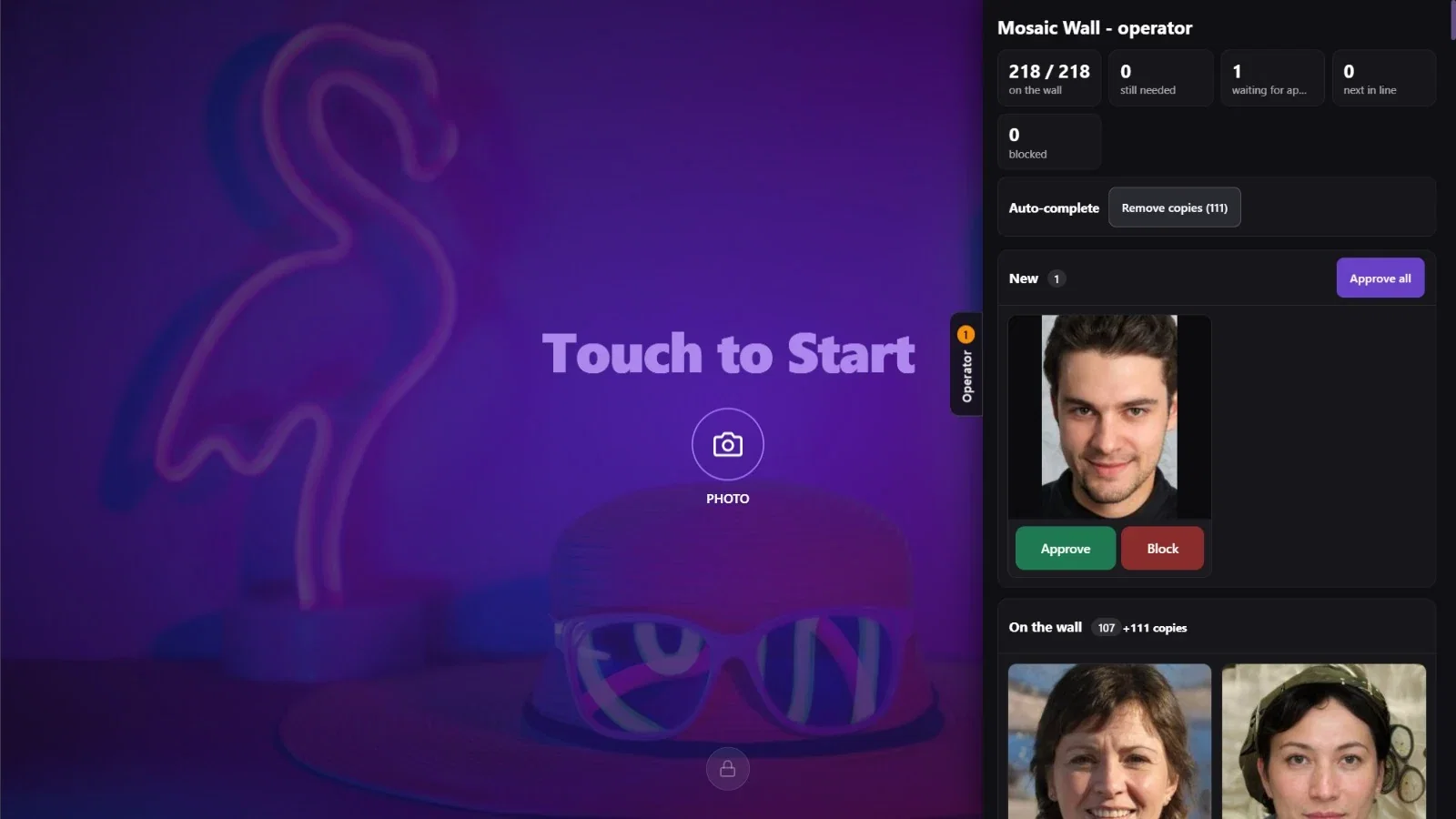
Нажмите кнопку Запустить приложение слева внизу и выберите вариант Запустить мозаичную стену. Стена открывается на втором экране, а на основном экране появляется экран приветствия для гостя: надпись Нажмите для начала и кнопка ФОТО. Вкладка Оператор у правого края открывает панель оператора.
Шаг 8 · Откройте панель оператора
Запустить мозаичную стену → Оператор
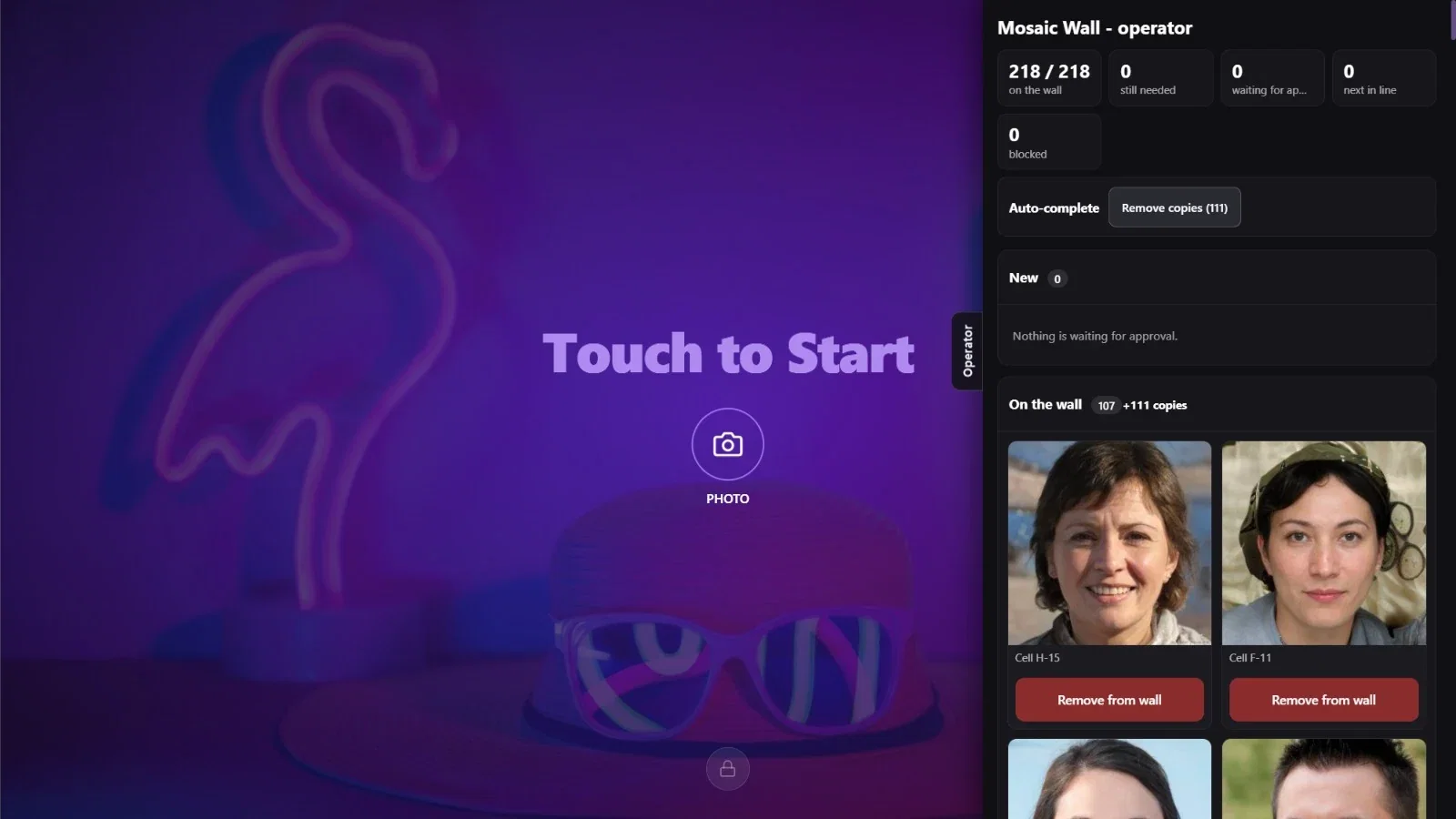
Если нажать вкладку Оператор у правого края, экран оператора откроется в виде боковой панели: счётчики, блок Автозаполнение и колонки Новые и На стене расположены друг под другом. Пока панель открыта, экран гостя продолжает работать слева; повторное нажатие на вкладку закрывает панель.
Шаг 9 · Гость делает снимок
Запустить мозаичную стену
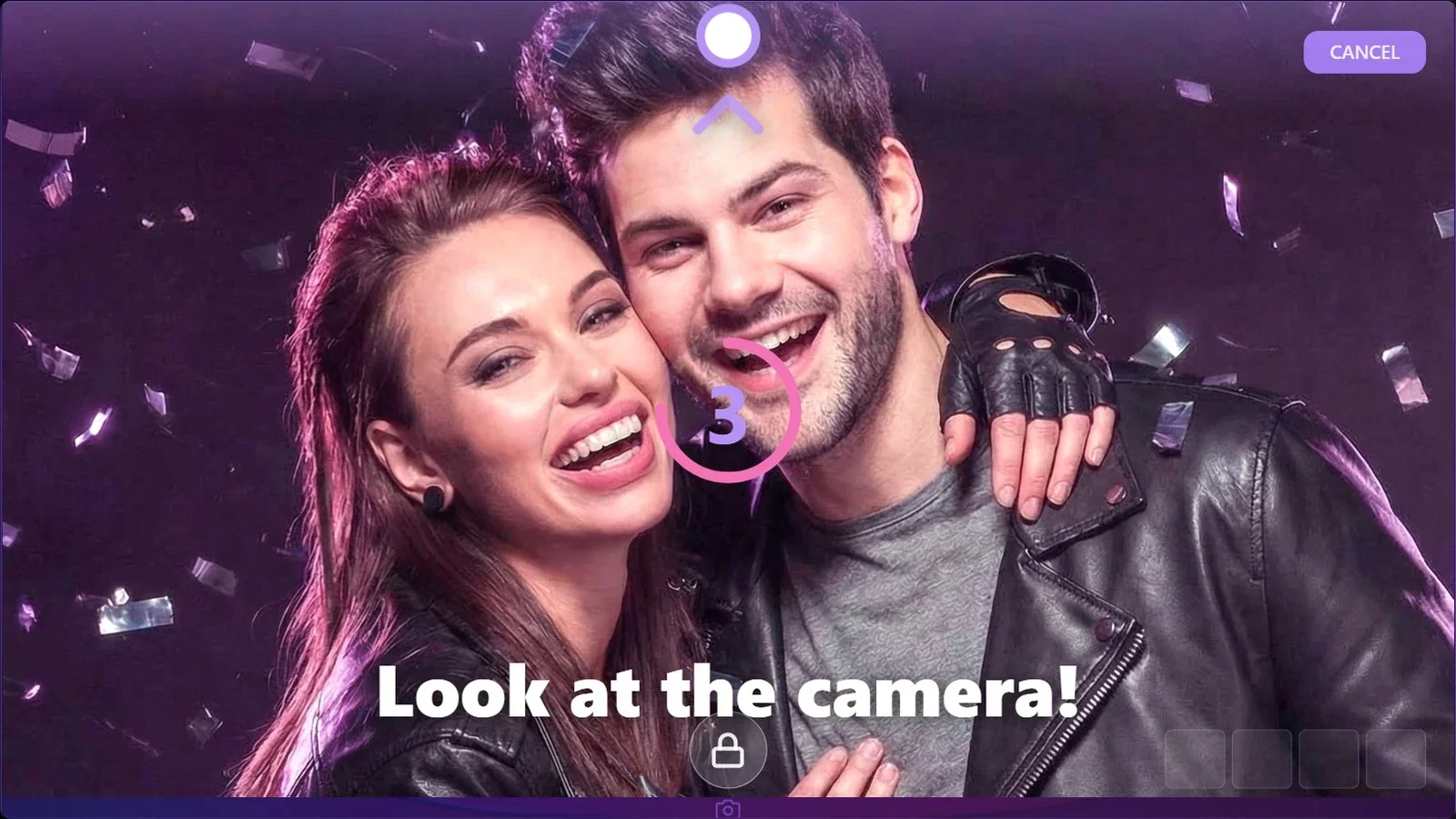
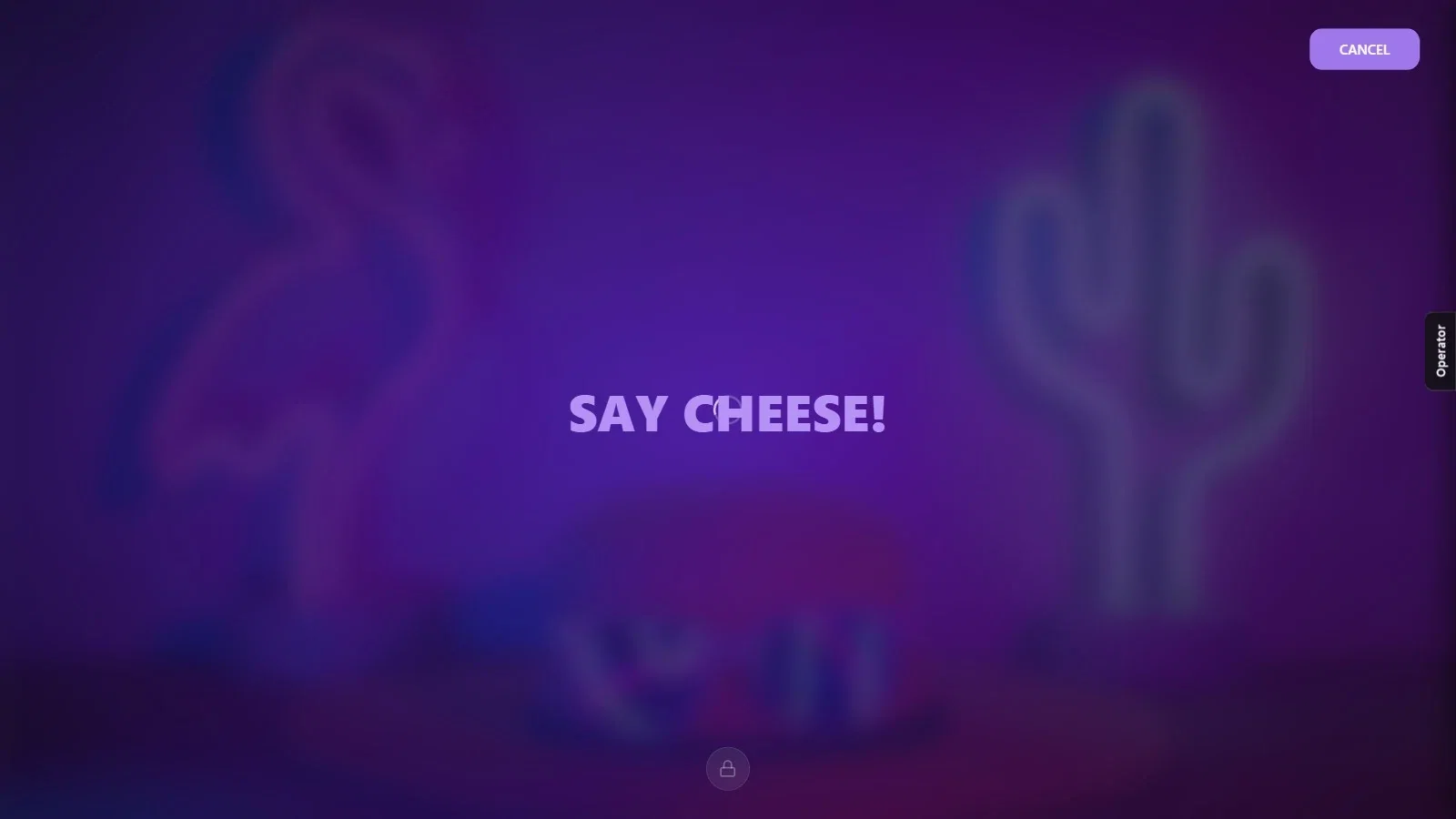
Когда гость касается кнопки ФОТО, приложение (если в мероприятии один шаблон) сразу переходит к съёмке: открывается предпросмотр камеры и начинается обратный отсчёт. На последней секунде отсчёта на экране появляется призыв Смотрите в камеру! и значок, показывающий, с какой стороны находится камера; затем появляется надпись УЛЫБОЧКУ!, и делается снимок. Во время съёмки можно отказаться кнопкой ОТМЕНА справа вверху. Внешний вид этого экрана (расположение предпросмотра, обратный отсчёт, направление на камеру) настраивается на вкладке Дизайн экрана → Съёмка.
Шаг 10 · Гость подтверждает фото
Запустить мозаичную стену
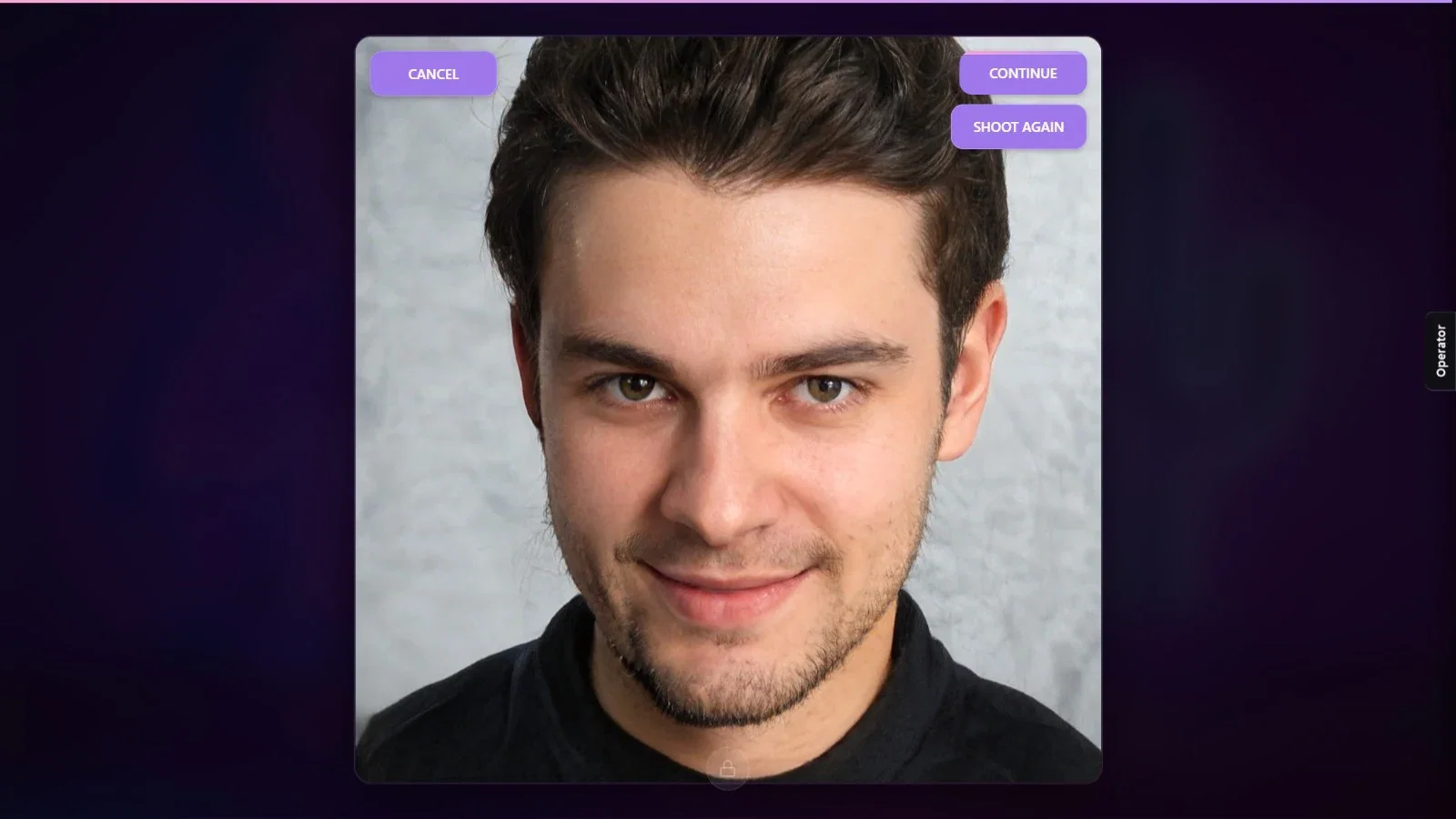
После съёмки фото появляется на экране: гость продолжает кнопкой ПРОДОЛЖИТЬ, переснимает кнопкой СНЯТЬ ЕЩЁ РАЗ или отказывается кнопкой ОТМЕНА. Если гость ничего не делает, по истечении времени Автоподтверждение приложение продолжает само.
Шаг 11 · Экран публикации
Запустить мозаичную стену
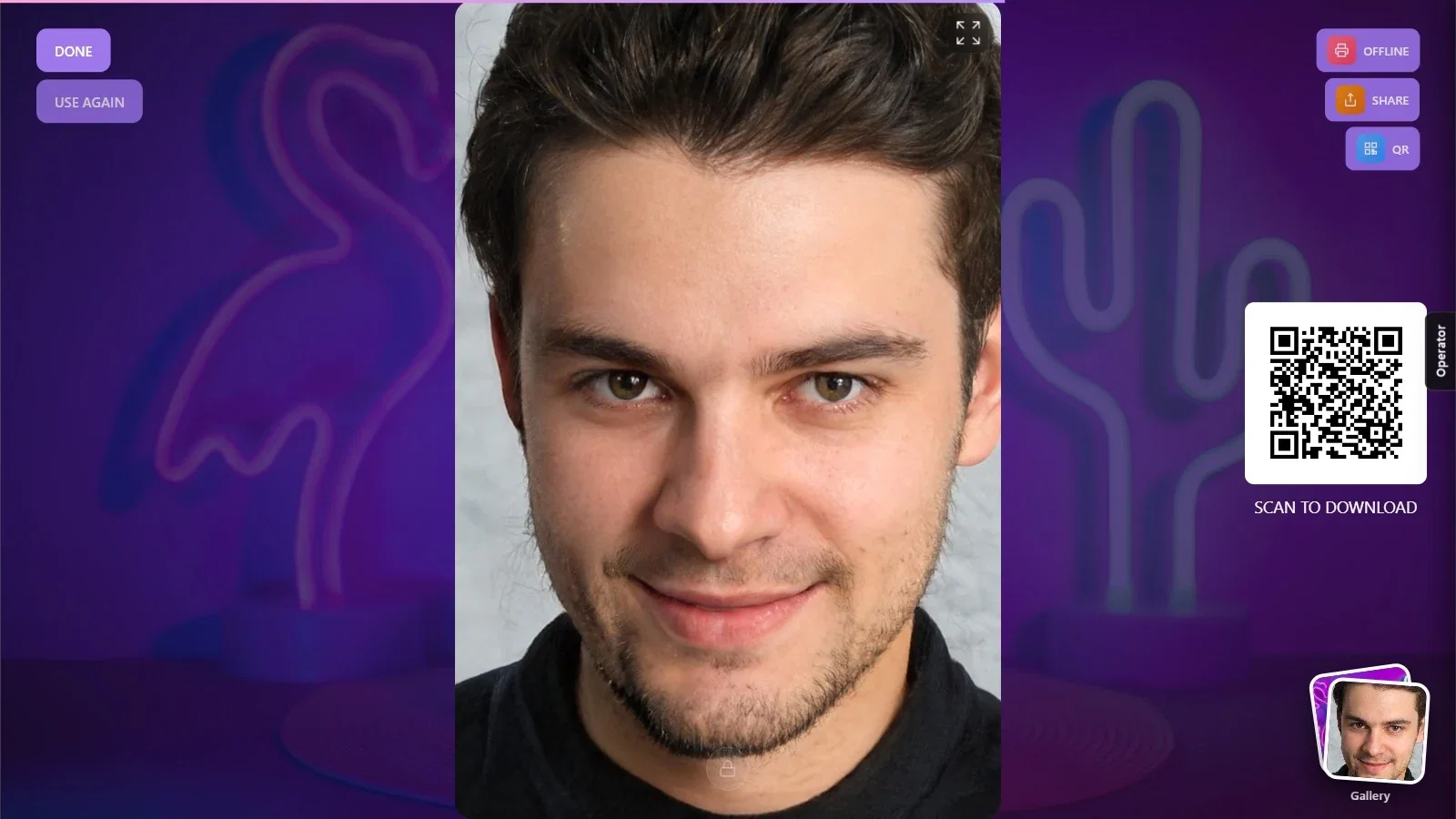
На экране публикации видны фотография гостя, QR-код для скачивания (Сканируйте для загрузки) и кнопки ПОДЕЛИТЬСЯ и QR; кнопка Галерея справа внизу открывает другие фотографии мероприятия. Если к мероприятию добавлен принтер, справа вверху появляется ещё и кнопка печати; если принтер не подключён, на ней написано Офлайн. Гость завершает кнопкой ГОТОВО, и экран возвращается к приветствию.
Шаг 12 · Фото поступает к оператору
Запустить мозаичную стену → Оператор
Когда гость уходит с экрана публикации, фотография попадает в колонку Новые панели оператора, а на вкладке Оператор появляется значок с числом. Отправьте фото на стену кнопкой Одобрить или заблокируйте его кнопкой Заблокировать.
Шаг 13 · Фото размещается на стене
Запустить мозаичную стену
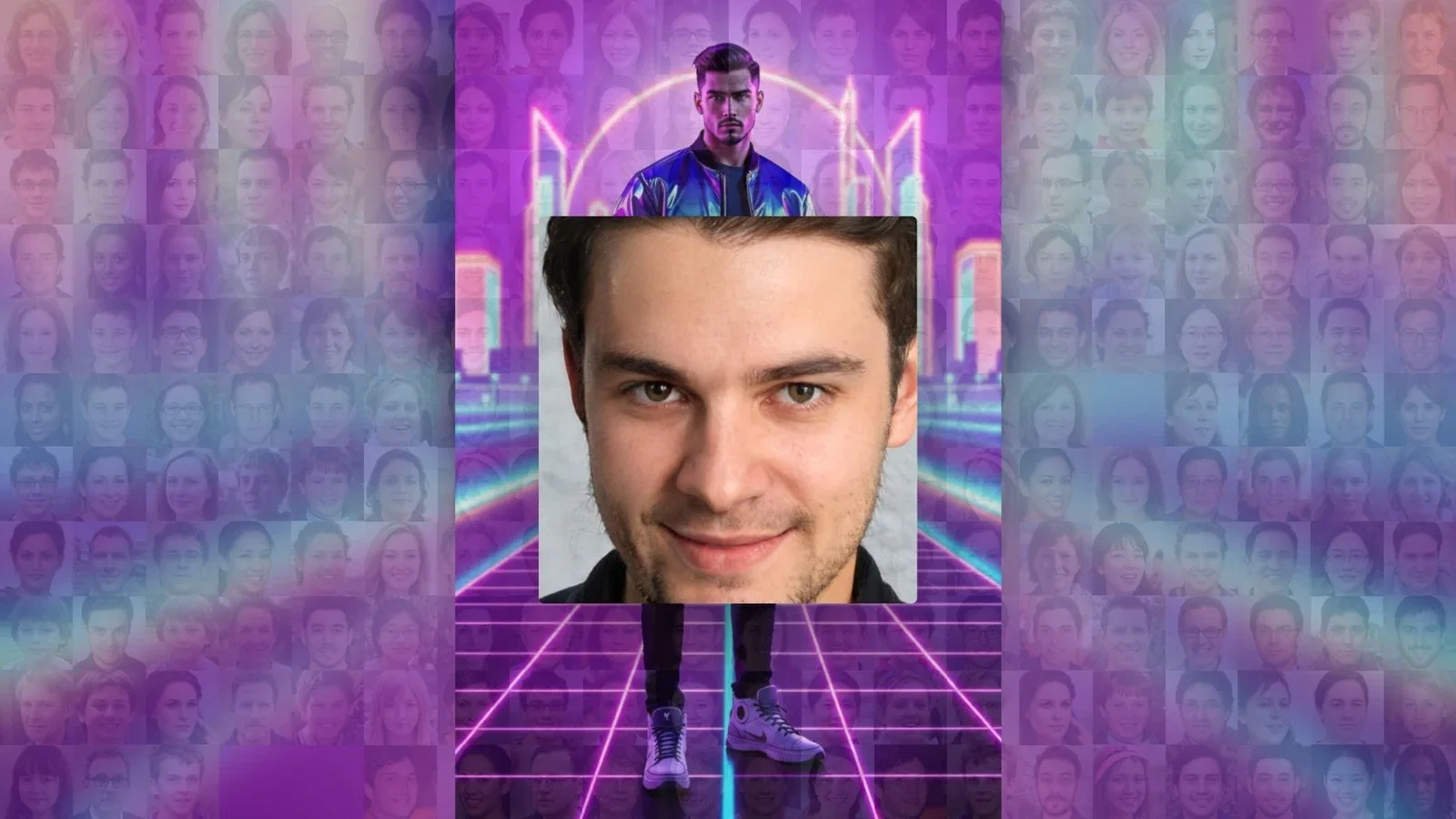
Одобренная фотография сначала появляется на экране стены крупно, а затем встаёт в свою ячейку. То, как она встаёт на место, задаётся параметром Анимация размещения в разделе Настройки мозаики → Стена → Темп.
Проверка без камеры: пункт «Desktop Editing» в списке камер — не настоящая камера, а в момент съёмки он предлагает выбрать файл фотографии на компьютере. Это удобно, чтобы опробовать настройку; на мероприятии выберите настоящую камеру.
Если в мероприятии один шаблон, гостю не предлагают его выбирать; если добавить несколько шаблонов, гость выбирает шаблон перед съёмкой на экране Выберите шаблон.
Экраны гостя (приветствие, съёмка, публикация, тексты, голоса) устроены так же, как в AI Photo Booth Pro; подробности можно найти в его руководствах по дизайну экранов.
Запустить стену, не добавив шаблон к мероприятию: гость застревает на экране Выберите шаблон с пустым списком.
Нажать не ту кнопку в окне Добавить шаблоны: когда шаблон выбран, становится активной и красная кнопка удаления слева внизу; для добавления используйте кнопку справа внизу.
Пробовать собственную съёмку с одним экраном: при одном экране съёмка гостями остаётся выключенной.
