













Всё на мозаичной стене привязано к мероприятию: целевое изображение, сетка, источник фото и размещённые на стене фотографии хранятся вместе с выбранным мероприятием. Новое мероприятие создаётся с помощью мастера Создать новое мероприятие на странице Мероприятия; при желании можно скопировать прежнее мероприятие или импортировать из облака мероприятие, созданное на другом устройстве. Когда мероприятие создано, открывается мастер Пошаговая настройка и предлагает подключить камеру.
Это руководство описывает Photo Mosaic Wall 2.1.0 для Windows. В других версиях экраны и названия могут отличаться.
- Вы должны войти в приложение под своей учётной записью. Мероприятия сохраняются в учётной записи, поэтому на другом устройстве их можно загрузить через карточку Импортировать прежнее мероприятие из облака.
- Найдите в левом меню пункт Мероприятия под заголовком Управление.
Пошагово
Шаг 1 · Откройте страницу Мероприятия
Мероприятия
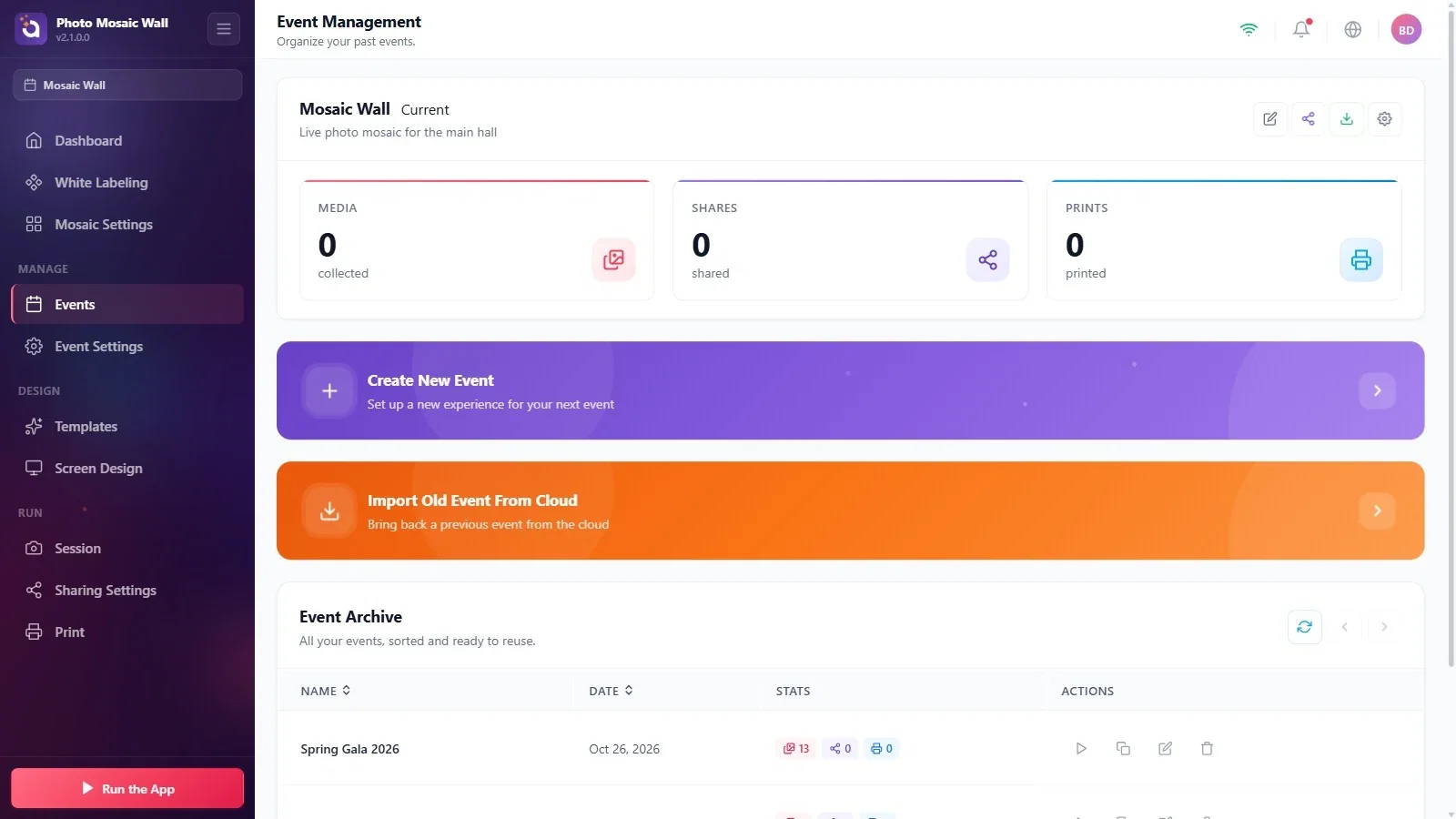
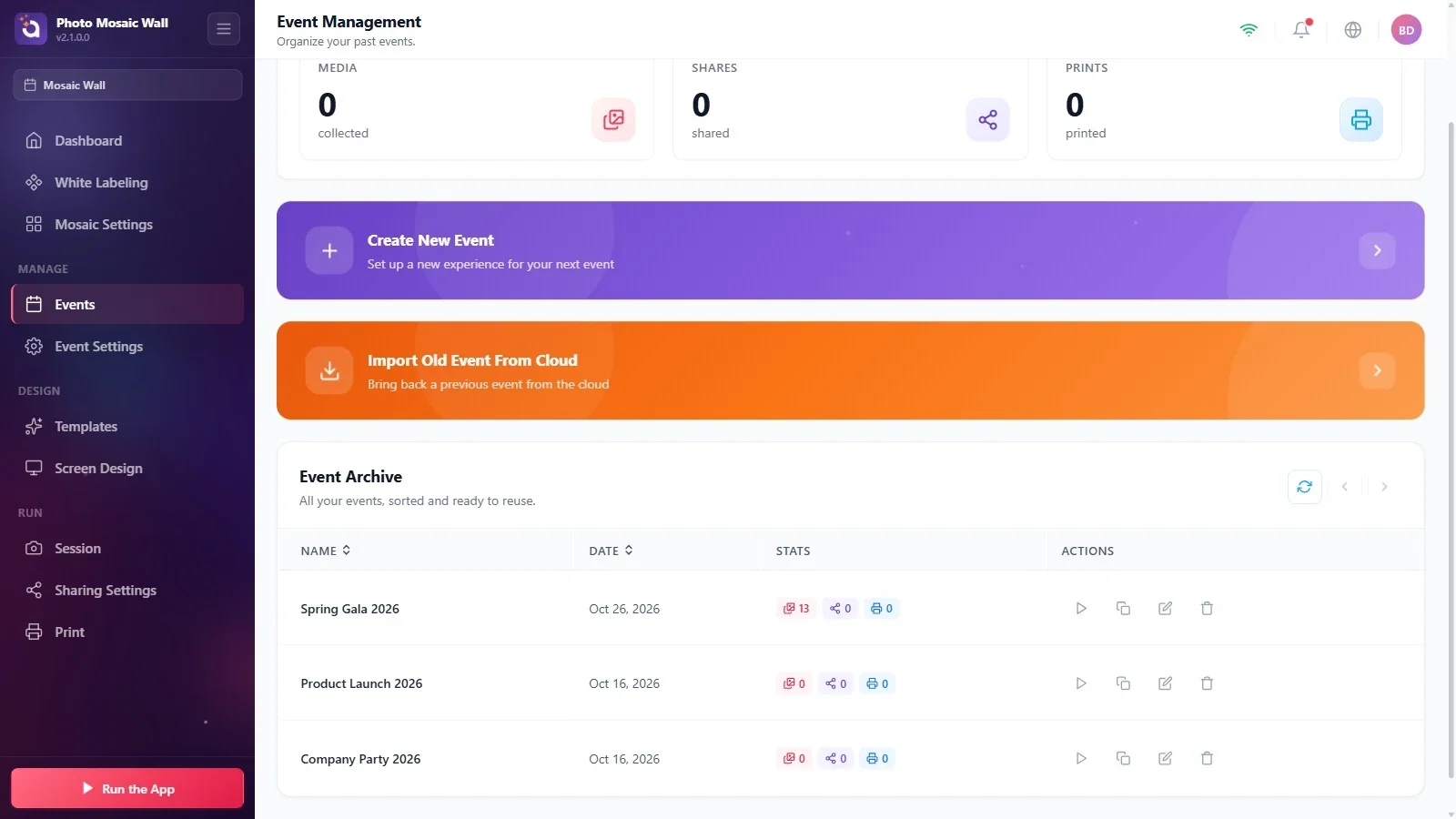
В левом меню выберите пункт Мероприятия в разделе Управление. В самом верху страницы находится выбранное мероприятие с меткой Текущий; карточки под ним показывают счётчики мероприятия: Медиафайлы, Публикации и Отпечатки. Ниже расположены карточки Создать новое мероприятие (фиолетовая) и Импортировать прежнее мероприятие из облака (оранжевая), а в самом низу — таблица Архив мероприятий.
Шаг 2 · Задайте название мероприятия
Мероприятия → Создать новое мероприятие
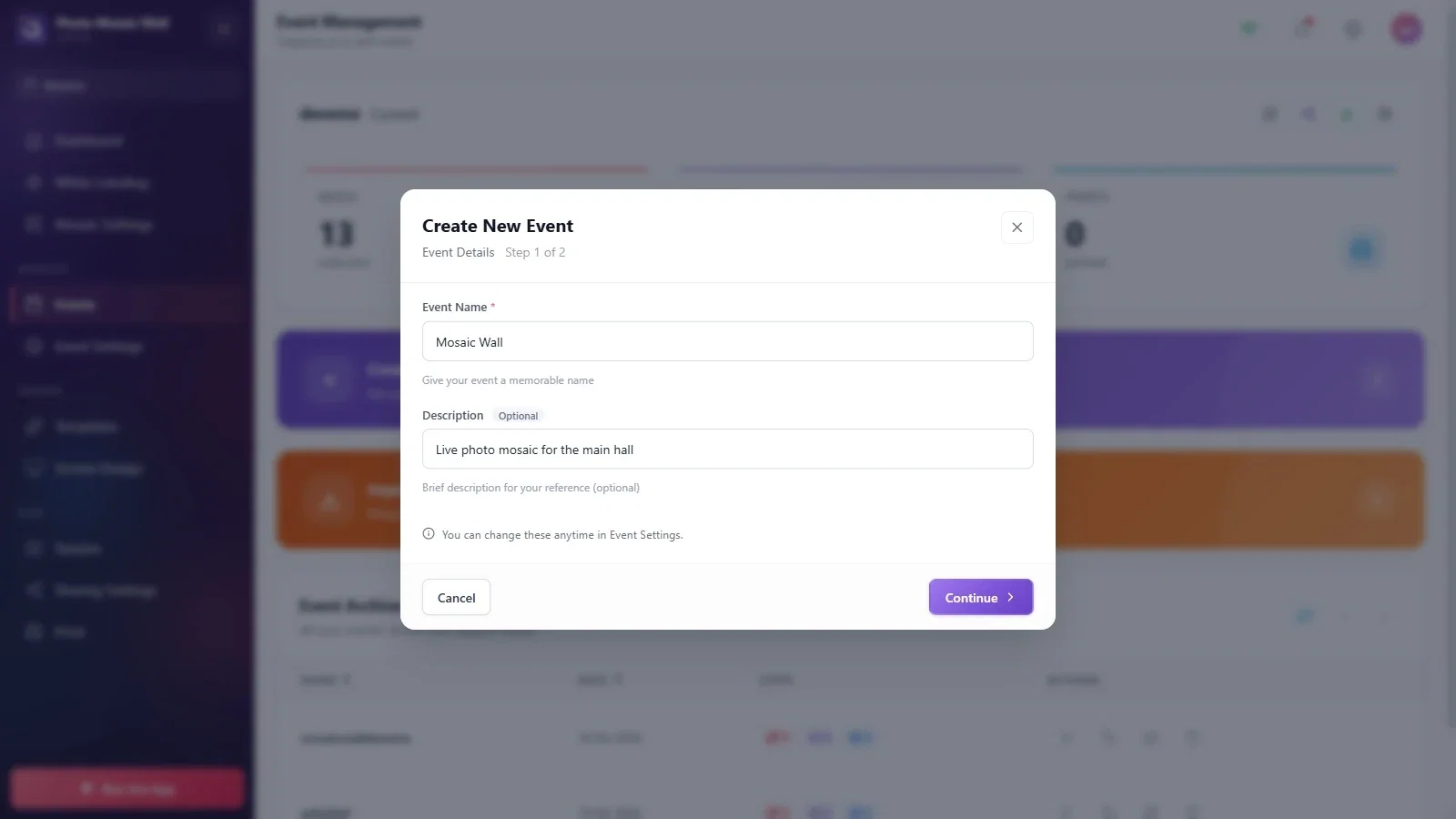
Нажмите на карточку Создать новое мероприятие. На первом шаге открывшегося окна (Данные мероприятия) введите название в поле Название мероприятия; это поле отмечено звёздочкой, то есть обязательно. Поле Описание необязательное и служит заметкой только для вас. Как сказано внизу окна, эти данные можно позже изменить на странице Настройки мероприятия. Нажмите кнопку Продолжить, чтобы перейти ко второму шагу.
Шаг 3 · Начните с пустого мероприятия
Мероприятия → Создать новое мероприятие
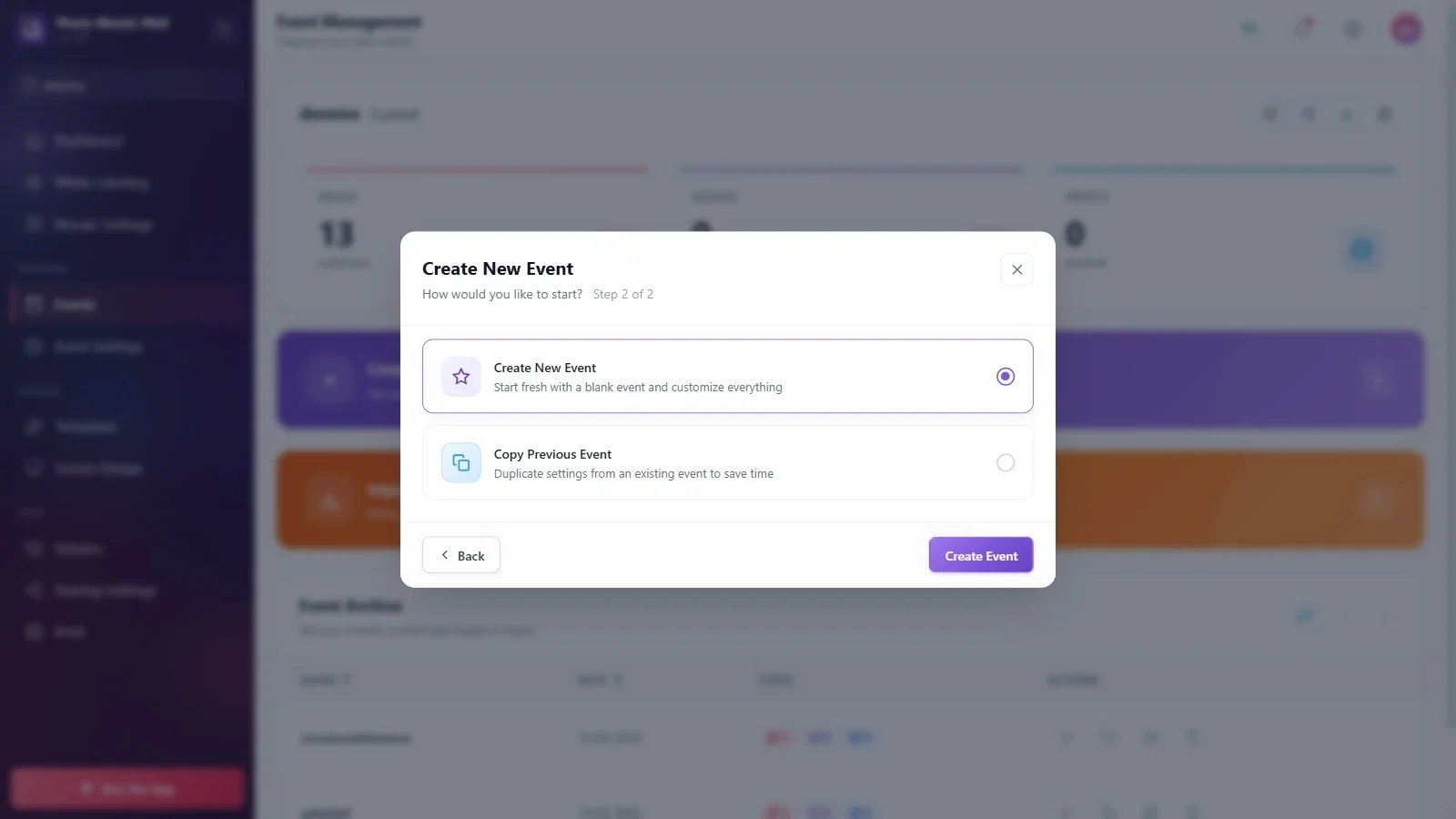
На втором шаге окно спрашивает: Как вы хотите начать? Вариант Создать новое мероприятие уже выбран и создаёт пустое мероприятие; для первого мероприятия с мозаичной стеной это правильный выбор. Нажмите кнопку Создать мероприятие.
Шаг 4 · (Необязательно) Скопируйте прежнее мероприятие
Мероприятия → Создать новое мероприятие
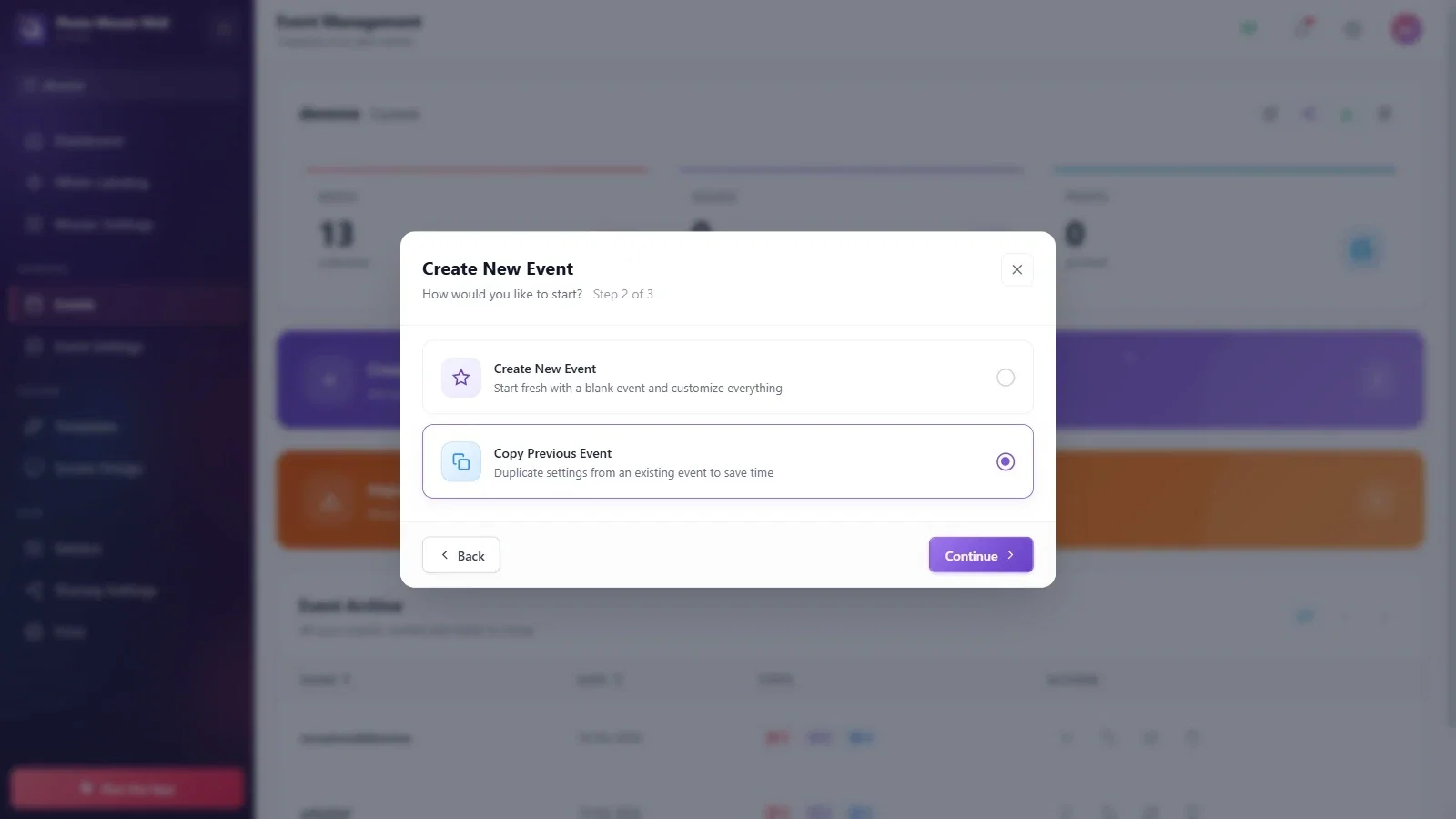
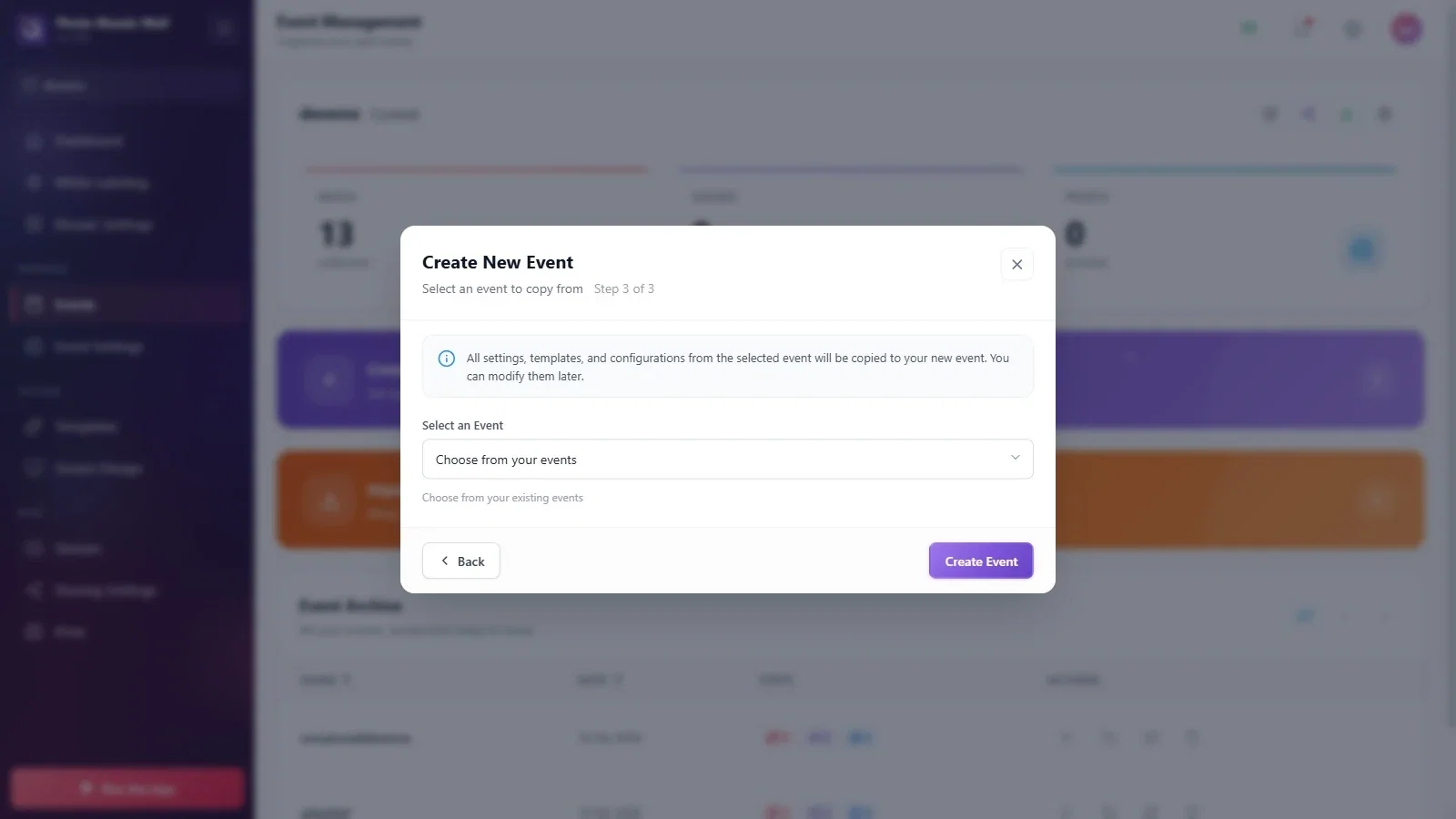
Если на этом же шаге выбрать карточку Скопировать предыдущее мероприятие, в мастере появляется третий шаг, а кнопка внизу меняется на Продолжить. Если вы уже настраивали похожее мероприятие, этот путь экономит время.
Шаг 5 · Выберите мероприятие для копирования
Мероприятия → Создать новое мероприятие → Скопировать предыдущее мероприятие
На третьем шаге укажите в списке Выберите мероприятие мероприятие, которое нужно скопировать, и нажмите кнопку Создать мероприятие. Примечание в окне сообщает, что все настройки, шаблоны и конфигурация выбранного мероприятия будут скопированы в новое мероприятие и что их можно будет изменить позже.
Шаг 6 · Пошаговая настройка: подключите камеру или пропустите шаг
Пошаговая настройка
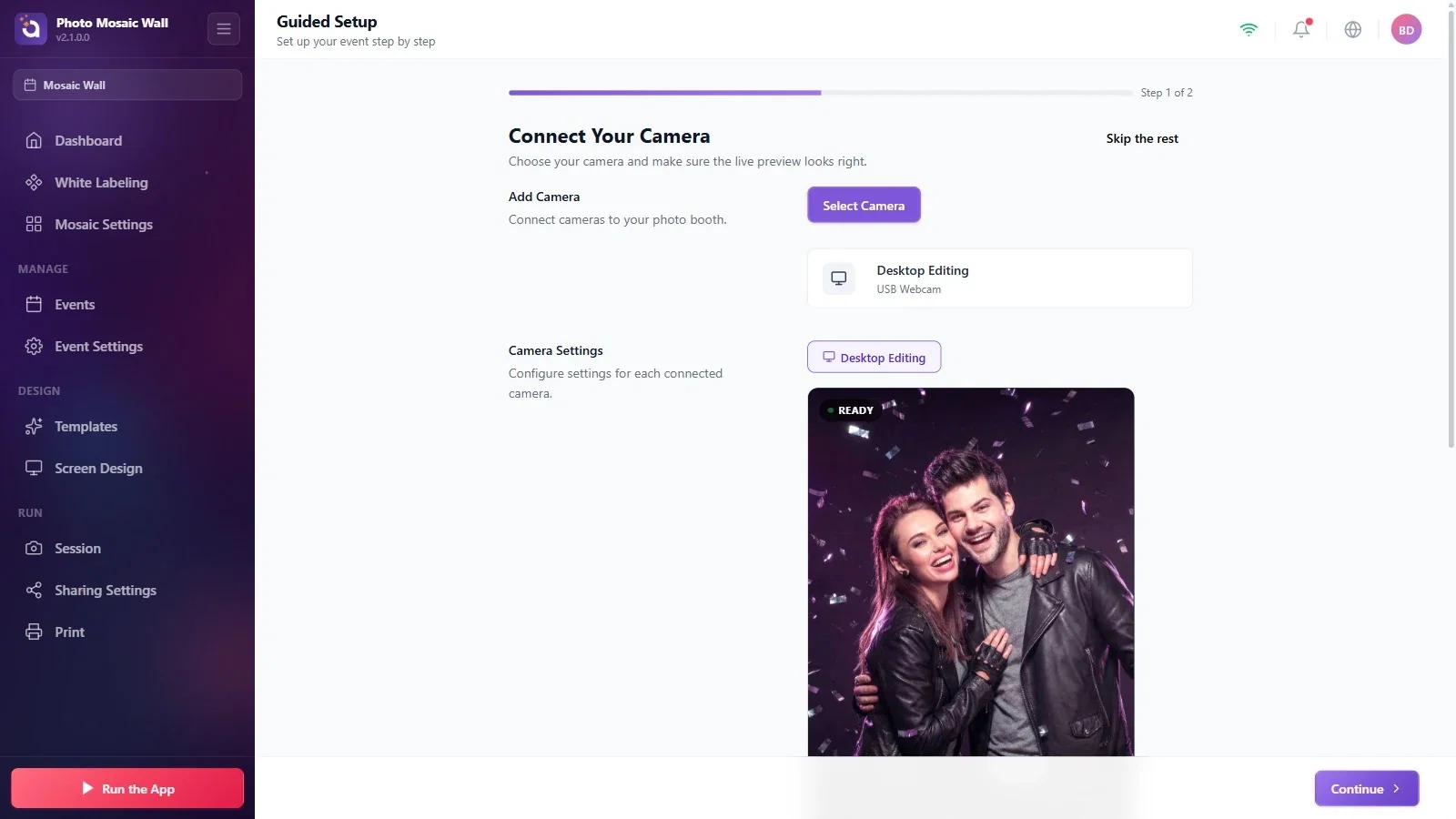
Когда мероприятие создано, открывается мастер Пошаговая настройка. Первый шаг — Подключите камеру: выберите камеру кнопкой Выбрать камеру, убедитесь, что появился предпросмотр, и нажмите кнопку Продолжить справа внизу.
Если фотографии будут поступать на стену из папки, куда их сохраняет другая программа, камера не нужна: настройку можно пропустить кнопкой Пропустить остальное справа вверху. Камера используется только в варианте, когда гости снимают фото в этом приложении.
Шаг 7 · Мероприятие готово
Пошаговая настройка
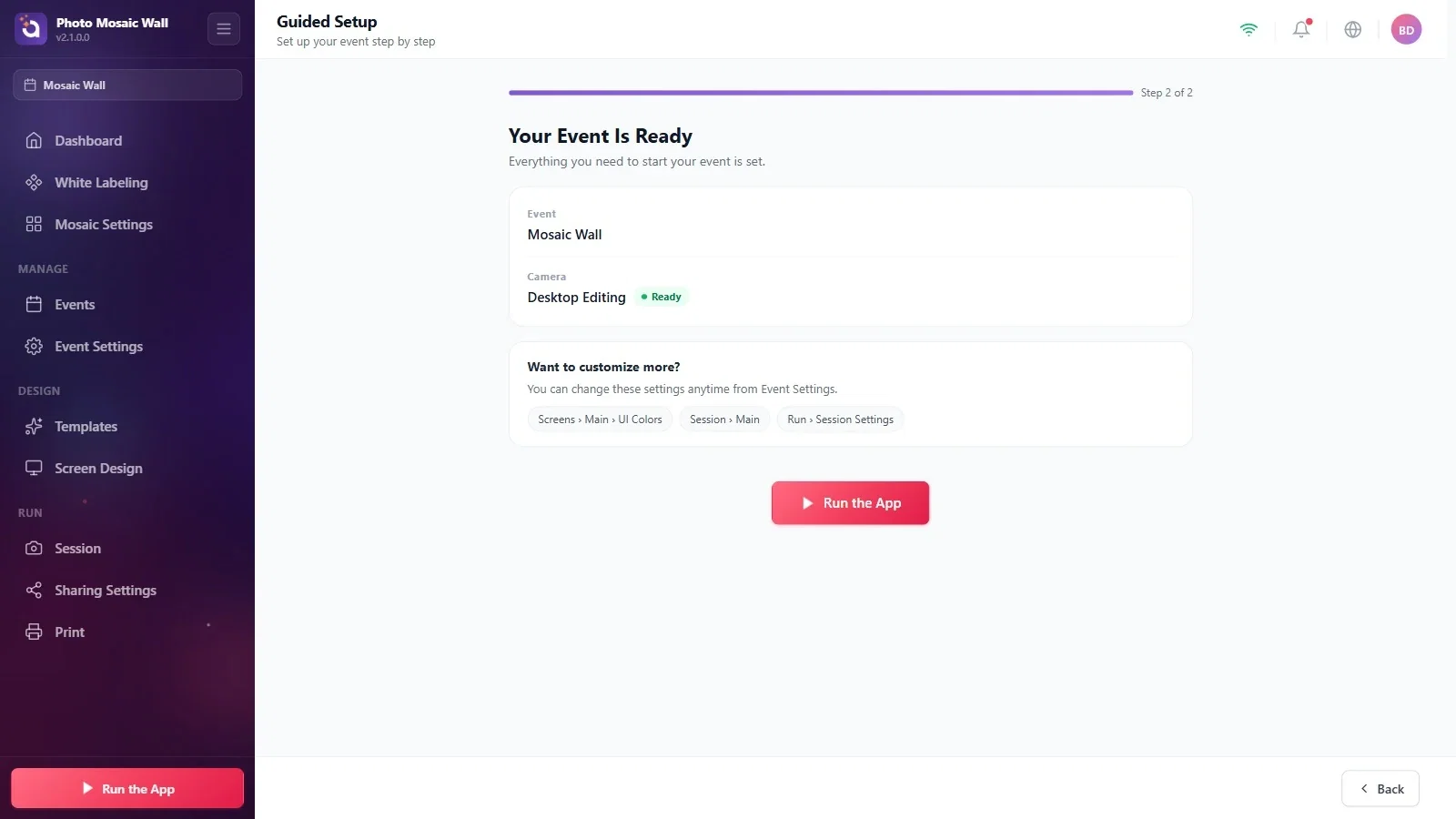
Второй шаг — Мероприятие готово: здесь кратко показаны название мероприятия и состояние камеры. Быстрые ссылки в блоке Хотите настроить больше? ведут к цветам экрана и настройкам сессии; настроек самой мозаики (стена, фотографии, вывод) здесь нет — они на странице Настройки мозаики в левом меню. Кнопка Запустить приложение в центре сразу открывает стену; но сначала нужно настроить мозаику.
Шаг 8 · Используйте таблицу Архив мероприятий
Мероприятия → Архив мероприятий
Таблица Архив мероприятий показывает мероприятия вашей учётной записи с названием, датой и счётчиками; чтобы отсортировать их, нажмите на заголовок столбца Название или Дата. Если навести указатель на значки в конце строки, появятся их названия: Повторно использовать, Дублировать, Редактировать и Удалить. В правом верхнем углу таблицы — значок обновления (Синхронизировать облачные мероприятия) и стрелки для перелистывания страниц.
Шаг 9 · Импортируйте мероприятие с другого устройства
Мероприятия → Импортировать прежнее мероприятие из облака
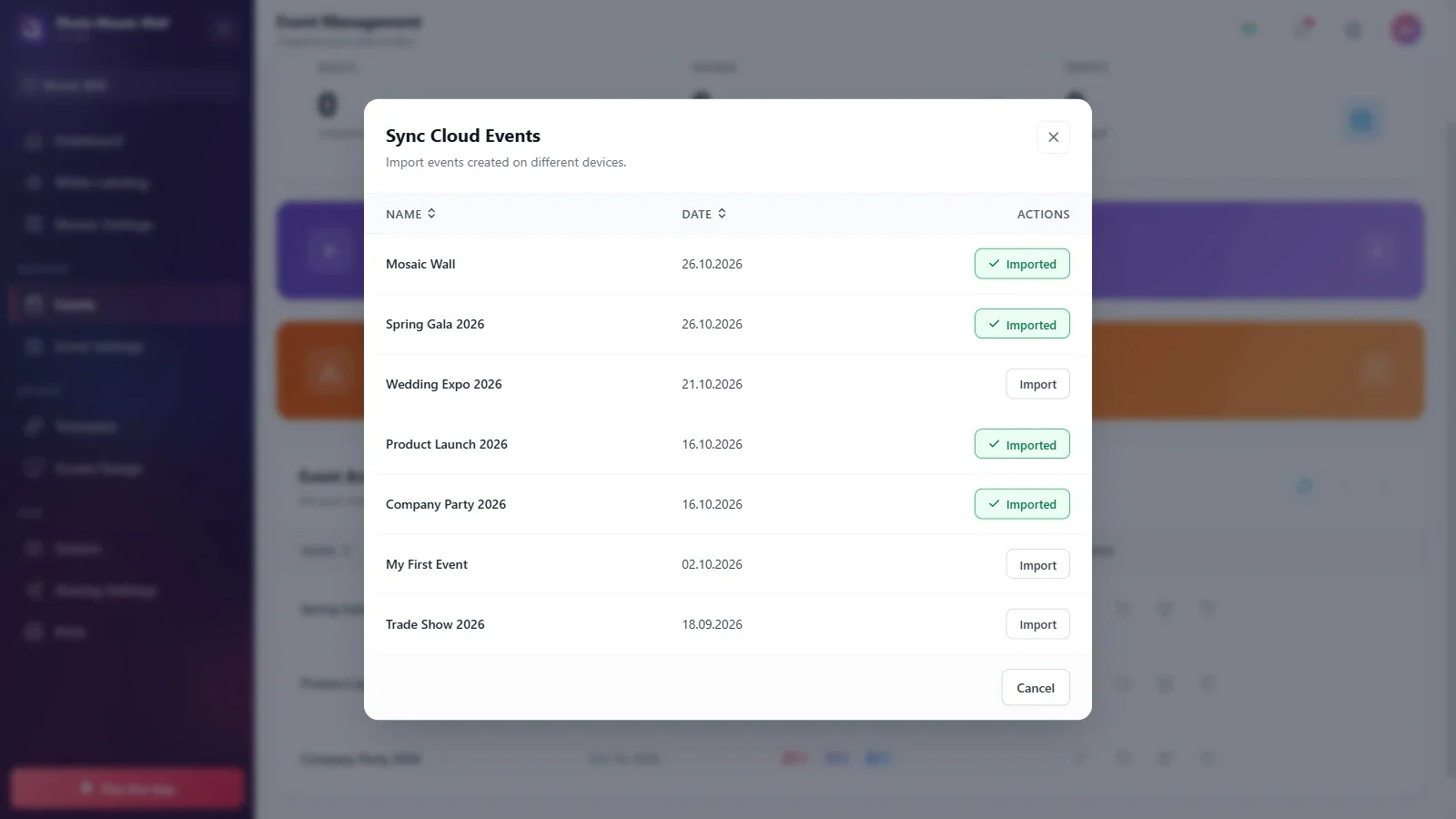
Нажмите на карточку Импортировать прежнее мероприятие из облака. Окно Синхронизировать облачные мероприятия показывает мероприятия вашей учётной записи, созданные на других устройствах, с названием и датой. Рядом с теми, что уже есть на этом устройстве, написано Импортировано, рядом с остальными — Импорт; нажмите кнопку Импорт у мероприятия, которое хотите импортировать.
Какое мероприятие выбрано, видно по его названию в самом верху левого меню; настройки мозаики и фотографии на стене относятся именно к нему.
Название и описание мероприятия можно позже изменить на вкладке Настройки мероприятия → Главная.
Если фотографии будут приходить в папку из другой программы для фотобудки, достаточно пропустить шаг с камерой в мастере Пошаговая настройка кнопкой Пропустить остальное.
Оставить поле Название мероприятия пустым: оно отмечено звёздочкой и обязательно для заполнения.
Решить, что мозаика готова, увидев экран Мероприятие готово: режим стены, сетка, целевое изображение и источник фото настраиваются отдельно на странице Настройки мозаики.
Менять настройки, когда выбрано не то мероприятие: настройки записываются в выбранное мероприятие. Прежде чем начать, проверьте название мероприятия вверху левого меню.
