













Когда настройка закончена, стена запускается кнопкой Запустить приложение слева внизу. Окно стены разворачивается на весь выбранный вами экран; экран оператора открывается на основном экране, и оттуда вы управляете поступающими фотографиями. Чтобы вернуться к настройкам, нажмите значок замка внизу экрана оператора и введите PIN-код, заданный на вкладке Киоск.
Это руководство описывает Photo Mosaic Wall 2.1.0 для Windows. В других версиях экраны и названия могут отличаться.
- Режим стены, сетка, целевое изображение и источник фото должны быть настроены.
- На вкладке Настройки мероприятия → Киоск должен быть задан 4-значный PIN-код в поле PIN панели управления; он запрашивается при выходе из стены.
- Большой экран для стены должен быть подключён, а раздел Экраны — настроен.
Пошагово
Шаг 1 · Нажмите кнопку Запустить приложение
Запустить приложение
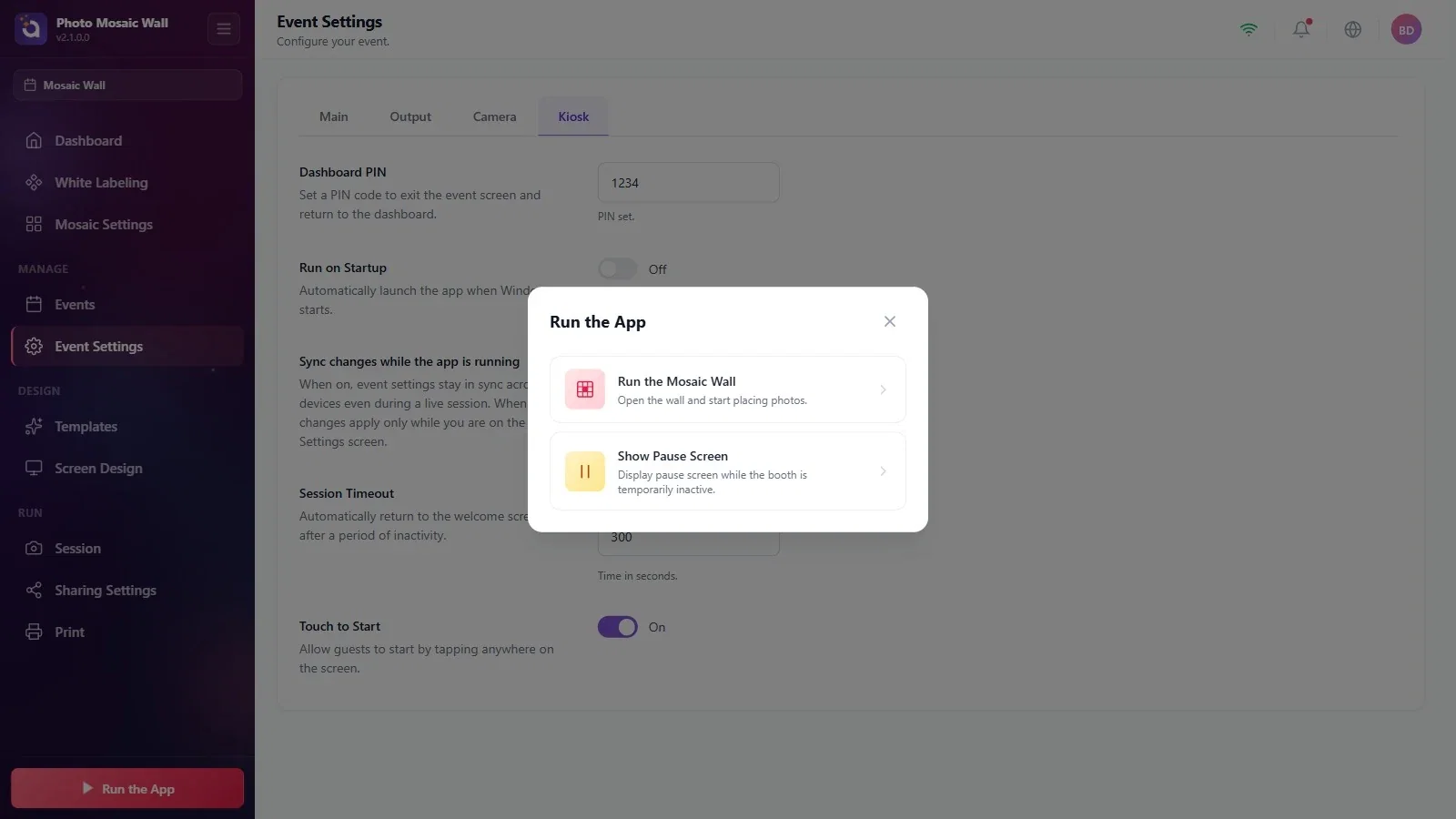
На любой странице нажмите кнопку Запустить приложение внизу левого меню. В открывшемся окне выберите вариант Запустить мозаичную стену.
Шаг 2 · Если появится предупреждение о настройке, прочитайте его
Запустить приложение → Запустить мозаичную стену
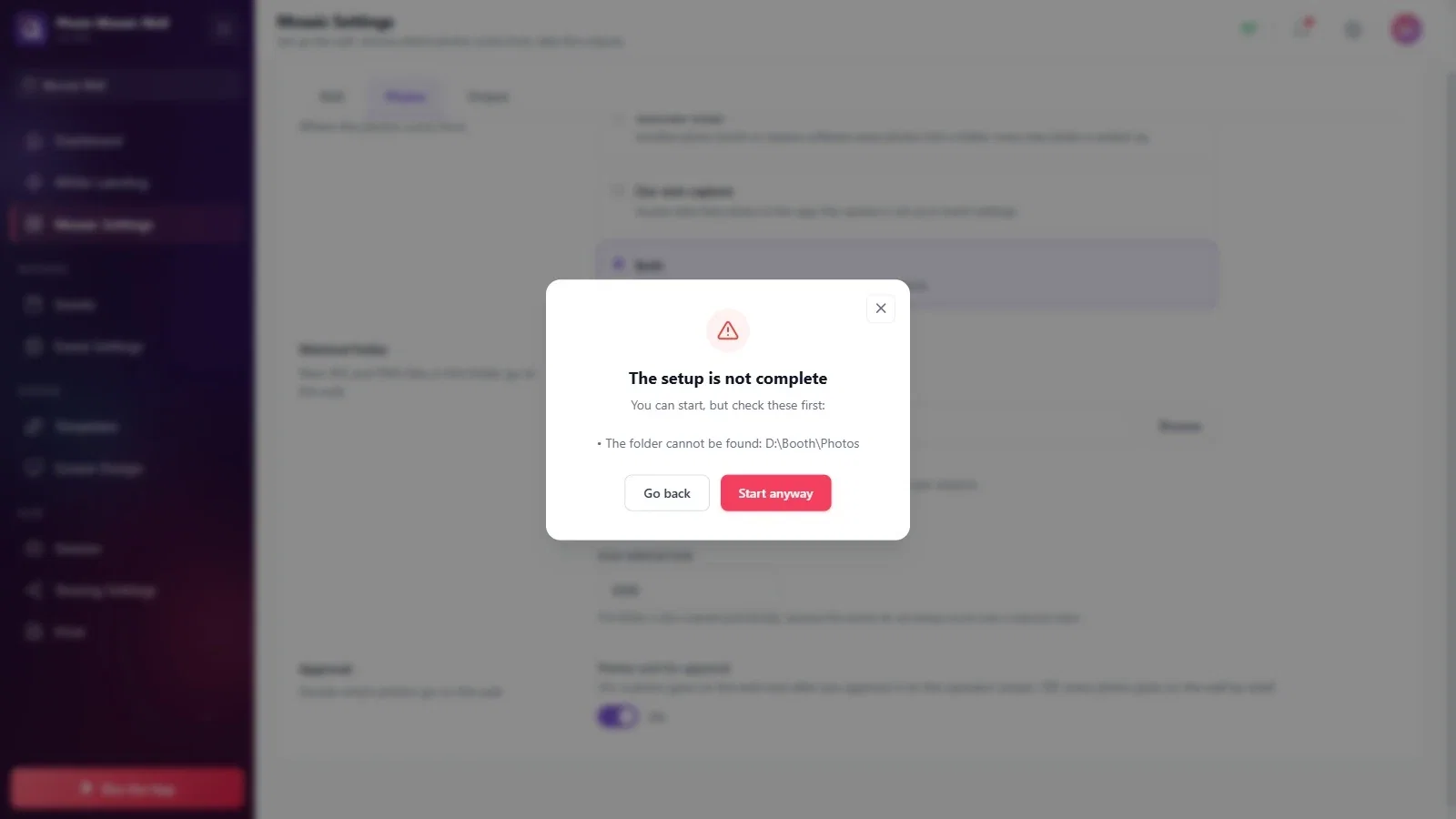
Если какой-то параметр не задан или задан неверно, перед открытием стены появляется окно Настройка не завершена со списком того, что нужно проверить; в примере не удаётся найти отслеживаемую папку. Вернитесь к настройкам кнопкой Назад и исправьте ошибку; если всё же хотите запустить стену, нажмите Всё равно запустить.
Шаг 3 · Открывается экран оператора
Запустить мозаичную стену
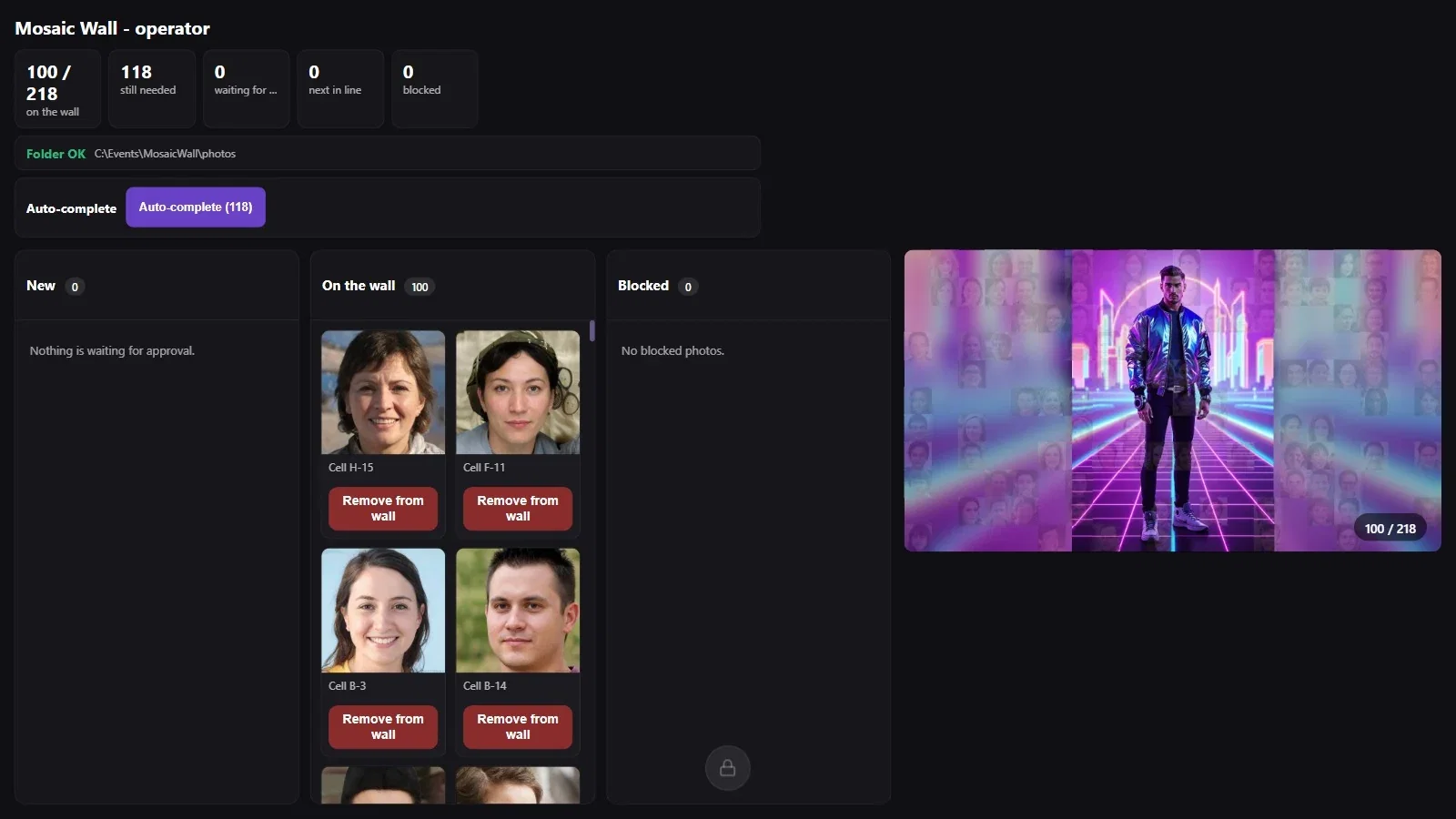
Когда стена запускается, на основном экране открывается экран оператора: вверху счётчики (на стене, ещё нужно, на модерации, в очереди, заблокировано), состояние папки (Папка в порядке), строка Автозаполнение и колонки Новые, На стене и Заблокированные; справа — уменьшенная копия стены. Подробнее — в статье «Как пользоваться экраном оператора?».
Шаг 4 · Экран стены
Запустить мозаичную стену
Окно стены разворачивается на весь выбранный вами экран. Пустые ячейки показывают целевое изображение; фотографии размещаются по одной с интервалом, заданным в поле Пауза между фото (ms).

Шаг 5 · Новое фото встаёт на место
Запустить мозаичную стену
Новая фотография сначала появляется крупно в центре стены, а затем встаёт в свою ячейку (в примере — анимация Прилёт на место).

Шаг 6 · Остановите стену и вернитесь к настройкам
Запустить мозаичную стену → значок замка
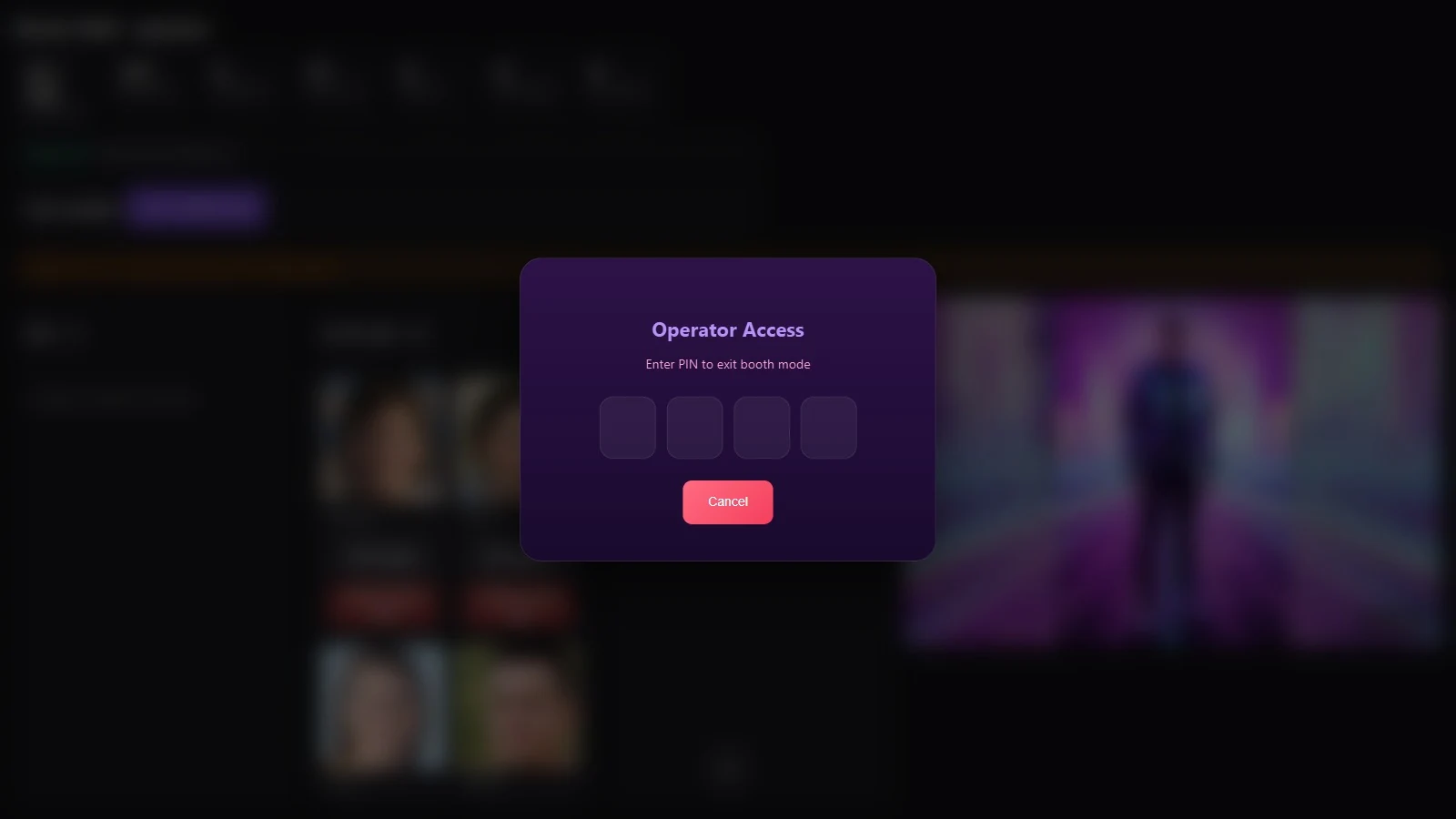
Нажмите значок замка внизу экрана оператора. В окне Доступ оператора введите 4-значный PIN-код, заданный на вкладке Киоск; окно стены закроется, и вы вернётесь к настройкам. Для отмены нажмите Отмена.
Если во время мероприятия нужно изменить настройку, остановите стену PIN-кодом, измените настройку и снова запустите стену кнопкой Запустить приложение; фотографии на стене останутся на своих местах.
В этой версии вариант Показать экран паузы не показывает для мозаики отдельный экран паузы; стена открывается как обычно.
Нажать Всё равно запустить, не прочитав предупреждение: например, если путь к папке неверный, фотографии на стену не поступают, а на экране оператора видна надпись Проблема с папкой.
Запустить стену, не зная PIN-кода: чтобы вернуться к настройкам, нужен PIN-код с вкладки Киоск.
