













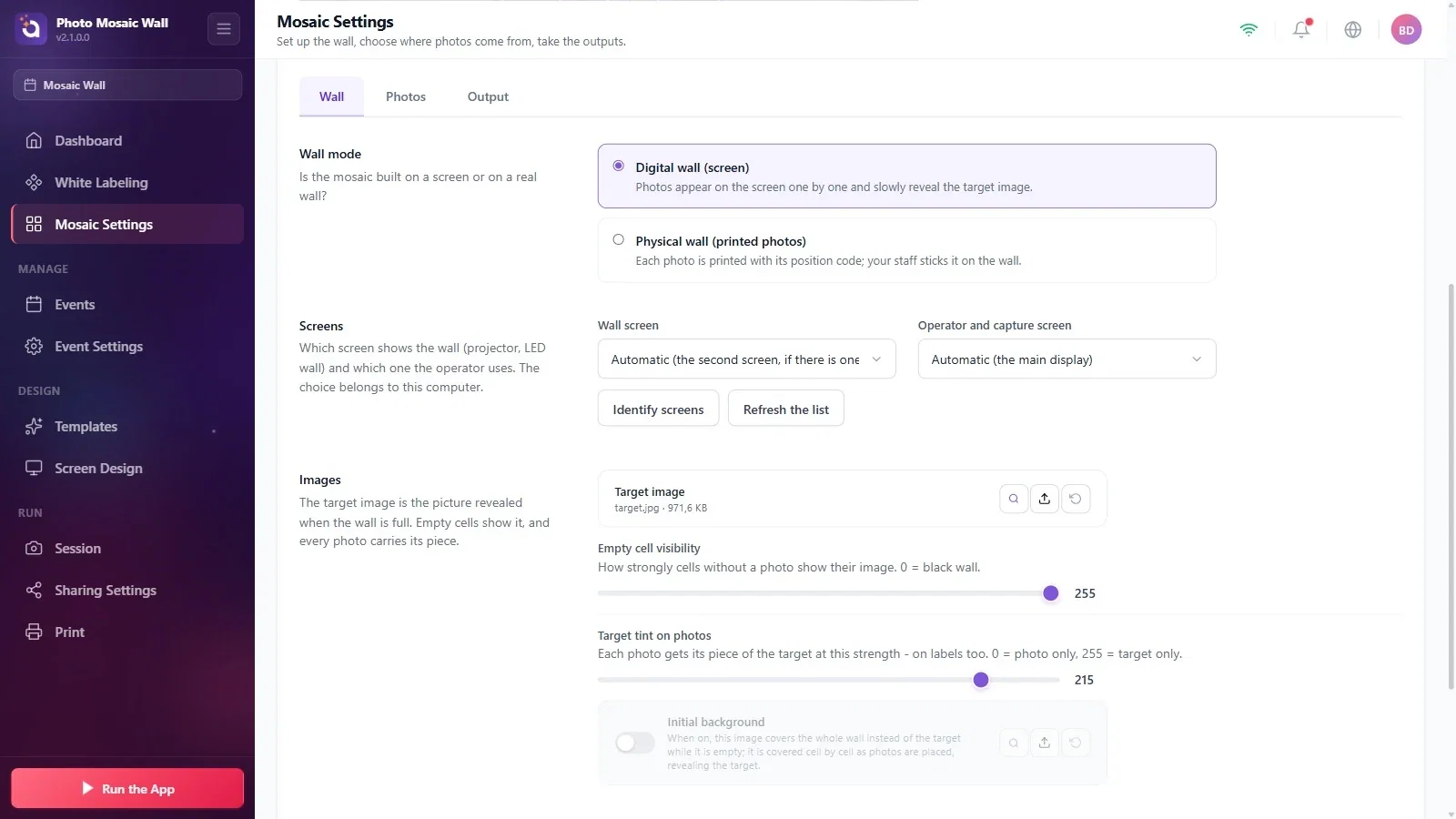
Мозаику можно построить двумя способами: в режиме Цифровая стена (экран) фотографии по одной размещаются на экране (проектор, LED-экран, телевизор); в режиме Физическая стена (напечатанные фото) каждая фотография печатается с кодом места, а сотрудник наклеивает её на своё место на настоящей стене. От выбранного режима зависит раздел Сетка: для цифровой стены вводятся число столбцов и формат фото, для физической — реальные размеры стены и фотографии.
Это руководство описывает Photo Mosaic Wall 2.1.0 для Windows. В других версиях экраны и названия могут отличаться.
- Должно быть выбрано нужное мероприятие.
- Если сначала загрузить целевое изображение, сетка будет видна поверх него (см. «Как настроить целевое изображение и внешний вид стены?»).
Пошагово
Шаг 1 · Выберите режим стены
Настройки мозаики → Стена → Режим стены
Откройте в левом меню страницу Настройки мозаики, на вкладке Стена прокрутите вниз до раздела Режим стены и нажмите на одну из двух карточек: Цифровая стена (экран) или Физическая стена (напечатанные фото). Выбранная карточка выделяется фиолетовой рамкой; поля раздела Сетка вверху страницы меняются в зависимости от выбора.
Шаг 2 · Цифровая стена: укажите число столбцов и формат фото
Настройки мозаики → Стена → Сетка
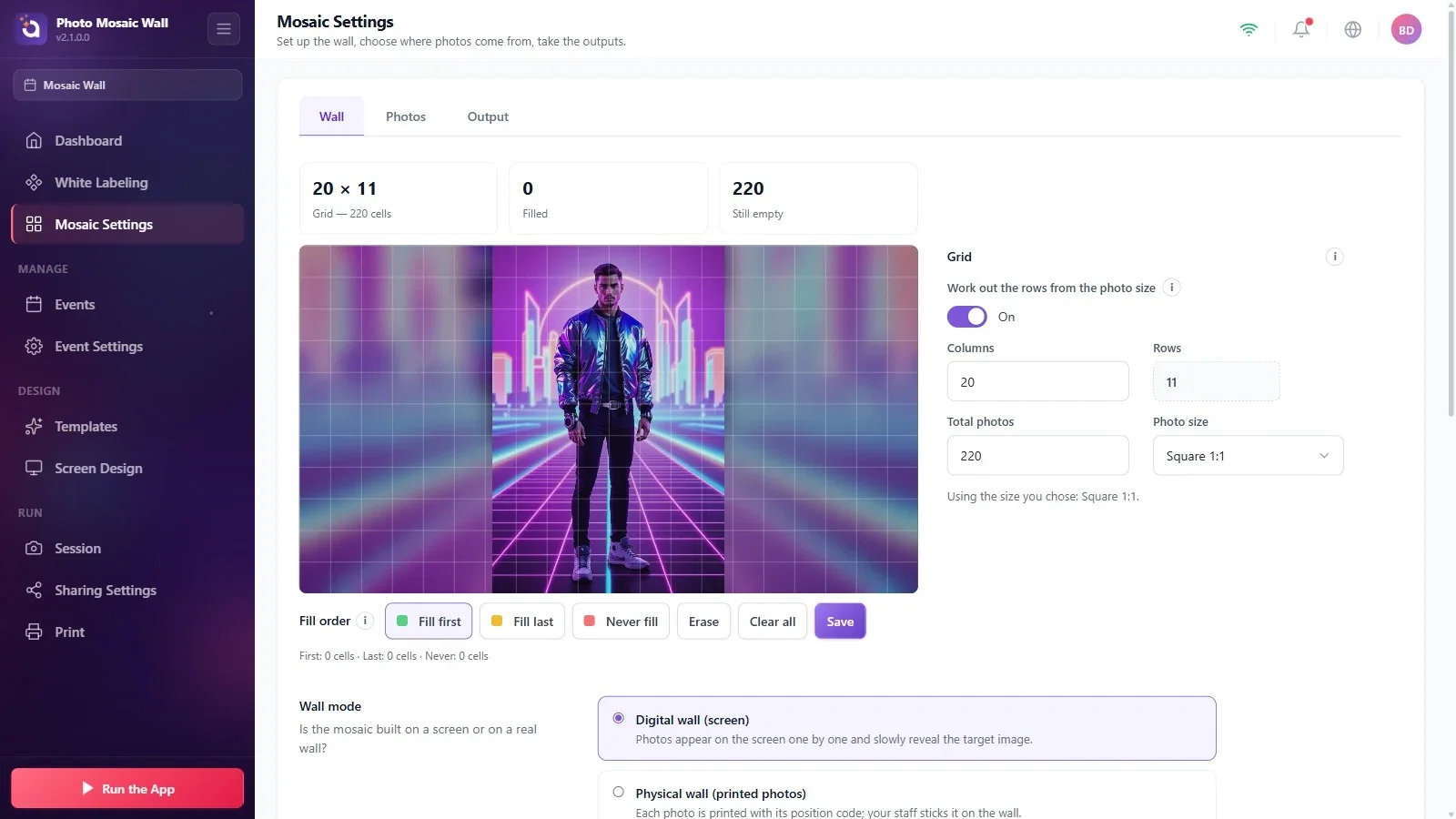
В разделе Сетка введите число столбцов в поле Столбцы и выберите формат фотографий в списке Формат фото (например, Квадрат 1:1, История 9:16, 4×6 вертикально; вариант Автоматически (из шаблона) берёт формат из шаблона мероприятия).
Когда переключатель Рассчитывать число строк по формату фото включён, поле Строки рассчитывается автоматически и выглядит серым и заблокированным; так каждая ячейка получает ту же форму, что и фотография. Как сказано в подсказке (i) этого раздела, достаточно заполнить число столбцов или поле Всего фото; второе значение рассчитается само.
Шаг 3 · Физическая стена: укажите размеры
Настройки мозаики → Стена → Сетка
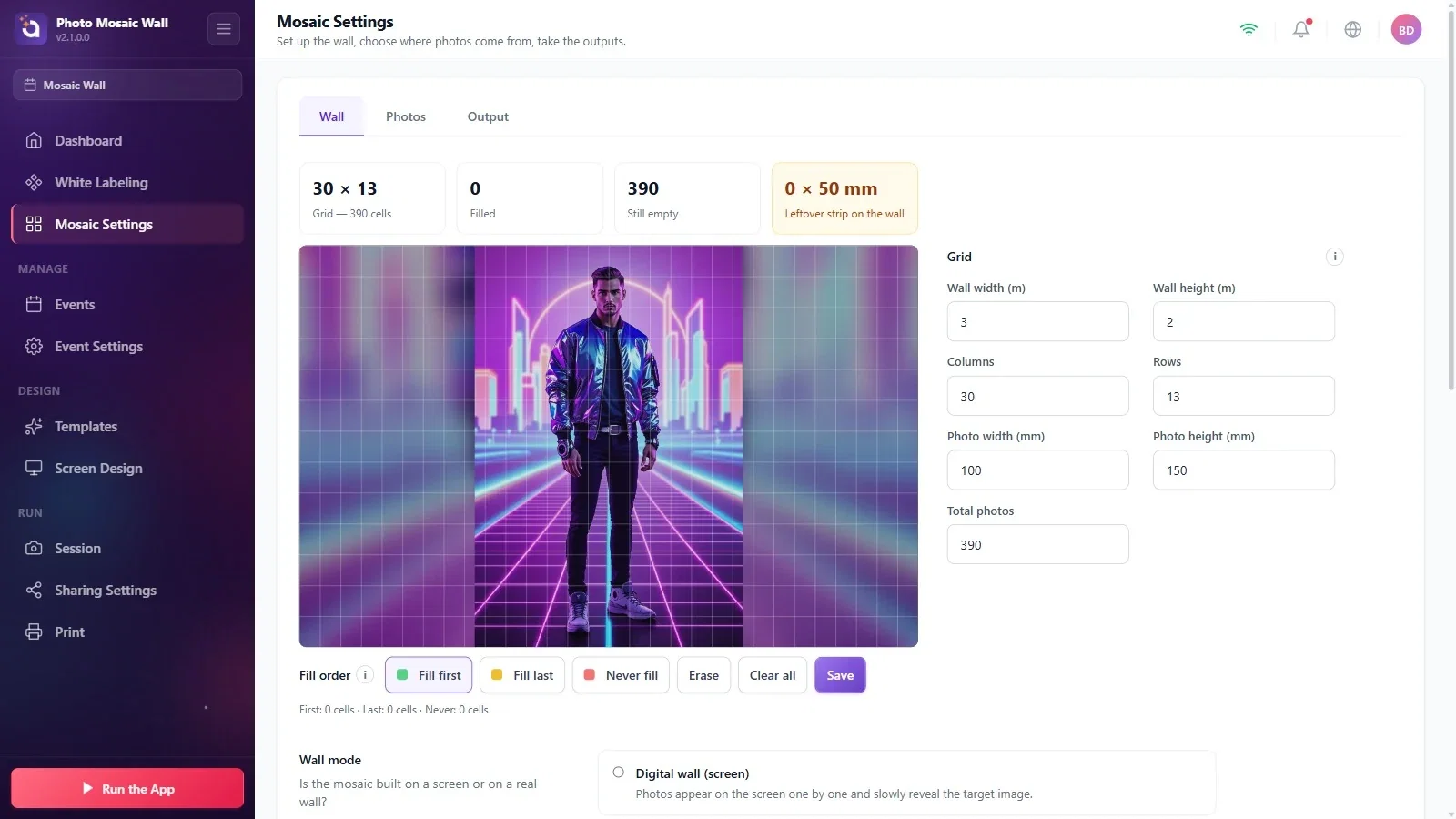
В физическом режиме в разделе Сетка появляются поля Ширина стены (m), Высота стены (m), Ширина фото (mm) и Высота фото (mm). Как сказано в подсказке раздела, достаточно ввести размер стены, число ячеек или размер фото; остальное рассчитается.
Вверху появляется четвёртая карточка: Оставшаяся полоса на стене показывает полосу по краю стены, которую не закрывают фотографии. В примере на стене 3 m × 2 m с фотографиями 100 × 150 mm получается сетка 30 × 13, и по высоте стены остаётся пустая полоса 50 mm.
Шаг 4 · Проверьте сетку в предпросмотре
Настройки мозаики → Стена
Предпросмотр слева рисует линии сетки поверх целевого изображения; здесь видно, как ячейки делят лица и логотипы. По мере работы стены карточки вверху обновляют значения Заполнено и Пока пусто.
Если на физической стене значение Оставшаяся полоса на стене больше нуля, фотографии не закрывают стену полностью; эту полосу можно уменьшить, подобрав размер стены или фото.
Режим стены и сетка сохраняются в мероприятии; когда вы снова откроете это мероприятие, настройки будут те же.
Менять сетку после разметки порядка заполнения: отметки пропорционально переносятся на новую сетку, а под строкой Порядок заполнения появляется примечание об этом. Если нужна точная разметка, исправьте отметки и сохраните ещё раз.
Пытаться вручную изменить поле Строки: когда переключатель Рассчитывать число строк по формату фото включён, число строк рассчитывается автоматически, а поле заблокировано.
