













В режиме Физическая стена (напечатанные фото) каждая размещённая на стене фотография тонируется фрагментом целевого изображения, приходящимся на её ячейку, и печатается как этикетка с кодом места (например, B-14); сотрудник наклеивает этикетку в эту ячейку на настоящей стене. Настройки этикеток находятся на вкладке Настройки мозаики → Вывод, а принтер добавляется на странице Печать. Карта кодов на одной странице показывает, где на стене место каждого кода.
Это руководство описывает Photo Mosaic Wall 2.1.0 для Windows. В других версиях экраны и названия могут отличаться.
- В разделе Режим стены должен быть выбран вариант Физическая стена (напечатанные фото), а размеры стены и фотографии — введены.
- На странице Печать должен быть добавлен принтер (см. «Как добавить и настроить принтер?»).
Пошагово
Шаг 1 · Включите печать каждой фотографии и проверьте принтер
Настройки мозаики → Вывод → Напечатанные фото
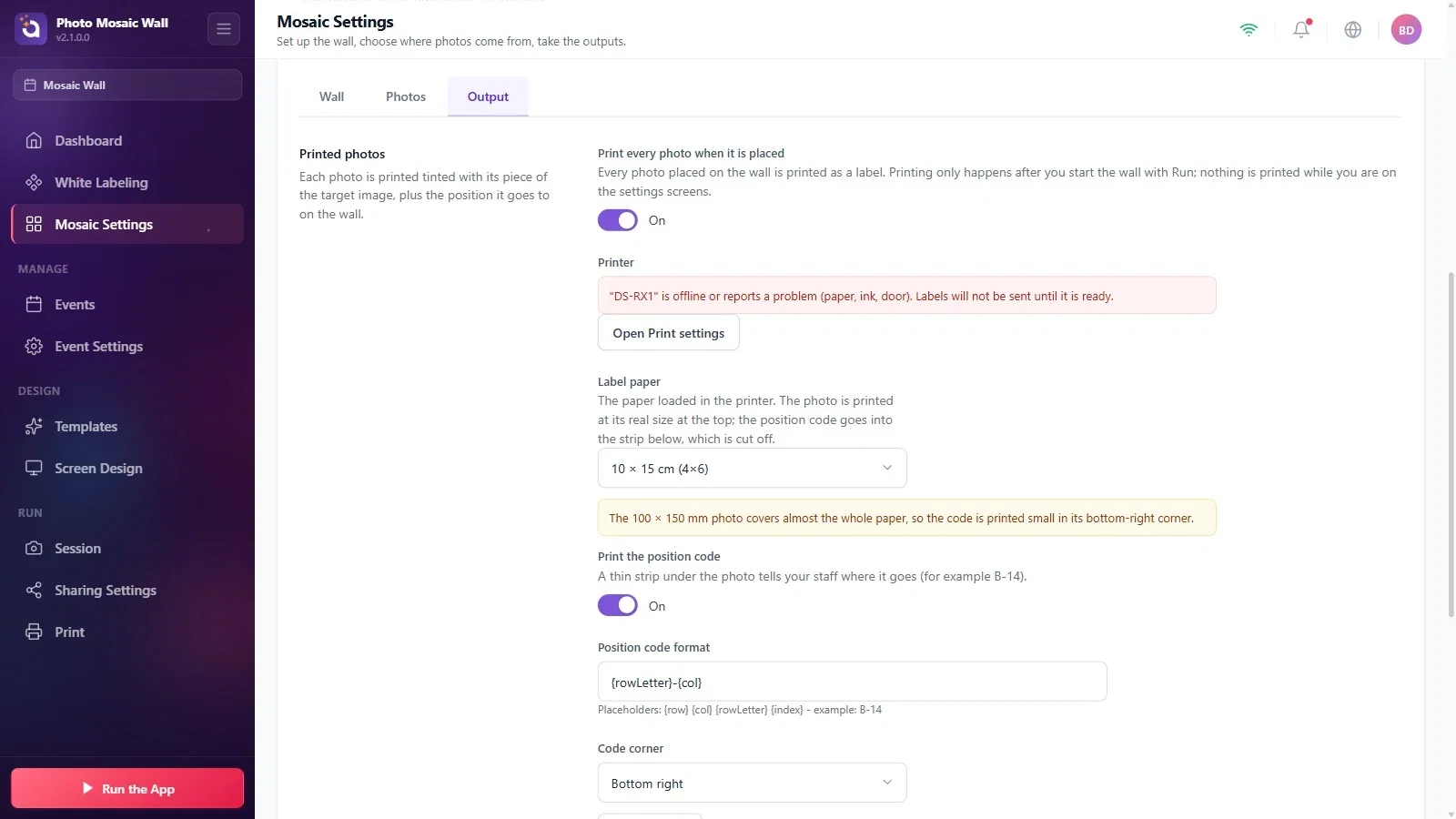
В разделе Напечатанные фото включите переключатель Печатать каждую фотографию при размещении. Этикетки новых размещённых фотографий печатаются автоматически только во время работы стены. Запустите стену кнопкой Запустить приложение. Для ручного запуска пробной и групповой печати предусмотрены отдельные элементы управления.
Строка Принтер показывает состояние выбранного принтера. Если принтер не в сети или сообщает об ошибке бумаги, чернил или крышки, появляется красное предупреждение, и этикетки не отправляются, пока принтер не будет готов. Кнопка Открыть настройки печати открывает настройки принтера.
Шаг 2 · Выберите бумагу для этикеток
Настройки мозаики → Вывод → Бумага для этикеток
В списке Бумага для этикеток выберите бумагу, заправленную в принтер (10 × 15 cm (4×6), 13 × 18 cm (5×7), 15 × 20 cm (6×8), A6, A5, A4 или По размеру фото (принтер этикеток)). Фотография печатается на листе в реальном размере; код места печатается на полосе под ней, а полосу отрезают и выбрасывают. Если фотография занимает почти весь лист, жёлтое примечание сообщает, что код будет напечатан мелко в углу.
Шаг 3 · Настройте код места
Настройки мозаики → Вывод → Печатать код места
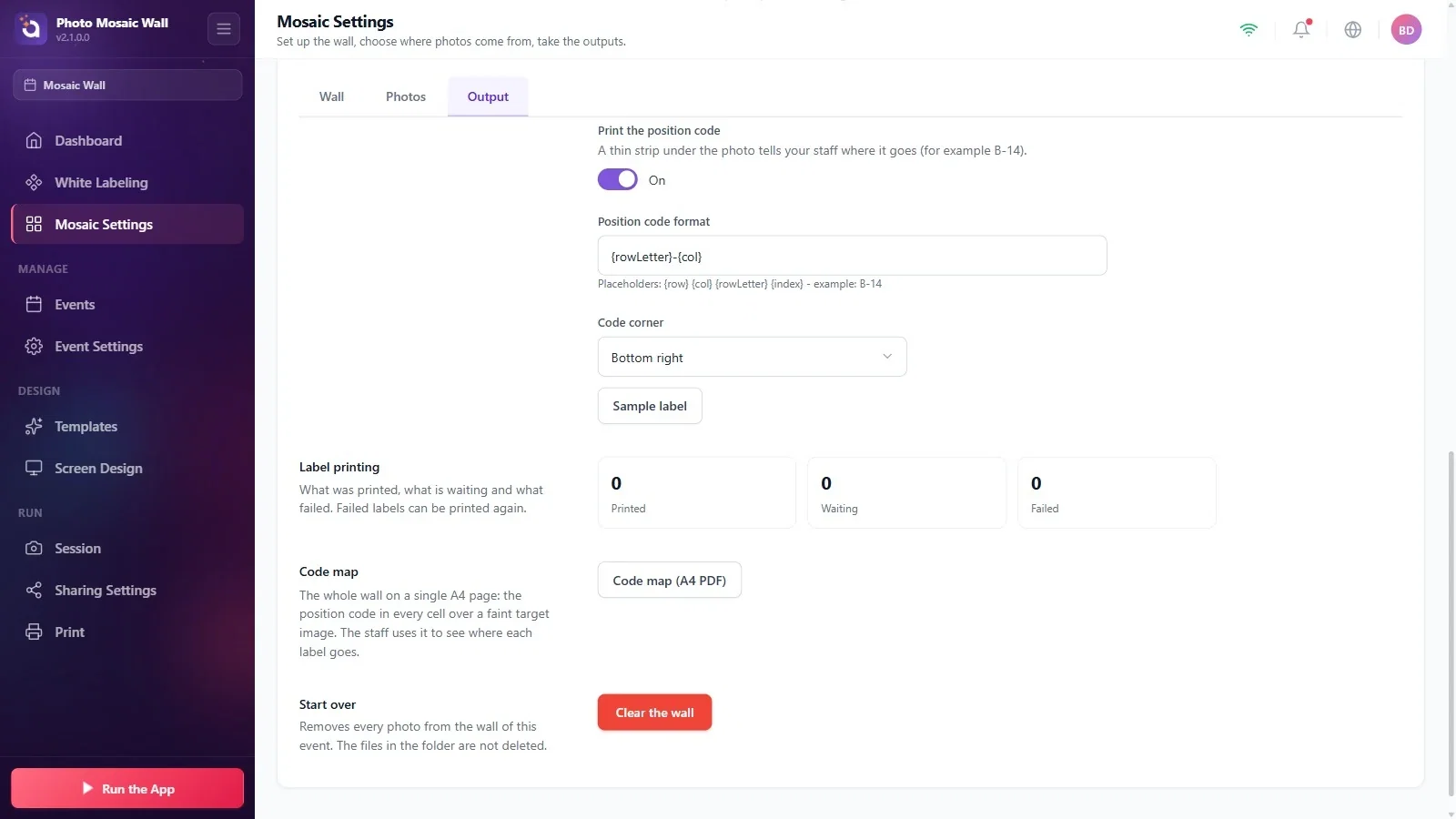
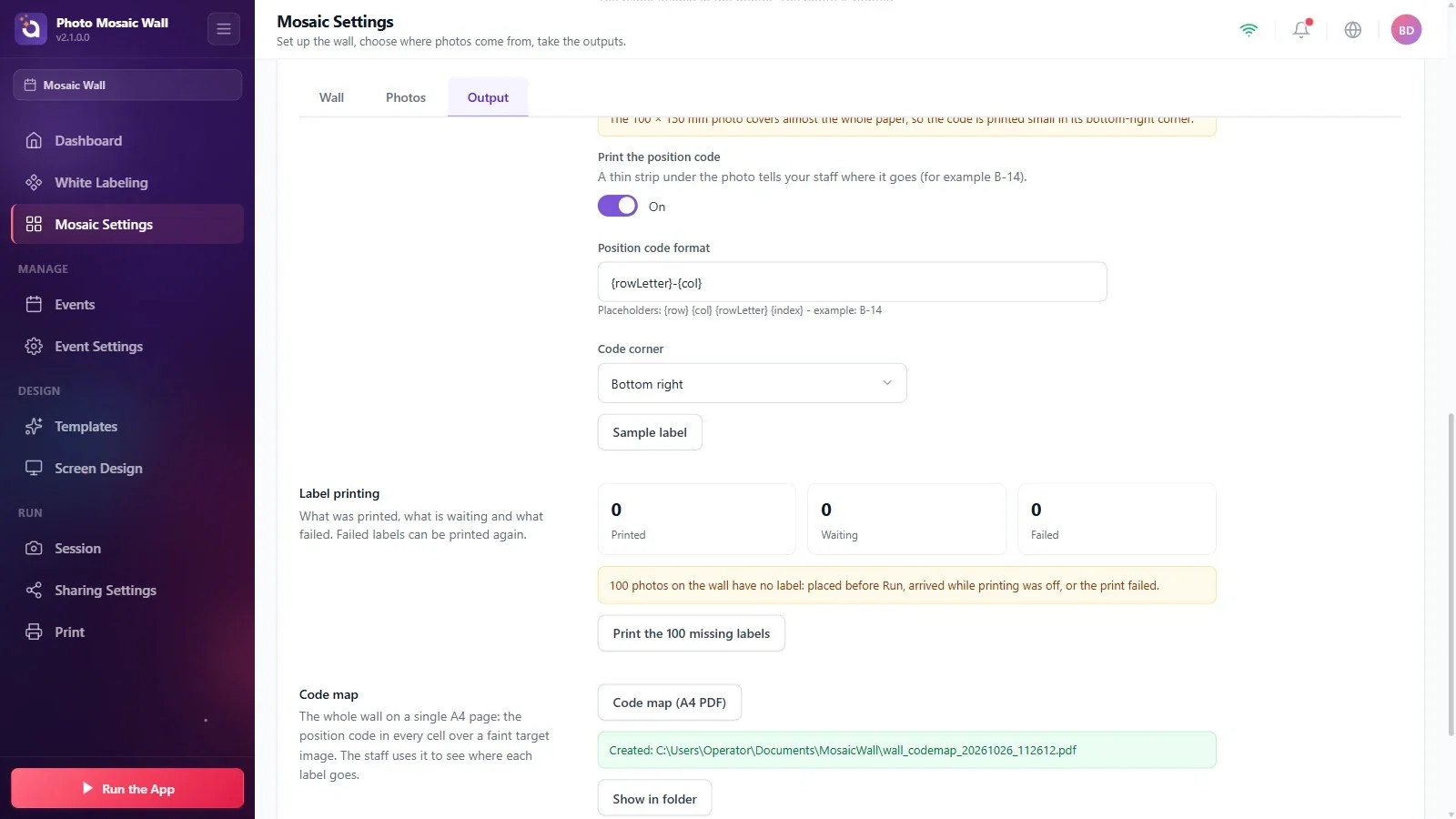
Когда переключатель Печатать код места включён, на узкой полосе под каждой этикеткой (или в её углу) печатается код ячейки. Поле Формат кода места задаёт формат кода; доступные переменные перечислены под полем: {row}, {col}, {rowLetter} и {index} (по умолчанию {rowLetter}-{col}, то есть коды вида B-14). В списке Угол для кода выберите, в каком углу печатать код: Внизу справа или Внизу слева.
Шаг 4 · Посмотрите образец этикетки
Настройки мозаики → Вывод → Образец этикетки
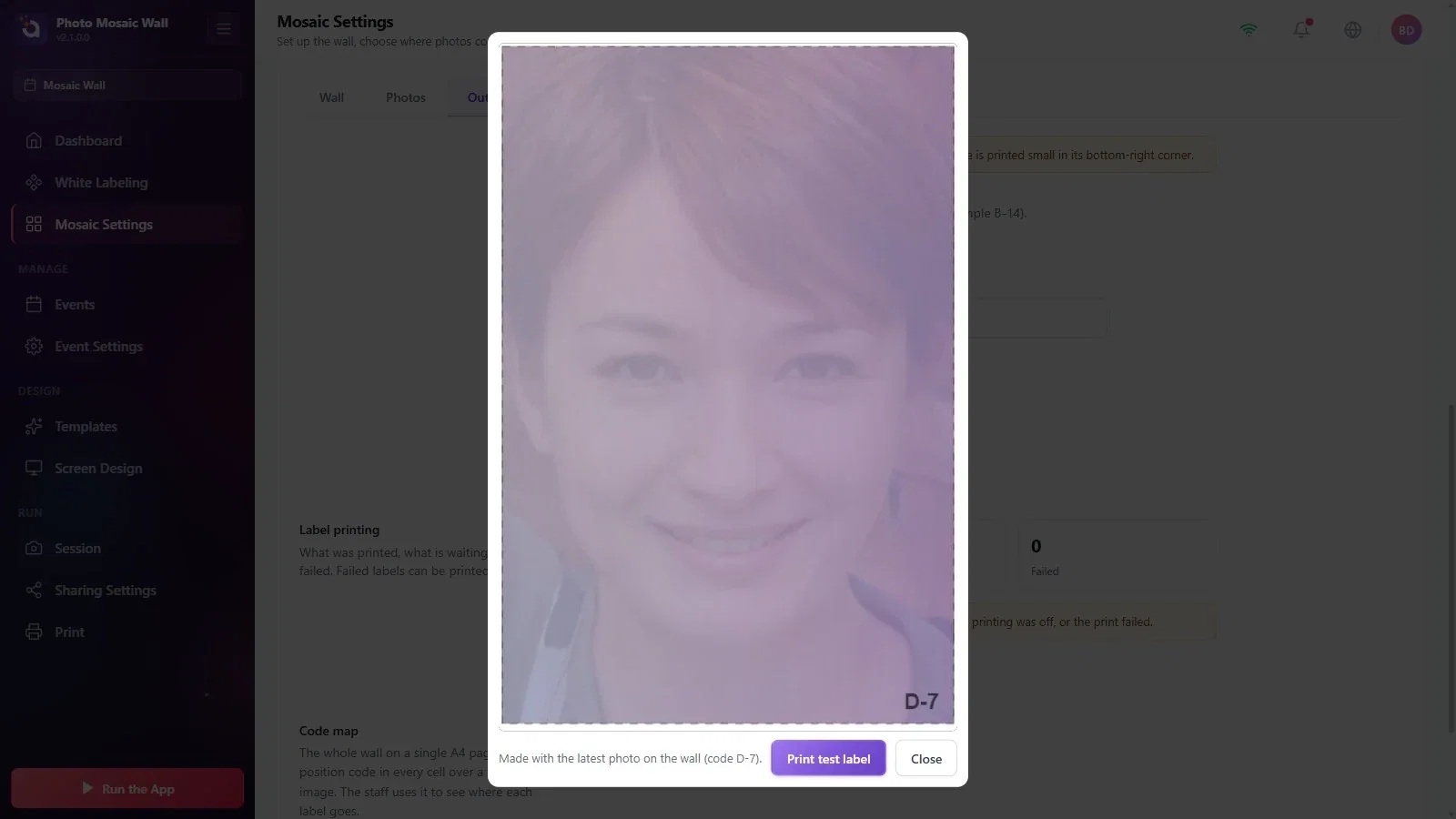
Кнопка Образец этикетки открывает предпросмотр этикетки с последней фотографией со стены, линией отреза и кодом места (внизу написано Создано по последней фотографии на стене (код D-7).). Если на стене ещё нет фотографий, используется фотография-заглушка. Кнопка Напечатать тестовую этикетку отправляет эту этикетку на принтер; закройте предпросмотр кнопкой Закрыть.
Шаг 5 · Следите за состоянием этикеток
Настройки мозаики → Вывод → Печать этикеток
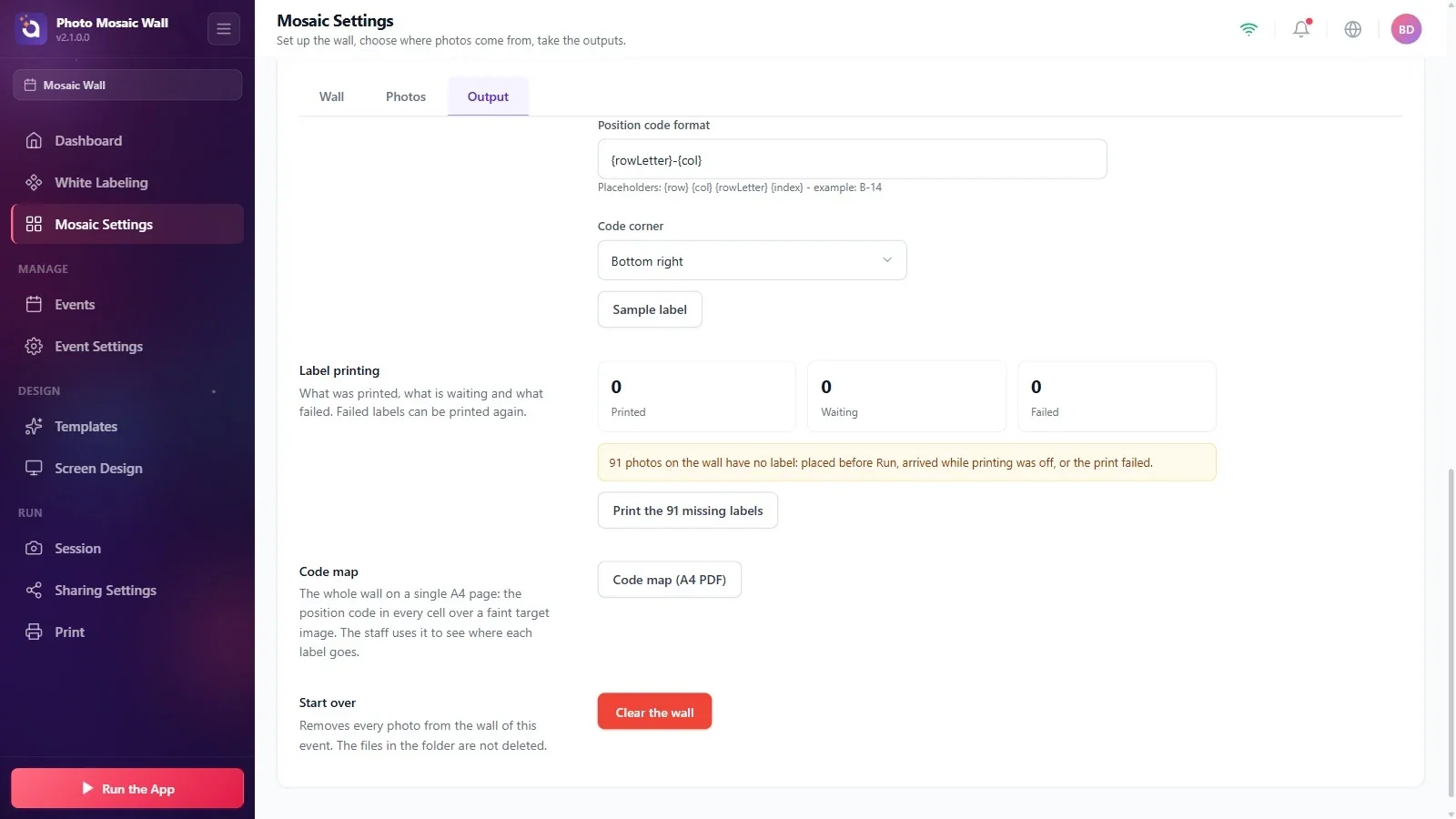
Три карточки в разделе Печать этикеток показывают число этикеток в состоянии Напечатано, В очереди и Ошибка. Если на стене есть фотографии с ненапечатанными этикетками (размещённые до запуска стены, пришедшие, пока печать была выключена, или те, что не удалось напечатать), жёлтое примечание сообщает их число и появляется кнопка Напечатать недостающие этикетки (91).
Шаг 6 · Создайте карту кодов
Настройки мозаики → Вывод → Карта кодов
Нажмите кнопку Карта кодов (A4 PDF). Зелёное примечание показывает путь к созданному файлу PDF; откройте папку кнопкой Показать в папке и распечатайте PDF.
Шаг 7 · Пользуйтесь картой кодов
Карта кодов (A4 PDF)
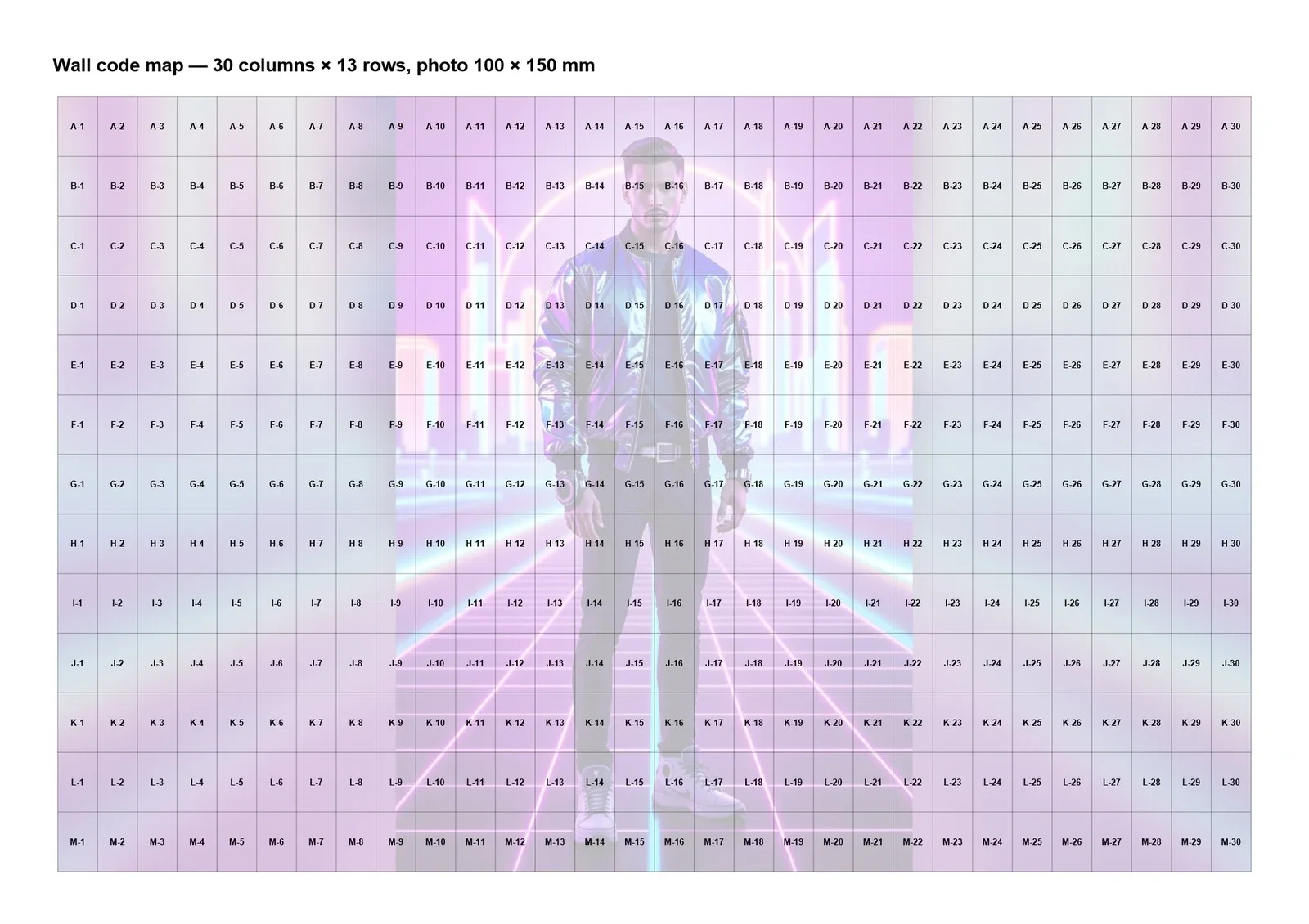
Карта кодов показывает всю стену на одном листе A4: в каждой ячейке — код места, а фоном — бледное целевое изображение; в заголовке указаны число столбцов и строк и размер фото. По ней сотрудник смотрит, куда на стене наклеить этикетку.
Шаг 8 · Запустите стену: этикетки печатаются
Запустить приложение → Запустить мозаичную стену
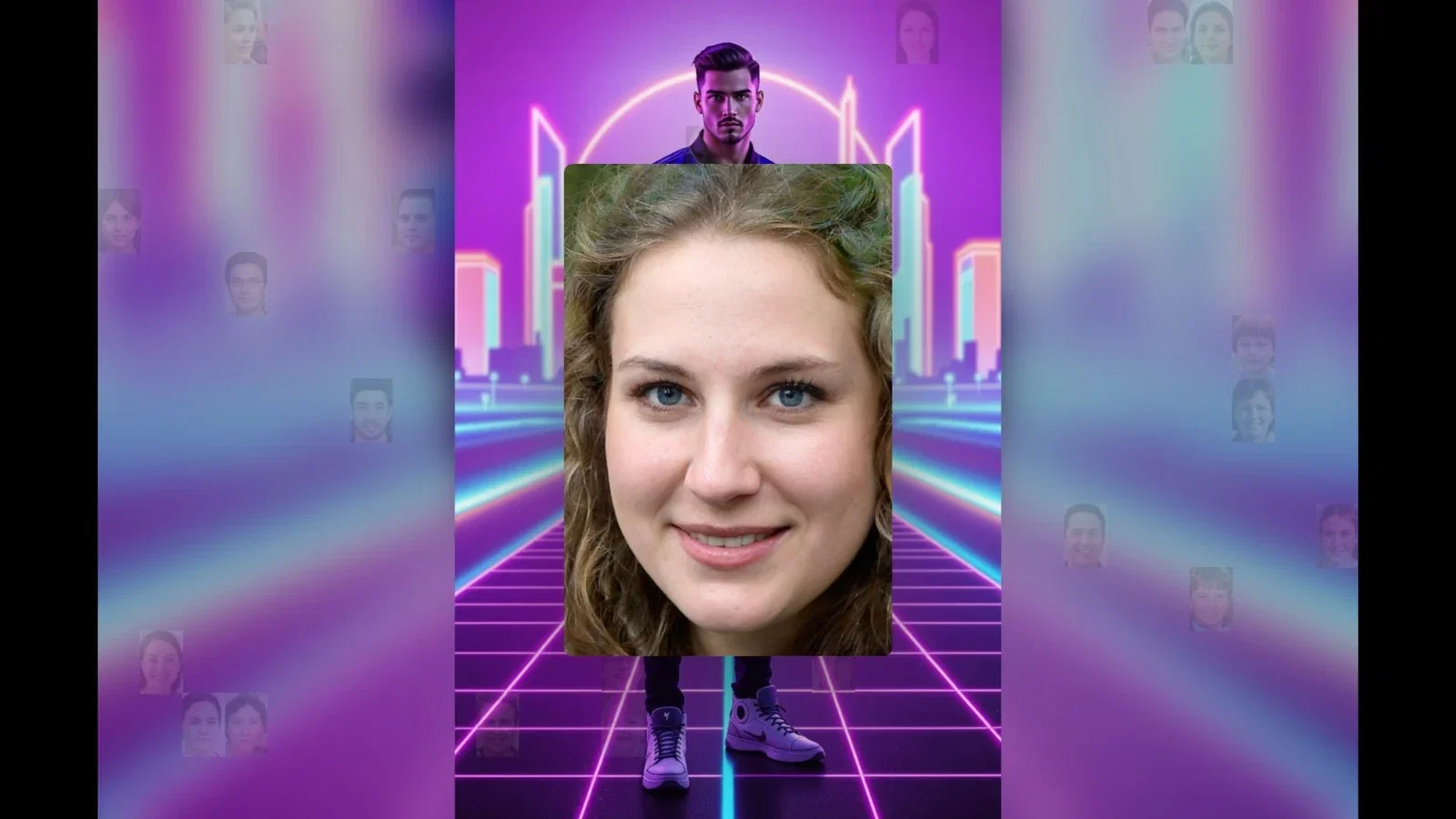
Когда вы запускаете стену кнопкой Запустить приложение, этикетки размещаемых фотографий печатаются по очереди. В режиме физической стены изображение на экране повторяет пропорции настоящей стены, поэтому по краям могут оставаться чёрные поля. На экране оператора есть счётчики напечатанных и ненапечатанных этикеток, а на карточках — кнопка Напечатать снова.
Перед мероприятием проверьте линию отреза и код кнопкой Образец этикетки и напечатайте одну пробную этикетку кнопкой Напечатать тестовую этикетку.
Распечатайте карту кодов и повесьте её рядом со стеной — сотрудник будет наклеивать этикетки быстрее.
Этикетки фотографий, размещённых до запуска стены, автоматически не печатаются; для них используйте кнопку массовой печати в разделе Печать этикеток.
Ждать автоматической печати этикеток на экране настроек: для этого автоматического процесса стена должна работать. Ручной запуск пробной и групповой печати выполняется отдельно.
Думать, что этикетки потерялись, когда принтер не в сети: появляется красное предупреждение, и этикетки не отправляются, пока принтер не будет готов.
