













Страница Настройки мероприятия собирает общие настройки выбранного мероприятия на четырёх вкладках: Главная (название и описание), Вывод (формат шаблона и тип мероприятия), Камера (камера для съёмки гостей) и Киоск (PIN-код для выхода, запуск вместе с Windows, тайм-аут сессии). Настройки самой мозаики находятся не здесь, а на странице Настройки мозаики.
Это руководство описывает Photo Mosaic Wall 2.1.0 для Windows. В других версиях экраны и названия могут отличаться.
- Должно быть выбрано нужное мероприятие; его название указано в самом верху левого меню.
- В левом меню выберите пункт Настройки мероприятия в разделе Управление.
Пошагово
Шаг 1 · Главная: название и описание
Настройки мероприятия → Главная
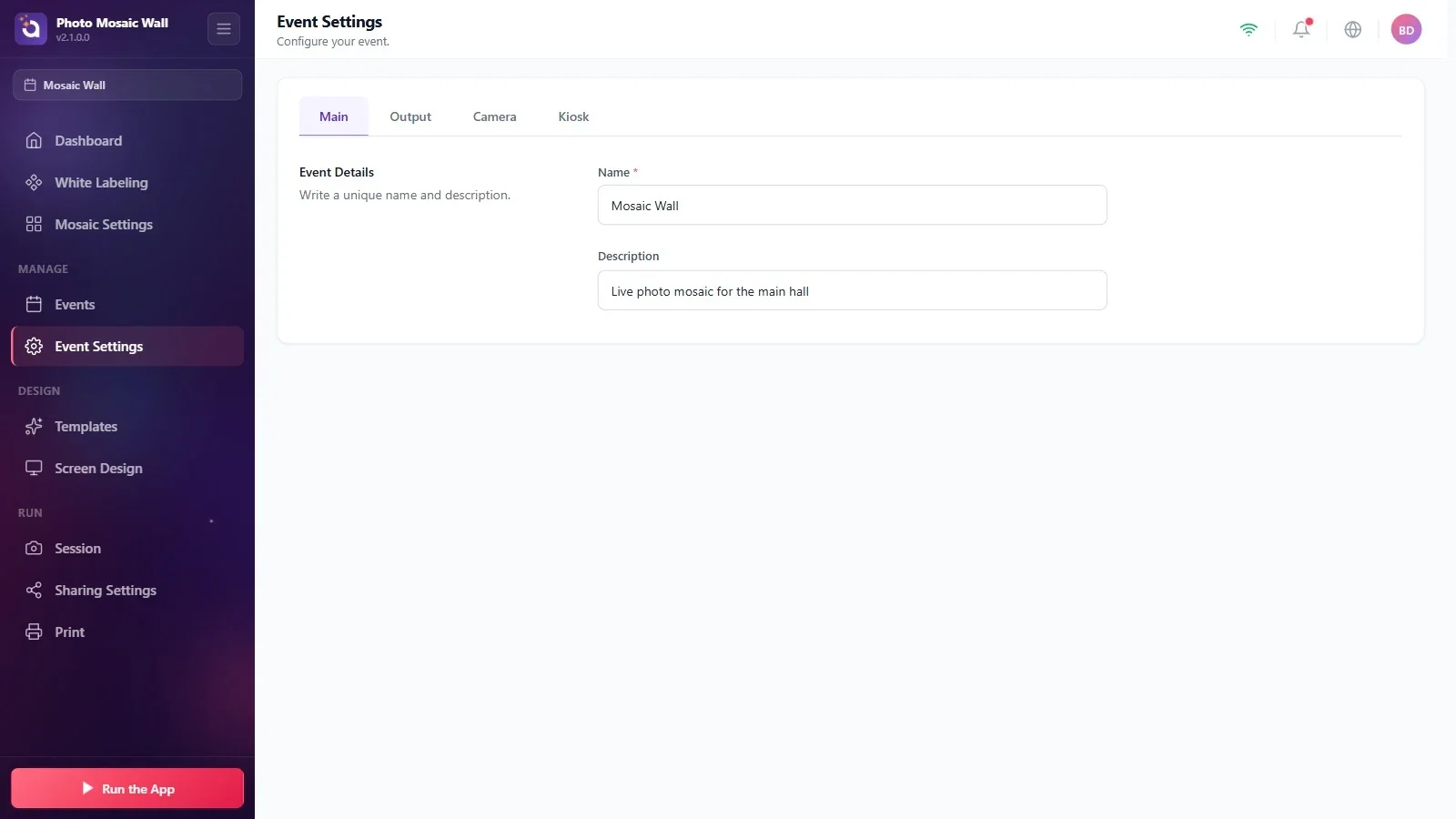
В разделе Сведения о мероприятии находятся поля Имя (название мероприятия; отмечено звёздочкой, обязательное) и Описание. Здесь можно изменить то, что вы ввели в мастере при создании мероприятия.
Шаг 2 · Вывод: формат шаблона и тип мероприятия
Настройки мероприятия → Вывод
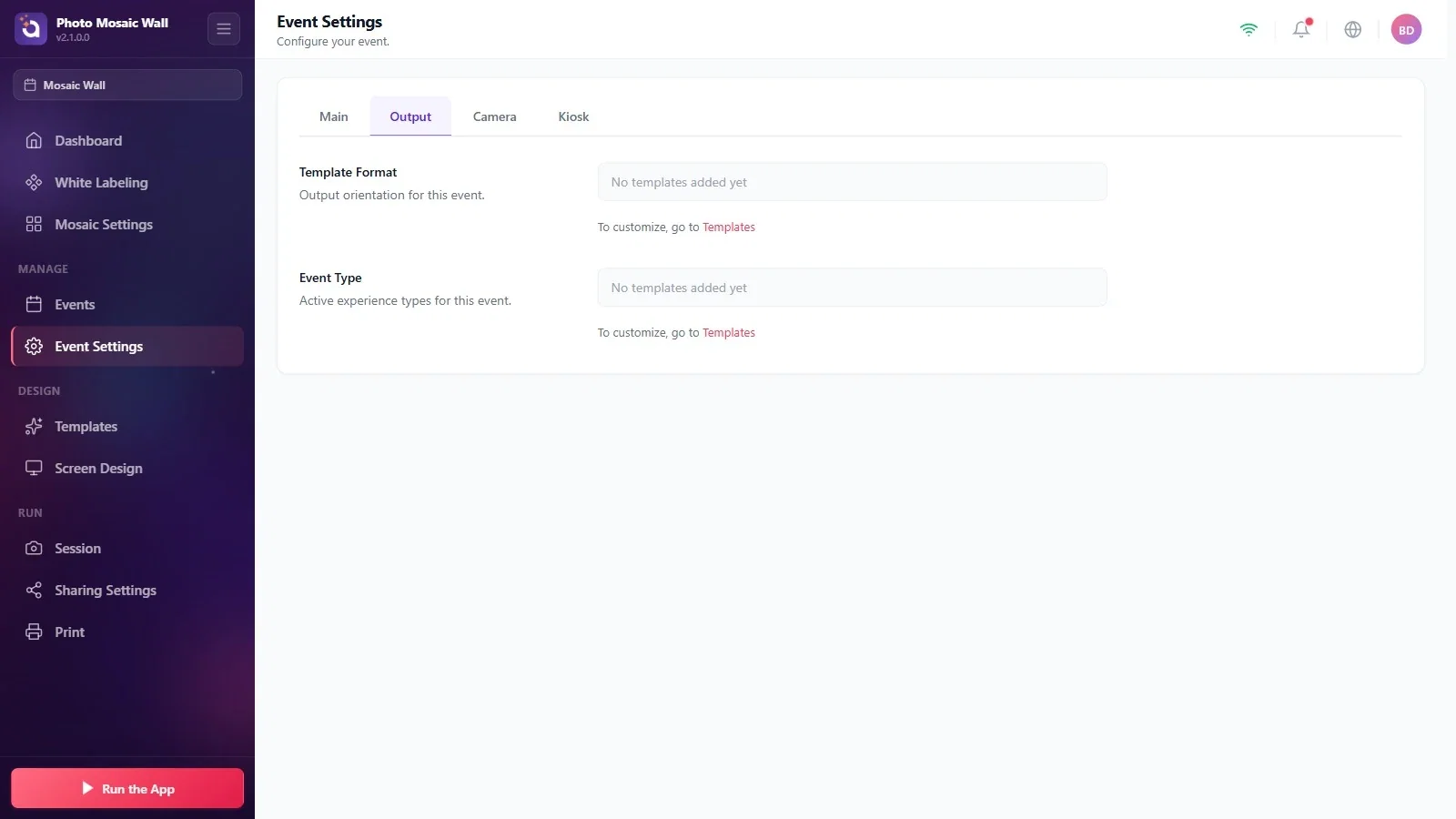
Значения Формат шаблона и Тип мероприятия берутся из шаблонов, добавленных к мероприятию. Пока к мероприятию не добавлен ни один шаблон, в обоих полях написано Шаблоны ещё не добавлены; чтобы это изменить, воспользуйтесь ссылкой Шаблоны под ними.
Если фотографии поступают на стену из отслеживаемой папки, шаблон не нужен. Если гости будут снимать фото в этом приложении, добавьте к мероприятию хотя бы один шаблон (см. «Как гости снимают фото в приложении?»).
Шаг 3 · Камера: выберите камеру
Настройки мероприятия → Камера
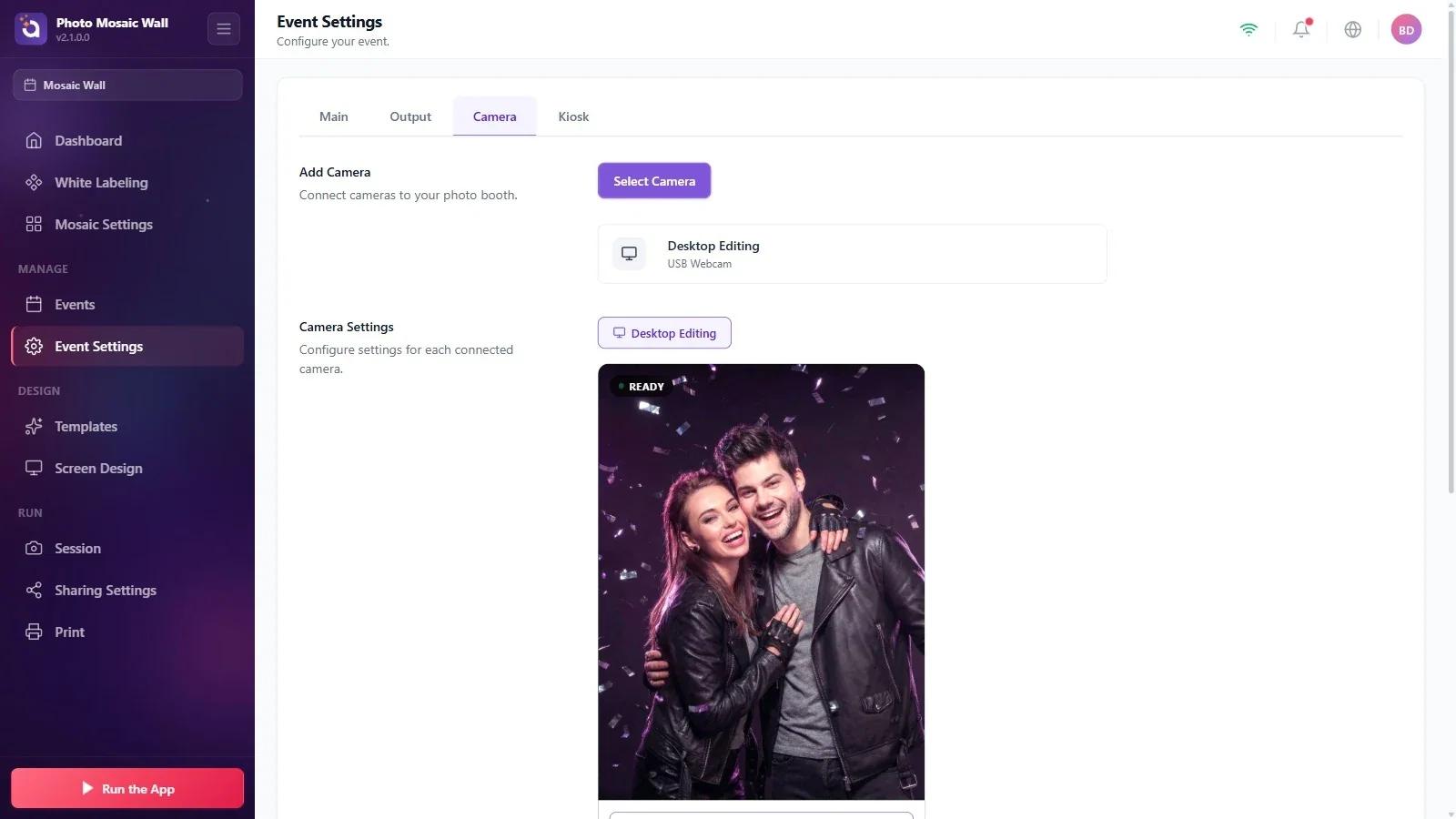
Кнопкой Выбрать камеру в разделе Добавить камеру выберите одну из подключённых камер; выбранная камера появится ниже в виде карточки. В разделе Настройки камеры находятся предпросмотр с камеры в реальном времени и статус Готово, а под ними — кнопка Сделать тестовый снимок и настройки яркости, поворота и зеркального отражения. Камера используется только в варианте, когда гости снимают фото в этом приложении.
Шаг 4 · Киоск: задайте PIN-код для выхода
Настройки мероприятия → Киоск
Введите 4-значный PIN-код в поле PIN панели управления. Когда стена работает, этот PIN-код запрашивается при нажатии на значок замка внизу экрана; после ввода правильного PIN-кода открываются настройки. Пока поле пустое, под ним видна надпись Требуется 4 символа. После ввода четырёх цифр она меняется на PIN установлен.
Шаг 5 · Киоск: другие настройки
Настройки мероприятия → Киоск
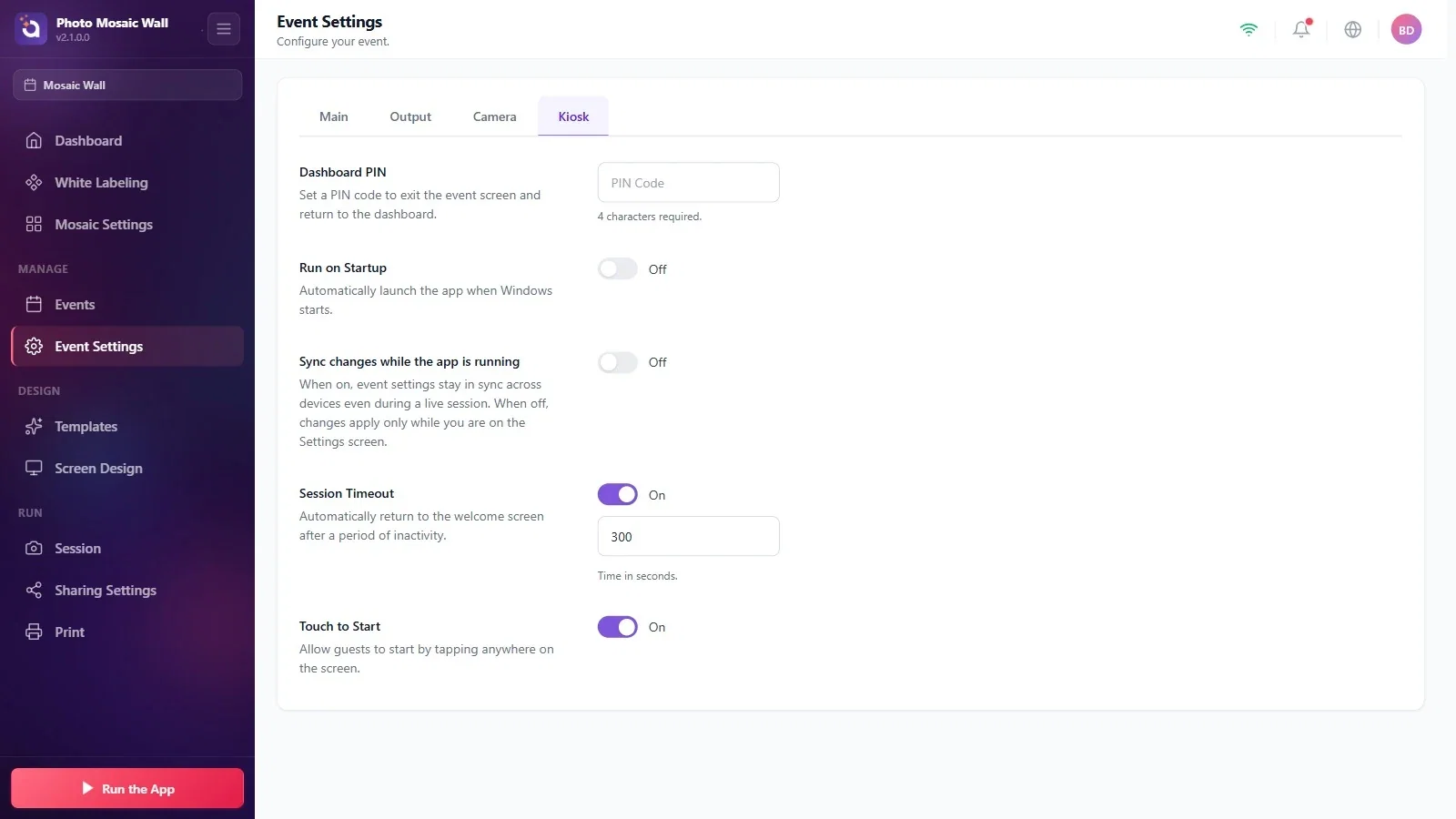
Если переключатель Запускать при старте системы включён, приложение само открывается при запуске Windows.
Когда переключатель Синхронизировать изменения во время работы приложения включён, настройки мероприятия синхронизируются между устройствами даже во время работающей сессии; когда он выключен, изменения применяются только пока открыт экран настроек.
Параметры Тайм-аут сессии и Нажмите для начала относятся к экрану гостя: если гость какое-то время не касается экрана, приложение возвращается на экран приветствия (время указывается в секундах, в примере 300), а гость начинает, коснувшись любого места на экране. Оба параметра имеют значение только в варианте, когда гости снимают фото в этом приложении.
Задайте PIN-код до начала мероприятия и сообщите его операторам: когда стена работает, именно этот PIN-код позволяет вернуться в настройки.
Основные настройки мозаики находятся на странице Настройки мозаики; вкладка Камера и настройки шаблонов на этой странице нужны, только если гости будут снимать фото в этом приложении.
Ввести меньше четырёх цифр PIN-кода: под полем так и остаётся надпись Требуется 4 символа.
Искать камеру или шаблон для стены, которая получает фото из папки: при работе с отслеживаемой папкой не нужно ни то, ни другое.
