
Управление мероприятиями
Для использования программы Mosaic Wall вам понадобятся два экрана:
- Экран 1: экран модерации, на котором вы управляете изображениями участников и загружаете их
- Экран 2: экран отображения Mosaic Wall
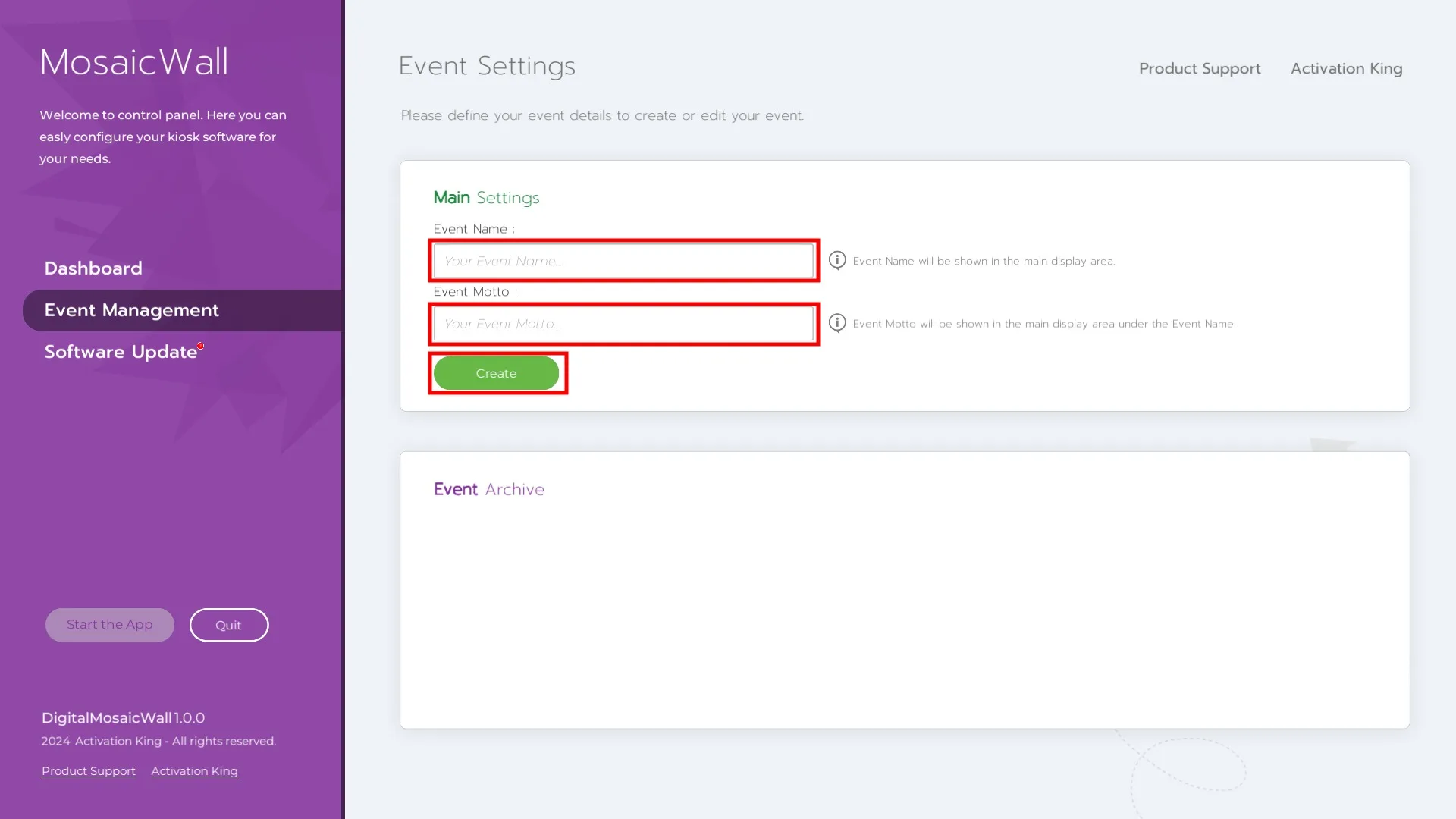
Event Management это страница, на которой вы можете просматривать существующие мероприятия и создавать новые.
Введите название мероприятия в поле Event Name в разделе Main Settings. Поле Event Motto необязательное; вы можете оставить его пустым.
Нажмите Create, чтобы создать ваше первое мероприятие.
Основные настройки
После создания мероприятия нажмите Main Settings на левой панели.
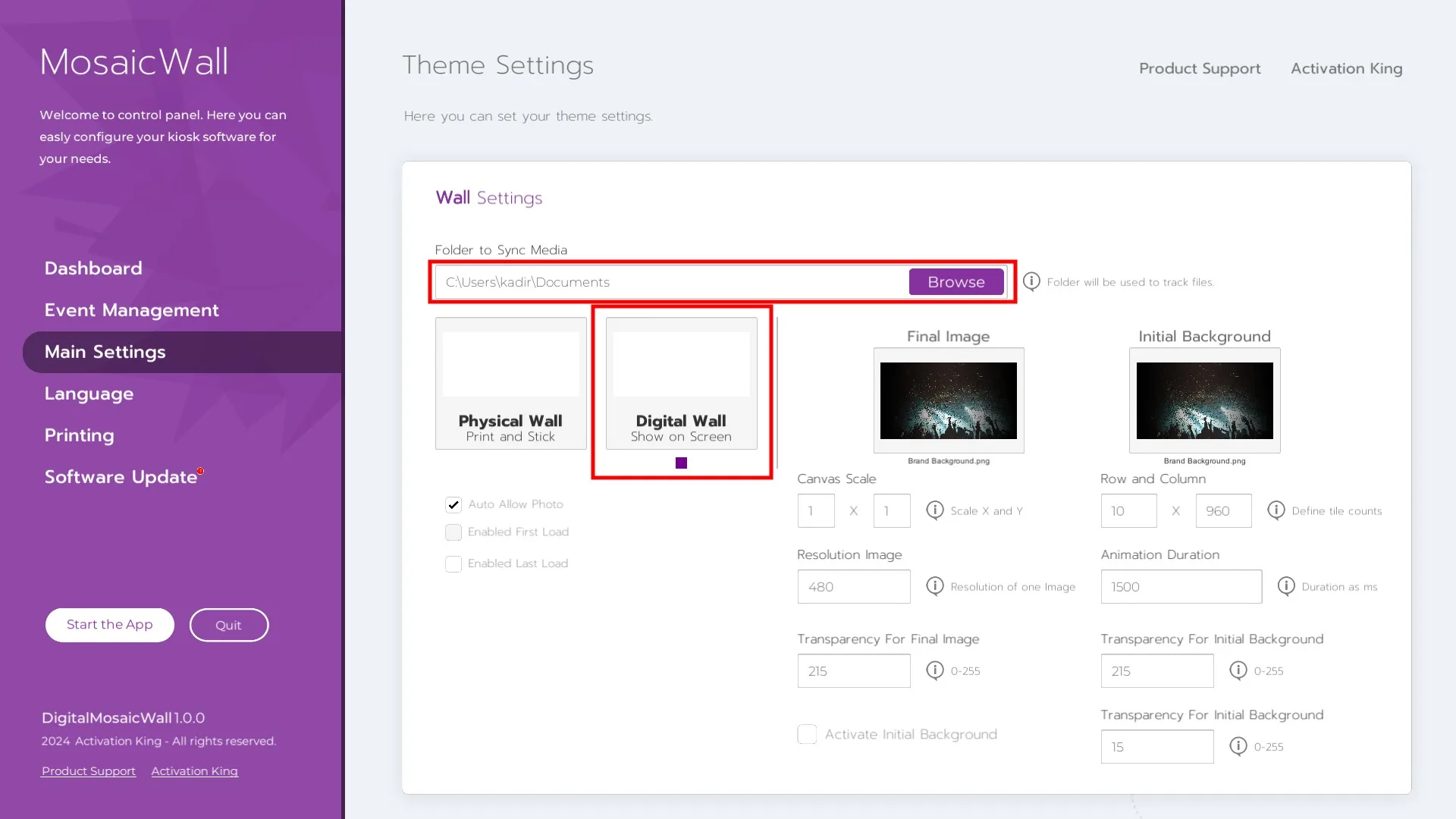
Папка для синхронизации медиафайлов
Нажмите Browse и выберите папку, в которую будут сохраняться фотографии участников. Затем убедитесь, что флажок Digital Wall установлен. Если он не установлен, нажмите один раз, чтобы включить его.
Финальное изображение
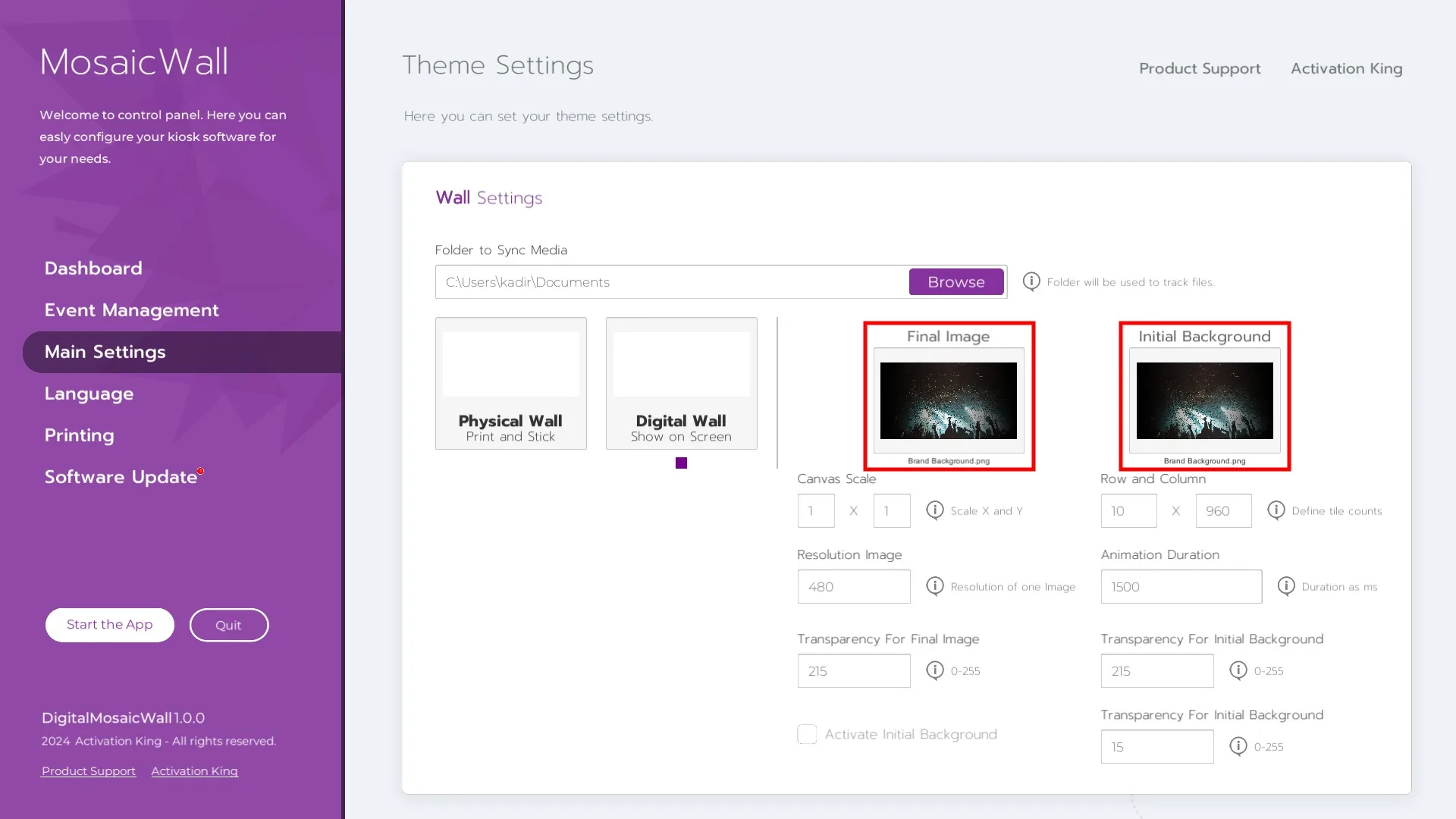
Final Image это готовая мозаика, которую вы хотите раскрыть. Сначала это изображение будет выглядеть размытым на вашей Mosaic Wall. По мере добавления фотографий изображение становится четче и полностью раскрывается после завершения мозаики.
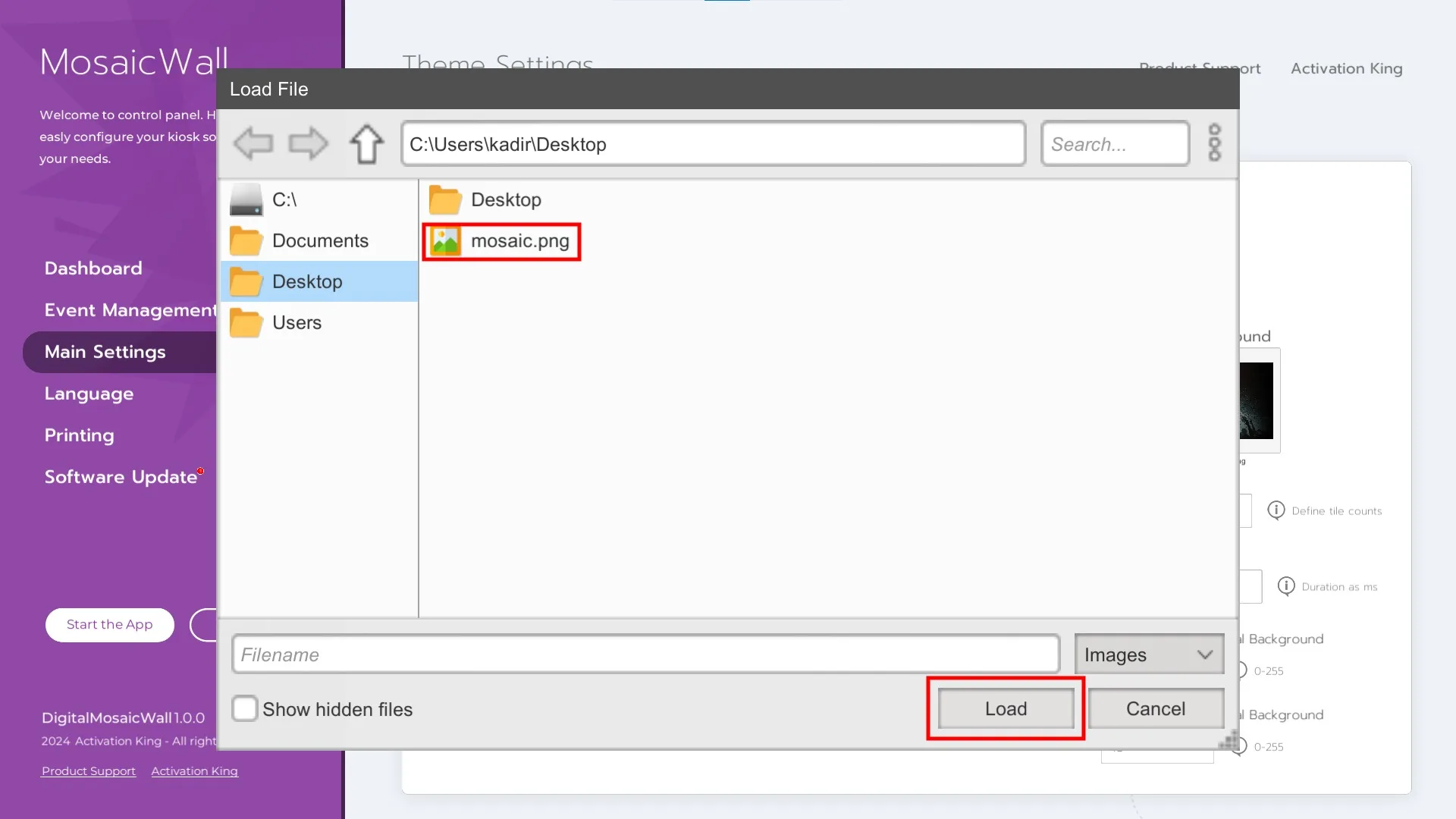
Чтобы загрузить финальное изображение:
- Один раз нажмите на изображение-заполнитель
- Выберите ваше изображение
- Нажмите Load
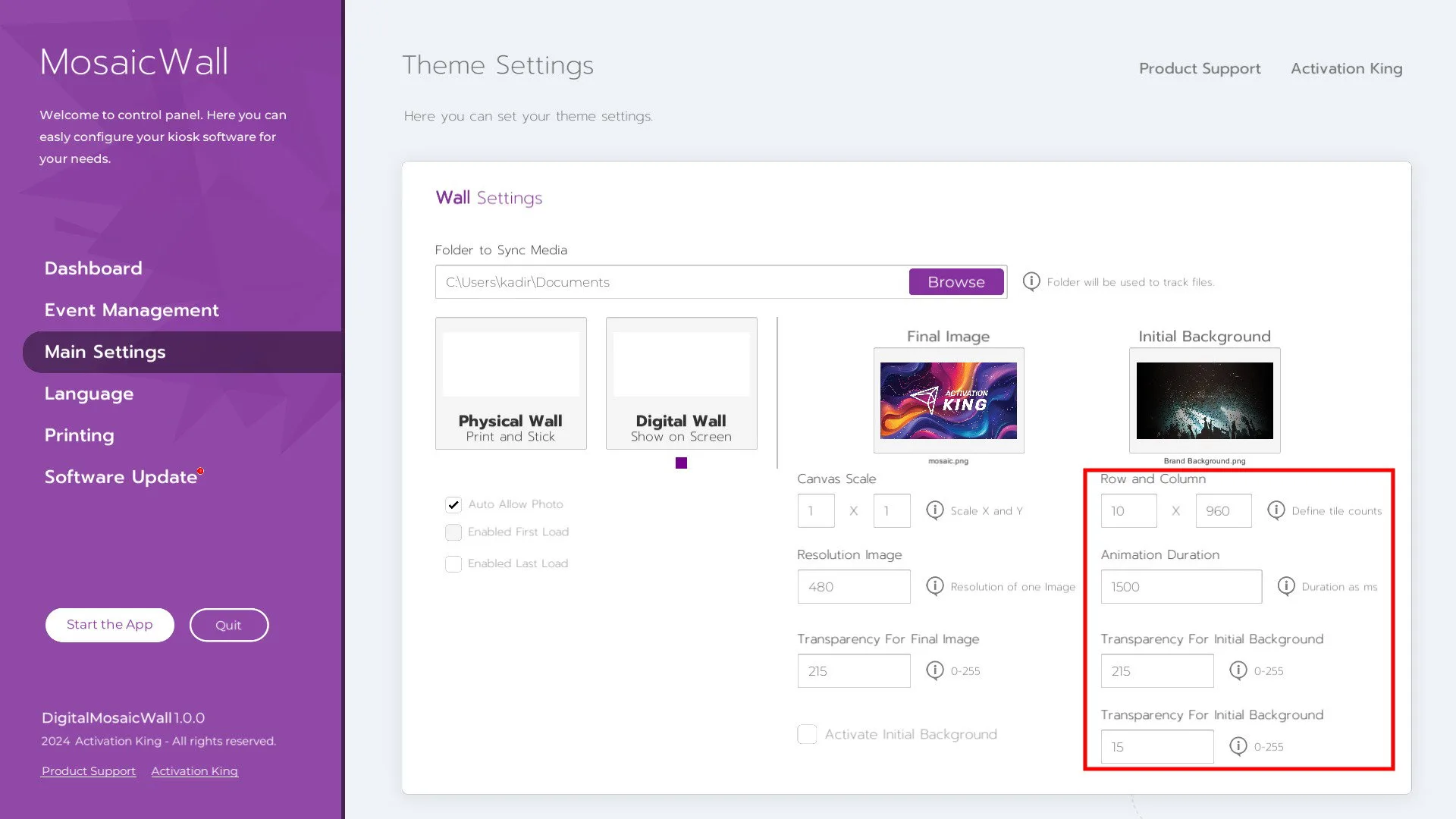
Строка и столбец
Это определяет, как будет масштабироваться каждая фотография участника. Например, ввод значения 10 x 10 создает идеально квадратные плитки мозаики.
Длительность анимации
Определяет, как долго финальное изображение остается на экране после раскрытия.
Прозрачность начального фона
Управляет непрозрачностью изображения Initial Background до того, как начнет появляться финальное изображение.
Масштаб холста
Это определяет размер области проекции для Mosaic Wall. Введенные здесь значения вместе с настройками Row and Column определяют расположение квадратной сетки мозаики.
Разрешение изображения
Показывает разрешение, в котором фотографии участников будут отображаться в мозаике. Пример:
- Оригинальная фотография: 1080p
- Разрешение плитки мозаики: 480p
Поскольку изображения отображаются в небольших квадратах, 480p достаточно и рекомендуется. Более высокие значения требуют более мощного ПК и могут снизить производительность.
Прозрачность финального изображения
Управляет непрозрачностью финального завершенного изображения мозаики.
Начальный фон
Если вы хотите показать изображение начального фона до начала формирования мозаики, загрузите его здесь и установите флажок.
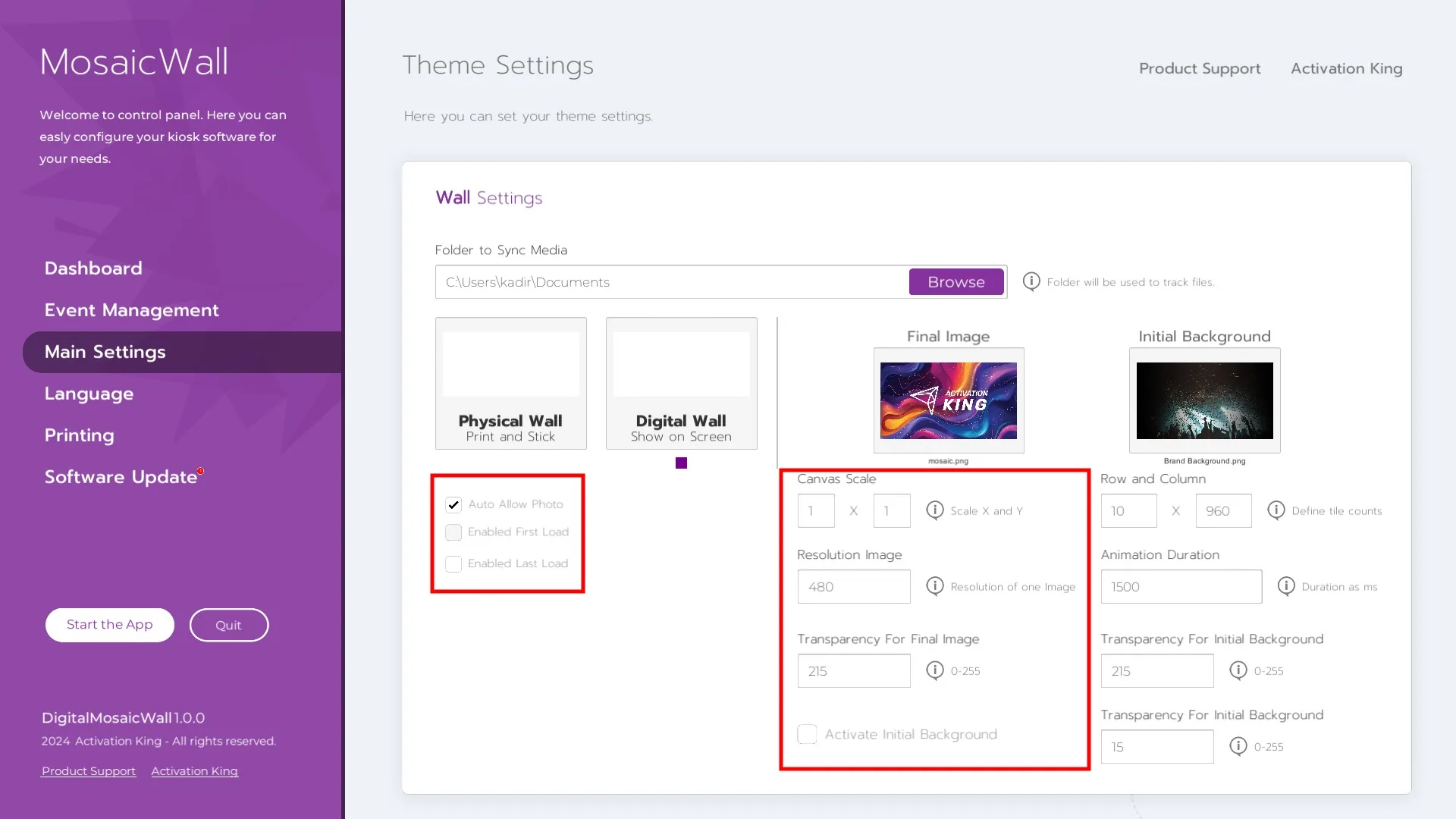
Автоматическое одобрение фотографий
Если эта опция включена, изображения в выбранной папке будут автоматически загружаться на Mosaic Wall. Вы также можете переключить эту опцию позже в разделе Start the App.
Включить первую загрузку / Включить последнюю загрузку
Если вы хотите, чтобы определенная область мозаики загружалась первой или последней, установите эти флажки. Затем введите диапазоны горизонтальных и вертикальных координат. Выбранная область заполнится первой или последней в зависимости от настройки.
Раздел языка
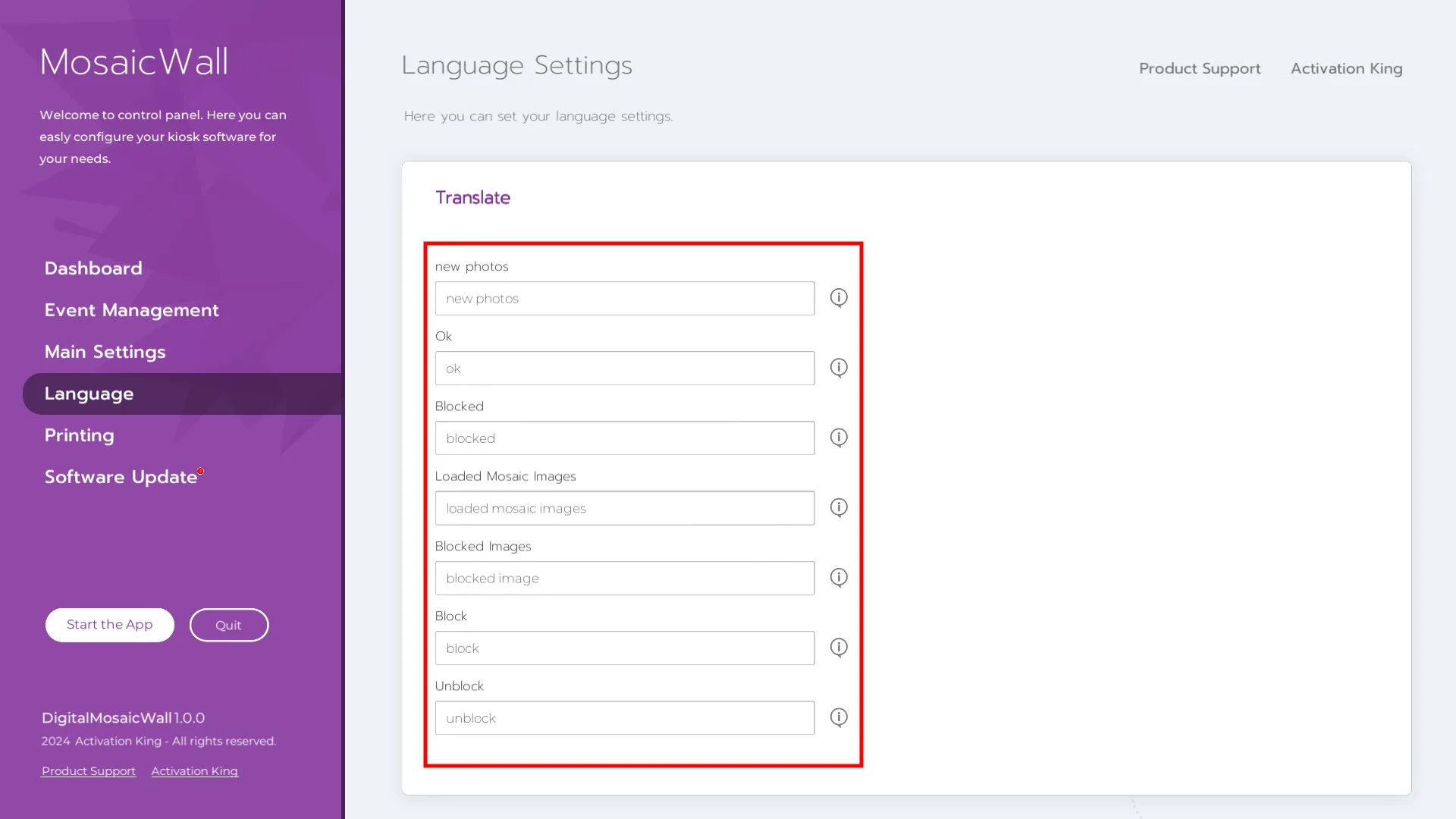
Этот раздел позволяет настраивать некоторые текстовые надписи на экране.
Запуск приложения
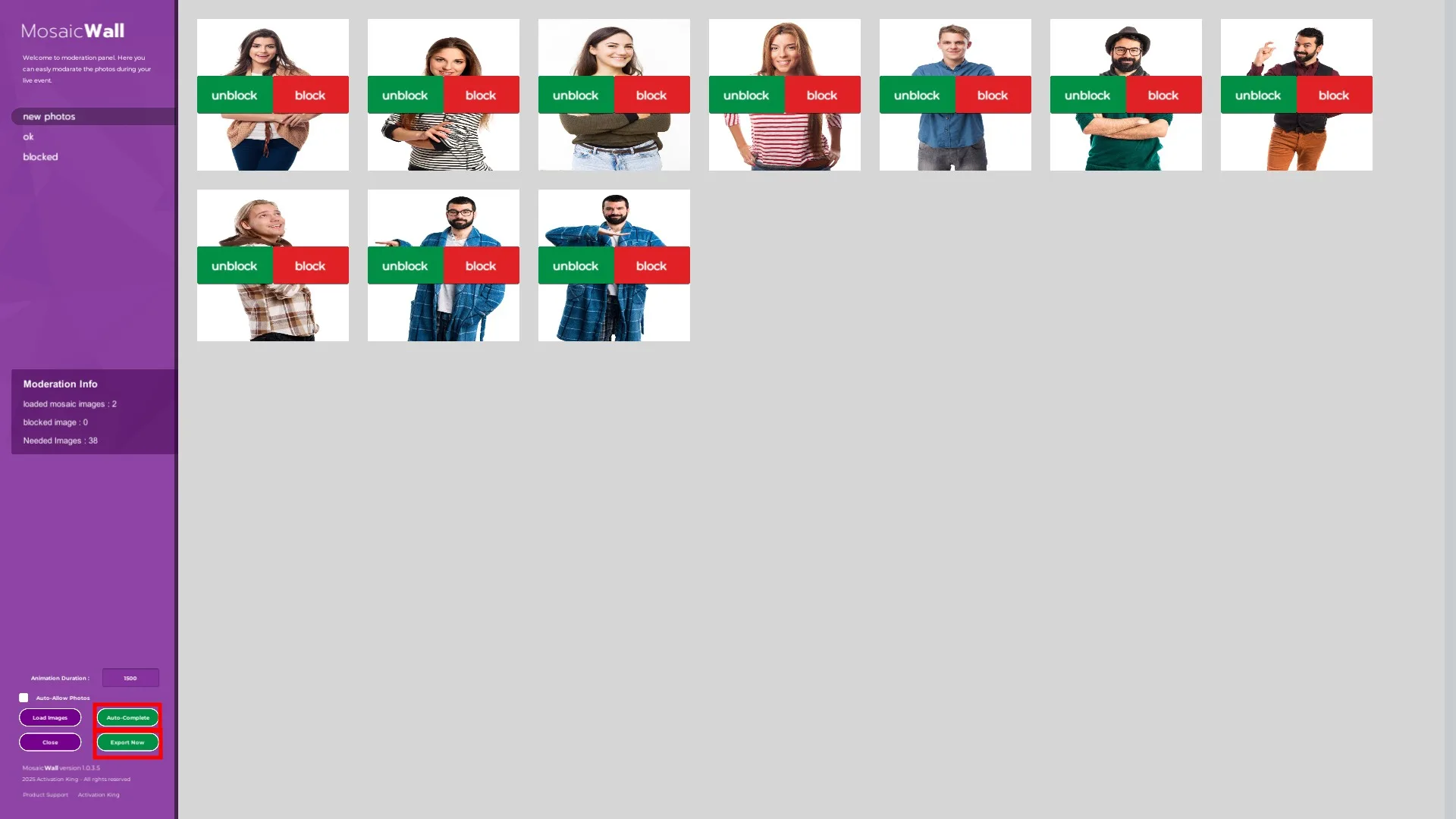
После нажатия Start the App вы увидите все изображения в выбранной вами папке. Ваша Mosaic Wall появится на втором экране.
Элементы управления модерацией
- Нажмите Unblock, чтобы отправить фотографию участника на Mosaic Wall
- Нажмите Block, чтобы отклонить фотографию
Вы можете просматривать одобренные изображения и заблокированные изображения, переключаясь между вкладками в левом верхнем углу.
Информация о модерации
Показывает:
- Общее количество ячеек в вашей Mosaic Wall
- Сколько ячеек заполнено фотографиями
Автоматическое завершение
Если вам не хватает фотографий и новые сниматься не будут, нажмите Auto Complete. Система сгенерирует изображения-заполнители для заполнения оставшихся ячеек.
Завершение и рендеринг
После добавления всех фотографий ваша Mosaic Wall будет завершена. После завершения программа автоматически рендерит финальную мозаику в разрешении 16K. Это гарантирует, что даже очень большие стены мозаики отображают человеческие лица четко и резко.
