













Этикетки физической стены, а при съёмке гостями — и фото гостя печатаются на принтере, добавленном на странице Печать. На этой странице вы добавляете принтер, настраиваете размер бумаги и выравнивание, делаете тестовую печать и задаёте параметры и ограничения печати.
Это руководство описывает Photo Mosaic Wall 2.1.0 для Windows. В других версиях экраны и названия могут отличаться.
- Принтер должен быть установлен в Windows, включён и подключён к этому компьютеру.
- В левом меню выберите пункт Печать под заголовком Запустить.
Пошагово
Шаг 1 · Добавьте принтер
Печать → Добавить принтер
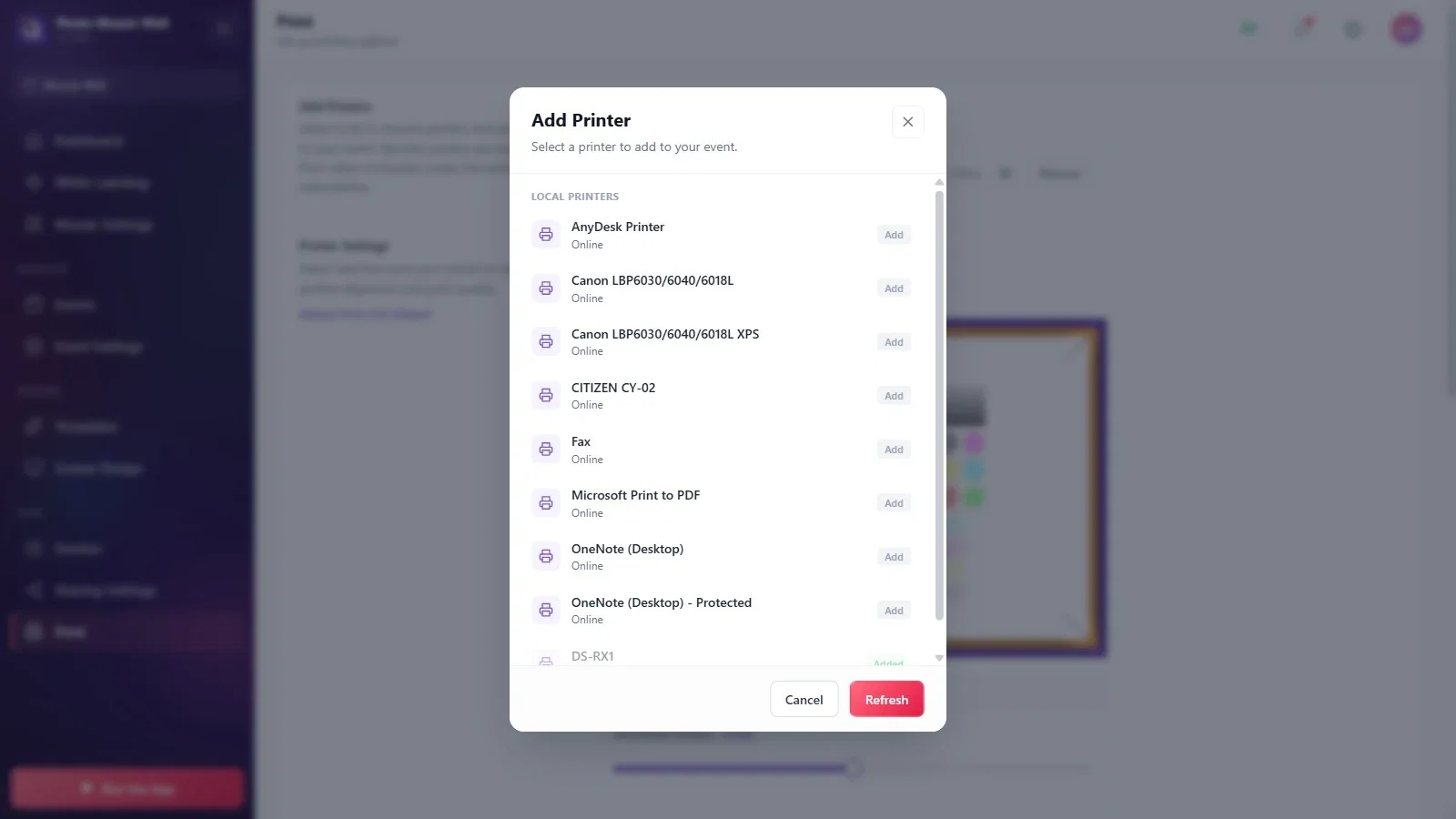
Нажмите кнопку Добавить принтер в разделе Добавить принтеры. Открывшееся окно показывает под заголовком Локальные принтеры принтеры, установленные на этом компьютере, и их состояние; нажмите кнопку Добавить рядом с принтером, который будете использовать. У уже добавленного принтера написано Добавлено; если список устарел, нажмите Обновить.
Шаг 2 · Проверьте добавленный принтер
Печать → Добавить принтеры
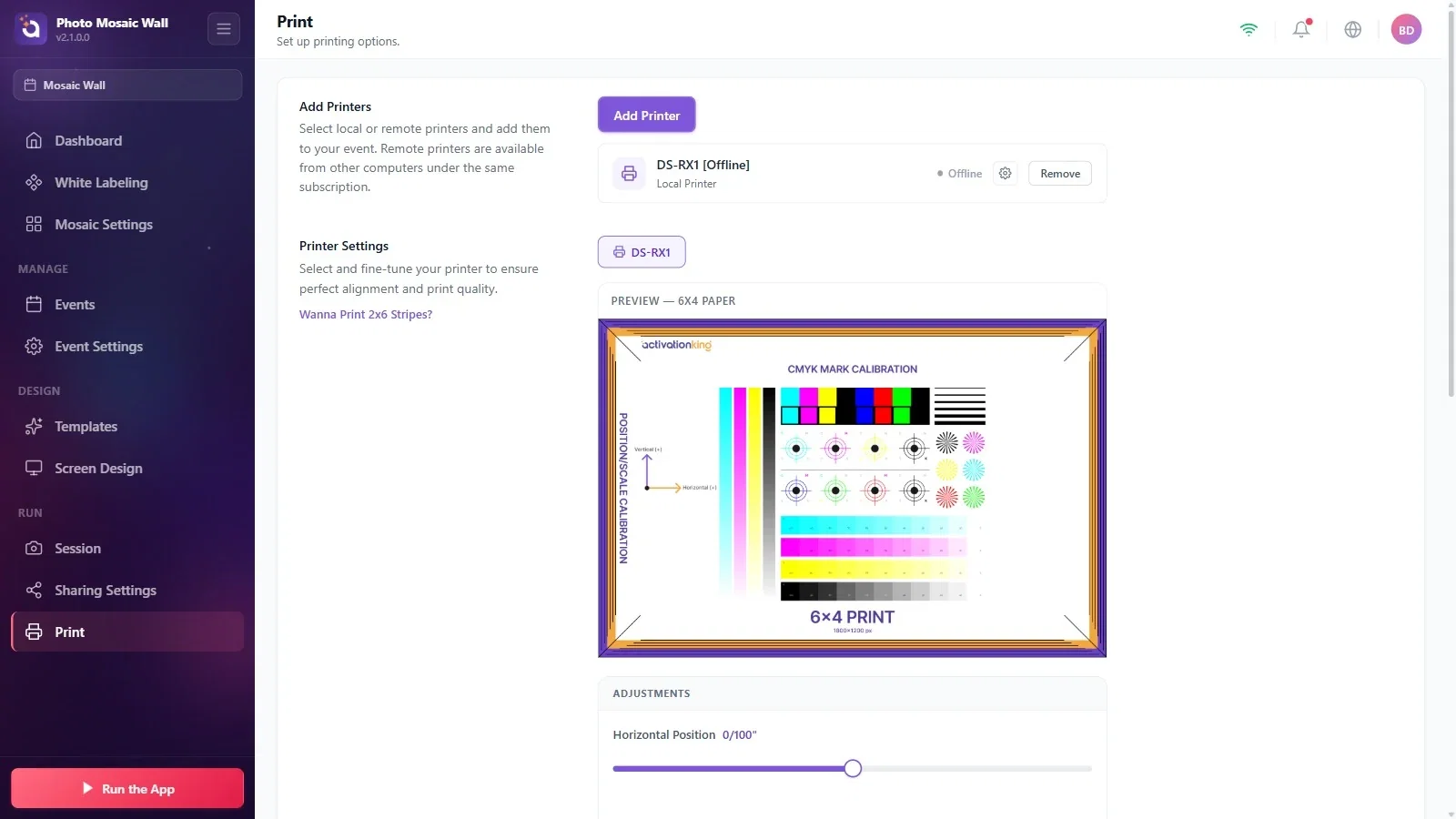
Добавленный принтер появляется в разделе Добавить принтеры с именем, типом (Локальный принтер) и состоянием; если принтер выключен или не подключён, там написано Не в сети. Справа в строке — значок настроек и кнопка Удалить.
Шаг 3 · Настройте бумагу и выравнивание
Печать → Настройки принтера
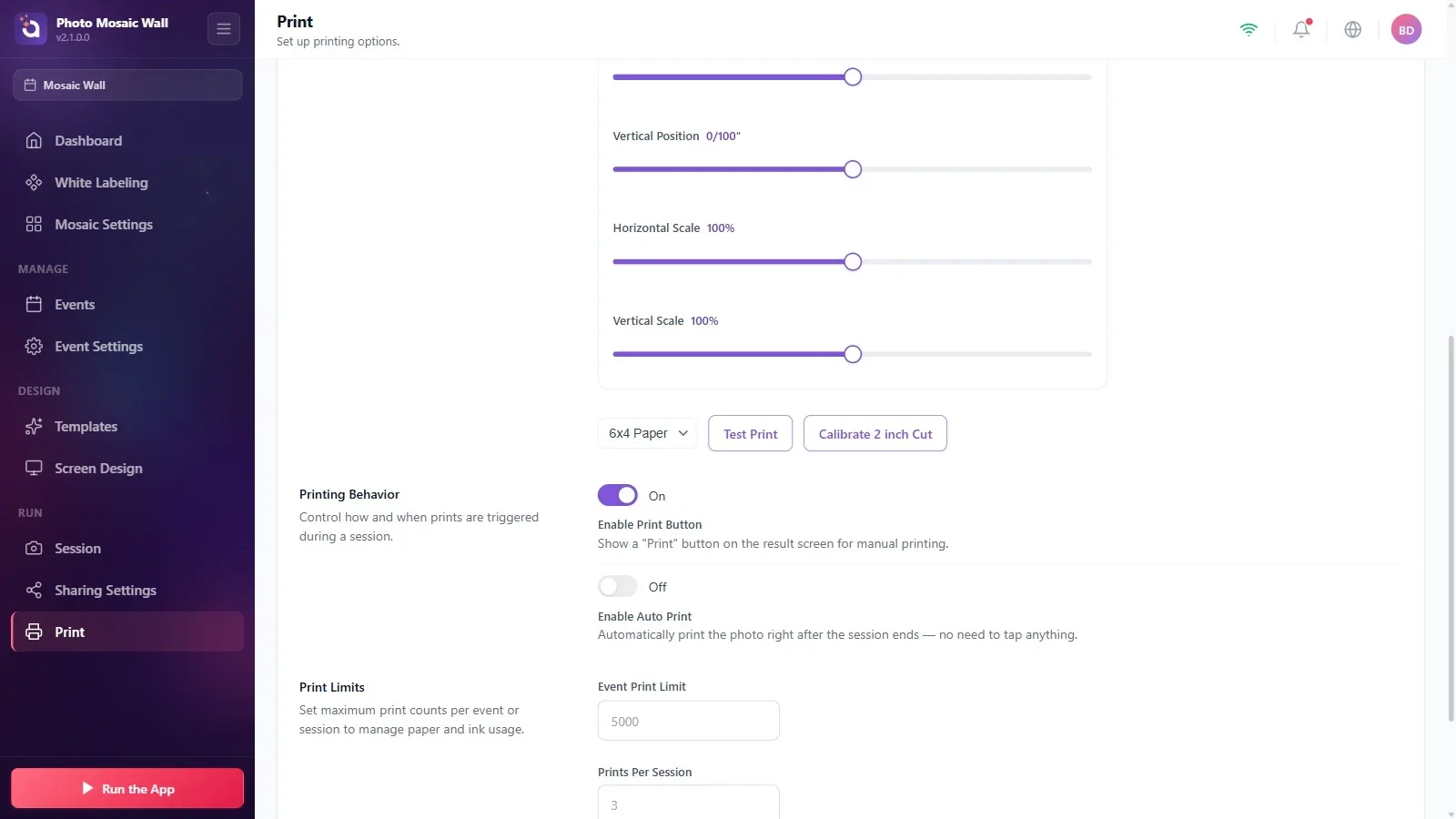
Выберите принтер в разделе Настройки принтера; предпросмотр показывает калибровочную страницу выбранного размера бумаги. Ползунками Горизонтальное положение, Вертикальное положение, Горизонтальный масштаб и Вертикальный масштаб в разделе Настройки задайте положение и масштаб печати. Выберите размер бумаги в списке (6x4 Бумага, 4x6 Бумага, 6x6 Бумага, 6x8 Бумага, 8x6 Бумага); кнопка Тестовая печать печатает калибровочную страницу.
Шаг 4 · Параметры и ограничения печати
Печать → Параметры печати / Ограничения печати
Параметры печати: переключатель Включить кнопку печати добавляет кнопку печати на экран результата у гостя; Включить автопечать печатает фото гостя автоматически сразу после окончания сессии. Эти две настройки относятся к собственному фото гостя; этикетками физической стены управляют на вкладке Настройки мозаики → Вывод.
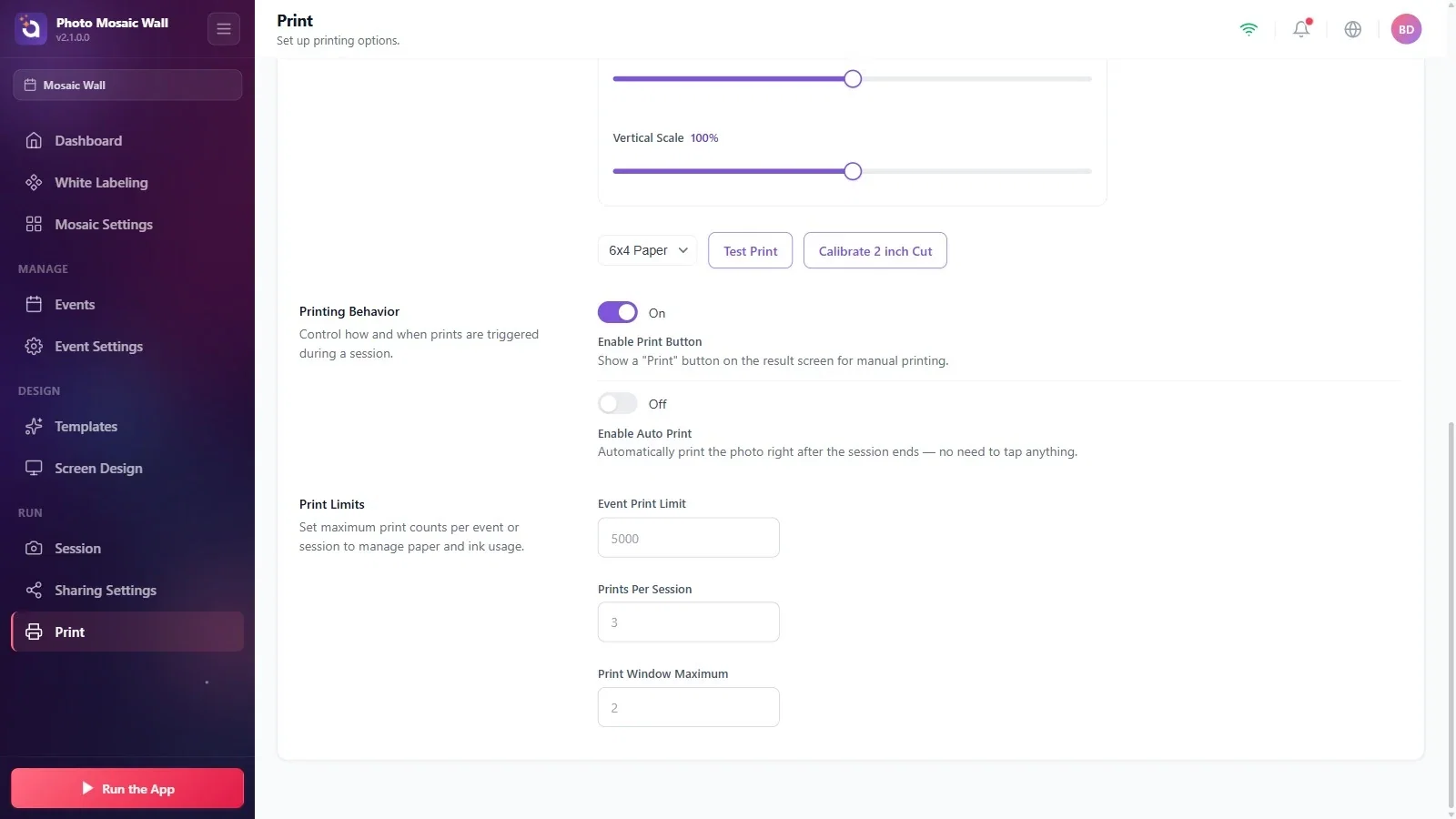
Ограничения печати: с помощью параметров Лимит печати для мероприятия, Отпечатков за сессию и Максимум в окне печати ограничьте расход бумаги и чернил.
Для физической стены готовность принтера видна и в строке Настройки мозаики → Вывод → Принтер.
Перед мероприятием напечатайте страницу кнопкой Тестовая печать и поправьте поля ползунками.
Оставить принтер выключенным в Windows: в списке видно Не в сети, и этикетки не отправляются.
Искать здесь печать этикеток: настройки этикеток физической стены находятся на вкладке Настройки мозаики → Вывод.
