













В разделе Изображение стены текущее состояние стены сохраняется в файл PNG высокого разрешения; после мероприятия его можно использовать для крупной печати или чтобы поделиться. Размер изображения задаётся автоматически, по числу пикселей на фото или по реальному размеру печати; файлы записываются в папку, указанную в разделе Папка вывода.
Это руководство описывает Photo Mosaic Wall 2.1.0 для Windows. В других версиях экраны и названия могут отличаться.
- На стене должны быть фотографии: изображение показывает стену в её текущем состоянии.
- Откройте вкладку Настройки мозаики → Вывод.
Пошагово
Шаг 1 · Откройте вкладку Вывод
Настройки мозаики → Вывод
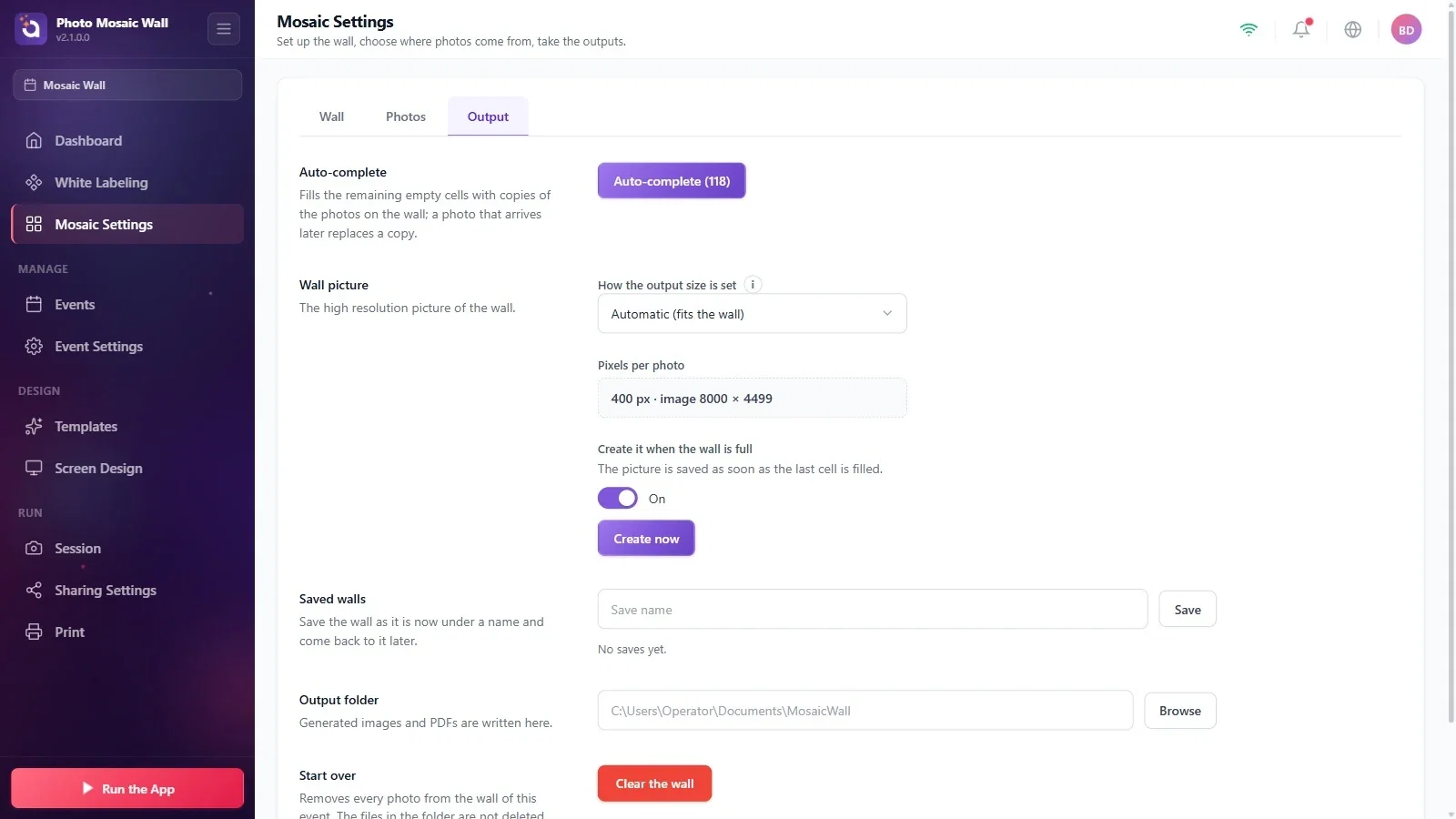
В самом верху вкладки находится раздел Автозаполнение, под ним — разделы Изображение стены, Сохранённые стены, Папка вывода и Начать заново. Для физической стены к ним добавляются разделы для этикеток.
Шаг 2 · Выберите, как задаётся размер
Настройки мозаики → Вывод → Изображение стены
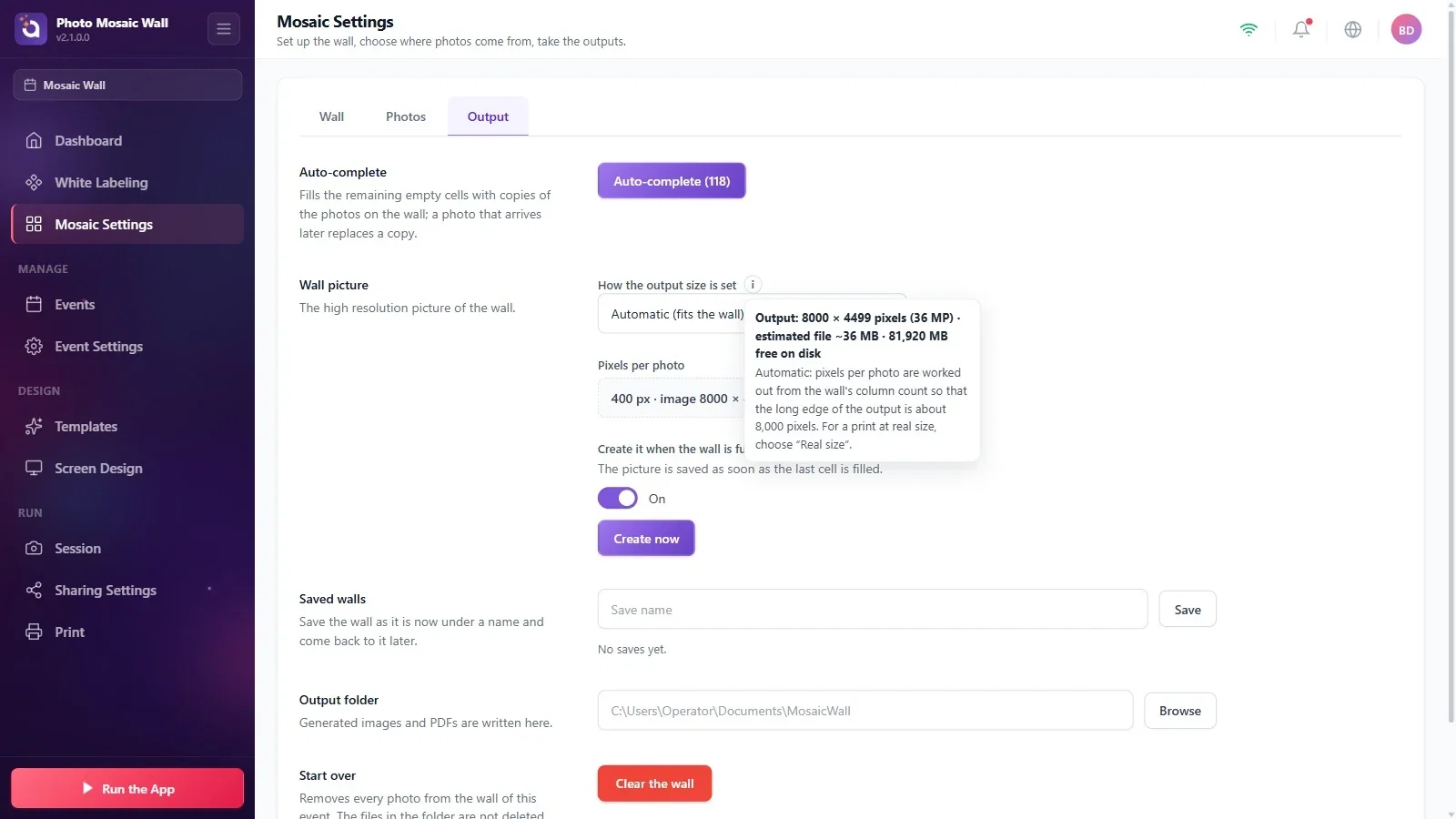
В списке Как задаётся размер изображения три варианта: Автоматически (по размеру стены) рассчитывает число пикселей на фото по числу столбцов так, чтобы длинная сторона изображения была около 8000 пикселей; Пикселей на фото позволяет вам самим указать, сколько пикселей будет занимать каждая фотография; Реальный размер (метры + DPI) рассчитывает размер по реальной ширине печати и разрешению.
Значок (i) рядом показывает размер результата в пикселях, ожидаемый размер файла и свободное место на диске. В автоматическом режиме поле Пикселей на фото показывает рассчитанное значение (в примере 400 пикселей, изображение 8000 × 4499).
Шаг 3 · Реальный размер печати
Настройки мозаики → Вывод → Изображение стены
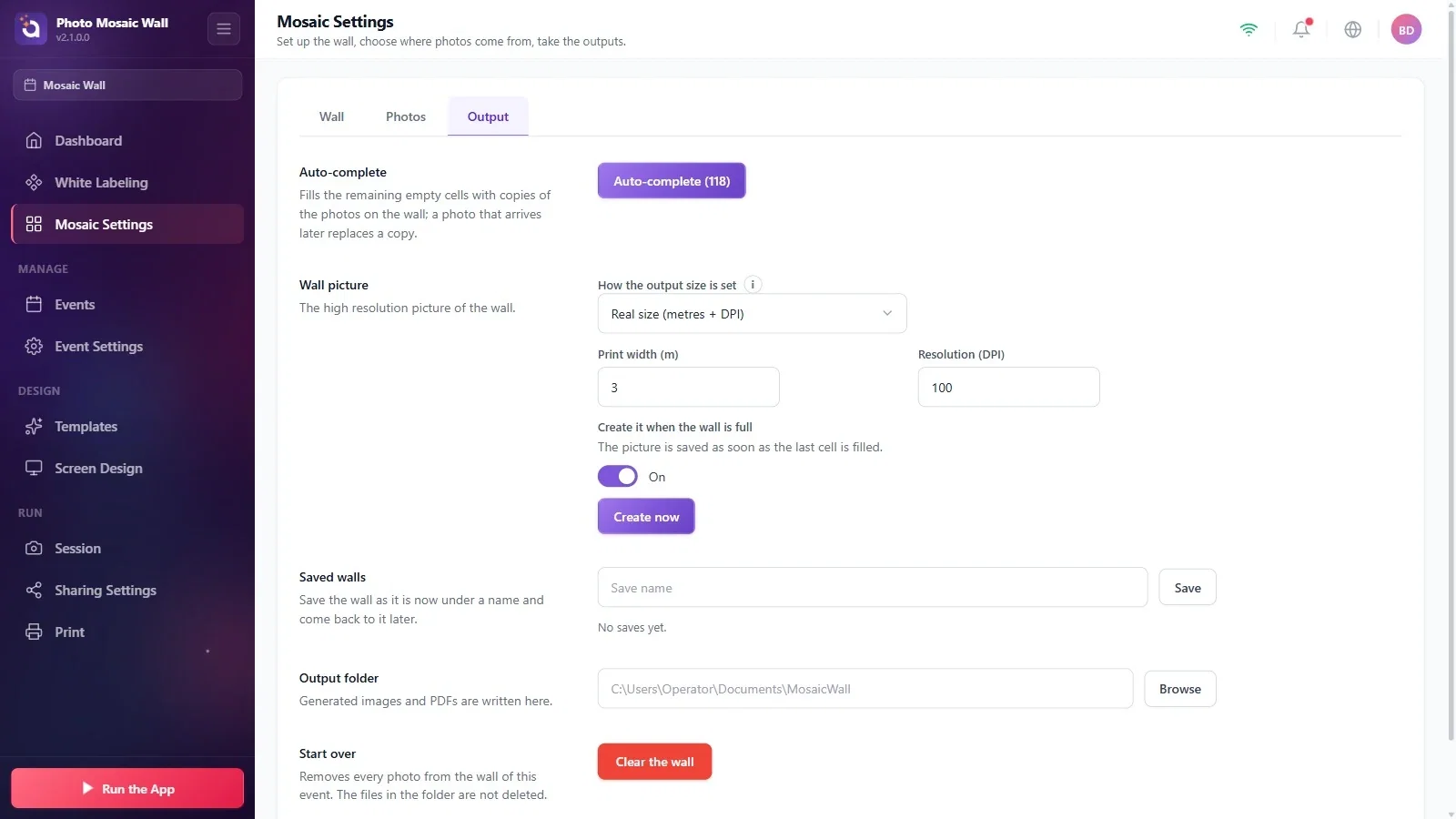
Если изображение будут печатать на большом баннере или плакате, выберите вариант Реальный размер (метры + DPI): появятся поля Ширина отпечатка (m) и Разрешение (DPI), и размер изображения рассчитается по этим двум значениям.
Шаг 4 · Создайте изображение
Настройки мозаики → Вывод → Изображение стены
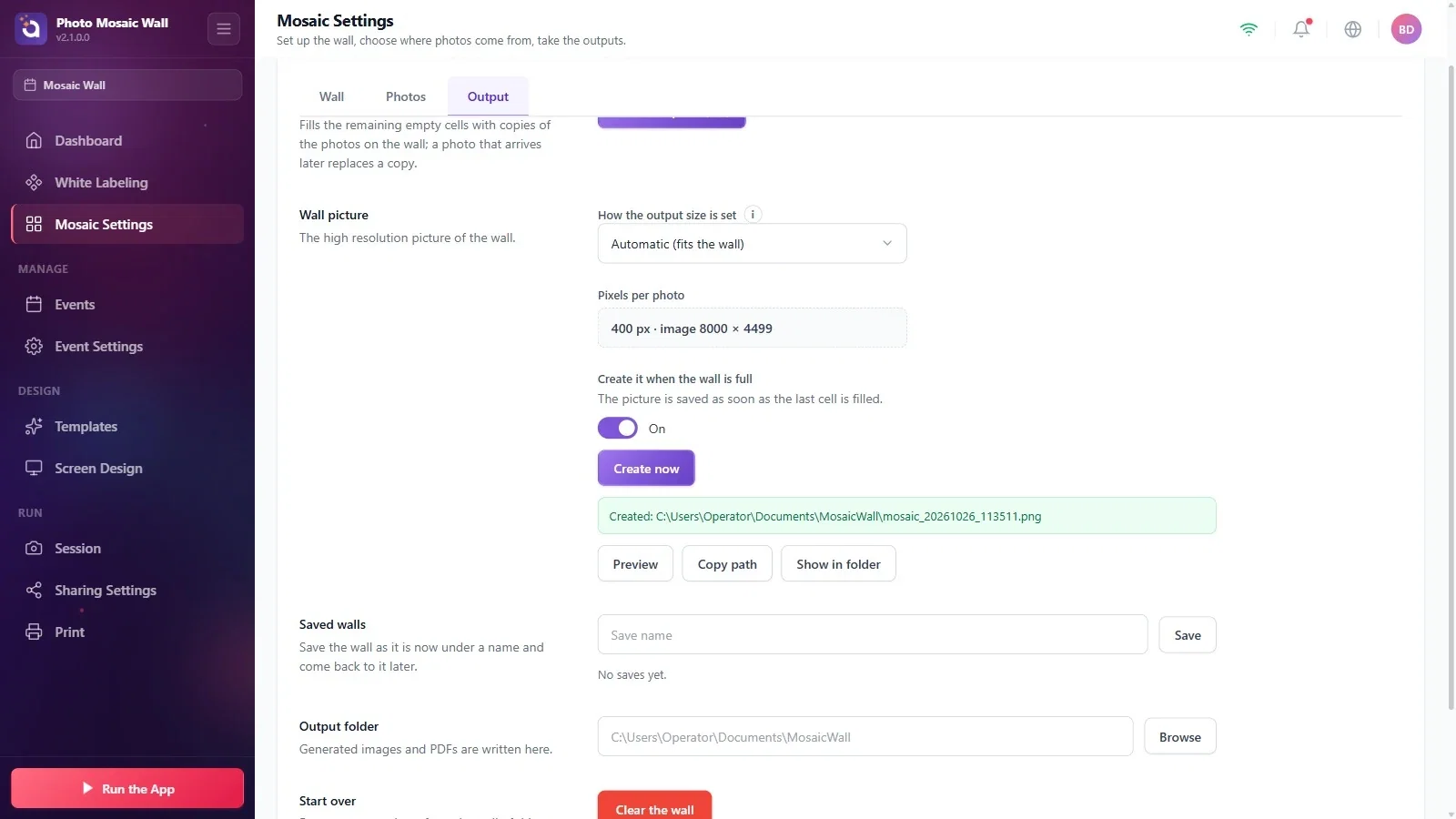
Кнопка Создать сейчас сразу создаёт изображение. Зелёное примечание показывает полный путь к файлу; кнопками Предпросмотр, Копировать путь и Показать в папке под ним можно открыть изображение в приложении, скопировать путь к нему или открыть его папку.
Если переключатель Создавать, когда стена заполнится включён, изображение сохраняется автоматически, как только заполнится последняя ячейка; то же происходит, когда стену заполняет автозаполнение.
Шаг 5 · Просмотрите изображение
Настройки мозаики → Вывод → Предпросмотр
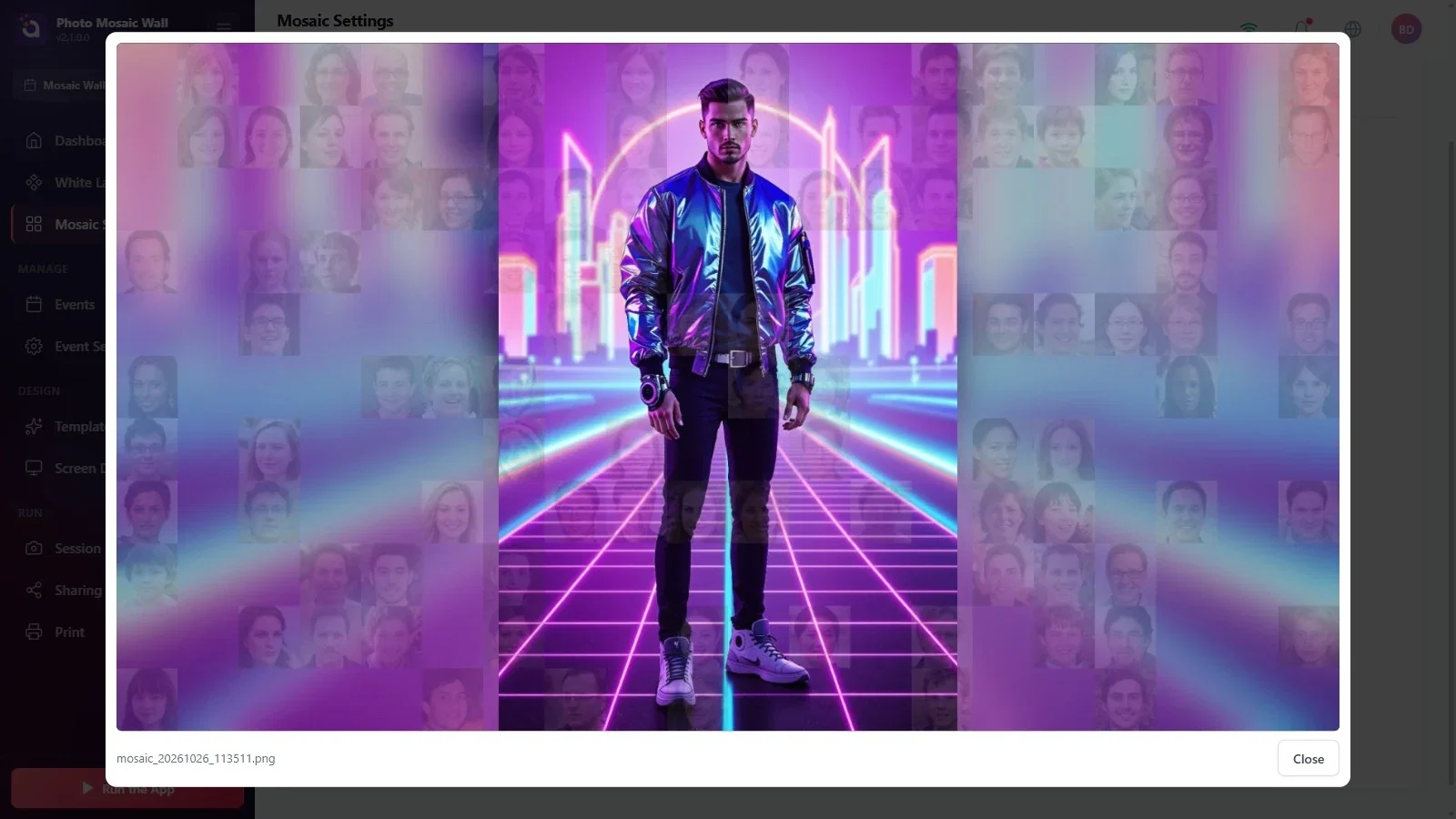
Кнопка Предпросмотр открывает изображение в большом окне; внизу — имя файла и кнопка Закрыть. Файлы записываются в папку, указанную в поле Папка вывода (по умолчанию это папка MosaicWall в папке «Документы»); кнопкой Обзор можно выбрать другую папку.
В конце мероприятия сначала запустите автозаполнение, а затем создайте изображение: оставшиеся пустые ячейки, доступные для заполнения, будут заполнены; ячейки, намеренно исключённые из заполнения, останутся без фотографий.
Файлы изображений большие (в примере ~36 MB); убедитесь, что на диске с папкой вывода достаточно места, и при необходимости выберите другой диск кнопкой Обзор.
Создать изображение до заполнения стены и принять его за итоговое: кнопка Создать сейчас сохраняет стену в том виде, в каком она сейчас.
Не найти папку вывода: после создания изображения кнопка Показать в папке в зелёном примечании сразу открывает папку.
