













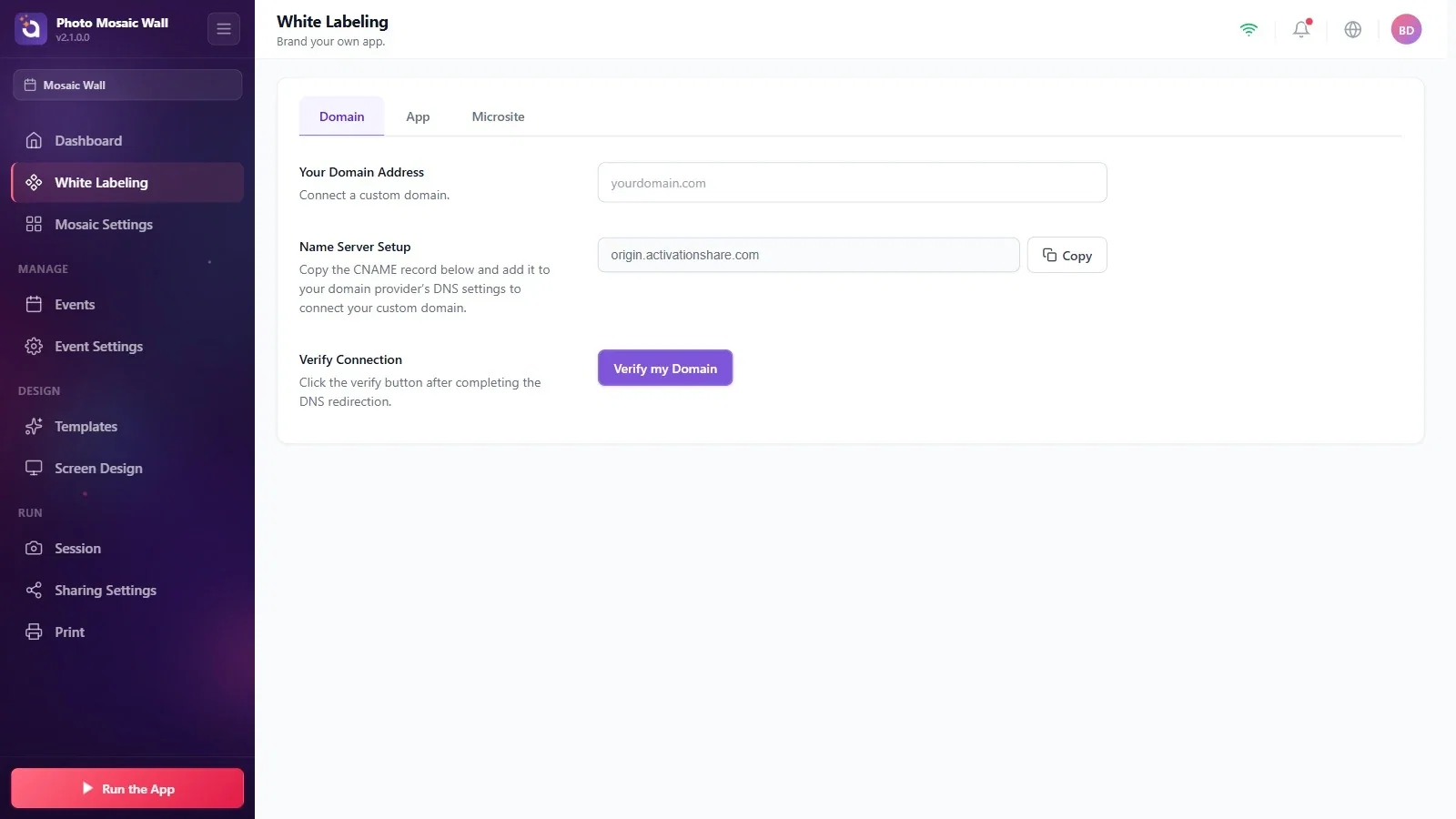
Страница White Labeling позволяет использовать под вашим брендом само приложение и сайт, с которого гости скачивают свои фотографии. На ней три вкладки: Домен подключает ваш собственный домен для ссылок на фотографии; Приложение меняет название и логотипы приложения; Микросайт задаёт цвета, тексты и логотип сайта для скачивания.
Это руководство описывает Photo Mosaic Wall 2.1.0 для Windows. В других версиях экраны и названия могут отличаться.
- Ваша учётная запись должна быть на тарифе White Label; на более низких тарифах страница заблокирована и показывается кнопка Повысить тариф.
- Если будете подключать домен, вам нужен доступ к настройкам DNS у регистратора домена.
Пошагово
Шаг 1 · Домен: подключите свой домен
White Labeling → Домен
Введите в поле Адрес вашего домена домен, который будете использовать. Скопируйте запись CNAME из строки Настройка сервера имён кнопкой Копировать и добавьте её в настройки DNS у регистратора домена. Когда перенаправление вступит в силу, нажмите кнопку Проверить домен.
Шаг 2 · Приложение: название и логотипы приложения
White Labeling → Приложение
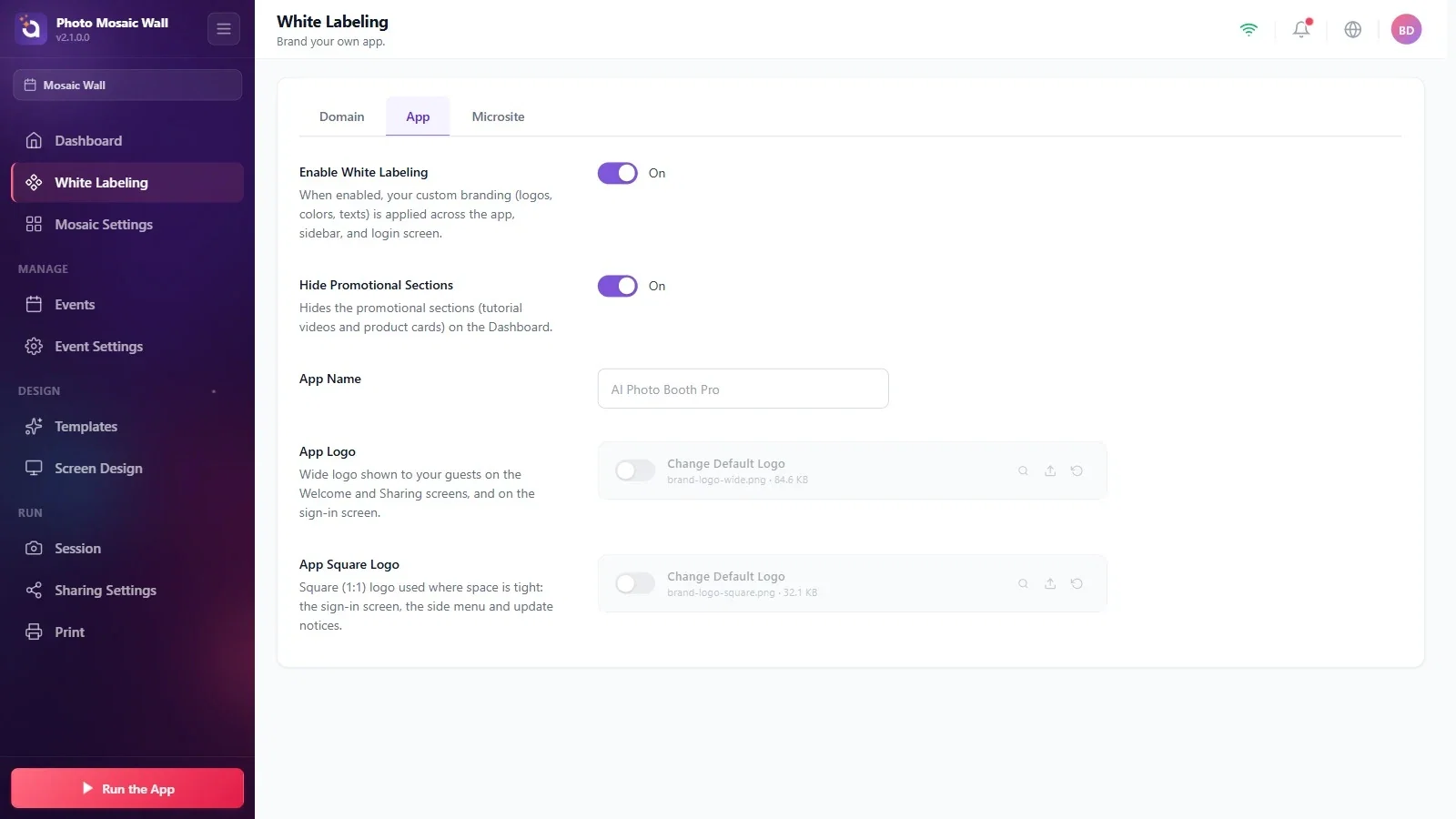
Когда переключатель Включить White Labeling включён, ваш бренд (логотипы, цвета, тексты) используется в приложении, в боковом меню и на экране входа. Переключатель Скрыть рекламные разделы скрывает обучающие видео и карточки продуктов на странице Dashboard.
Поле Название приложения задаёт имя, под которым показывается приложение. В строке Логотип приложения — широкий логотип (экраны приветствия, публикации и входа); в строке Квадратный логотип приложения — квадратный (1:1) логотип для мест, где мало пространства (экран входа, боковое меню, уведомления об обновлениях). В строках логотипов есть переключатель и значки предпросмотра, загрузки и сброса.
Шаг 3 · Микросайт: цвета сайта для скачивания
White Labeling → Микросайт
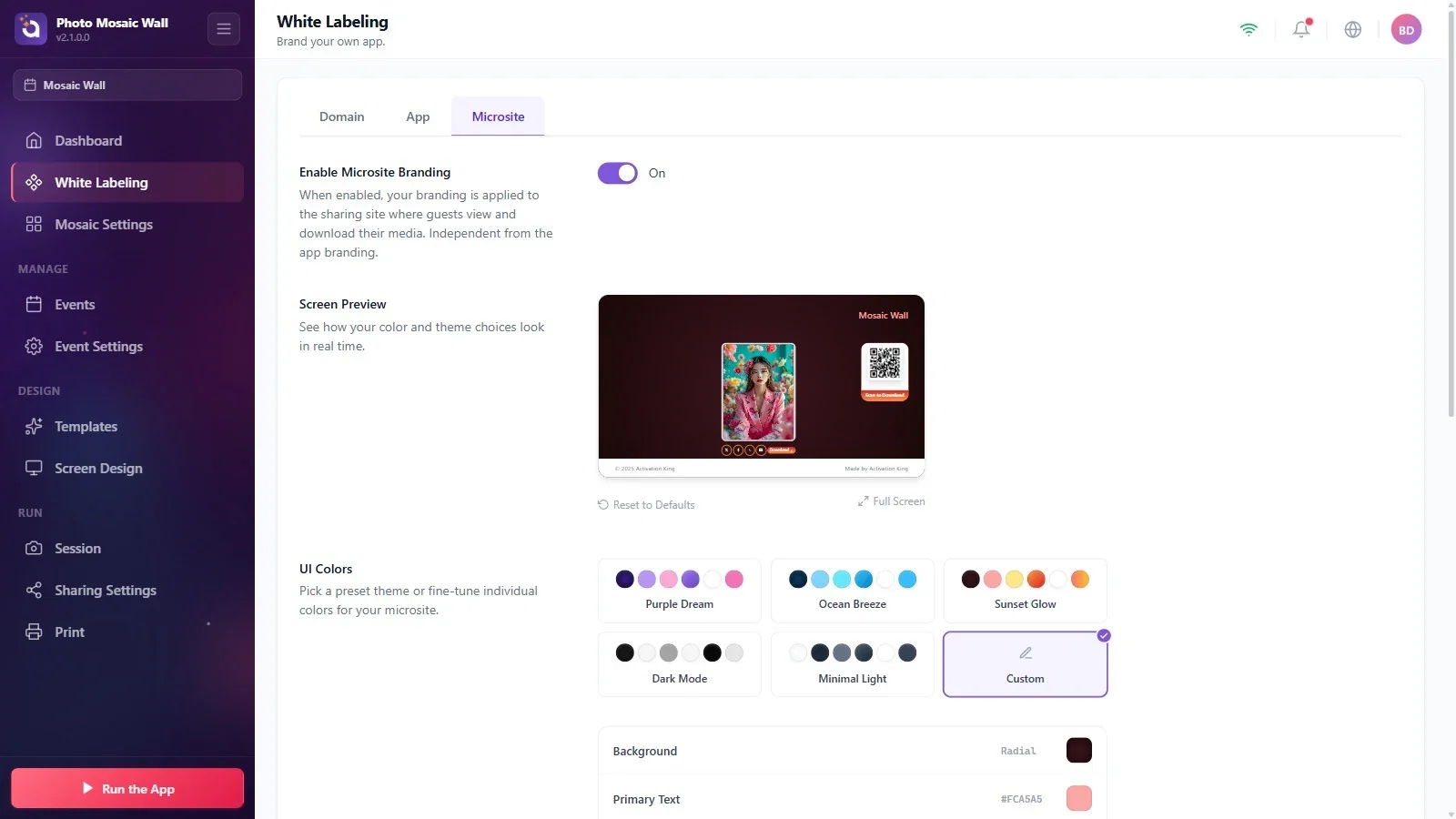
Когда переключатель Включить брендирование микросайта включён, ваш бренд применяется к сайту, на котором гости смотрят и скачивают свои медиафайлы; это не зависит от брендирования приложения. Блок Предпросмотр экрана показывает сайт в реальном времени. В разделе Цвета интерфейса выберите одну из готовых тем (Фиолетовая мечта, Морской бриз, Закатное сияние, Тёмный режим, Минималистичный светлый) или настройте цвета по отдельности с помощью варианта Пользовательский.
Шаг 4 · Тексты сайта, логотип и предпросмотр
White Labeling → Микросайт
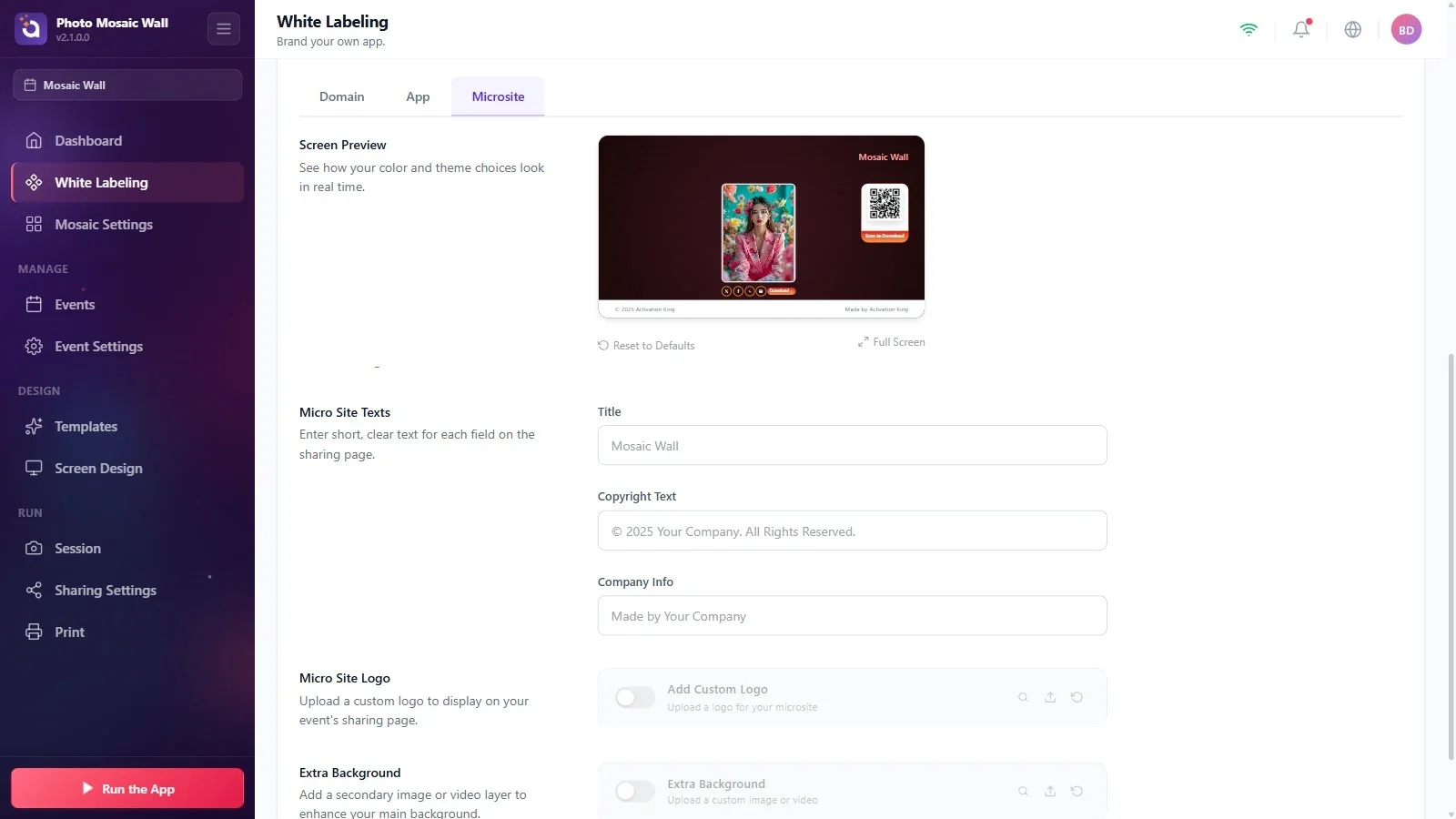
В разделе Тексты микросайта заполните поля Заголовок, Текст авторских прав и Информация о компании; пока поле Заголовок пустое, в предпросмотре показывается название мероприятия. В строке Логотип микросайта можно добавить логотип на страницу скачивания, а в строке Дополнительный фон — второй слой фона с картинкой или видео. Кнопка Предпросмотр микросайта показывает, как сайт выглядит с текущими настройками.
Бренд приложения (вкладка Приложение) и бренд сайта для скачивания (вкладка Микросайт) включаются и выключаются по отдельности.
При подключении домена не вводите значение CNAME вручную — скопируйте его кнопкой Копировать.
Нажать кнопку Проверить домен, не добавив запись DNS: для проверки перенаправление уже должно работать.
