













AI Drawing Robot propose six formats de papier, mais un bras robotisé ne les atteint pas tous aussi bien. Cet article liste les formats, montre comment la feuille est posée devant le robot, vous indique quels formats tiennent sur un Dobot Magician Lite et explique les deux champs Décalage papier. Il se termine par les étapes pour changer de format de papier pendant un événement.
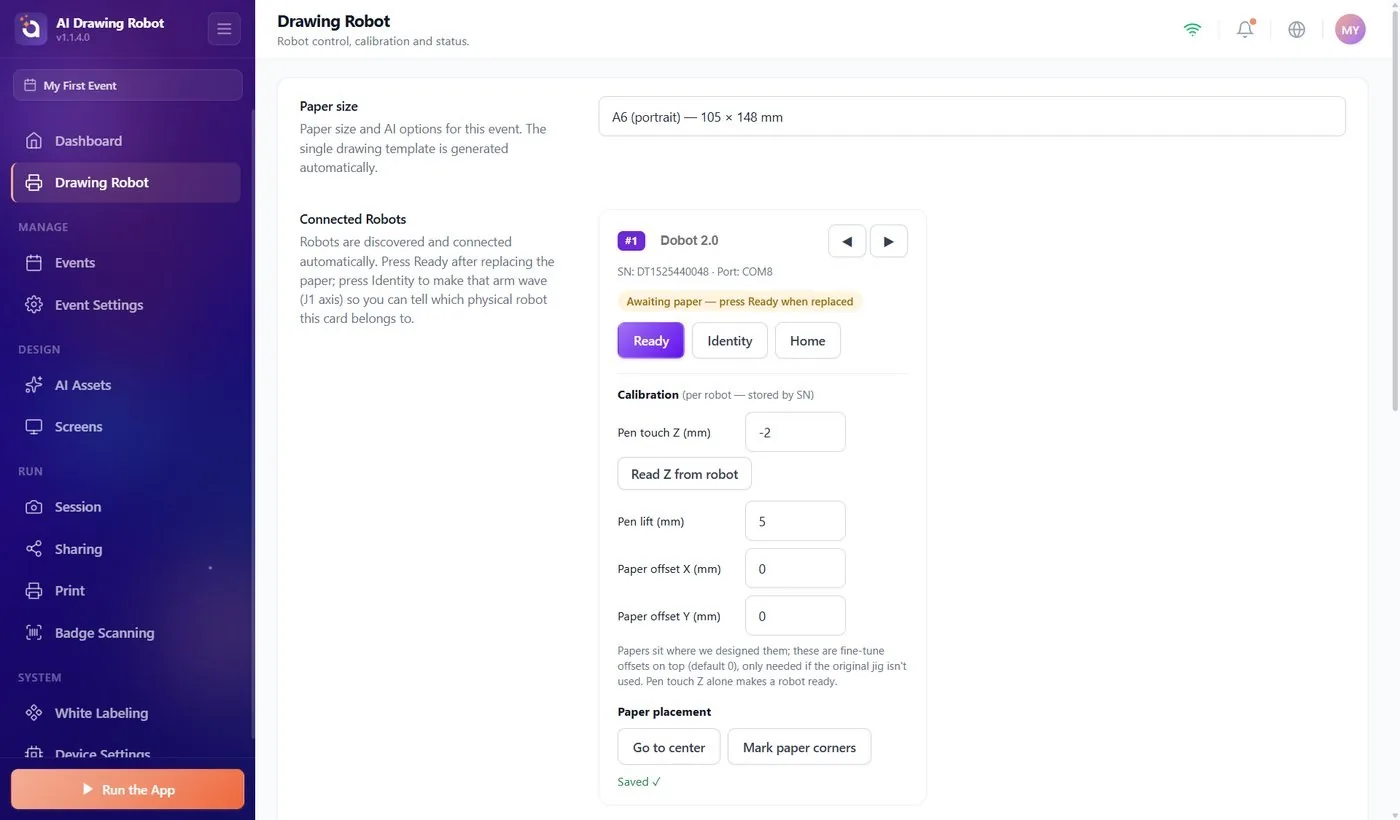
- Choisissez le papier dans Robot de dessin → Format papier. 4×6 (portrait) est le format par défaut et le plus simple.
- Portrait : le grand côté s'éloigne du robot. Paysage : le grand côté va de gauche à droite.
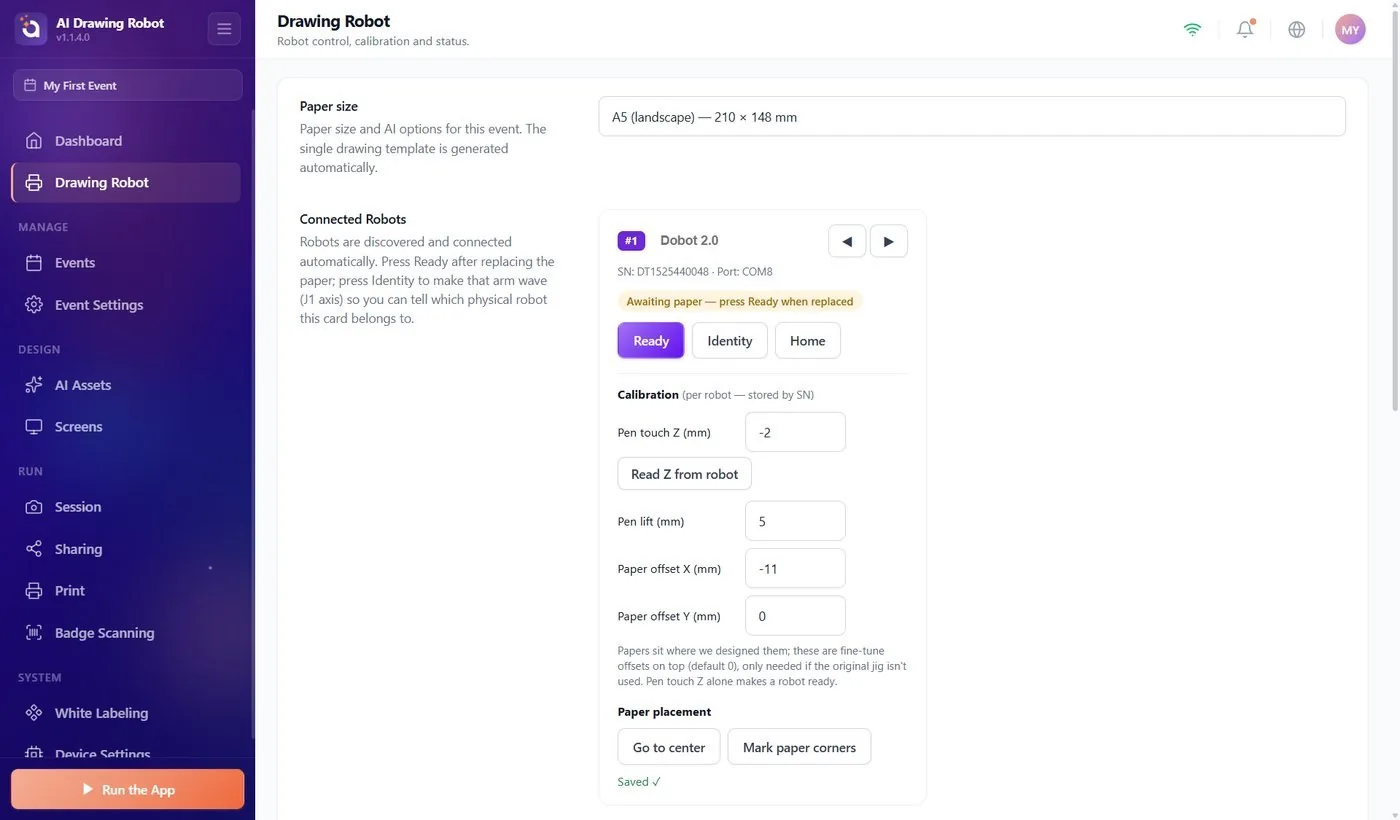
- Sur un Magician Lite, A5 (portrait) ne tient pas ; A5 (paysage) ne tient qu'avec Décalage papier X (mm) à environ −11.
- Laissez les deux champs Décalage papier à 0, sauf si le dessin arrive décentré ou si le format l'exige.
- Après un changement de format : vérifiez la hauteur du stylo, appuyez sur Aller au centre, placez le papier et appuyez sur Prêt.
Les formats de papier
Robot de dessin → Format papier
Format papier est le premier réglage de la page Robot de dessin. Chaque option affiche sa largeur × hauteur en millimètres. Le choix est enregistré aussitôt dans l'événement : sélectionnez donc d'abord un événement. Un nouvel événement démarre avec 4×6 (portrait).
| Option | Largeur × hauteur | Sur un Magician Lite |
|---|---|---|
| 4×6 (portrait) | 101.6 × 152.4 mm | Tient. Le format le plus simple à mettre en place. |
| 6×4 (paysage) | 152.4 × 101.6 mm | Tient. |
| A5 (portrait) | 148 × 210 mm | Ne tient pas. |
| A5 (paysage) | 210 × 148 mm | Ne tient qu'avec Décalage papier X (mm) à environ −11. |
| A6 (portrait) | 105 × 148 mm | Tient. |
| A6 (paysage) | 148 × 105 mm | Tient. |
L'image de l'invité est préparée dans la même forme que le papier : un format portrait donne une image verticale, un format paysage une image large. Il n'y a pas de modèle à concevoir ; l'application construit elle-même la mise en page du dessin à partir de Format papier.

Comment le papier est posé devant le robot
Le papier est posé à plat sur la table devant le robot, centré sur la ligne qui part tout droit du milieu de la base du robot.
- Formats portrait : le petit côté fait face au robot et le grand côté s'en éloigne.
- Formats paysage : le grand côté fait face au robot et va de votre gauche à votre droite.
Vous n'avez pas à mesurer la distance. Sur la carte du robot, appuyez sur Aller au centre : le stylo s'arrête 5 mm au-dessus du centre du papier. Faites glisser la feuille jusqu'à ce que son centre soit sous la pointe du stylo. Pour des changements de papier rapides, appuyez sur Marquer les coins du papier sans papier sur la table : le robot dessine quatre petits repères en L sur une feuille de support, et chaque nouvelle feuille vient se placer à l'intérieur. Les repères correspondent au format sélectionné à ce moment-là. Détails : article Comment calibrer le robot ?
Quels formats tiennent, et à quelle hauteur de stylo
Qu'un format tienne dépend aussi de la hauteur du papier, c'est-à-dire de la valeur Contact stylo Z (mm) lue pendant la calibration, car la portée du bras change avec la hauteur. Avec le papier à sa position par défaut, un Magician Lite a besoin de :
| Format de papier | Valeur de Contact stylo Z (mm) qui convient |
|---|---|
| 4×6 (portrait) | de −8 à +2 (idéal : environ −2) |
| 6×4 (paysage) | −22 et plus |
| A6 (portrait) | −9 et plus |
| A6 (paysage) | −21 et plus |
| A5 (paysage) | de −4 à +1, avec Décalage papier X (mm) à environ −11 |
| A5 (portrait) | ne tient pas |
Si votre valeur est en dessous de la plage, le papier est trop bas : surélevez-le. Si elle est au-dessus de la plage, le papier est trop haut : abaissez-le. Posez ensuite le stylo sur le papier et appuyez de nouveau sur Lire Z depuis le robot.
Quand le papier ne tient pas, un message apparaît sous Format papier et sur la carte du robot :
- Si le papier est trop bas ou trop haut, il indique la plage valable de Contact stylo Z (mm) pour ce format, votre valeur actuelle et d'environ combien de millimètres monter ou descendre le papier.
- Si aucune hauteur ne convient à l'emplacement actuel de la feuille, il indique de combien la déplacer avec Décalage papier X (mm) ; si le format ne tient pas du tout sur ce robot, il le dit. Le message se met à jour dès que vous lisez ou saisissez un nouveau Z.
La vérification sûre, c'est Aller au centre. Si le papier tient, le stylo s'arrête au-dessus de son centre. Sinon, le robot refuse le déplacement et la carte affiche Erreur — corrigez le problème, puis appuyez sur Prêt. Amener le bras dans un coin à la main ne prouve rien.
Décalage papier X et Y
Robot de dessin → Robots connectés → Calibration
L'application attend le papier à un endroit fixe devant le robot. Décalage papier X (mm) et Décalage papier Y (mm) déplacent cet endroit. Les deux valent 0 par défaut.
| Champ | Valeur positive | Valeur négative |
|---|---|---|
| Décalage papier X (mm) | Le dessin s'éloigne du robot. | Le dessin se rapproche du robot. |
| Décalage papier Y (mm) | Le dessin se déplace vers votre droite. | Le dessin se déplace vers votre gauche. |
Gauche et droite s'entendent telles que vous les voyez, le robot devant vous.
Les décalages déplacent le dessin, pas le papier. Après en avoir modifié un, appuyez sur Aller au centre et faites de nouveau glisser le papier sous le stylo.
Quand les utiliser :
- A5 (paysage) : réglez Décalage papier X (mm) sur environ −11. La zone de dessin se rapproche de 11 mm du robot, et le papier la suit.
- Le dessin est décentré sur toutes les feuilles alors que le papier est bien dans ses repères : décalez-le du nombre de millimètres d'écart.
- Le papier ne peut pas être posé à l'endroit habituel, par exemple à cause d'un support.
Sinon, laissez les deux à 0. Les décalages sont enregistrés pour le robot, pas pour le format de papier : quand vous revenez de A5 (paysage) à un autre format, remettez vous-même Décalage papier X (mm) à 0.
Changer de format de papier pendant un événement
Faites-le entre deux invités, quand aucun dessin n'est en préparation ni en cours.
- Quittez l'écran invité avec l'icône de cadenas ou F11 / F12 et ouvrez Robot de dessin.
- Choisissez le nouveau format dans Format papier.
- Réglez les champs Décalage papier pour le nouveau format : environ −11 en X pour A5 (paysage), 0 sinon.
- Comparez Contact stylo Z (mm) au tableau. Si le nouveau papier est plus épais ou repose sur autre chose, posez le stylo dessus et appuyez sur Lire Z depuis le robot.
- Appuyez sur Aller au centre et placez le nouveau papier. Si vous utilisez des repères de coin, redessinez-les sur une feuille de support neuve.
- Appuyez sur Prêt, puis sur Lancer l'application → Démarrer le robot dessinateur.
Avec deux robots, répétez les étapes 3 à 6 sur chaque carte ; les deux dessinent le même format, car le format appartient à l'événement.
Choisir A5 (portrait) pour un Magician Lite : aucun réglage ne le fait tenir. Utilisez A5 (paysage) ou un format plus petit.
Laisser Décalage papier X (mm) à −11 après être revenu de A5 (paysage) au 4×6 : chaque dessin arrive 11 mm trop près du robot.
Modifier un décalage sans déplacer le papier : le dessin se déplace, pas la feuille, et le dessin déborde d'un côté.
Garder les anciens repères de coin après un changement de format : ils correspondent à l'ancien format, la nouvelle feuille est donc au mauvais endroit.
