













Ce guide explique comment connecter un appareil photo reflex numérique (DSLR) Canon ou Nikon à l'ordinateur ou à la tablette du photobooth par câble USB et l'utiliser dans l'application : d'abord la préparation physique et la connexion de la caméra (hors application), puis la détection/sélection dans l'application, l'aperçu en direct et les Paramètres Avancés (ISO / Obturateur / Ouverture, Lire l'état, Définir les paramètres avec l'AI). Le panneau Paramètres Avancés apparaît sous Windows, Mac si la caméra propose des réglages modifiables ; les réglages proposés varient selon le modèle et la plateforme. Lire l'état et Lecture auto n'apparaissent que sous Windows, lorsqu'un Nikon est connecté.
Autres appareils Canon compatibles
AI Drawing Robot prend également en charge les modèles Canon suivants.
| Modèle | Canon EDSDK |
|---|---|
| Canon PowerShot V10 | 13.17.10 |
| Canon EOS R5 Mark II | 13.18.30 |
| Canon EOS R1 | 13.18.40 |
| Canon EOS R50 V (EOS R50V) | 13.19.0 |
| Canon EOS R6 Mark III | 13.20.10 |
| Canon EOS R6 V (EOS R6V) | 13.20.20 |
Les versions EDSDK indiquées correspondent au SDK Canon, et non à la version de l’application AI Drawing Robot. Utilisez l’application et le micrologiciel à jour ; les commandes disponibles varient selon le modèle et la plateforme. La compatibilité ne signifie pas que chaque appareil a été testé physiquement par notre équipe.
EOS R6 V : Canon a ajouté la prise en charge EDSDK/CCAPI avec le micrologiciel 1.1.0. Utilisez la version 1.1.0 ou ultérieure. Canon
Sur Windows, le SDK Canon nécessaire à la prise en charge de ces modèles a été ajouté à l'application avec la version 3.6.1. Dans une version plus ancienne, ces boîtiers peuvent apparaître dans la liste des appareils sans pouvoir se connecter — mettez votre application à jour.
Appareils photo déjà utilisés sur le terrain
Les modèles ci-dessous ont été connectés aux photobooths de nos clients et utilisés dans l'application au cours des 30 derniers jours (septembre 2026). Un modèle absent de la liste n'est pas pour autant non pris en charge ; si vous utilisez un Canon ou un Nikon qui ne figure pas dans la liste, faites une prise de vue test avant l'événement.
| Modèle | Plateforme observée |
|---|---|
| Canon EOS 5D Mark IV | Windows |
| Canon EOS 5DS | Windows |
| Canon EOS 7D Mark II | Windows, Mac |
| Canon EOS 60D | Windows |
| Canon EOS 70D | Windows |
| Canon EOS 77D | Windows |
| Canon EOS 80D | Windows |
| Canon EOS 200D | Windows |
| Canon EOS 250D (Rebel SL3) | Windows |
| Canon EOS 500D | Windows |
| Canon EOS 550D | Windows |
| Canon EOS 600D | Windows |
| Canon EOS 650D | Windows |
| Canon EOS 700D | Windows |
| Canon EOS 750D | Windows |
| Canon EOS 800D (Rebel T7i) | Windows |
| Canon EOS 850D | Windows |
| Canon EOS 1100D | Windows |
| Canon EOS 1200D | Windows |
| Canon EOS 1300D (Rebel T6) | Windows, Mac |
| Canon EOS 2000D | Windows |
| Canon EOS 4000D | Windows |
| Canon EOS M6 Mark II | Windows |
| Canon EOS M50 | Windows |
| Canon EOS M50 Mark II | Windows |
| Canon EOS R6 Mark II | Windows |
| Canon EOS R6 Mark III | Windows |
| Canon EOS R8 | Windows |
| Canon EOS R10 | Windows |
| Canon EOS R50 | Windows |
| Canon EOS R100 | Windows |
| Canon EOS RP | Windows |
| Nikon D3400 | Windows |
| Nikon D3500 | Windows |
| Nikon D5100 | Windows |
| Nikon D5200 | Windows |
| Nikon D5300 | Windows |
| Nikon D5600 | Windows |
| Nikon D7000 | Windows |
| Nikon Z 6II | Windows |
| Nikon Z 50 | Windows |
Les appareils Sony peuvent apparaître dans la liste des caméras, mais ils ne fonctionnent pas actuellement en USB.
- PC Windows (c'est sous Windows que la prise en charge des modèles est la plus large ; pour les modèles pris en charge sur Mac et voir le tableau ci-dessous)
- Un DSLR Canon ou Nikon + un câble USB prenant en charge le transfert de données (pas seulement la charge). Les appareils Sony peuvent apparaître dans la liste mais ne fonctionnent pas actuellement en USB : l'image en direct n'arrive pas, la prise de vue test n'est pas prête, aucune photo n'est prise. Les appareils Fujifilm (Fuji) et Kodak ne sont pas pris en charge
- Une batterie pleinement chargée (l'aperçu en direct + le tethering consomment rapidement la batterie)
- Un événement doit être créé et ouvert pour modification (l'écran Paramètres de l'événement devrait apparaître)
Étape 1 · Prolongez ou désactivez la mise en veille/extinction automatique
Matériel caméra (hors application)
Désactivez « Extinction automatique » / le délai de veille de la caméra, ou réglez-le sur la valeur la plus longue possible. Lorsque la caméra se met en veille, la connexion USB est coupée ; dans l'application, la caméra apparaît Hors ligne et attend de se reconnecter. Assouplissez la gestion de l'alimentation pour qu'elle reste allumée en continu pendant tout le kiosque.
Étape 2 · Connectez-la au PC Windows avec un câble USB de transfert de données
Matériel caméra → PC Windows (hors application)
Connectez le port USB de la caméra au port USB du PC Windows avec un câble USB qui transfère des données (la plupart des câbles bon marché ne font que charger, sans transfert de données — si la connexion échoue, changez d'abord de câble). Windows reconnaît la caméra comme un appareil portable (WPD).
Étape 3 · Fermez les autres applications qui verrouillent la caméra
Windows (hors application)
Fermez toutes les applications qui retiennent la caméra, comme Canon EOS Utility, le logiciel de prise de vue Nikon, l'assistant d'importation « Photos » de Windows. Ces programmes verrouillent le canal MTP/PTP et le booth ne peut pas ouvrir la caméra — vous verrez une erreur similaire à « Une autre application utilise la caméra » dans l'application. Seul le booth doit utiliser la caméra en même temps.
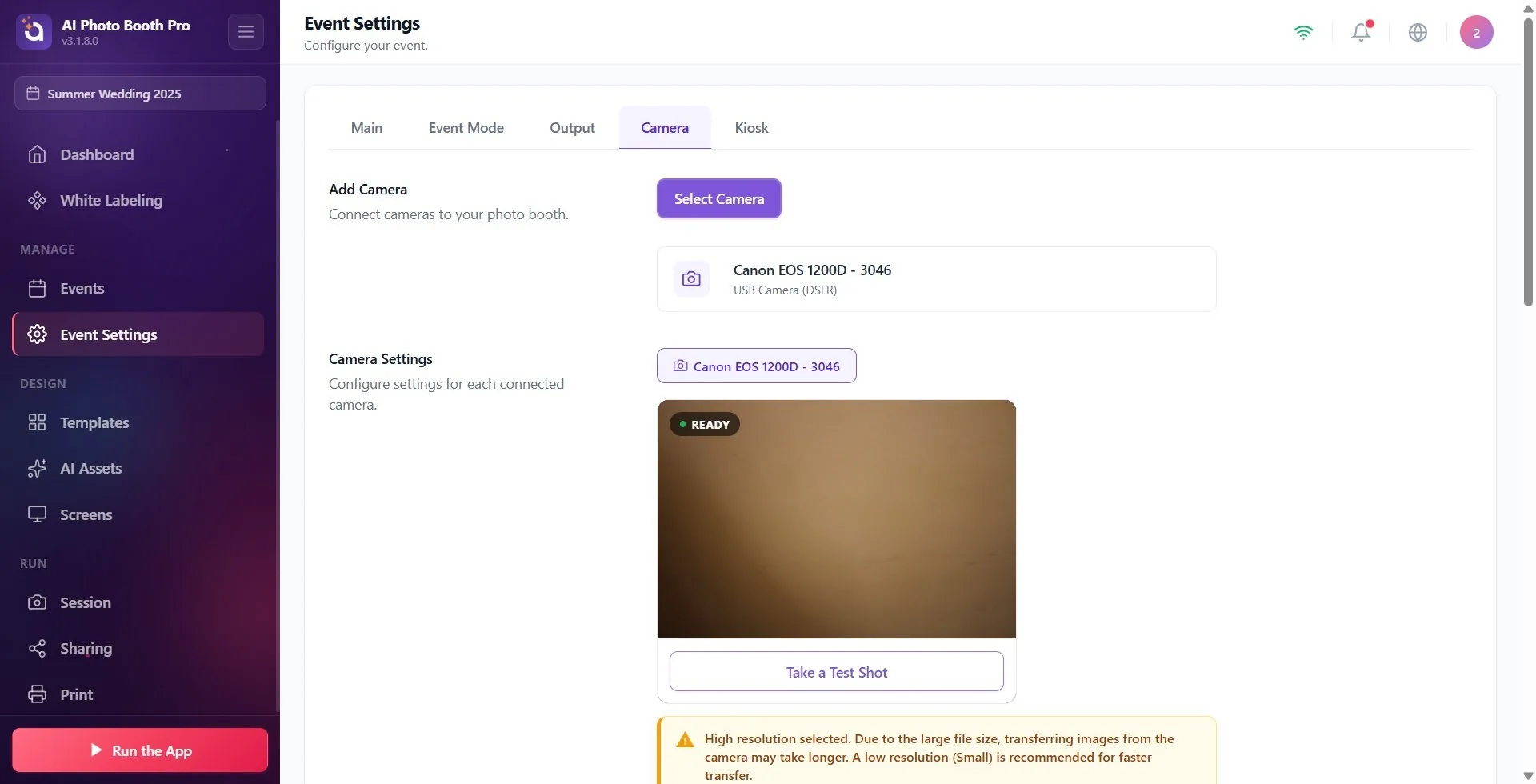
Étape 4 · Ouvrez l'onglet Appareil photo dans l'application et appuyez sur Sélectionner l'appareil photo
Paramètres → Paramètres d'événement → 'caméra'
Ouvrez Paramètres d'événement depuis Paramètres et passez à l'onglet Appareil photo dans les onglets du haut. Cliquez sur le bouton violet Sélectionner l'appareil photo dans la section Ajouter une caméra — une fenêtre intitulée Ajouter une caméra s'ouvre (sous-titre : Sélectionnez une caméra à ajouter à vos appareils connectés.) et regroupe les appareils connectés par type.
🔎 Éléments à l'écran : onglet Appareil photo ; titre Ajouter une caméra ; bouton violet Sélectionner l'appareil photo ; titre de la fenêtre ouverte Ajouter une caméra.
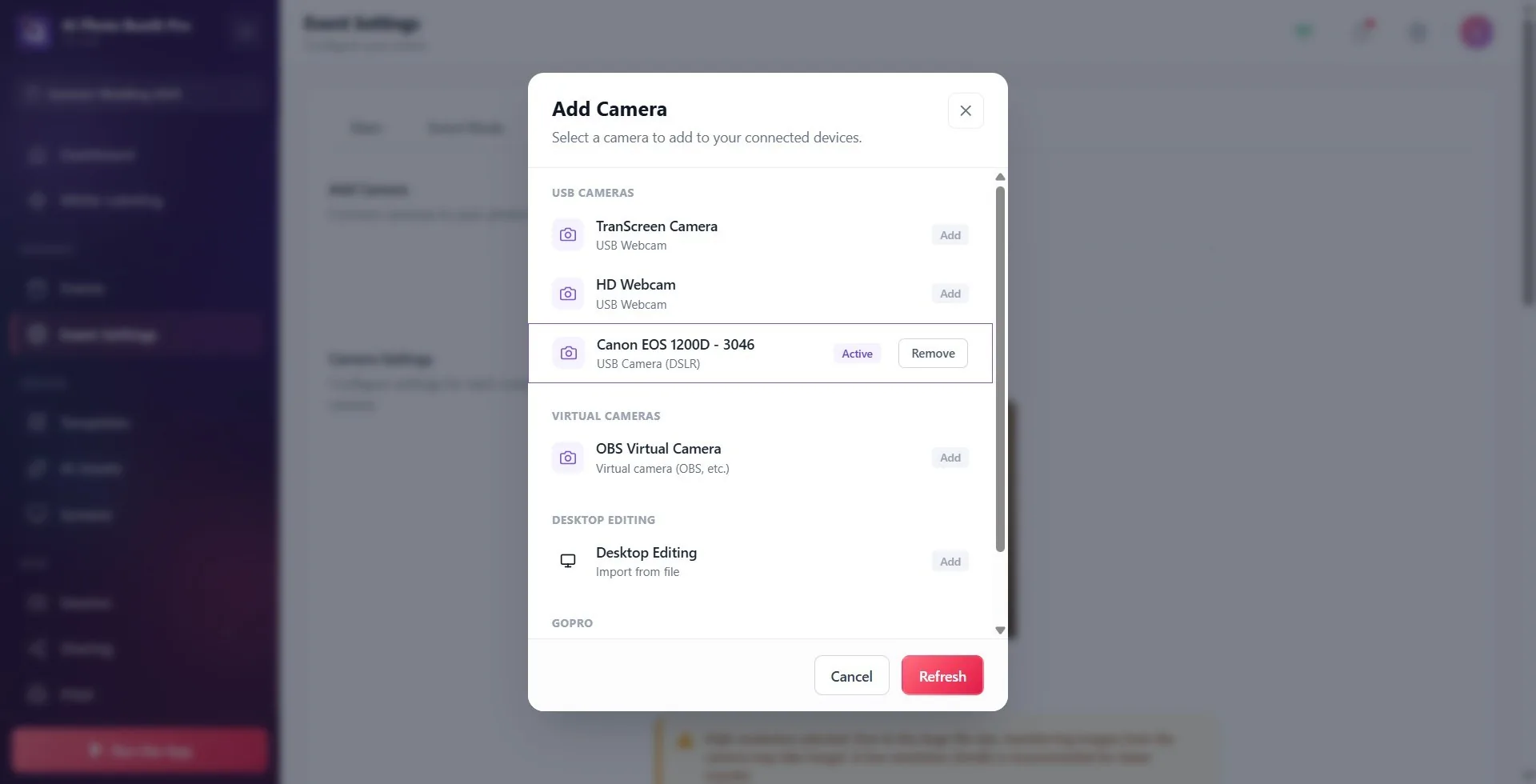
Étape 5 · Trouvez et ajoutez le DSLR sous « Caméras USB »
Paramètres → Paramètres d'événement → « Caméra » (fenêtre Ajouter une caméra)
Dans la fenêtre ouverte, regardez le groupe Caméras USB. Le DSLR y est listé avec le détail Caméra USB (DSLR) et le nom de la marque+modèle (par ex. « Nikon D3500 - 8585 » ou « Canon EOS ... »). Cliquez sur la ligne — cela ajoute cette caméra à la liste ET l'active ; le badge à droite de la ligne devient Actif. Si la caméra n'apparaît pas, appuyez sur le bouton Actualiser en bas (vérifiez également le câble/mode/verrouillage par une autre application). Une fois une caméra sélectionnée, la fenêtre se ferme d'elle-même ; vous pouvez aussi la fermer avec Annuler si vous le souhaitez. Les boîtiers Sony peuvent aussi être listés dans ce groupe avec le nom de la marque, mais ils ne fonctionnent pas actuellement en USB : l'image en direct n'arrive pas et aucune photo n'est prise.
🔎 Éléments à l'écran : titre de groupe Caméras USB ; ligne du DSLR (marque+modèle + détail Caméra USB (DSLR)) ; badges Actif / Ajouté / Ajouter ; boutons du bas Annuler et Actualiser ; Supprimer sur la ligne ajoutée.
Étape 6 · Vérifiez la carte de caméra connectée et l'aperçu en direct
Paramètres → Paramètres d'événement → 'caméra'
Dans la carte de caméra connectée sous Ajouter une caméra, l'icône DSLR, le nom et le type de la caméra apparaissent (si vide, Aucune caméra sélectionnée). Dans la section Paramètres de caméra en dessous, se trouvent un onglet portant le nom de la caméra active et, en dessous, la carte d'aperçu en direct ; le badge Prêt à point vert dans le coin indique que le flux en direct fonctionne. Si la caméra perd temporairement la connexion (veille/câble), la carte reste « stable » : elle affiche un point orange avec Hors ligne et une icône tournante avec Recherche de caméra..., et l'aperçu reprend de lui-même une fois qu'elle revient.
Si, sur les boîtiers Canon de la série R (par ex. EOS R10, R50), l'image en direct ne s'ouvre jamais ou disparaît au bout d'un moment : ce problème a été corrigé en 3.5.4 ; mettez votre application à jour.
🔎 Éléments à l'écran : carte de caméra connectée (icône DSLR + nom) ; titre Paramètres de caméra ; carte d'aperçu en direct + badge Prêt ; en hors ligne, point orange + Hors ligne / Recherche de caméra....
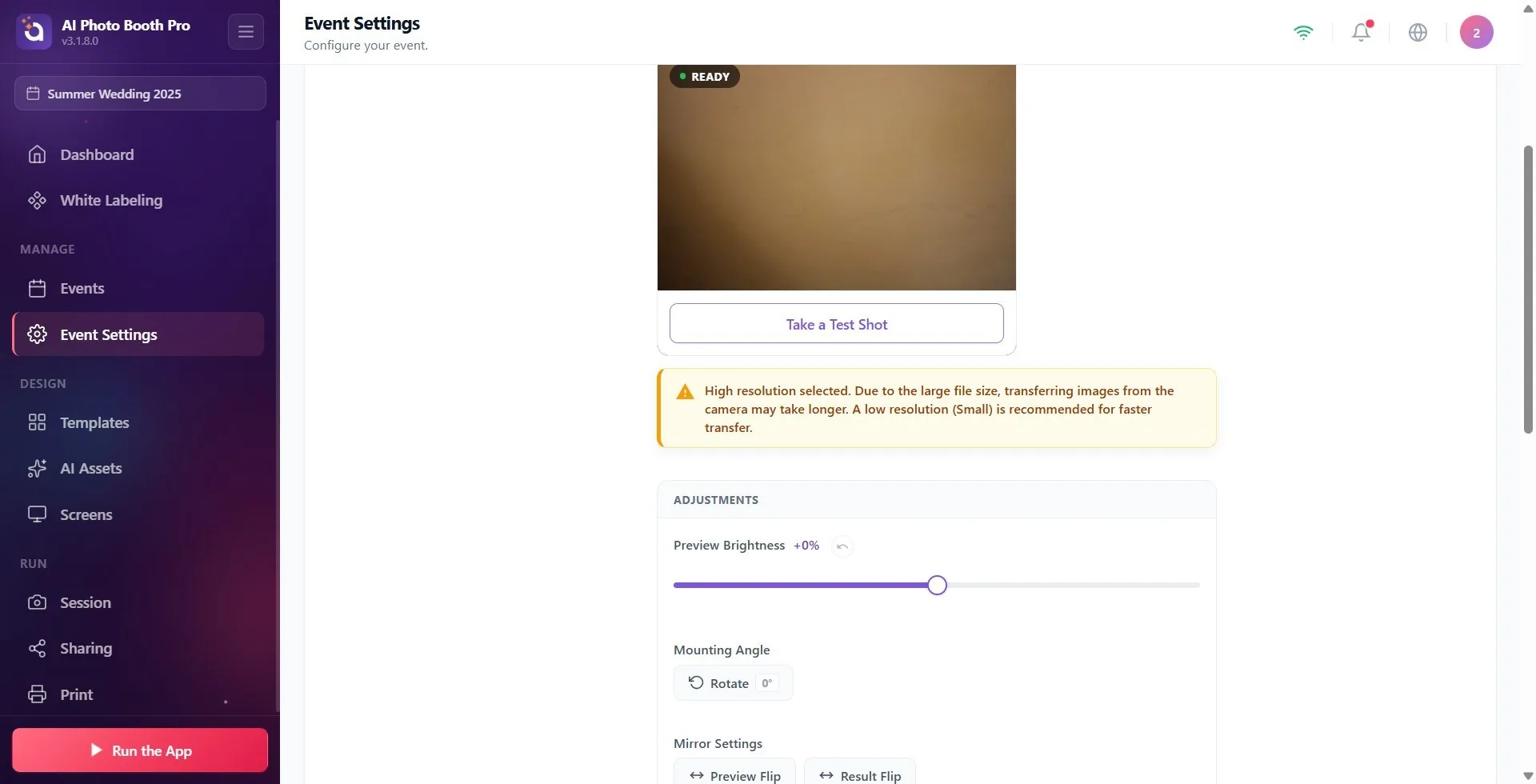
Étape 7 · Prenez une photo test (vérifiez la mise au point/l'exposition)
Paramètres → Paramètres d'événement → « Caméra » (Paramètres de la caméra)
Appuyez sur le bouton Prendre une photo test sous l'aperçu — un compte à rebours fixe de 3 secondes commence, le déclencheur se déclenche et la photo se fige dans l'aperçu ; le bouton devient Reprendre. C'est le moyen le plus rapide de vérifier le cadrage, la mise au point réelle de l'objectif et l'exposition (le résultat de l'ISO/obturateur/ouverture) avant de passer à la prise de vue réelle. De plus, une prise de vue test est une condition préalable à la fonctionnalité « Définir les paramètres avec l'AI » sur DSLR.
🔎 Éléments à l'écran : bouton Prendre une photo test ; anneau de compte à rebours de 3 s ; bouton Reprendre après la prise de vue.
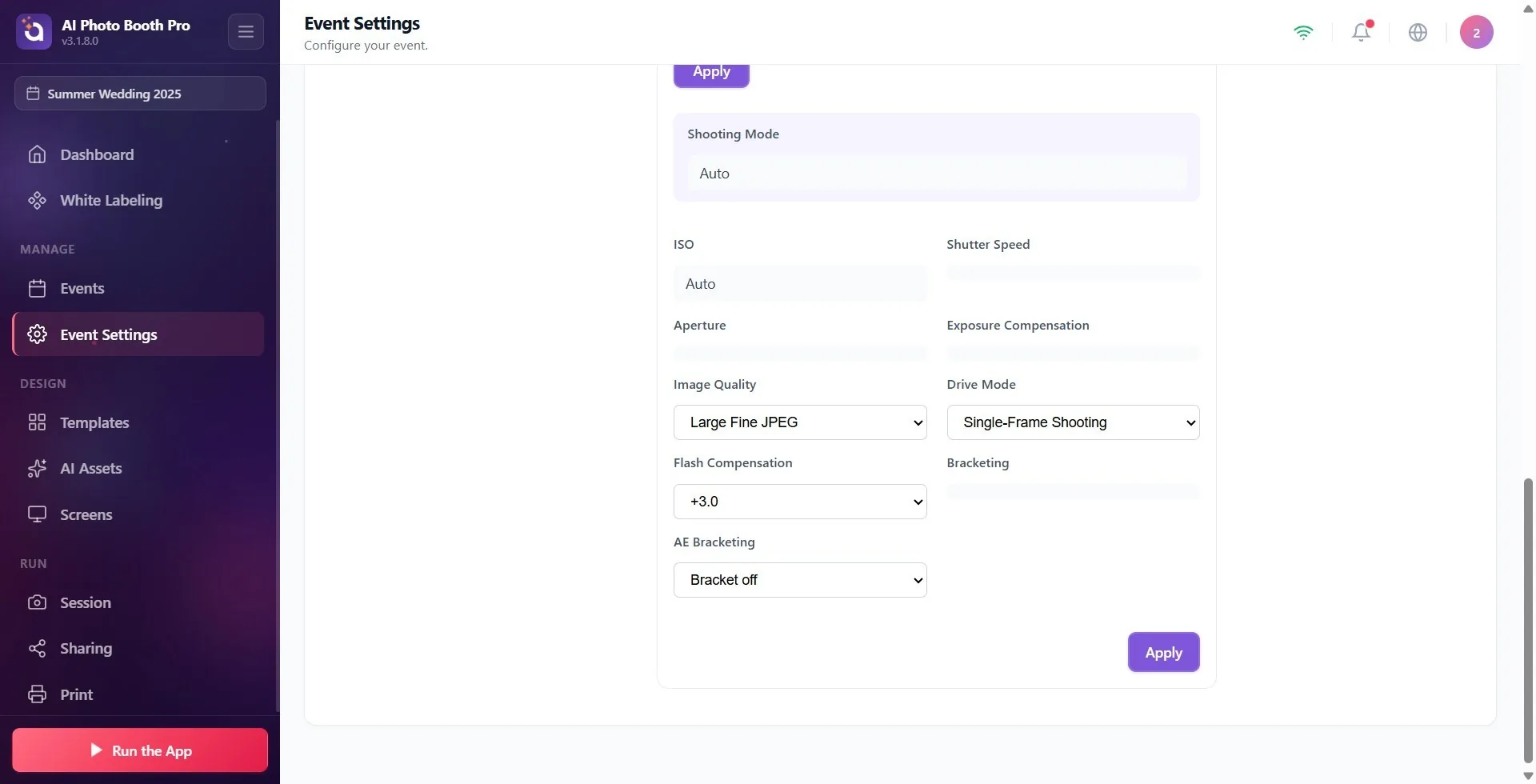
Étape 8 · Réglez l'ISO/l'Obturateur/l'Ouverture depuis le panneau Paramètres Avancés du DSLR
Paramètres → Paramètres d'événement → « Caméra » (Paramètres avancés)
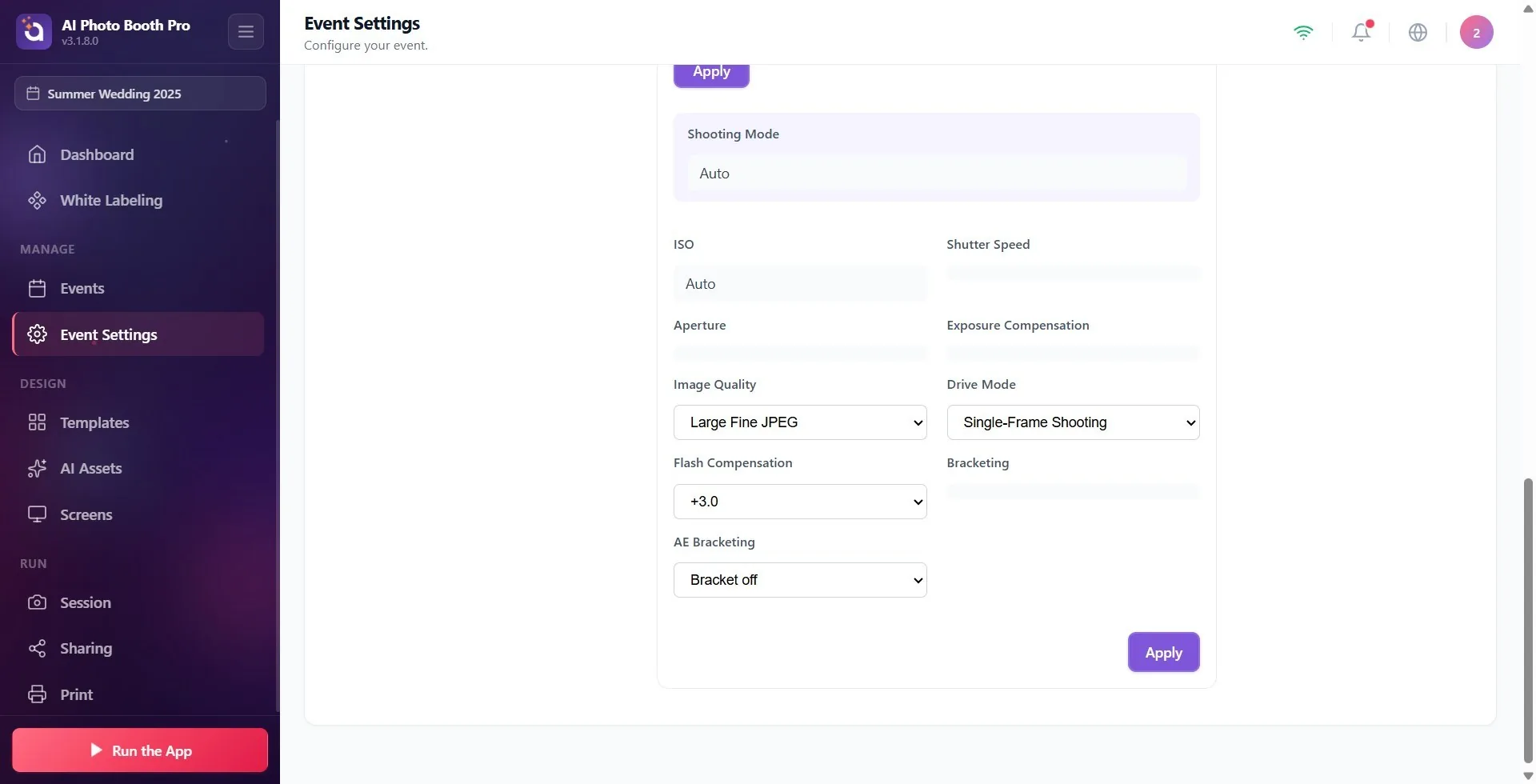
Si le DSLR Canon/Nikon connecté offre des fonctionnalités réglables, le panneau « Paramètres Avancés » apparaît sous le panneau « Ajustements » (le pourcentage de batterie de la caméra peut aussi apparaître dans le titre). Dans les menus déroulants, choisissez le Mode de Prise de Vue ainsi que les valeurs ISO, Vitesse d'Obturation, Ouverture, Balance des Blancs, Compensation d'Exposition, Mode de Mise au Point, Qualité d'Image et Mode de Mesure. Chaque valeur que vous choisissez est d'abord un brouillon — le menu affiche sa différence par rapport à la valeur actuelle de la caméra avec une bordure orange à gauche et l'étiquette « · camera: X ». Appuyez sur le bouton Appliquer pour l'écrire sur la caméra ; le nombre de modifications en attente apparaît sur le bouton (par ex. « Appliquer (3) ») et pendant l'application, il affiche Application des paramètres.... Remarque : le panneau apparaît aussi sur Mac ; les réglages proposés peuvent varier selon le modèle et la plateforme.
🔎 Éléments à l'écran : titre Paramètres Avancés + badge batterie ; menu Mode de Prise de Vue ; menus déroulants ISO / Vitesse d'Obturation / Ouverture / Balance des Blancs / Compensation d'Exposition / Mode de Mise au Point / Qualité d'Image / Mode de Mesure ; pour le brouillon, bordure orange + « · camera: X » ; bouton « Appliquer (n) » ; indicateur Application des paramètres....
Étape 9 · Sur Nikon, synchronisez les réglages du boîtier avec « Lire l'état » / « Lecture auto »
Paramètres → Paramètres d'événement → « Caméra » (Paramètres avancés)
Sur les boîtiers Nikon (en particulier les modèles d'entrée de gamme comme le D3500), les modifications effectuées avec la molette physique sur la caméra peuvent ne pas se répercuter automatiquement dans l'application. Pour rafraîchir les valeurs depuis la caméra, appuyez sur le bouton Lire l'état — l'aperçu en direct se met en pause 2-3 secondes (le calque Lecture de l'état... apparaît) et les valeurs actuelles sont lues. Si vous voulez un rafraîchissement continu, activez l'interrupteur Lecture auto (il lit toutes les quelques secondes). Sur les boîtiers Canon, les valeurs se répercutant déjà automatiquement, ce bouton/interrupteur n'apparaît pas.
🔎 Éléments à l'écran : bouton Lire l'état ; interrupteur Lecture auto ; calque d'aperçu Lecture de l'état.... (Visible uniquement sur Nikon.)
Étape 10 · Optionnel : Définir les paramètres avec l'AI (2 Crédits)
Paramètres → Paramètres d'événement → « Caméra » (Paramètres de l'appareil photo reflex numérique)
Après avoir pris une photo test sur le DSLR, le bouton « Définir les paramètres avec l'AI » apparaît sous « Reprendre » (à côté « (2 Crédits) »). Appuyez dessus — l'application fait analyser l'image prise par l'intelligence artificielle (Analyse des paramètres…) et écrit directement dans le brouillon les valeurs recommandées comme l'ISO/l'obturateur/l'ouverture ; elle affiche également un commentaire général sur la lumière/composition en haut. Les suggestions ne s'appliquent pas automatiquement — examinez-les, gardez ce que vous voulez et écrivez sur la caméra avec Appliquer. Si le crédit est insuffisant, l'écran d'achat de crédit s'ouvre.
🔎 Éléments à l'écran : bouton Définir les paramètres avec l'AI + « (2 Crédits) » ; pendant l'analyse Analyse des paramètres… ; icône d'indice IA dans les menus ; bande de commentaire IA en haut (se ferme avec ×).
Si les suggestions appliquées ne vous conviennent pas, Revenir aux réglages avant l’IA rétablit les anciennes valeurs (3.8.0 et ultérieures).
Étape 11 · Lorsque la caméra est reconnectée : Restaurer vos réglages précédents ?
Paramètres → Paramètres d'événement → « Caméra » (lorsqu'un reflex est connecté)
L'application mémorise, pour chaque DSLR, les derniers réglages que vous avez utilisés. Lorsque vous reconnectez la caméra (branchement USB, sélection dans la liste ou extinction puis rallumage du boîtier), si les réglages du boîtier diffèrent de ceux-ci, la fenêtre Restaurer vos réglages précédents ? s'ouvre (sous-titre : nom de la caméra — Les réglages de cet appareil diffèrent de ceux utilisés la dernière fois.). Pour voir ce qui a changé, appuyez sur le bouton Voir ce qui a changé ; une liste avec les colonnes Réglage · Précédent · Sur l'appareil s'ouvre. Utiliser mes réglages précédents écrit les anciennes valeurs dans la caméra ; Conserver ceux de l'appareil continue avec les réglages actuels du boîtier. Si les réglages sont identiques, la fenêtre n'apparaît pas du tout ; la fenêtre n'a pas de ✕, vous devez choisir l'une des deux options.
Cette mémoire des réglages est arrivée avec la version 3.3.0 ; dans les versions plus anciennes, les réglages précédents ne sont pas proposés lorsque la caméra est connectée.
🔎 Éléments à l'écran : titre Restaurer vos réglages précédents ? ; nom de la caméra + description ; bouton Voir ce qui a changé + nombre de différences ; liste des différences (Réglage / Précédent / Sur l'appareil) ; boutons Conserver ceux de l'appareil et Utiliser mes réglages précédents.
Sujets liés
Paramètres d'événement → Caméra Configuration de la caméra et de l'OBS Problèmes de caméra
