













Avant de pouvoir dessiner, un robot doit connaître la hauteur à laquelle le stylo touche le papier. Vous la lui apprenez à la main, puis vous vérifiez que le papier est au bon endroit. Cet article détaille la calibration sur la page Robot de dessin et donne la plage de hauteur qui convient à chaque format de papier. Les valeurs ont été mesurées sur un Dobot Magician Lite.
- Choisissez Format papier et appuyez sur Home sur la carte du robot.
- Maintenez la touche de déverrouillage du bras, posez légèrement la pointe du stylo sur le papier et relâchez la touche.
- Appuyez sur Lire Z depuis le robot. Contact stylo Z (mm) est rempli et enregistré.
- Comparez la valeur au tableau ci-dessous. Si elle est hors plage, surélevez ou abaissez le papier et relisez Z.
- Appuyez sur Aller au centre et placez le centre du papier sous le stylo.
- Appuyez sur Prêt. Appuyez de nouveau après chaque changement de papier.
Avant de commencer
Robot de dessin
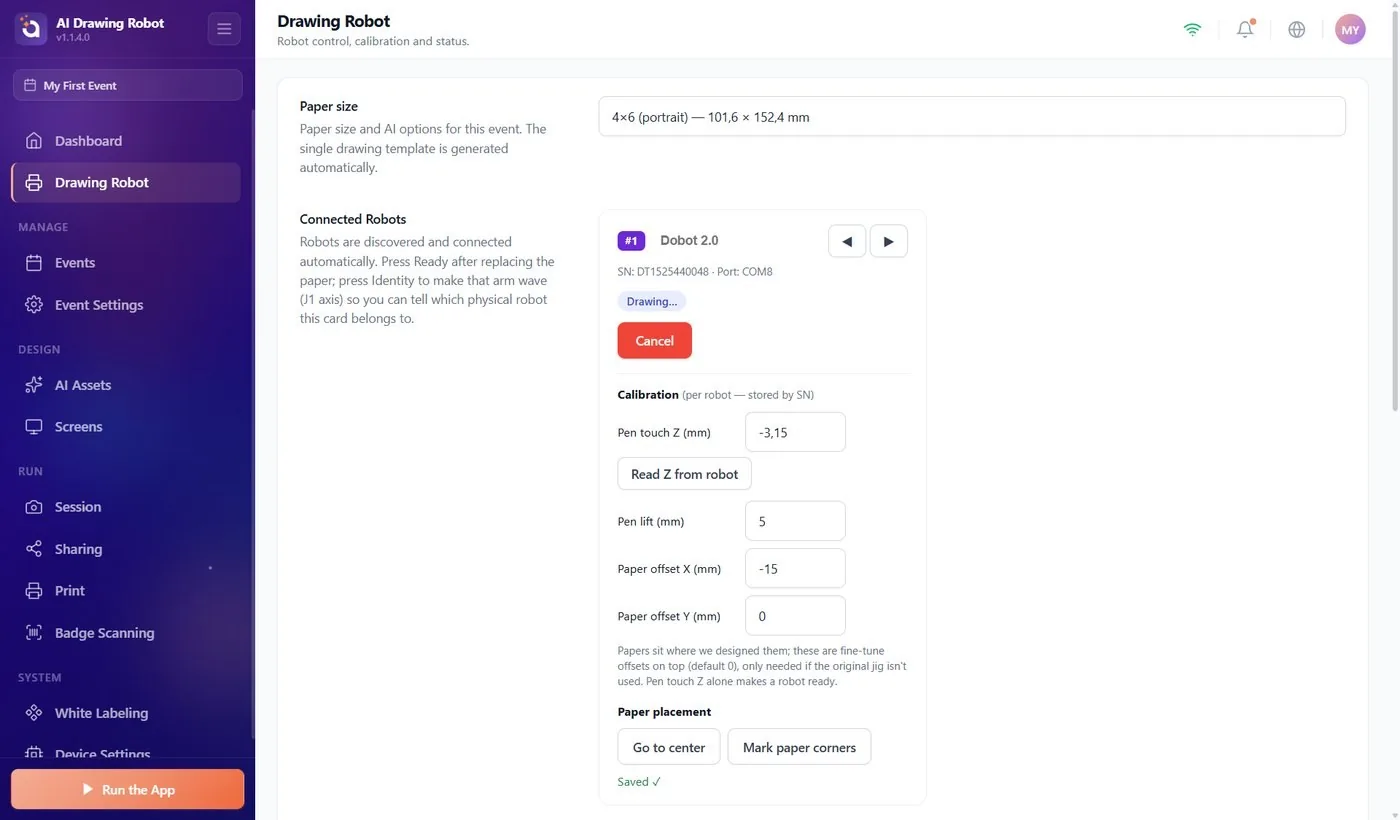
Robot de dessin est le deuxième élément de la barre latérale, juste sous Tableau de bord. Format papier est en haut ; sous Robots connectés, il y a une carte pour chaque robot branché. Si aucune carte n'apparaît, consultez l'article Comment connecter le robot ?
Chaque carte comporte une section Calibration portant la mention (par robot — stocké par SN). La calibration appartient au robot, pas à l'événement : elle reste en place quand vous changez d'événement. Un robot qui n'a jamais été calibré affiche Non configuré — calibration stylo/papier manquante et ne prend aucun dessin.
Il n'y a pas de bouton d'enregistrement. Chaque champ est enregistré dès que vous le modifiez, et Enregistré ✓ apparaît.
Préparez ceci : le stylo fixé dans son support, le papier sur une surface plane et ferme devant le robot, et un événement sélectionné, car Format papier est enregistré dans l'événement.
Calibrez étape par étape
Étape 1 · Choisissez le papier et renvoyez le bras à l'origine
Robot de dessin → Format papier
Choisissez dans Format papier le papier que vous allez utiliser. Appuyez ensuite sur Home sur la carte du robot et attendez que le bras s'arrête à sa position d'origine.
Étape 2 · Posez le stylo sur le papier
Maintenez la touche de déverrouillage du bras. Tant que vous la maintenez, le bras bouge librement dans votre main. Descendez le stylo jusqu'à ce que la pointe effleure tout juste le papier, puis relâchez la touche. Le bras reste là où vous l'avez laissé.
Touchez légèrement. Si vous appuyez le stylo dans le papier, le robot apprend une hauteur trop basse et les traits sont trop marqués.
Étape 3 · Lisez la hauteur
Robot de dessin → Robots connectés → Calibration
Appuyez sur Lire Z depuis le robot. L'application lit la hauteur actuelle du bras, l'inscrit dans Contact stylo Z (mm) et l'enregistre. L'état de la carte passe de Non configuré — calibration stylo/papier manquante à En attente de papier — appuyez sur Prêt après le changement.
Vous pouvez aussi saisir vous-même une valeur pour affiner la pression : un nombre plus élevé relève le stylo, un nombre plus bas l'enfonce.

Étape 4 · Comparez la valeur au tableau
La portée du bras change avec la hauteur. Pour chaque format de papier, Contact stylo Z (mm) doit se trouver dans une plage ; sinon une partie du papier est hors de portée et le robot refuse de dessiner. Ces plages valent pour un Magician Lite avec le papier à sa position par défaut (les deux champs Décalage papier à 0).
| Format de papier | Valeur de Contact stylo Z (mm) qui convient | Remarque |
|---|---|---|
| 4×6 (portrait) | de −8 à +2 | L'idéal est d'environ −2. |
| 6×4 (paysage) | −22 et plus | |
| A6 (portrait) | −9 et plus | |
| A6 (paysage) | −21 et plus | |
| A5 (paysage) | de −4 à +1 | Uniquement avec Décalage papier X (mm) à environ −11, le papier décalé de 11 mm vers le robot. |
| A5 (portrait) | aucune | Ne tient pas sur un Magician Lite. |
Que faire quand votre valeur est hors plage :
- En dessous de la plage (par exemple −12 avec 4×6 (portrait)) : le papier est trop bas. Surélevez-le, par exemple avec une planche ou un bloc de papier dessous.
- Au-dessus de la plage (4×6 (portrait) au-dessus de +2, A5 (paysage) au-dessus de +1) : le papier est trop haut. Abaissez-le.
Après avoir changé la hauteur, posez le stylo sur le papier et appuyez de nouveau sur Lire Z depuis le robot. Ne saisissez pas une valeur du tableau juste pour entrer dans la plage ; le nombre doit correspondre à la hauteur réelle du papier.
Étape 5 · Réglez la levée du stylo
Levée du stylo (mm) indique de combien le stylo se relève entre deux traits. La valeur par défaut est 5 mm. Si le stylo laisse de fines traces entre les traits parce que le papier n'est pas plat, augmentez-la un peu.
Étape 6 · Mettez le papier au bon endroit
Robot de dessin → Robots connectés → Placement du papier
Appuyez sur Aller au centre. Le stylo se place au-dessus du centre du papier et s'arrête en l'air, 5 mm au-dessus. Faites glisser le papier pour que son centre soit exactement sous la pointe du stylo, les bords bien droits par rapport au robot.
Ce déplacement est aussi le vrai test de votre calibration. Si le papier ne tient pas dans la portée du robot à cette hauteur, le robot refuse le déplacement et la carte affiche Erreur — corrigez le problème, puis appuyez sur Prêt. Pouvoir amener le bras dans un coin à la main ne prouve pas que le robot peut y dessiner ; Aller au centre le prouve. En cas de refus, revenez à l'Étape 4.
Pour changer de papier plus vite pendant l'événement, utilisez Marquer les coins du papier :
- Retirez le papier et laissez sur la table une feuille de support plus grande.
- Appuyez sur Marquer les coins du papier. Le robot dessine un petit L à chacun des quatre coins extérieurs du format de papier sélectionné.
- Calez chaque nouvelle feuille à l'intérieur des quatre repères en L.
Pendant que le bras bouge, la carte affiche Dessine… et un bouton rouge Annuler. Les deux boutons restent grisés, avec la mention Le Z de contact du stylo doit d'abord être défini., tant que le robot n'a pas de Contact stylo Z (mm).
Étape 7 · Appuyez sur Prêt
Une fois le papier en place, appuyez sur Prêt. L'état passe à Prêt et le robot prend le dessin suivant.
Un robot n'est jamais prêt tout seul. Après chaque dessin, il revient à En attente de papier — appuyez sur Prêt après le changement, car l'application ne peut pas voir le papier. Mettez une nouvelle feuille et appuyez de nouveau sur Prêt, ici ou dans le panneau des robots de l'écran invité. Détails : article Comment utiliser le panneau des robots pendant un événement ?
Quand recalibrer
- Vous avez changé le stylo, ou vous l'avez enfoncé davantage dans son support ou tiré vers l'extérieur.
- Vous avez déplacé le robot sur une autre table, ou changé ce qui se trouve sous le papier.
- Vous êtes passé à un format de papier dont la plage diffère dans le tableau, ou à un papier nettement plus épais.
- Les traits sont pâles ou manquants (stylo trop haut), ou trop marqués (stylo trop bas).
Avec deux robots, calibrez chacun sur sa propre carte. Identifier fait pivoter deux fois le bras de la carte, pour que vous puissiez les distinguer.
Appuyer fort sur le stylo avant Lire Z depuis le robot : le robot apprend une hauteur trop basse et les traits sont trop marqués.
Saisir une valeur du tableau au lieu de la lire : le stylo dessine dans le vide ou s'enfonce dans le papier.
Lancer Marquer les coins du papier avec le papier encore en place : les repères en L tombent sur les coins de votre feuille. Retirez le papier et utilisez une feuille de support.
Oublier Prêt après un changement de papier : le dessin de l'invité suivant attend et rien ne se passe tant que vous n'appuyez pas.
Sauter Aller au centre après avoir changé de format de papier : vous ne découvrez que le papier ne tient pas que lorsque le dessin d'un invité est refusé.
