













Étape 1 · Ouvrez l'onglet Textes
Écrans → Textes
Assurez-vous qu'un événement est sélectionné (les textes sont enregistrés spécifiquement pour l'événement ; si l'événement n'est pas sélectionné, les modifications ne seront pas enregistrées). Ouvrez la page « Conception d'écran » (Affichages) dans Paramètres et passez à l'onglet « Textes » à partir de la bande d'onglets en haut. L'onglet est situé au bout du ruban, entre « Animations » et « Sons ».
🔎 Éléments à l'écran : bande d'onglets supérieure : Général, Accueil, Capture, Design de partage, Pause, Animations, Textes, Voix.
Étape 2 · Sélectionnez la langue de l'invité (Langue du client)
Écrans → Textes
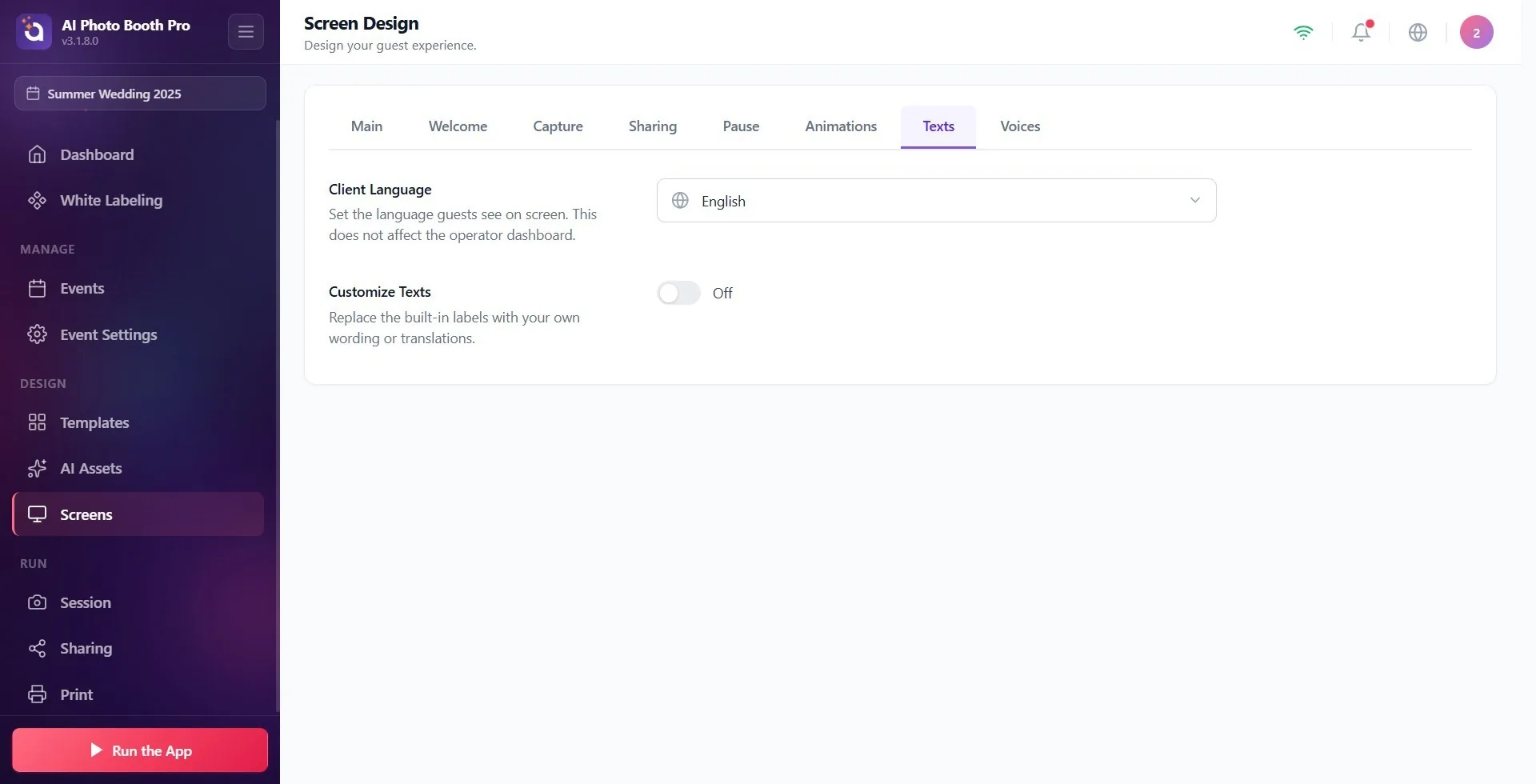
Sélectionnez la langue que les invités verront sur l'écran du stand dans le menu déroulant Langue du client en haut. Ce paramètre détermine la langue du texte par défaut intégré et du texte d’espace réservé gris pâle dans les champs. Comme indiqué dans la description, cette sélection n'affecte que l'écran invité et ne modifie pas le panneau de commande (interface Paramètres). IMPORTANT : Choisissez la langue AVANT de saisir votre texte personnalisé ; si vous modifiez la langue ultérieurement, tout texte personnalisé sera remplacé par les nouvelles langues par défaut.
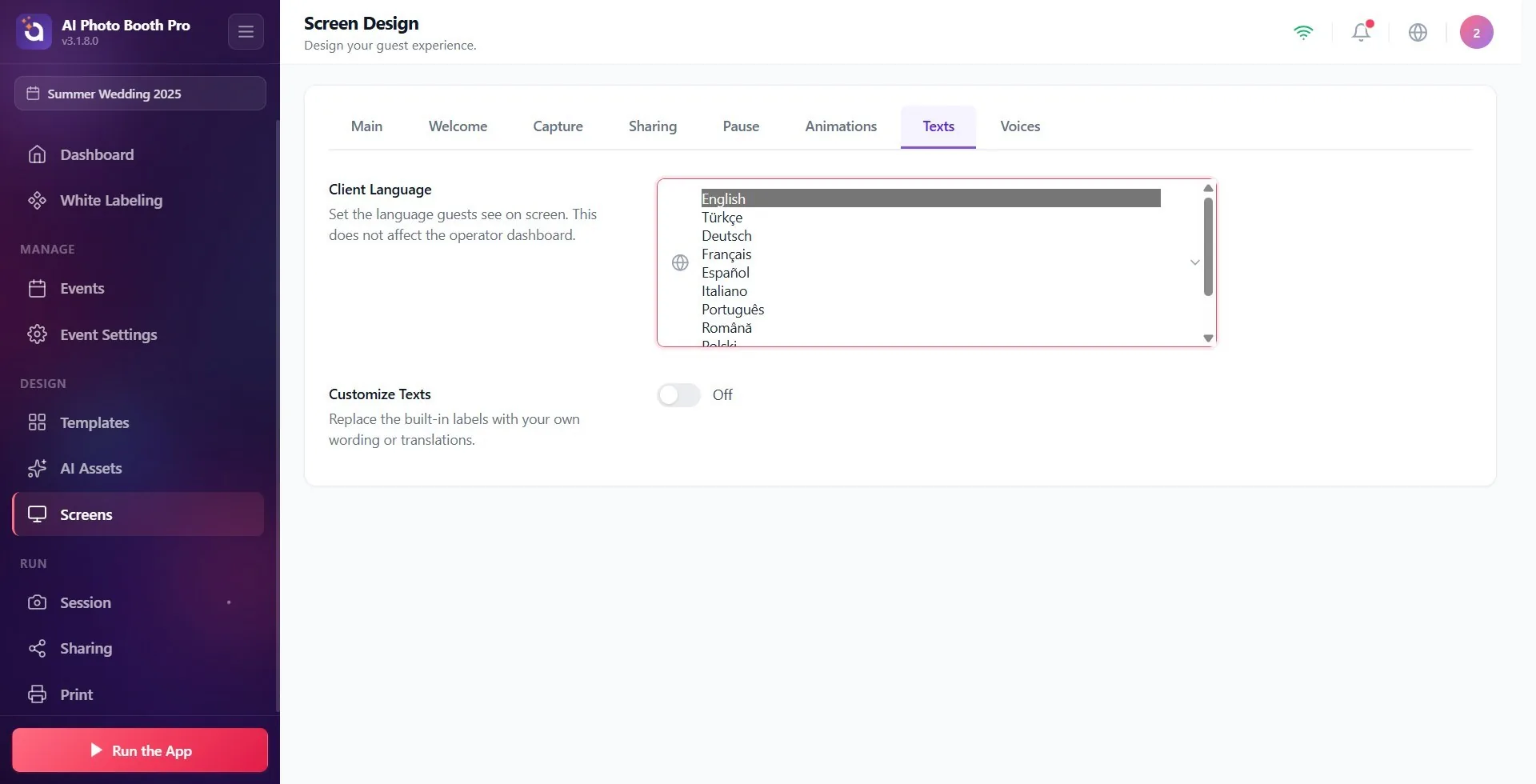
🔎 Éléments à l'écran : Langue du client titre + description 'Définissez la langue que les invités voient à l'écran. Cela n'affecte pas le panneau de commande.'; menu déroulant avec icône globe — 11 options : English, Turkish, Deutsch, Français, Español, Italiano, Português, Română, Polski, Русский, Čeština.
Étape 3 · Activez la clé Personnaliser les textes
Écrans → Textes
🔎 Éléments à l'écran : Personnaliser les textes titre + description 'Remplacez les étiquettes intégrées par vos propres expressions ou traductions.'; interrupteur marche/arrêt (arrêt par défaut).
Étape 4 · Modifier un champ de texte (logique de travail)
Écrans → Textes
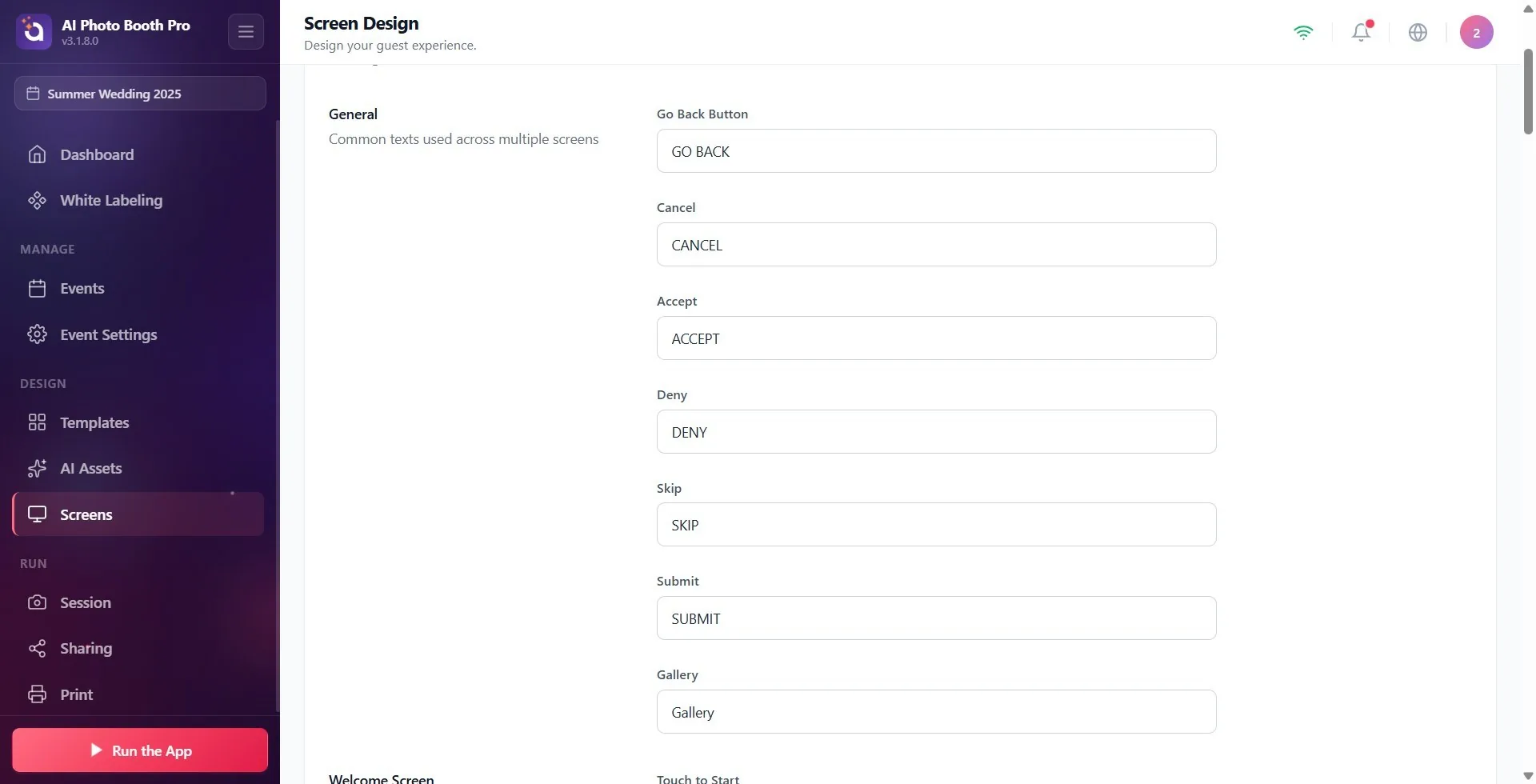
Chaque réglage se compose d'une étiquette en haut et d'une zone de texte en dessous. Le texte gris pâle (espace réservé) dans la zone correspond au texte intégré par défaut dans la langue sélectionnée. Dès que vous écrivez votre propre texte, ce champ affiche votre texte dans la cabine. Les modifications sont enregistrées automatiquement (~0,5 seconde après avoir arrêté de taper) — il n'y a pas de bouton Enregistrer séparé. La plupart des champs laissés vides reviennent au texte par défaut. Exceptions : si Appuyez pour démarrer est vide, aucun texte n'apparaît à l'écran ; si Texte du badge est vide, seule l'icône apparaît. Les champs n'ont pas de limite de caractères ; pour les textes de boutons courts, il est recommandé de rester concis.
🔎 Éléments à l'écran : Étiquette (form-label) + zone de texte sur une seule ligne (form-input) ; espace réservé gris pâle = texte par défaut ; enregistrement automatique (anti-rebond de 500 ms).
Étape 5 · Modifier les textes généraux
Écrans → Textes
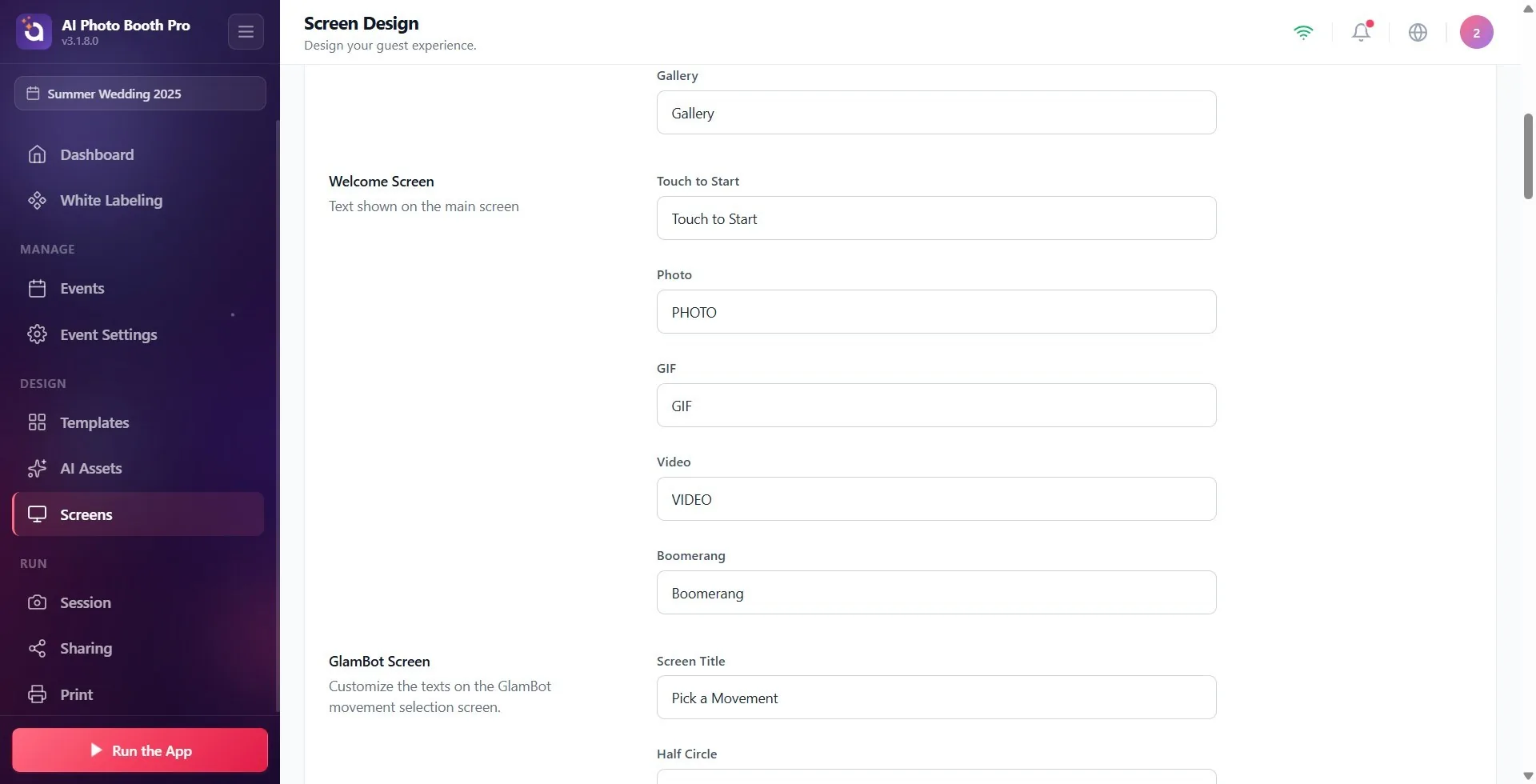
La section Général (description : Textes communs utilisés sur plusieurs écrans) contient des boutons communs qui se répètent sur de nombreux écrans. Modifiez les champs suivants : Bouton Retour (RETURN par défaut), Annuler (CANCEL), Accepter (ACCEPT), Refuser (REJECT), Passer (SKIP), Soumettre (ENVOYER), Galerie (Galerie).
🔎 Éléments à l'écran : titre du chapitre Général ; 7 zones de texte : Bouton Retour, Annuler, Accepter, Rejeter, Sauter, Envoyer, Galerie.
Étape 6 · Modifier les textes de partage d'écran
Écrans → Textes
🔎 Éléments à l'écran : titre de la section Partage d'écran ; 18 zones de texte (Imprimer, Impression, E-mail, SMS, WhatsApp, QR, Terminé, Réutiliser, Draw Button, Peinture · Annuler, Peinture · Enregistrer, Titre du numéro de téléphone, Scannez pour télécharger, Hors ligne, Limite dépassée, Native Share, Enregistrer sur l'appareil, Envoyer).
Étape 7 · Modifier les textes de l'écran de paiement
Écrans → Textes
La section Écran de paiement (description : Personnaliser les textes de la page de paiement) contient le texte sur l'écran de sélection du paiement lors de l'utilisation de la cabine payante. Champs : Titre du paiement (par défaut Choisissez votre divertissement), Sous-titre « Paiement » (Choisissez votre expérience), Préfixe du bouton de paiement (Allons-y – Payer), Bouton Continuer (gratuit) (Allons-y).
🔎 Éléments à l'écran : titre du chapitre Écran de paiement ; 4 zones de texte : en-tête de paiement, sous-en-tête de paiement, préfixe du bouton de paiement, bouton Pass gratuit.
Étape 8 · Modifier les textes de l'écran QR de paiement
Écrans → Textes
La section Écran QR de paiement (description : Personnaliser les textes de la page QR de paiement) contient le texte sur l'écran affichant le QR permettant au client de payer par téléphone. Champs : Titre de la page QR (par défaut Presque terminé !), Sous-titre de la page QR (Terminez votre paiement pour continuer), Instructions QR (Scannez le code QR pour finaliser le paiement).
🔎 Éléments à l'écran : titre du chapitre Écran QR de paiement ; 3 zones de texte : titre de la page QR, sous-titre de la page QR, instruction QR.
Étape 9 · Modifier les textes de l'écran de réussite du paiement
Écrans → Textes
La rubrique Écran de paiement réussi (description : Personnaliser les textes de la page de confirmation de paiement) contient les textes affichés après confirmation du paiement. Champs : Titre du succès (par défaut Tout est prêt !), Sous-titre « Succès » (Paiement réussi ! Créons des souvenirs), Instructions pour réussir (Votre session va bientôt démarrer.).
🔎 Éléments à l'écran : titre du chapitre Écran de paiement réussi ; 3 zones de texte : titre de la réalisation, sous-titre de la réalisation, instruction de la réalisation.
Texte du badge « Pas d'Internet » (3.10.0 et ultérieures)
Écrans → Textes → Badge « Pas d'Internet »
Le champ Texte du badge contient le texte du badge qui apparaît en haut à droite de l'écran invité lorsqu'il n'y a pas d'Internet. Sa description : « Texte du badge affiché en haut à droite lorsque l'appareil n'a pas de connexion Internet. Laissez vide pour n'afficher que l'icône. » Le badge lui-même s'active et se désactive avec l'interrupteur Badge « Pas d'Internet » de l'onglet Général.
Étape 10 · Modifier les textes de la page de paiement (option)
Écrans → Textes
La section Page de paiement (description : Textes pour la page de paiement) contient des titres et des descriptions des options de téléchargement numérique et d'impression. Champs : Titre du téléchargement numérique (Téléchargement numérique par défaut), Description du téléchargement numérique (Passer au numérique : téléchargement instantané (pas d'impression)), Titre de l'impression (Imprimer), Imprimer la description (Reporter à la maison : impression photo).
🔎 Éléments à l'écran : titre du chapitre Page de paiement ; 4 zones de texte : titre du téléchargement numérique, description du téléchargement numérique, titre imprimé, description imprimée.
Les modifications sont automatiquement enregistrées (~ 0,5 seconde après avoir arrêté de taper) — il n'y a pas de bouton Enregistrer séparé.
Le texte gris pâle (espace réservé) dans la zone correspond à la valeur par défaut intégrée de ce champ ; lorsque vous écrivez votre propre texte, celui-ci la remplace. Si vous videz la plupart des champs, la cabine affiche à nouveau la valeur par défaut (Appuyez pour démarrer et Texte du badge restent vides).
Les textes sont spécifiques à une activité : chaque activité conserve ses propres textes, les modifications que vous apportez à une activité n'affectent pas l'autre. Un événement doit être sélectionné pour que la modification soit enregistrée.
Langue du client affecte uniquement l'affichage des invités (stand) ; Cela ne change pas la langue de l’interface opérateur/paramètres.
11 langues prises en charge : English, Turkish, Deutsch, Français, Español, Italiano, Português, Română, Polski, Русский, Čeština.
Lorsque Personnaliser les textes est désactivé, les sections d'édition ne sont pas visibles ; les textes personnalisés que vous avez déjà saisis restent toutefois appliqués dans la cabine.
À partir de 3.7.0, la section Partage d'écran ne contient plus les champs Rendu, Compléter et Voir les médias ; le libellé du champ de texte du QR est Scannez pour télécharger (dans les anciennes versions, il affichait Écrans).
IMPORTANT : la modification de Langue du clientAFTER vous avez saisi des textes personnalisés — la modification de la langue écrase tout texte personnalisé que vous saisissez avec les nouvelles langues par défaut (suppression de votre travail). Choisissez d'abord la langue, puis personnalisez les textes.
Écrire du texte ou activer le switch lorsque l'événement n'est pas sélectionné : les modifications ne sont pas enregistrées, seules les valeurs par défaut apparaissent. Créez/sélectionnez d’abord un événement.
Oublier d'activer l'interrupteur Personnaliser les textes : les sections d'édition ne sont pas visibles. Désactiver l'interrupteur n'annule pas les textes que vous avez saisis ; pour revenir à la valeur par défaut, videz le champ.
Penser qu'en effaçant un champ et en le laissant vide, un texte « vide » apparaîtra dans la cabine : pour la plupart des champs, un champ vide revient à la valeur par défaut (exceptions : Appuyez pour démarrer et Texte du badge).
Erreur Langue du client pour la langue de l'application/de l'opérateur : affecte uniquement l'écran invité, ne modifie pas l'interface Paramètres.
En pensant qu'il disparaîtra lorsque vous rédigerez le texte et quitterez immédiatement l'onglet : l'enregistrement automatique (500 ms) et l'enregistrement en attente sont conservés lors du changement d'onglet ; Pourtant, il est prudent d’attendre une seconde.
Sujets liés
Voix Conception d'écran
