













Cet article suit un invité de l'écran d'accueil jusqu'au moment où le robot commence à dessiner. Il montre quels écrans apparaissent toujours, lesquels dépendent de vos réglages, sur quoi l'invité doit appuyer et combien de temps chaque écran attend.
- L'invité touche l'écran d'accueil.
- Viennent ensuite les écrans facultatifs : avis légal, sondage et sélection de l'effet IA.
- Compte à rebours, photo, puis REPRENDRE LA PHOTO ou CONTINUER.
- L'écran de partage affiche la photo et le QR code, ainsi qu'un bouton Préparation… pendant la préparation du dessin.
- Préparation… devient Lancer le dessin. L'invité appuie dessus, ou le dessin démarre tout seul si vous avez activé le démarrage automatique.
- Le robot dessine ; l'invité appuie sur TERMINÉ et l'écran revient à l'accueil pour l'invité suivant.
Les étapes en un coup d'œil
Vous ouvrez l'écran invité avec Lancer l'application → Démarrer le robot dessinateur. Il démarre toujours sur l'écran d'accueil, en plein écran.
| Étape | Écran | Apparaît quand |
|---|---|---|
| 1 | Accueil | Toujours. |
| 2 | Avis légal | Session → Avis légal est activé (désactivé par défaut). |
| 3 | Sondage | Session → Sondage → Activer le sondage est activé avec À l'écran de démarrage (un nouvel événement démarre ainsi, avec un seul champ Name). |
| 4 | Sélection de l'effet IA | Robot de dessin → Étape effet IA est sur Activé et l'événement a des effets dans Actifs IA. |
| 5 | Prise de vue | Toujours. |
| 6 | Partage | Toujours. Le dessin est préparé et lancé ici. |
Si vous utilisez Session → Paiements, un écran de paiement s'ajoute au moment que vous y avez choisi. Il n'y a pas de sélection de modèle.
Étape par étape
Étape 1 · Accueil
Écran invité → Écran d'accueil
L'invité voit votre arrière-plan, le texte Touchez pour commencer et un bouton PHOTO. Un toucher n'importe où démarre la session (Paramètres de l'événement → Kiosque → Toucher pour démarrer, activé par défaut) ; le bouton PHOTO fait la même chose. L'icône de cadenas de l'opérateur et la fine bande Robots se trouvent aussi sur cet écran.

Étape 2 · Avis légal et sondage (facultatif)
Session → Avis légal · Session → Sondage
Quand l'avis légal est activé, l'invité lit votre texte et appuie sur ACCEPTER pour continuer ; ANNULER ramène à l'écran d'accueil.
Quand le sondage est activé au début, l'invité remplit votre formulaire, par défaut un seul champ Name. Si Écrire le nom de l'invité sur le papier est activé, c'est la première réponse donnée ici que le robot écrit. Avec Quand afficher le sondage sur Sur l'écran partagé, le formulaire apparaît après la photo et le nom n'est pas écrit.
Étape 3 · Sélection de l'effet IA (facultatif)
Écran invité → Sélectionnez un effet IA
Quand Étape effet IA est sur Activé et que l'événement a des effets actifs, l'invité voit les effets sous forme de cartes et en touche une. RETOUR quitte l'écran. La photo prise à l'étape suivante est restylée avec l'effet choisi, et c'est cette image restylée qui est convertie en dessin.
Ce qui modifie cet écran :
- Aucun effet dans Actifs IA → Effets IA → Effets IA Actifs : l'écran est ignoré.
- Effet de surprise activé : l'écran est ignoré et un effet aléatoire est appliqué.
- Option « Original » activé : une carte Original est ajoutée ; l'invité qui la choisit continue avec la photo telle quelle.
- Un effet qui pose une question à l'invité affiche un court formulaire juste après la sélection.
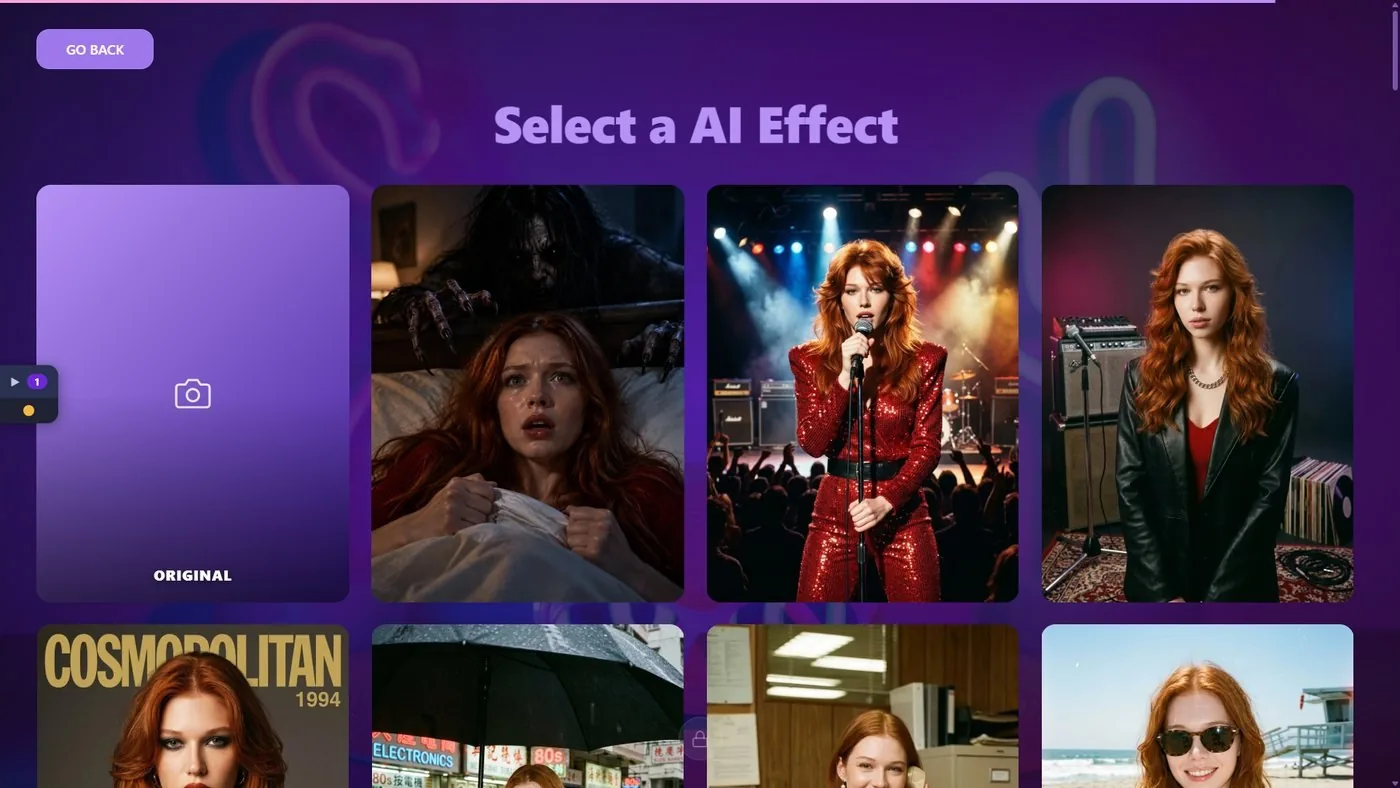
Étape 4 · Prise de vue
Écran invité → Prise de vue
Un compte à rebours défile (5 secondes par défaut, Session → Principal → Minuterie (sec.)), puis la photo est prise. L'invité voit ensuite la photo avec REPRENDRE LA PHOTO et CONTINUER. Si personne n'appuie sur rien, la session continue toute seule au bout de 30 secondes (Confirmation automatique). Avec Approbation automatique activé, la vérification est entièrement sautée.
Étape 5 · Écran de partage : le dessin est préparé
Écran invité → Écran de partage
L'invité reste sur cet écran jusqu'à la fin de la session. Ce qui s'y passe, dans l'ordre :
- Traitement de votre photo… pendant que la photo est placée dans la mise en page et, si l'invité a choisi un effet, pendant que l'effet est produit.
- La photo finale apparaît avec le QR code, le bouton PARTAGER, TERMINÉ et RÉUTILISER. Un bouton IMPRIMER n'apparaît que si vous avez ajouté une imprimante photo.
- La photo est envoyée ; puis un bouton Préparation… grisé, avec un indicateur de chargement, apparaît. En arrière-plan, l'application convertit la photo en dessin au trait et calcule les traits de stylo. C'est l'attente la plus longue de la session, et elle nécessite Internet.
- Préparation… devient Lancer le dessin.
- Les extras arrivent à côté de la photo : l'image du dessin et la vidéo du dessin, s'ils sont activés. Avec Lire la vidéo du dessin en plein écran activé, la vidéo est lue une fois, sans son, sur tout l'écran ; un toucher la ferme.
Si l'effet IA choisi ne peut pas être produit, la session ne s'arrête pas : elle continue avec la photo d'origine, et le dessin est réalisé à partir de celle-ci.
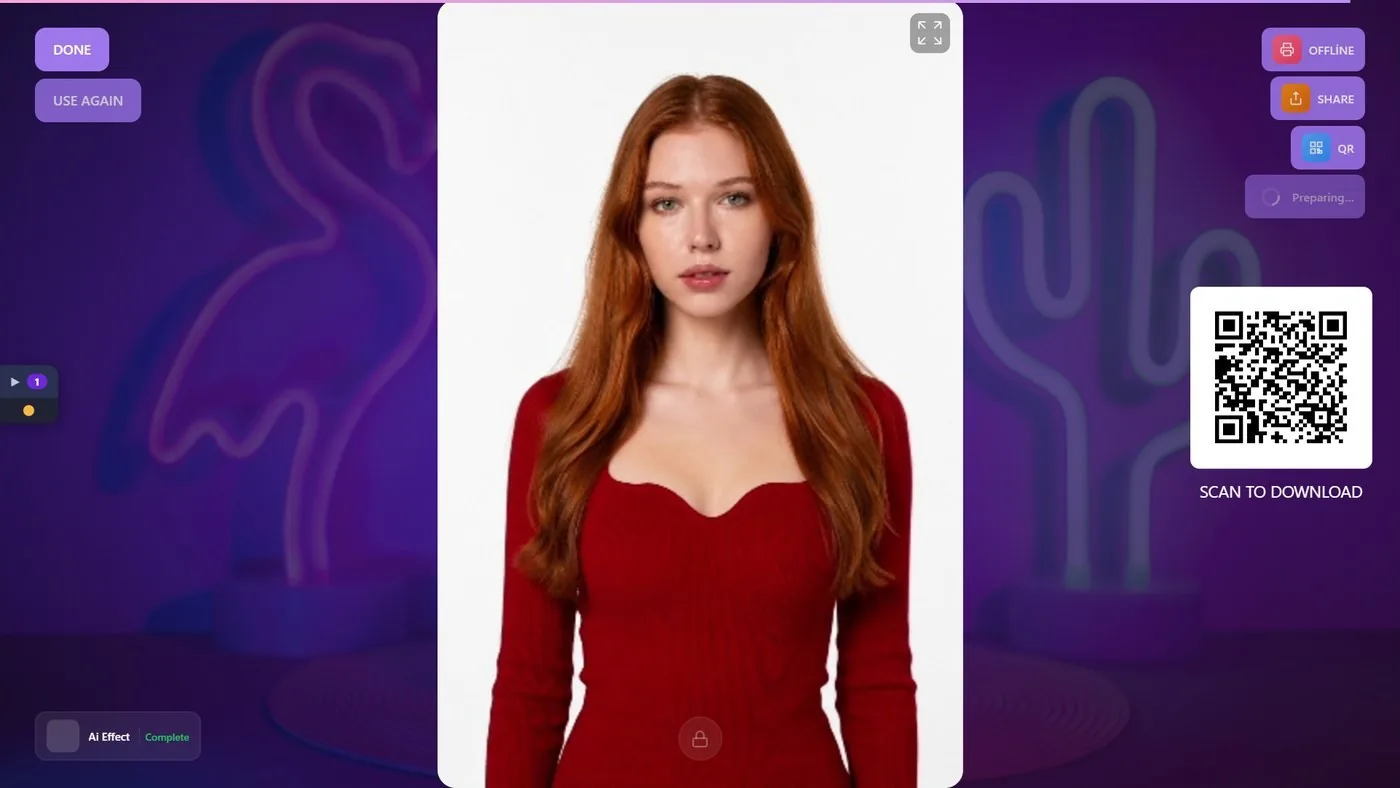
Étape 6 · Lancer le dessin
Écran invité → Écran de partage → Lancer le dessin
- Démarrer le dessin automatiquement quand il est prêt sur Désactivé (par défaut) : l'invité, ou vous, appuie sur Lancer le dessin. Le bouton affiche un indicateur de chargement pendant 3 secondes et le dessin part vers le robot.
- Démarrer le dessin automatiquement quand il est prêt sur Activé : le dessin part tout seul vers le robot dès qu'il est préparé.
Dans les deux cas, un robot doit être à Prêt. Si aucun ne l'est, le dessin attend dans la file, et rien sur l'écran invité ne le signale ; il démarre dès que vous appuyez sur Prêt. Lancer le dessin reste visible ensuite, et chaque appui envoie le même dessin au robot une fois de plus.
Étape 7 · Pendant que le robot dessine
L'écran invité ne change pas pendant que le robot dessine : il n'y a ni page de progression ni message « terminé ». La progression se trouve dans le panneau Robots : touchez la bande Robots pour voir une barre de progression avec un pourcentage, une icône d'œil qui ouvre un aperçu des traits et un bouton rouge Annuler. Détails : article Comment utiliser le panneau des robots pendant un événement ?
L'invité appuie sur TERMINÉ pour terminer la session, et l'écran d'accueil revient pour l'invité suivant. Le robot continue de dessiner après la fin de la session. Quand il a fini, il passe à Attente papier : remettez le dessin, placez du papier neuf et appuyez sur Prêt.
Combien de temps chaque écran attend
| Quoi | Durée | Où le modifier |
|---|---|---|
| Compte à rebours avant la photo | 5 s | Session → Principal → Minuterie (sec.) |
| La vérification de la photo continue toute seule | 30 s, ou Désactivé | Session → Principal → Confirmation automatique |
| La session se termine sans toucher, retour à l'accueil | 300 s | Paramètres de l'événement → Kiosque → Délai d'expiration |
| Attente de l'envoi de la photo | jusqu'à 180 s ; 20 s sans Internet | fixe |
| Attente du dessin au trait | jusqu'à 300 s | fixe |
Une barre en haut de l'écran de partage montre le délai d'expiration de la session qui s'écoule.
Messages que l'invité peut voir
Ils apparaissent sur l'écran de partage, uniquement tant que la session du même invité est encore ouverte.
| Message | Ce qu'il signifie | Que faire |
|---|---|---|
| Échec de l'envoi de la photo | La photo n'a pas pu être envoyée, le dessin n'a donc pas été lancé. | Vérifiez la connexion Internet et reprenez la photo. |
| Le dessin n'a pas pu être créé | L'IA a refusé cette photo. | Prenez une nouvelle photo. |
| Le dessin n'a pas pu être préparé | Autre chose s'est mal passé pendant la préparation. | Prenez une nouvelle photo ; vérifiez la connexion Internet. |
S'attendre à ce que l'écran dise à l'invité que le robot dessine ou a terminé : il ne le fait pas. Indiquez aux invités où attendre et surveillez le panneau Robots.
Oublier d'appuyer sur Prêt après avoir changé le papier : le dessin suivant attend, et l'invité ne voit rien d'anormal à l'écran.
Appuyer plusieurs fois sur Lancer le dessin parce que le robot ne bouge pas tout de suite : chaque appui remet le même dessin dans la file.
Sujets liés
Comment préparer AI Drawing Robot pour un événement ? Comment régler les options de dessin ? Comment utiliser le panneau des robots pendant un événement ? Quels formats de papier puis-je utiliser et comment placer le papier ? Comment résoudre les problèmes courants du robot et du dessin ?
