













AI Drawing Robot transforme la photo d'un invité en dessin au stylo. L'invité prend une photo, choisit s'il le souhaite un effet IA, l'application convertit la photo en dessin au trait et un bras robotisé Dobot le dessine sur papier. Cet article vous guide dans la première configuration sur un PC Windows : se connecter, créer l'événement, connecter et calibrer le robot, ouvrir l'écran invité et revenir aux paramètres.
- Connectez-vous et créez un événement sur la page Événements.
- Ajoutez une caméra dans Paramètres de l'événement → Appareil photo.
- Branchez le robot en USB et ouvrez Robot de dessin ; le robot apparaît sous forme de carte.
- Choisissez Format papier, calibrez la hauteur du stylo avec Lire Z depuis le robot, placez le papier et appuyez sur Prêt.
- Définissez un Code PIN du tableau de bord de 4 caractères dans Paramètres de l'événement → Kiosque.
- Appuyez sur Lancer l'application et choisissez Démarrer le robot dessinateur.
- Pour revenir aux paramètres, touchez l'icône de cadenas (ou appuyez sur F11 ou F12) et saisissez le code PIN.
Étape par étape
Étape 1 · Connectez-vous
Écran de connexion
Appuyez sur Se connecter avec Activation King, connectez-vous sur la page qui s'ouvre et vous revenez à l'application. Après la connexion, Tableau de bord s'ouvre.
Tableau de bord affiche votre offre et vos crédits IA. Chaque dessin consomme des crédits IA, car chaque photo est convertie en dessin au trait par l'IA ; ajoutez-en avec Ajouter des crédits avant un événement chargé. Avec une offre d'essai, le robot dessine en plus le mot TRIAL en travers de chaque dessin tant que vous ne passez pas à une offre payante.
Étape 2 · Créez l'événement
Événements → Créer un nouvel événement
Le format papier, les options de dessin, les écrans et le code PIN sont enregistrés dans un événement : il vous faut donc d'abord un événement. Ouvrez Événements dans la barre latérale et appuyez sur Créer un nouvel événement. Saisissez un Nom de l'événement (obligatoire) et, si vous le souhaitez, une Description. Appuyez sur Créer un événement pour terminer. Le nouvel événement devient l'événement en cours et porte la mention Actuel.
Pour changer d'événement, appuyez sur Réutiliser sur une ligne de Archives des événements.
Un nouvel événement démarre avec du papier 4×6 portrait, l'étape d'effet IA activée et un court sondage qui demande le nom de l'invité avant la photo.
Étape 3 · Repérez-vous dans la barre latérale
Barre latérale
Tableau de bord et Robot de dessin se trouvent tout en haut ; les autres pages sont regroupées sous Gérer, Design, Exécuter et Système. Les pages qui appartiennent à un événement ne s'ouvrent qu'après en avoir choisi un.
| Page | Ce que vous y réglez |
|---|---|
| Robot de dessin | Le format papier, les options de dessin et une carte par robot connecté, avec sa calibration et ses boutons. |
| Événements | Créer, copier, importer des événements et en changer. |
| Paramètres de l'événement | Le nom de l'événement, la caméra, le Code PIN du tableau de bord et les options de kiosque. |
| Écrans | Le design et les textes des écrans invité, de l'écran de pause et de l'icône de cadenas. |
| Actifs IA | Les effets IA parmi lesquels les invités peuvent choisir. |
| Session | Le compte à rebours, le sondage, l'avis légal et les paiements. |
| Partage | Le QR code et la page de téléchargement de l'invité. |
| Imprimer | Une imprimante photo ordinaire pour la photo de l'invité. Elle n'a rien à voir avec le robot. |
| Marque Blanche | Votre propre logo, nom d'application et adresse web, pour tout le compte. |
| Réglages de l'appareil | Les réglages propres à cet appareil. |
Ce produit n'a pas de page Modèles. L'application construit elle-même l'unique mise en page du dessin à partir de Format papier et de Étape effet IA.
Étape 4 · Ajoutez une caméra
Paramètres de l'événement → Appareil photo → Ajouter une caméra
Appuyez sur Ajouter une caméra et choisissez la webcam ou le reflex connecté à ce PC. Le choix de la caméra est conservé sur cet appareil : réglez-le donc sur chaque kiosque. Sans caméra, l'écran invité ne démarre pas.
Étape 5 · Connectez le robot
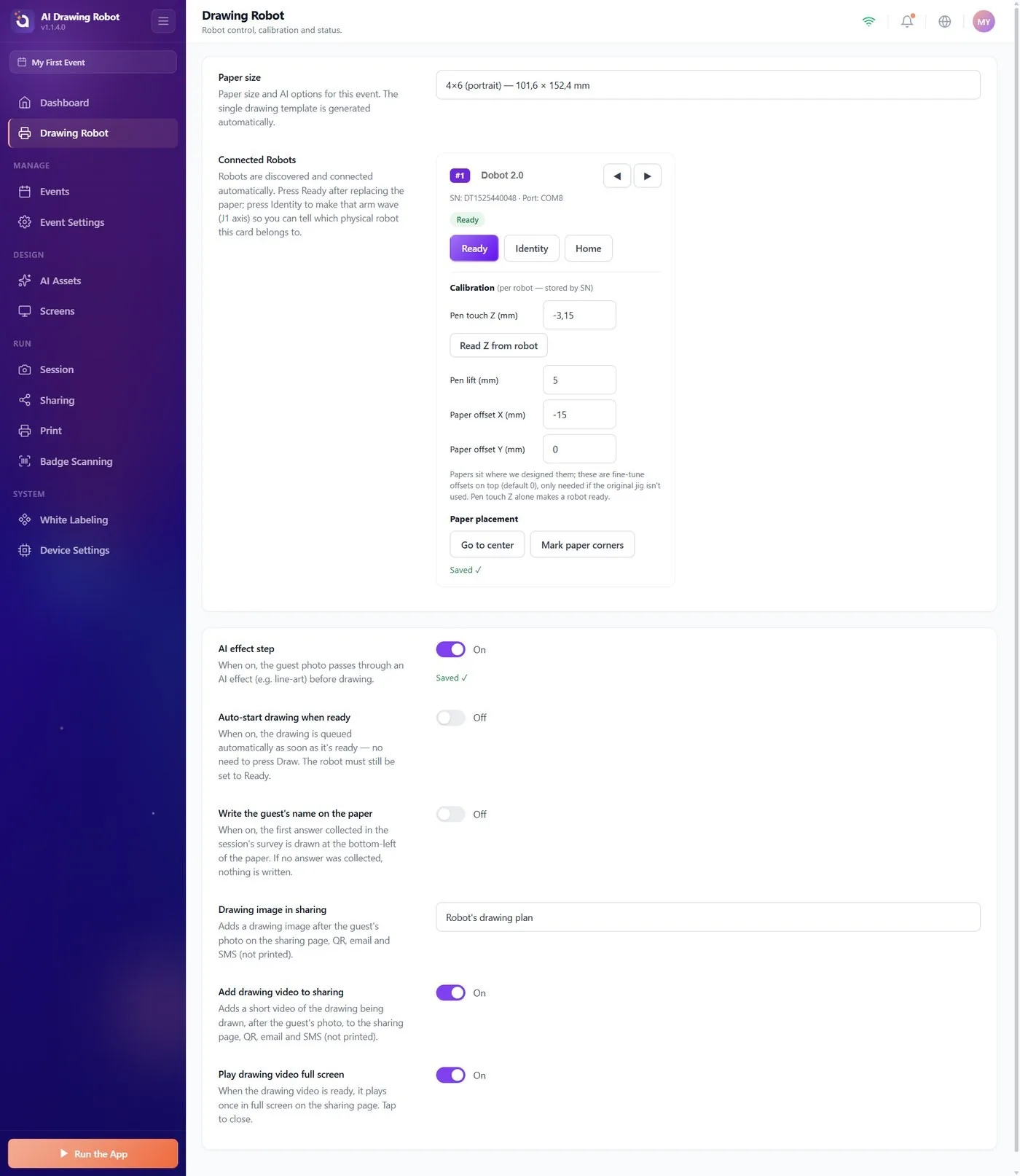
Robot de dessin → Robots connectés
Posez le robot sur une table plane et stable, allumez-le et branchez son câble USB sur le PC. Vous ne choisissez aucun port : l'application recherche les robots toutes les 3 secondes et affiche chacun sous forme de carte sous Robots connectés. Un robot que vous n'avez jamais calibré affiche Non configuré — calibration stylo/papier manquante. Détails, modèles pris en charge et marche à suivre si aucune carte n'apparaît : article Comment connecter le robot ?
Étape 6 · Choisissez le papier et calibrez
Robot de dessin → Format papier · carte du robot → Calibration
La calibration indique au robot à quelle hauteur se trouve le papier et où il est posé. En résumé :
- Choisissez Format papier en haut de la page. Les modifications de cette page sont enregistrées aussitôt ; vous voyez Enregistré ✓.
- Mettez un stylo dans le support et appuyez sur Home sur la carte du robot.
- Maintenez la touche de déverrouillage du bras, descendez la pointe du stylo jusqu'à ce qu'elle effleure le papier, puis relâchez la touche.
- Appuyez sur Lire Z depuis le robot. La hauteur est inscrite dans Contact stylo Z (mm) et enregistrée.
- Appuyez sur Aller au centre. Le stylo s'arrête 5 mm au-dessus du centre de la zone du papier ; faites glisser le papier pour que son centre soit sous la pointe du stylo.
- Appuyez sur Prêt. La carte affiche maintenant Prêt.
Si le robot refuse Aller au centre, le papier ne tient pas à cette hauteur : surélevez ou abaissez le papier, ou choisissez un format plus petit, puis relisez la hauteur. Détails : articles Comment calibrer le robot ? et Quels formats de papier puis-je utiliser et comment placer le papier ?
La calibration est enregistrée pour le robot sur ce PC, pas dans l'événement.

Étape 7 · Définissez un code PIN
Paramètres de l'événement → Kiosque → Code PIN du tableau de bord
Saisissez un code PIN d'exactement 4 caractères dans Code PIN du tableau de bord. Sans code PIN, quiconque touche l'icône de cadenas sur l'écran invité accède directement aux paramètres. Le code PIN est enregistré dans l'événement.
Étape 8 · Ouvrez l'écran invité
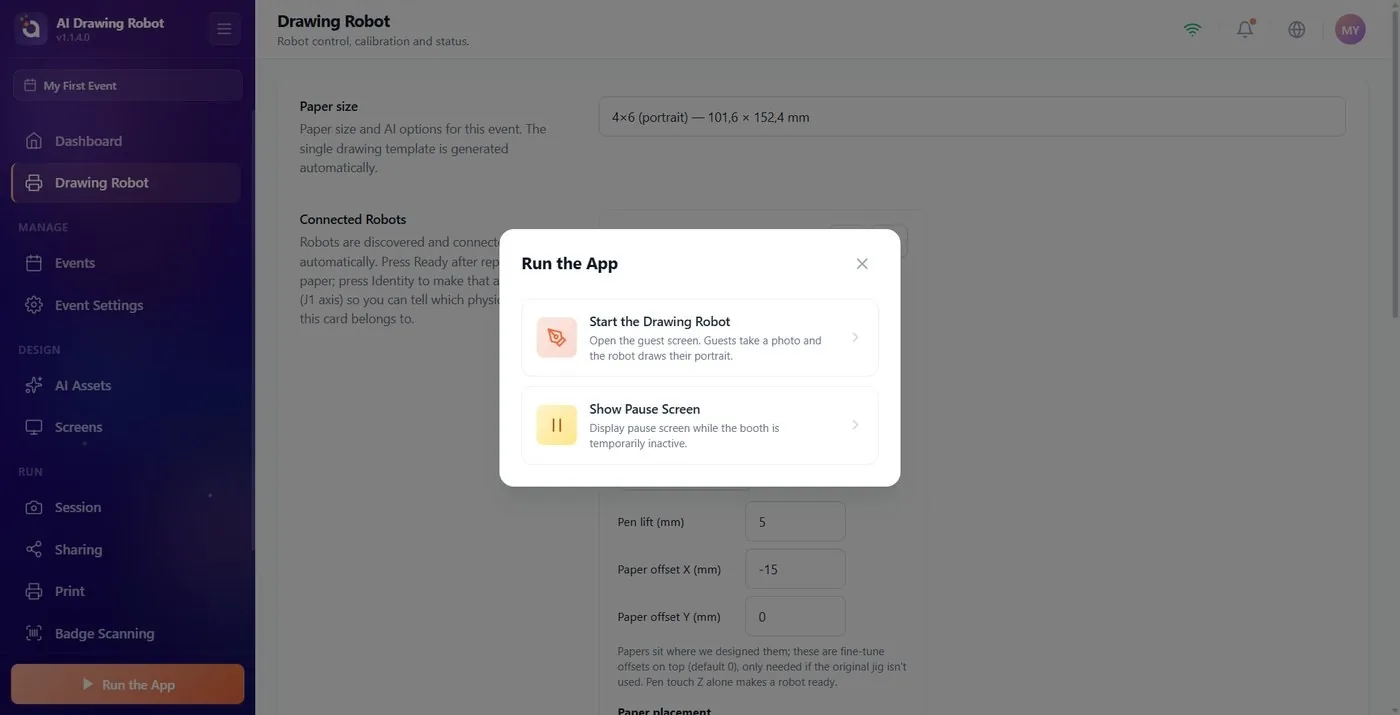
Lancer l'application
Appuyez sur Lancer l'application. Sans événement, vous voyez Sélectionnez d'abord un événement pour lancer l'application. La fenêtre propose deux choix :
- Démarrer le robot dessinateur : ouvre l'écran invité en plein écran, en commençant par l'écran d'accueil. Si aucune caméra n'est sélectionnée, vous voyez Select a camera before starting the app. Guests cannot be photographed without one.
- Afficher l’Écran de Pause : couvre l'écran pendant une pause ; les invités ne peuvent rien toucher. Concevez-le dans Écrans → Pause.
L'écran invité démarre même si aucun robot n'est connecté ou prêt : vérifiez donc la carte du robot avant de l'ouvrir. Après chaque dessin, le robot attend dans l'état Attente papier jusqu'à ce que vous mettiez une nouvelle feuille et appuyiez sur Prêt, sur la carte ou dans la bande Robots de l'écran invité. Détails : articles Comment utiliser le panneau des robots pendant un événement ? et Que voient les invités, de la photo au dessin ?
Étape 9 · Revenez aux paramètres
Écran invité → icône de cadenas
Touchez l'icône de cadenas sur l'écran invité et, si vous avez défini un code PIN, saisissez-le dans la fenêtre Acces operateur ; un code erroné affiche Code PIN incorrect Avec un clavier, F11 ou F12 fait la même chose. Les paramètres s'ouvrent et la session invité en cours est terminée ; un dessin que le robot a déjà commencé se poursuit.
Vous modifiez la position et la visibilité de l'icône dans Écrans → Principal → Icône du tableau de bord. Si vous la rendez entièrement transparente, son emplacement fonctionne toujours : touchez-le 5 fois en 3 secondes.
Ouvrir l'écran invité avant que le robot affiche Prêt : les invités peuvent prendre des photos, mais aucun dessin ne démarre tant que vous n'appuyez pas sur Prêt.
Démarrer sans code PIN : un invité qui touche l'icône de cadenas accède aux paramètres.
Commencer un événement avec peu de crédits IA : chaque dessin consomme des crédits, même quand l'étape d'effet IA est désactivée.
Déplacer le robot ou la table après la calibration : la hauteur du stylo et la position du papier ne correspondent plus. Relisez la hauteur et vérifiez avec Aller au centre.
Sujets liés
Comment connecter le robot ? Comment calibrer le robot ? Quels formats de papier puis-je utiliser et comment placer le papier ? Comment régler les options de dessin ? Que voient les invités, de la photo au dessin ? Comment utiliser le panneau des robots pendant un événement ? Comment résoudre les problèmes courants du robot et du dessin ?
