













Le panneau des robots est un petit panneau de l'écran invité qui affiche chaque robot connecté et son état. Pendant un événement, vous l'utilisez pour la seule tâche qui se répète toute la journée : indiquer au robot qu'une feuille neuve est en place. Vous pouvez aussi arrêter un dessin, renvoyer le bras à l'origine et savoir quel bras est lequel, le tout sans quitter l'écran invité. Cet article explique chaque état et chaque bouton.
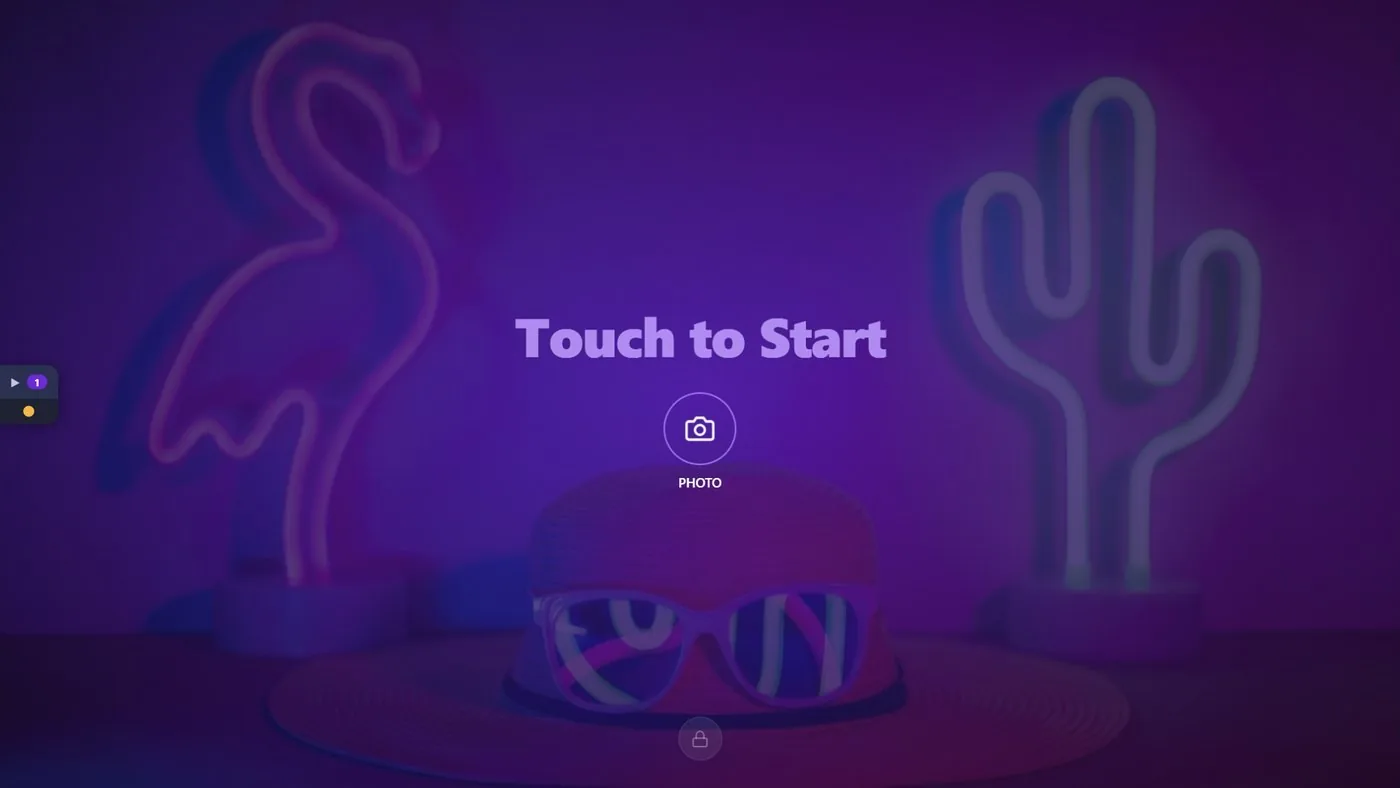
- Le panneau se trouve sur le bord gauche de chaque écran invité, sous la forme d'une fine bande avec un point de couleur par robot. Touchez la bande pour l'ouvrir, touchez de nouveau pour la fermer.
- Après chaque dessin, le robot affiche Attente papier. Prenez le dessin, mettez une nouvelle feuille, puis appuyez sur Prêt.
- Seul un robot qui affiche Prêt prend le dessin suivant. Les dessins lancés alors qu'aucun robot n'est à Prêt attendent dans la file.
- Pendant qu'un robot dessine, sa ligne affiche la progression et un seul bouton rouge Annuler.
- Home renvoie le bras à sa position d'origine ; Identifier fait pivoter le bras pour que vous voyiez à quel robot la ligne correspond.
Où se trouve le panneau
Écran invité → bord gauche
Après avoir appuyé sur Lancer l'application → Démarrer le robot dessinateur, le panneau est présent sur chaque écran invité, au milieu du bord gauche. Aucun code PIN n'est nécessaire pour l'ouvrir.
Fermé, c'est une fine bande avec une flèche, le nombre de robots connectés et un point par robot. La couleur du point vous donne l'état en un coup d'œil :
| Couleur du point | État |
|---|---|
| Vert | Prêt |
| Bleu | Dessine |
| Ambre | Attente papier ou Connexion |
| Rouge | Non configuré ou Erreur |
Touchez la bande pour ouvrir le panneau. Le titre Robots apparaît, avec une ligne par robot. Touchez de nouveau le titre pour le replier en bande.
Si aucun robot n'est branché, le panneau ouvert indique Aucun robot connecté. Sur un appareil qui ne peut pas piloter de robot (un téléphone ou une tablette), il indique Impossible de piloter des robots depuis cet appareil (pas de port série sur cette plateforme). Les robots sont détectés automatiquement quelques secondes après leur branchement.
Ce qu'affiche une ligne de robot
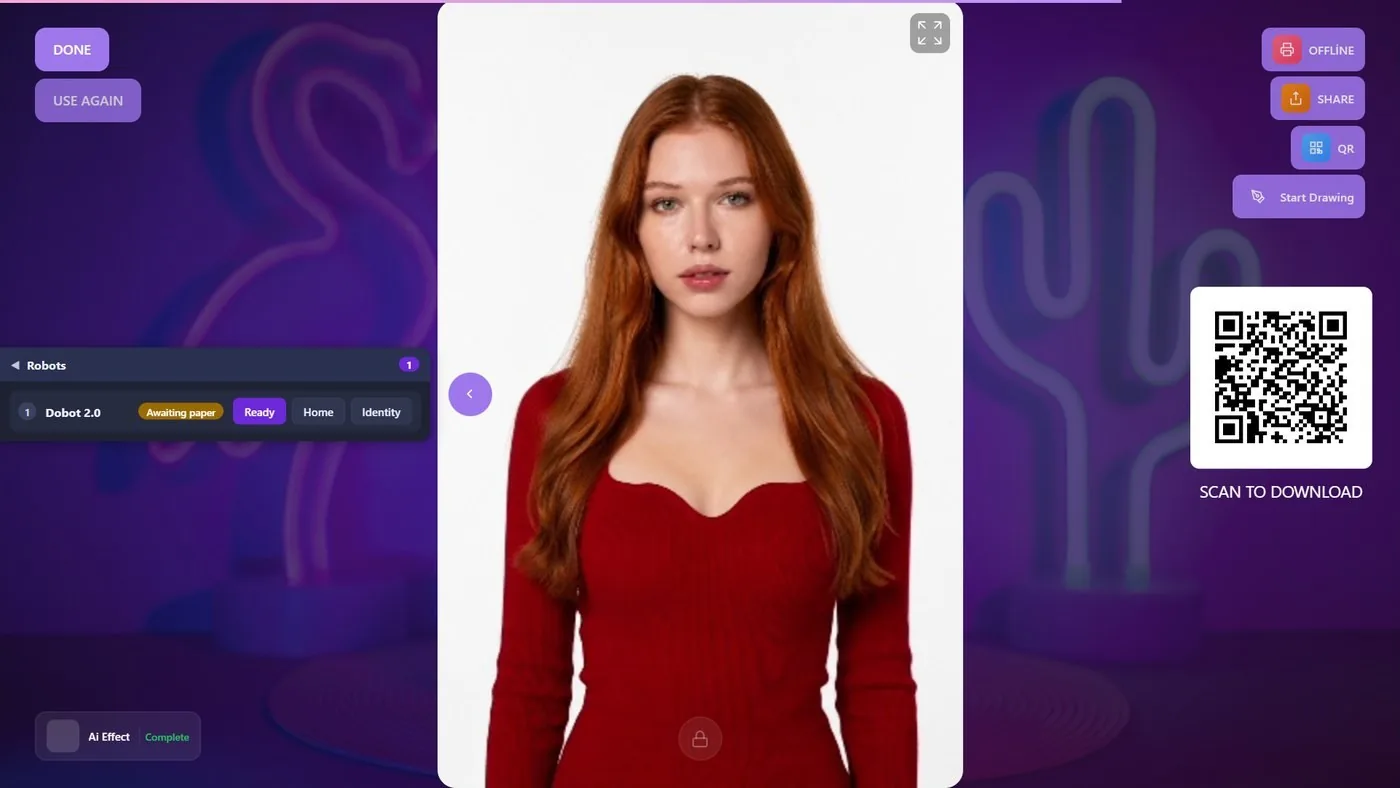
Chaque ligne comporte, de gauche à droite : un numéro, le nom du robot, son état et ses boutons.
- Numéro : l'ordre dans lequel les robots ont été connectés.
- Nom : le nom que vous avez saisi sur la carte du robot dans les paramètres Robot de dessin. Si vous l'avez laissé vide, le nom du modèle est affiché.
- État : l'un des six ci-dessous.
| État | Ce qu'il signifie | Ce que vous faites |
|---|---|---|
| Connexion | Le robot vient d'être branché et est en cours de reconnaissance. | Attendez quelques secondes. |
| Non configuré | Ce robot n'a pas encore de Contact stylo Z (mm) enregistré. Il ne prend aucun dessin. | Quittez l'écran invité et calibrez le robot. Détails : article Comment calibrer le robot ? |
| Attente papier | Le robot est calibré et attend que vous confirmiez le papier. | Placez une feuille neuve, puis appuyez sur Prêt. |
| Prêt | Le robot prend le dessin suivant. | Rien. |
| Dessine | Le robot dessine. | Attendez, ou appuyez sur Annuler pour l'arrêter. |
| Erreur | Le dernier dessin ou déplacement a échoué. | Corrigez la cause, puis appuyez sur Prêt. |
Un robot ne passe jamais à Prêt tout seul. L'application ne peut pas voir le papier : elle vous attend donc toujours.
Les boutons
Prêt
Appuyez sur Prêt quand le papier est en place et que le stylo est sur le bras. L'état passe à Prêt et le robot prend le dessin suivant. Si un dessin attend déjà, le robot le démarre aussitôt : n'appuyez donc sur Prêt que lorsque le papier est vraiment en place.
Appuyer sur Prêt sur un robot à Erreur efface l'erreur. Appuyer dessus sur un robot sans calibration ne sert à rien : la ligne reste à Non configuré. Le bouton est grisé tant que le robot est déjà à Prêt.
Home
Home renvoie le bras à sa position d'origine. Utilisez-le quand le bras a été déplacé à la main ou s'est arrêté dans une position inhabituelle. L'état ne change pas. Chaque dessin commence par un retour à l'origine et se termine avec le bras rangé à l'origine : vous n'avez donc pas besoin d'appuyer dessus entre deux dessins.
Identifier
Identifier fait pivoter le bras deux fois d'un côté à l'autre, sur place. Il ne dessine rien et ne nécessite ni papier ni calibration. Utilisez-le pour voir quel bras correspond à quelle ligne.
Annuler
Pendant qu'un robot dessine, Prêt, Home et Identifier disparaissent de sa ligne et un seul bouton rouge Annuler prend leur place. Annuler arrête le bras aussitôt, vide du robot le reste du dessin et renvoie le bras à l'origine. Le dessin n'est ni poursuivi ni recommencé. Le robot affiche ensuite Attente papier : remplacez la feuille et appuyez sur Prêt. Pour le redessiner depuis le début, appuyez sur Lancer le dessin sur l'écran de partage de l'invité.
Pendant qu'un robot dessine
La ligne d'un robot qui dessine affiche trois éléments de plus :
- Une barre de progression avec un pourcentage.
- Une icône d'œil. Touchez-la pour ouvrir un grand Aperçu de l'image au trait que le robot dessine ; touchez en dehors de l'image ou le ✕ pour le fermer.
- Le bouton rouge Annuler.
Le panneau est le seul endroit qui montre la progression du robot. Quand le dessin est terminé, le bras se range à l'origine et l'état passe à Attente papier.
La routine après chaque dessin
- Attendez que l'état passe à Attente papier et que le bras soit rangé.
- Retirez le dessin terminé de la table et remettez-le à l'invité.
- Mettez une nouvelle feuille au même endroit. Si vous avez marqué les coins du papier pendant la calibration, calez la feuille dans les quatre repères de coin.
- Vérifiez que le stylo écrit toujours.
- Ouvrez le panneau et appuyez sur Prêt.
Si vous passez à un autre format de papier pendant l'événement, revenez aux paramètres Robot de dessin, choisissez le nouveau Format papier et vérifiez la position avec Aller au centre avant d'appuyer sur Prêt. Détails : article Quels formats de papier puis-je utiliser et comment placer le papier ?
Avec deux robots
Chaque robot a sa propre ligne et attend son propre changement de papier : deux invités peuvent donc être dessinés en même temps. Un nouveau dessin va au premier robot du panneau qui affiche Prêt. Pour envoyer le dessin suivant à un robot précis, n'appuyez sur Prêt que sur celui-là.
Les numéros du panneau suivent l'ordre dans lequel les robots ont été connectés, qui peut différer de l'ordre des cartes que vous avez défini dans les paramètres. Donnez un nom à chaque robot sur sa carte, ou appuyez sur Identifier, pour toujours savoir quelle ligne correspond à quel bras.
Quand aucun robot n'est prêt
Un invité peut appuyer sur Lancer le dessin (ou le dessin démarre tout seul quand Démarrer le dessin automatiquement quand il est prêt est activé) alors qu'aucun robot n'affiche Prêt. Rien n'est perdu : le dessin attend dans la file. Dès que vous appuyez sur Prêt sur un robot, le plus ancien dessin en attente démarre sur celui-ci.
Si trois invités ont lancé des dessins pendant que le robot attendait du papier, les trois feuilles suivantes servent à ces portraits, dans l'ordre où ils ont été lancés. La file d'attente n'est affichée nulle part et n'est conservée que tant que l'application est ouverte. Un dessin dont l'invité est déjà parti peut être arrêté avec Annuler dès qu'il démarre.
Oublier Prêt après avoir changé le papier : le robot reste à Attente papier et le dessin de l'invité suivant ne démarre pas.
Appuyer sur Prêt avant d'avoir retiré le dessin terminé : un dessin en attente démarre aussitôt, par-dessus le précédent.
Appuyer sur Prêt sur la mauvaise ligne avec deux robots : utilisez d'abord Identifier, ou donnez des noms aux robots.
Fermer l'application pendant que des dessins attendent : la file d'attente est vidée ; relancez ces dessins depuis les écrans de partage des invités.
