













Autres appareils Canon compatibles
AI Drawing Robot prend également en charge les modèles Canon suivants.
| Modèle | Canon EDSDK |
|---|---|
| Canon PowerShot V10 | 13.17.10 |
| Canon EOS R5 Mark II | 13.18.30 |
| Canon EOS R1 | 13.18.40 |
| Canon EOS R50 V (EOS R50V) | 13.19.0 |
| Canon EOS R6 Mark III | 13.20.10 |
| Canon EOS R6 V (EOS R6V) | 13.20.20 |
Les versions EDSDK indiquées correspondent au SDK Canon, et non à la version de l’application AI Drawing Robot. Utilisez l’application et le micrologiciel à jour ; les commandes disponibles varient selon le modèle et la plateforme. La compatibilité ne signifie pas que chaque appareil a été testé physiquement par notre équipe.
EOS R6 V : Canon a ajouté la prise en charge EDSDK/CCAPI avec le micrologiciel 1.1.0. Utilisez la version 1.1.0 ou ultérieure. Canon
Sur Windows, le SDK Canon nécessaire à la prise en charge de ces modèles a été ajouté à l'application avec la version 3.6.1. Dans une version plus ancienne, ces boîtiers peuvent apparaître dans la liste des appareils sans pouvoir se connecter — mettez votre application à jour.
Appareils photo déjà utilisés sur le terrain
Les modèles ci-dessous ont été connectés aux photobooths de nos clients et utilisés dans l'application au cours des 30 derniers jours (septembre 2026). Un modèle absent de la liste n'est pas pour autant non pris en charge ; si vous utilisez un Canon ou un Nikon qui ne figure pas dans la liste, faites une prise de vue test avant l'événement.
| Modèle | Plateforme observée |
|---|---|
| Canon EOS 5D Mark IV | Windows |
| Canon EOS 5DS | Windows |
| Canon EOS 7D Mark II | Windows, Mac |
| Canon EOS 60D | Windows |
| Canon EOS 70D | Windows |
| Canon EOS 77D | Windows |
| Canon EOS 80D | Windows |
| Canon EOS 200D | Windows |
| Canon EOS 250D (Rebel SL3) | Windows |
| Canon EOS 500D | Windows |
| Canon EOS 550D | Windows |
| Canon EOS 600D | Windows |
| Canon EOS 650D | Windows |
| Canon EOS 700D | Windows |
| Canon EOS 750D | Windows |
| Canon EOS 800D (Rebel T7i) | Windows |
| Canon EOS 850D | Windows |
| Canon EOS 1100D | Windows |
| Canon EOS 1200D | Windows |
| Canon EOS 1300D (Rebel T6) | Windows, Mac |
| Canon EOS 2000D | Windows |
| Canon EOS 4000D | Windows |
| Canon EOS M6 Mark II | Windows |
| Canon EOS M50 | Windows |
| Canon EOS M50 Mark II | Windows |
| Canon EOS R6 Mark II | Windows |
| Canon EOS R6 Mark III | Windows |
| Canon EOS R8 | Windows |
| Canon EOS R10 | Windows |
| Canon EOS R50 | Windows |
| Canon EOS R100 | Windows |
| Canon EOS RP | Windows |
| Nikon D3400 | Windows |
| Nikon D3500 | Windows |
| Nikon D5100 | Windows |
| Nikon D5200 | Windows |
| Nikon D5300 | Windows |
| Nikon D5600 | Windows |
| Nikon D7000 | Windows |
| Nikon Z 6II | Windows |
| Nikon Z 50 | Windows |
Les appareils Sony peuvent apparaître dans la liste des caméras, mais ils ne fonctionnent pas actuellement en USB.
- Un événement doit être créé et ouvert pour modification (l'écran Paramètres de l'événement devrait apparaître)
- L'autorisation de la caméra peut être demandée lors de la première utilisation (Mac ; à partir de 3.4.2, également dans l'application Windows installée — sous Windows, la webcam nécessite à la fois l'autorisation Caméra et l'autorisation Microphone) — si l'autorisation n'est pas donnée, la caméra ne peut pas être allumée
- Un reflex numérique pris en charge (Canon / Nikon) doit être connecté pour les paramètres avancés du reflex numérique et Définir les paramètres avec l'AI. Les appareils Sony peuvent apparaître dans la liste mais ne fonctionnent pas actuellement en USB (pas d'image en direct, pas de prise de photo) ; les appareils Fujifilm (Fuji) et Kodak ne sont pas pris en charge
Étape 1 · Ouvrez l'onglet Appareil photo
Paramètres → Paramètres d'événement → 'caméra'
🔎 Éléments à l'écran : Bande d'onglet supérieure : onglet Appareil photo (libellé : Appareil photo) ; deux sections principales : Ajouter une caméra et Paramètres de caméra.
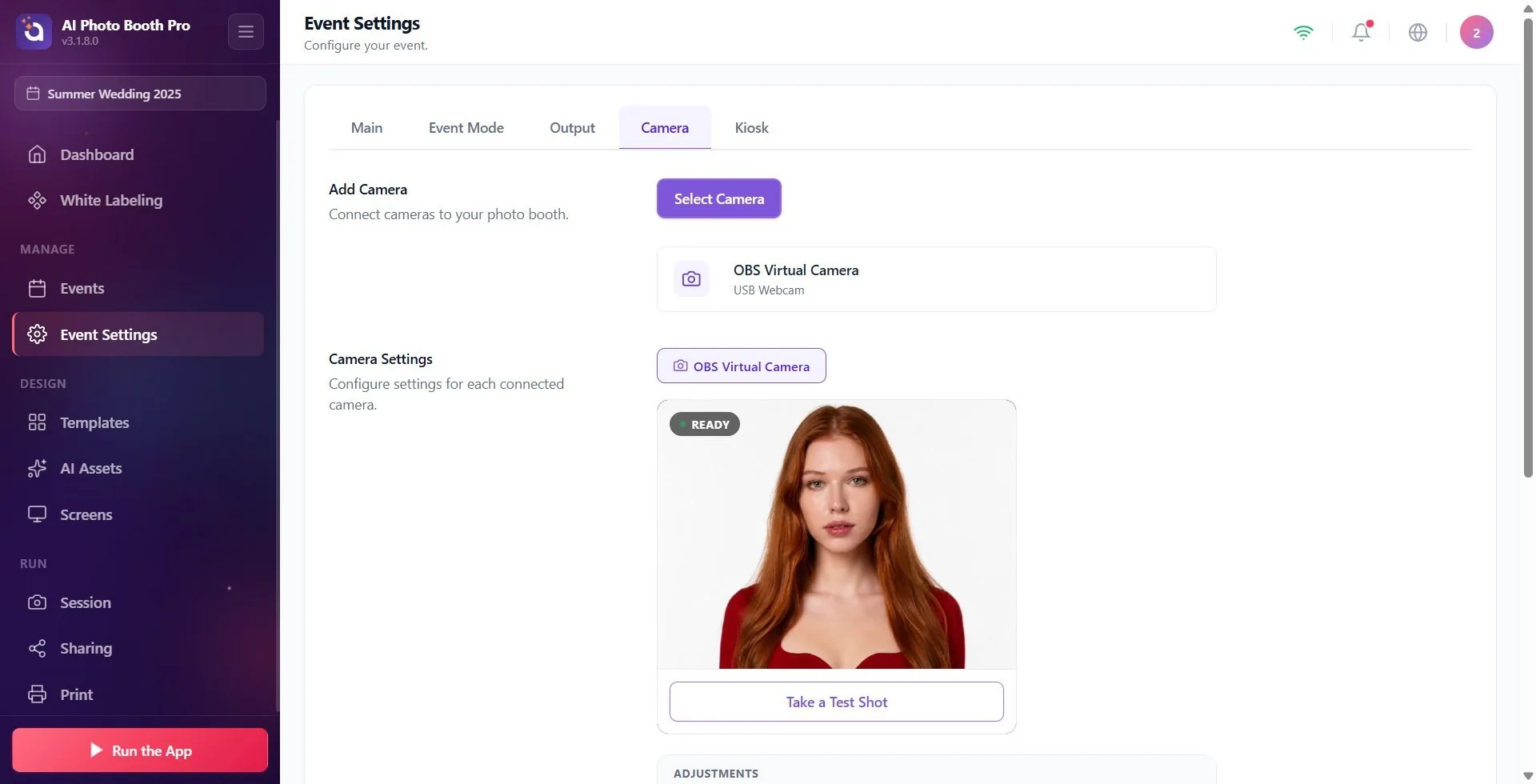
Si l'autorisation de la caméra est demandée · fenêtre Autorisation de la caméra
Paramètres → Paramètres d'événement → « Caméra » (fenêtre Autorisation de la caméra)
Lorsque vous ouvrez l'onglet Caméra, lorsque vous sélectionnez une webcam dans la liste et au début de chaque prise de vue, l'application vérifie l'autorisation de la caméra. Si l'autorisation n'a pas été accordée, une fenêtre intitulée Autorisation de la caméra s'ouvre. Si l'autorisation a seulement été refusée, le message est L'accès à la caméra n'a pas été autorisé, la caméra ne fonctionnera donc pas. Autorisez l'accès à la caméra pour prendre des photos. et la fenêtre se ferme avec OK ; l'autorisation sera redemandée à la prochaine tentative. Si l'autorisation est bloquée de façon permanente, le message est L'accès à la caméra est bloqué pour cette application, la caméra ne fonctionnera donc pas. Ouvrez les Réglages et activez l'accès à la caméra et au microphone pour cette application : la caméra ne démarre pas sans les deux. et le bouton Ouvrir les réglages ouvre les paramètres d'autorisation de l'application (sous Windows : Paramètres → Applications → Applications installées → l'application → Options avancées ; sur Mac : Réglages Système → Confidentialité et sécurité → Caméra). Après y avoir activé les autorisations Caméra et Microphone, sélectionnez de nouveau la caméra dans cet onglet. Si vous n'utilisez pas de caméra (par ex. si vous travaillez uniquement avec l'Édition sur ordinateur), vous pouvez fermer la fenêtre avec le ✕ dans le coin.
Cette fenêtre et le bouton Ouvrir les réglages sont arrivés avec la version 3.4.2 ; c'est aussi à partir de cette version que l'autorisation de la caméra est vérifiée sous Windows. Dans les versions plus anciennes, une fois l'autorisation refusée, il n'y avait aucun moyen de revenir en arrière depuis l'application et la caméra pouvait ne jamais s'ouvrir, avec une cause affichée à tort (par ex. comme une erreur de câble) — mettez votre application à jour.
🔎 Éléments à l'écran : titre Autorisation de la caméra ; message d'autorisation ; bouton OK ou Ouvrir les réglages ; ✕ dans le coin.
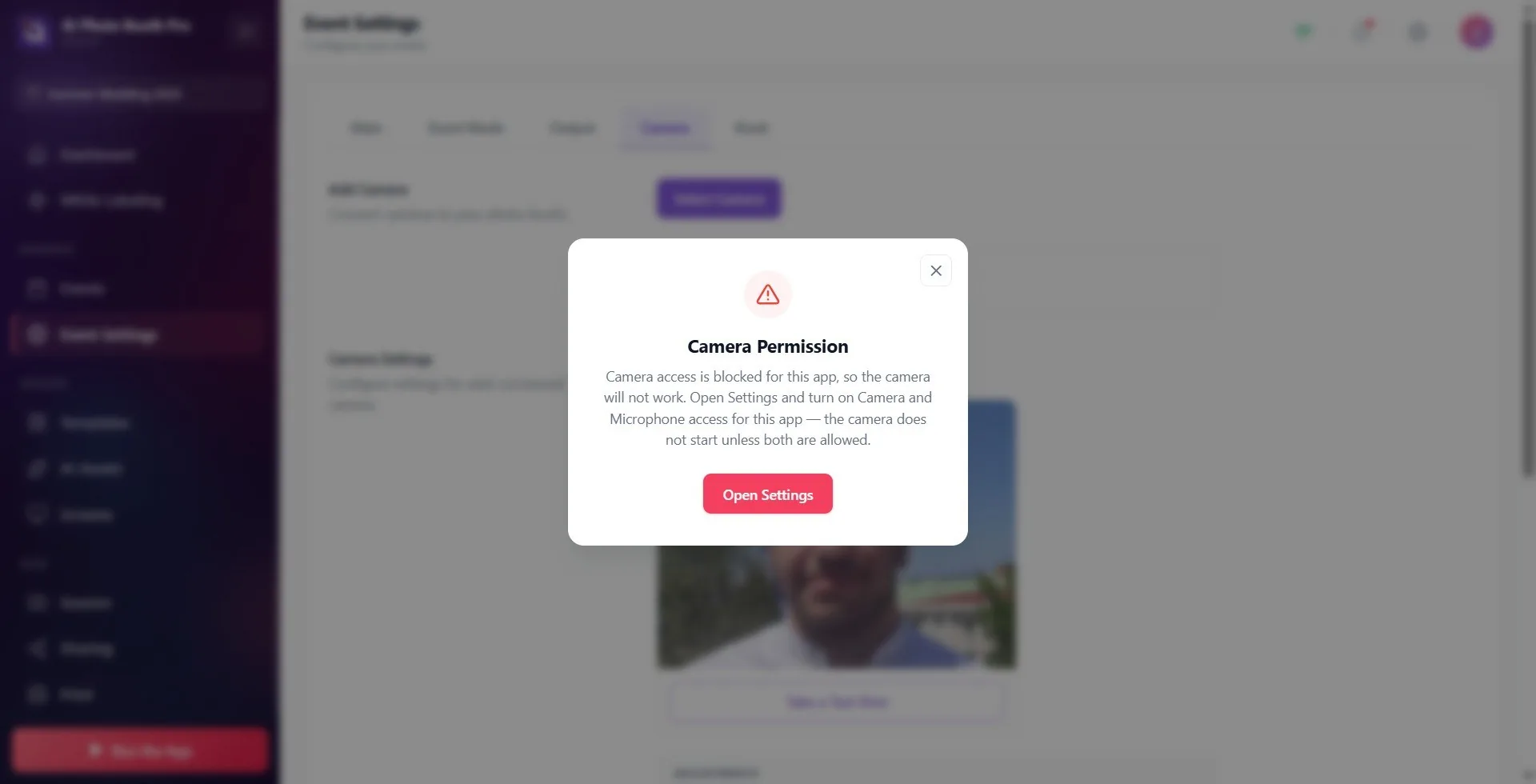
Étape 2 · Ouvrez la fenêtre d'ajout de caméra avec Sélectionner l'appareil photo
Paramètres → Paramètres d'événement → « Caméra » (fenêtre Ajouter une caméra)
Cliquez sur le bouton violet Sélectionner l'appareil photo dans la section Ajouter une caméra. Une fenêtre intitulée Ajouter une caméra s'ouvre ; Le sous-titre est Sélectionnez une caméra à ajouter à vos appareils connectés.. La fenêtre répertorie toutes les caméras connectées, regroupées par type.
🔎 Éléments à l'écran : titre Ajouter une caméra + description Connectez des caméras à votre photobooth. ; Bouton Sélectionner l'appareil photo ; titre modal ouvert Ajouter une caméra, sous-titre Sélectionnez une caméra à ajouter à vos appareils connectés.
Étape 3 · Sélectionnez la caméra dans la liste et ajoutez
Paramètres → Paramètres d'événement → « Caméra » (fenêtre Ajouter une caméra)
Cliquez sur la rangée de caméras souhaitée parmi les groupes de la fenêtre. Cliquer sur les deux ajoute cette caméra à la liste et la rend active (affichée dans l'aperçu en direct). Groupes : Caméras intégrées (détail Caméra intégrée), Caméras USB (webcams avec détail Webcam USB — 'USB Webcam' dans les versions plus anciennes —, reflex numériques avec détail Caméra USB (DSLR)), Caméras Virtuelles (OBS/ManyCam etc., détail avec Caméra virtuelle (OBS, etc.)) et Édition sur ordinateur (détail avec Importer depuis un fichier — importation de caméra à partir d'un fichier à la place). Le badge à droite de chaque ligne indique le statut : Actif (actuellement utilisé), Ajouté (répertorié mais non actif) ou Ajouter (pas encore ajouté).
🔎 Éléments à l'écran : Groupes : Caméras intégrées / Caméras USB / Caméras Virtuelles / Édition sur ordinateur ; badges de ligne : Actif, Ajouté, Ajouter ; Bouton Supprimer sur les lignes ajoutées.
Étape 4 · Fermer la fenêtre / actualiser la liste
Paramètres → Paramètres d'événement → « Caméra » (fenêtre Ajouter une caméra)
Si un appareil nouvellement installé n'apparaît pas dans la liste, appuyez sur le bouton Actualiser en bas — les caméras seront à nouveau analysées et les badges Ajouté/Actif seront mis à jour (pendant l'analyse, le bouton Actualiser apparaît inactif ; vous pouvez appuyer de nouveau une fois l'analyse terminée). Pour supprimer une caméra de la liste, utilisez le bouton Supprimer dans sa rangée (si vous supprimez la caméra active, elle passera automatiquement à la caméra suivante). Une fois terminé, fermez la fenêtre avec Annuler (lorsque vous sélectionnez une caméra, la fenêtre se ferme automatiquement).
🔎 Éléments à l'écran : boutons Annuler et Actualiser sous la fenêtre ; Bouton Supprimer sur les lignes ajoutées.
Étape 5 · Lire l'état de la caméra connectée (hors ligne/recherche – caméra fixe)
Paramètres → Paramètres d'événement → « Caméra » (Ajouter une caméra · caméra connectée)
🔎 Éléments à l'écran : Carte de la caméra connectée : tapez l'icône + le nom de la caméra + le détail ; Aucune caméra sélectionnée si vide ; point orange hors ligne + Hors ligne ; spinner + Recherche de caméra... pendant la recherche
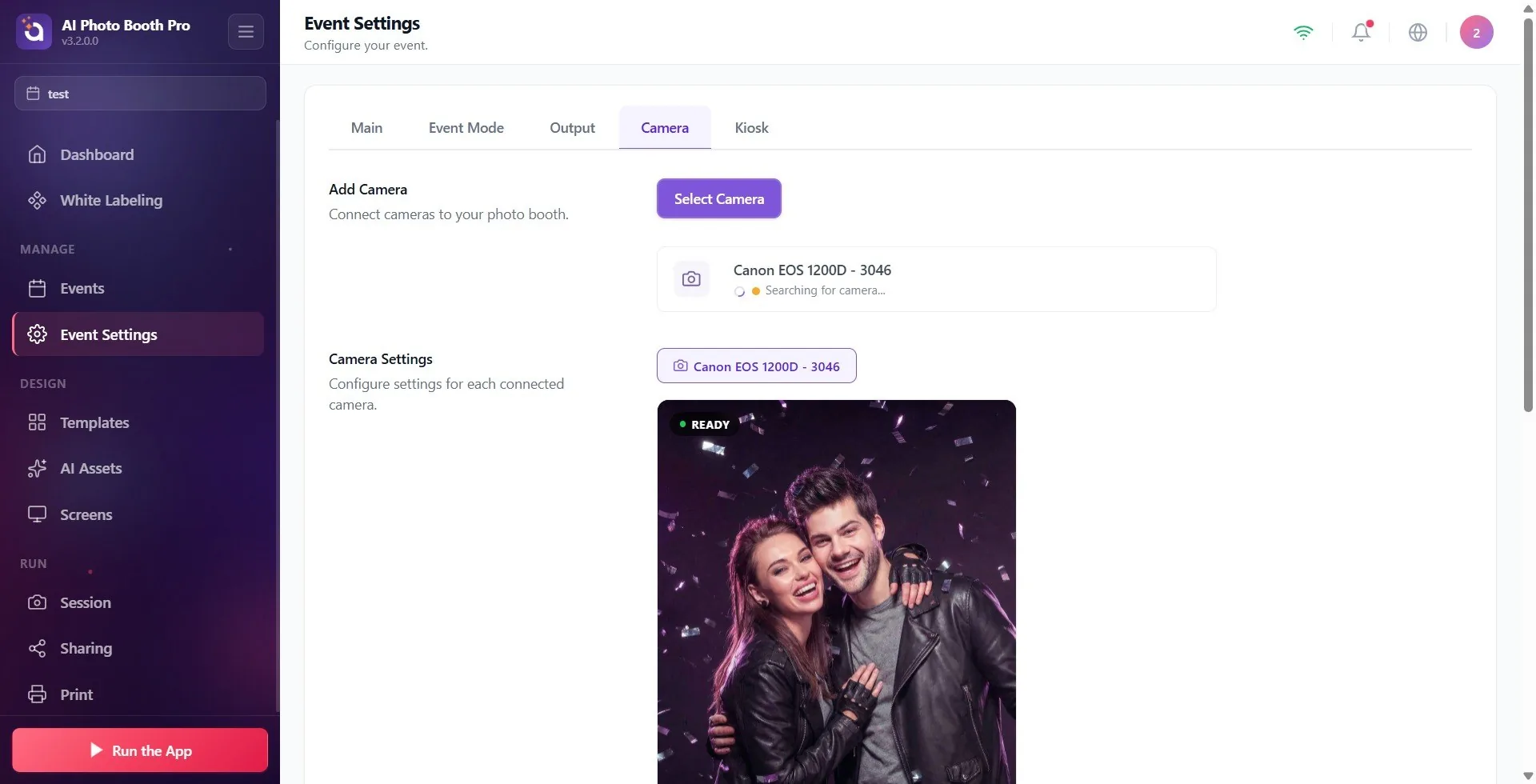
Étape 6 · Examinez l'aperçu en direct et l'onglet Caméra
Paramètres → Paramètres d'événement → « Caméra » (Paramètres de la caméra)
La section Paramètres de caméra (description : Configurez les paramètres de chaque caméra connectée.) affiche un onglet avec le nom de la caméra active et la carte d'aperçu en direct en dessous. Le badge Prêt avec un point vert dans le coin de la carte indique que la diffusion en direct est en cours. Si vous avez ajouté plusieurs caméras, pour changer la caméra active, vous ouvrez la fenêtre Sélectionner l'appareil photo à l'étape 2 et cliquez sur une autre caméra (l'aperçu passe à la nouvelle caméra).
🔎 Éléments à l'écran : Paramètres de caméra titre + description ; onglet caméra (nom de la caméra active) ; carte de prévisualisation en direct ; Badge Prêt (point vert).

Étape 7 · Prenez une photo test
Paramètres → Paramètres d'événement → « Caméra » (Paramètres de la caméra)
🔎 Éléments à l'écran : bouton Prendre une photo test (inactif pendant la prise de vue) ; anneau de compte à rebours + chiffre ; Bouton Reprendre après la prise de vue.
Étape 9 Ajustements - Aperçu de la luminosité
Paramètres → Paramètres d'événement → « Caméra » (Réglages)
Éclaircissez/assombrissez l'aperçu en faisant glisser le curseur Aperçu de la luminosité dans le panneau Ajustements. La valeur en pourcentage à côté de l'étiquette s'affiche instantanément (par exemple « +0 % »). Le bouton Réinitialiser avec l'icône de cercle d'actualisation renvoie la valeur à 0 (inactif si la valeur est déjà 0). La luminosité est stockée séparément et en permanence pour chaque caméra ; Il ne se réinitialise pas lorsque vous changez d'onglet/de caméra.
🔎 Éléments à l'écran : titre du panneau Ajustements ; Libellé Aperçu de la luminosité + indicateur de pourcentage ; curseur ; Bouton Réinitialiser (rond, avec icône en forme de flèche).
Étape 8 · Ajustements - Effet Flash
Paramètres → Paramètres d'événement → « Caméra » (Réglages)
Si vous réglez le commutateur de la ligne Effet de flash sur Activé, une lumière de bord douce apparaîtra sur le bord de l'aperçu au moment de la prise de vue ; Si vous définissez Désactivé, cet effet sera désactivé. Cet effet de flash d'écran est appliqué à la fois dans la prise de vue test ici et dans la prise de vue réelle.
🔎 Éléments à l'écran : label Effet de flash ; Interrupteur marche/arrêt (Activé / Désactivé).
Étape 9 · Paramètres avancés du reflex numérique (uniquement sur les reflex numériques pris en charge)
Paramètres → Paramètres d'événement → « Caméra » (Paramètres avancés)
Si la caméra active est un reflex numérique réglable, le panneau Paramètres Avancés apparaît sous Ajustements (le pourcentage de batterie peut également apparaître dans l'en-tête). À partir de là, vous sélectionnez dans les menus déroulants le Mode de Prise de Vue ainsi que des valeurs telles que l'ISO, Vitesse d'Obturation, Ouverture, Balance des Blancs, Compensation d'Exposition, Mode de Mise au Point, Qualité d'Image, Mode de Mesure. Toute valeur que vous sélectionnez sera d'abord « brouillon » (le menu affichera sa différence par rapport à la valeur actuelle dans la caméra avec une bordure orange et une étiquette « camera: X ») ; appuyez sur Appliquer pour écrire sur la caméra — le bouton affiche le nombre de modifications en attente (par exemple « Appliquer (3) ») et indique Application des paramètres... pendant son application. Avec certains appareils photo (par exemple les boîtiers Nikon grand public), les modifications physiques apportées à l'appareil photo ne sont pas automatiquement reflétées ; dans ce cas, actualisez les valeurs de la caméra avec le bouton Lire l'état, ou actualisez automatiquement toutes les quelques secondes en activant le commutateur Lecture auto.
🔎 Éléments à l'écran : titre Paramètres Avancés + badge batterie (Batterie de la caméra) ; liste déroulante des modes (ligne mise en évidence) ; menus déroulants ISO/Vitesse d'obturation/Ouverture/Balance des blancs, etc. ; bouton Lire l'état ; commutateur Lecture auto ; bouton Appliquer (avec le nombre en attente) ; indicateur Application des paramètres....

Étape 10 · DSLR — Définir les paramètres avec l'AI (facultatif, 2 crédits)
Paramètres → Paramètres d'événement → « Caméra » (Paramètres de l'appareil photo reflex numérique)
Après avoir d'abord pris une photo test avec l'appareil photo reflex numérique, le bouton Définir les paramètres avec l'AI apparaît sous Reprendre (à côté de l'étiquette « 2 crédits »). Ce bouton permet à l'intelligence artificielle d'analyser la photo que vous avez prise (Analyse des paramètres…) et d'écrire automatiquement les valeurs qu'elle recommande, telles que ISO/obturateur/ouverture, dans le brouillon ; affiche également un commentaire général (lumière/composition) en haut. Les suggestions ne s'appliquent pas directement : inspectez, laissez ce que vous voulez et tapez dans l'appareil photo avec Appliquer. Si le crédit n'est pas suffisant, l'écran d'achat de crédit s'ouvre.
🔎 Éléments à l'écran : bouton Définir les paramètres avec l'AI + label '(2 Crédits)' ; Analyse des paramètres… pendant l'analyse ; Icône d'indice AI dans les menus ; Bande de commentaires AI en haut (fermée par Rejeter).
Si, après avoir appliqué les valeurs proposées par l'IA, elles ne vous conviennent pas, le bouton Revenir aux réglages avant l’IA rétablit les valeurs d'avant l'analyse (3.8.0 et ultérieures). L'IA ne propose plus de mode scène ni de mode de prise de vue automatique ; elle ne propose des valeurs que dans des modes comme M, Av, Tv, P.
Étape 11 · DSLR — fenêtre Restaurer vos réglages précédents ?
Paramètres → Paramètres d'événement → « Caméra » (lorsqu'un reflex est connecté)
Lorsque vous connectez un reflex numérique (en le branchant en USB, en le sélectionnant dans la liste ou en éteignant puis rallumant le boîtier), si les réglages de l'appareil diffèrent de ceux que vous avez utilisés la dernière fois avec cet appareil, la fenêtre Restaurer vos réglages précédents ? s'ouvre ; le sous-titre indique le nom de l'appareil et Les réglages de cet appareil diffèrent de ceux utilisés la dernière fois. Si les réglages sont identiques, la fenêtre n'apparaît pas. Le bouton Voir ce qui a changé (avec à côté le nombre de différences) ouvre la liste des différences : Réglage · Précédent · Sur l'appareil. Utiliser mes réglages précédents réécrit les anciennes valeurs sur l'appareil ; Conserver ceux de l'appareil continue avec les réglages actuels de l'appareil. La fenêtre n'a pas de bouton de fermeture (✕) — vous devez choisir l'une des deux options.
Cette fenêtre est arrivée avec la version 3.3.0 ; dans les versions plus anciennes, les réglages précédents ne sont pas proposés lorsque l'appareil est connecté.
🔎 Éléments à l'écran : titre Restaurer vos réglages précédents ? ; sous-titre (nom de l'appareil — Les réglages de cet appareil diffèrent de ceux utilisés la dernière fois.) ; bouton Voir ce qui a changé + nombre de différences ; tableau des différences (Réglage / Précédent / Sur l'appareil) ; boutons Conserver ceux de l'appareil et Utiliser mes réglages précédents.
La logique de chaque ligne de l'onglet : d'abord AJOUTER + ACTIVER la caméra depuis la fenêtre Sélectionner l'appareil photo, puis prévisualiser + affiner avec les paramètres dans le Paramètres de caméra en bas.
Prendre une photo test est le moyen le plus rapide de vérifier le cadrage/l'éclairage/la couleur avant de prendre réellement la photo ; Dans les reflex numériques, c'est également une condition préalable à la recommandation de l'IA (prise de vue test requise en premier).
La caméra est 'fixée' : si la caméra sélectionnée se déconnecte temporairement, l'application ne passe pas à une autre caméra, elle affiche Hors ligne + Recherche de caméra... et tente de se reconnecter automatiquement.
La luminosité est stockée séparément pour chaque caméra et est persistante ; Il ne disparaît pas lorsque vous changez d'onglet/de caméra.
Sur un reflex numérique, les valeurs que vous choisissez sont esquissées en premier (bord orange + 'camera:X') ; Vous devez appuyer sur « Appliquer » pour qu'il soit traité dans la caméra.
Sur certains reflex numériques, tels que le Nikon grand public, les traductions physiques sur le boîtier ne sont pas immédiatement reflétées sur l'écran : actualisez avec Lire l'état ou activez Lecture auto.
Si la haute résolution/RAW est sélectionnée sur un reflex numérique, une carte d'avertissement jaune apparaît (le transfert ralentit) ; une résolution inférieure (Small) ou JPEG est recommandée pour une diffusion plus rapide. D'autres cartes d'avertissement rouges ou jaunes peuvent aussi apparaître sous l'aperçu (caméra en mode automatique, la caméra a refusé l'enregistrement sur la carte, la caméra a refusé la visée en direct) ; suivez l'instruction du texte, détails dans l'article sur les problèmes de caméra.
Pour la caméra virtuelle (OBS), démarrez d'abord la diffusion avec Start Virtual Camera dans l'application source ; Sinon, la caméra semble connectée mais aucune image n'apparaît.
Édition sur ordinateur n'est pas une caméra ; mode pour importer des photos à partir d'un fichier au lieu de l'appareil photo (Importer depuis un fichier).
Ajouter uniquement la caméra depuis la fenêtre Sélectionner l'appareil photo mais ne pas l'activer : cliquer sur la ligne à la fois l'ajoute et l'active ; Une caméra avec un badge Ajouté est inactive et n'apparaîtra pas dans l'aperçu en direct.
Refuser lorsque l'autorisation de la caméra est demandée : sans autorisation, la caméra ne s'ouvre pas ; pour que le photobooth continue de fonctionner, l'application peut passer en Édition sur ordinateur et l'avertissement Accès à la caméra refusé : la caméra ne fonctionnera pas. Autorisez l'accès à la caméra pour cette application, puis resélectionnez votre caméra dans Réglages → Caméra. s'affiche (dans les versions antérieures à 3.4.2 : « Autorisation de la caméra refusée. Passage en mode d'édition de bureau. »). Sous Windows, la webcam nécessite aussi l'autorisation Microphone en plus de l'autorisation Caméra.
Ignorer l'erreur « Caméra indisponible » : la caméra doit être connectée et non déconnectée (vérifier le câble/USB).
Erreur « Une autre application utilise la caméra » : réessayez sans fermer l'autre application contenant la webcam (Zoom, application appareil photo, etc.).
Tentative de connexion sans démarrer la diffusion sur OBS/caméra virtuelle : l'avertissement « La caméra virtuelle est installée mais ne diffuse pas » apparaît ; Lancez la caméra virtuelle dans l'application source et réessayez.
Sur un reflex numérique, modifier la valeur dans le menu déroulant et ne pas appuyer sur « Appliquer » : la modification reste dans le brouillon, non écrite sur l'appareil photo.
Appeler Définir les paramètres avec l'AI sans faire de tir test : le bouton s'active uniquement après un tir test et coûte 2 crédits ; les suggestions ne sont pas automatiquement appliquées, Appliquer est requis.
