













La page Robot de dessin comporte une carte d'options qui appartiennent à l'événement : les invités choisissent-ils un effet IA, le robot démarre-t-il tout seul, le nom de l'invité est-il écrit sur le papier, et quels extras les invités reçoivent-ils sur l'écran de partage. Cet article explique ce que chaque option change pour l'invité. Format papier, la première option de la carte, a son propre article : Quels formats de papier puis-je utiliser et comment placer le papier ?
- Sélectionnez votre événement, puis ouvrez Robot de dessin dans la barre latérale (juste sous Tableau de bord).
- Laissez Étape effet IA sur Activé si les invités doivent choisir un style avant la photo ; ajoutez les styles dans Actifs IA.
- Activez Démarrer le dessin automatiquement quand il est prêt si le robot doit démarrer sans que personne n'appuie sur Lancer le dessin.
- Activez Écrire le nom de l'invité sur le papier si vous demandez le nom dans le sondage du début.
- Choisissez ce que les invités reçoivent à côté de leur photo : Image du dessin dans le partage et Ajouter la vidéo du dessin au partage.
Où se trouvent les options
Robot de dessin → Paramètres de dessin
La carte Paramètres de dessin est la deuxième carte de la page, sous Format papier et les cartes de robot. Il n'y a pas de bouton d'enregistrement : chaque modification est enregistrée dès que vous la faites, et Enregistré ✓ apparaît. Les options sont enregistrées dans l'événement sélectionné : chaque événement peut donc être réglé différemment. Sélectionnez d'abord l'événement, sur la page Événements ; une modification faite sans événement sélectionné n'est pas conservée.
| Option | Ce qu'elle change pour l'invité | Par défaut |
|---|---|---|
| Format papier | La forme et la taille du dessin sur le papier. | 4×6 (portrait) |
| Étape effet IA | Ajoute l'écran de sélection d'effet avant la photo. | Activé |
| Démarrer le dessin automatiquement quand il est prêt | Le dessin part vers le robot sans appuyer sur Lancer le dessin. | Désactivé |
| Écrire le nom de l'invité sur le papier | Le robot écrit la première réponse du sondage en bas à gauche du papier. | Désactivé |
| Image du dessin dans le partage | Ajoute une image du dessin après la photo de l'invité. | Plan de dessin du robot |
| Ajouter la vidéo du dessin au partage | Ajoute une courte vidéo du dessin en train de se tracer. | Activé |
| Lire la vidéo du dessin en plein écran | Lit cette vidéo une fois, en plein écran, sur l'écran de partage. | Activé |

Étape effet IA
Robot de dessin → Paramètres de dessin → Étape effet IA
Chaque dessin passe par l'IA, en deux étapes au plus :
- L'effet de l'invité (facultatif). Avec Étape effet IA sur Activé et au moins un effet dans l'événement, l'invité choisit un style avant la prise de la photo. La photo est ensuite restylée avec cet effet.
- Le dessin au trait (toujours). L'image issue de l'étape 1, ou la photo telle quelle, est convertie en un dessin au trait que le robot peut suivre au stylo. Cette étape est intégrée. Elle ne peut pas être désactivée et consomme des crédits IA à chaque dessin.
Étape effet IA ne commande donc que l'étape 1. Avec Activé, un dessin utilise deux générations IA ; avec Désactivé, il en utilise une et l'attente est plus courte. Votre solde figure sur la carte Crédits IA de Tableau de bord.
Actifs IA → Effets IA → Effets IA Actifs
Les effets parmi lesquels l'invité peut choisir sont ceux de Effets IA Actifs. Ajoutez-les avec Parcourir la bibliothèque, ou créez les vôtres avec Créer nouveau. Utilisez des effets qui apparaissent dans Parcourir la bibliothèque ou des effets que vous avez créés vous-même. Si la liste est vide, l'invité ne voit aucun écran de sélection et la photo telle quelle passe directement au dessin au trait, même avec Étape effet IA sur Activé.
Deux interrupteurs du même onglet modifient l'écran de sélection :
- Effet de surprise (par défaut Désactivé) : les invités sautent la sélection et un effet aléatoire de la liste est appliqué.
- Option « Original » (par défaut Désactivé) : ajoute une carte Original. L'invité qui la choisit continue avec la photo telle quelle, et aucun crédit n'est consommé pour l'étape 1.
Si votre offre ne comprend pas les fonctions IA, l'interrupteur est remplacé par la mention Uniquement avec le forfait Ultimate avec un bouton Passer à Ultimate AI.
Démarrer le dessin automatiquement quand il est prêt
Robot de dessin → Paramètres de dessin → Démarrer le dessin automatiquement quand il est prêt
Avec Désactivé (par défaut), le dessin attend sur l'écran de partage jusqu'à ce que quelqu'un appuie sur Lancer le dessin.
Avec Activé, le dessin est envoyé au robot dès qu'il est préparé. Le robot doit tout de même être à Prêt : s'il affiche Attente papier, le dessin attend dans la file et démarre dès que vous appuyez sur Prêt. Après chaque dessin, le robot revient à Attente papier : vous changez donc le papier et appuyez sur Prêt à chaque fois. Détails : article Comment utiliser le panneau des robots pendant un événement ?
Lancer le dessin reste sur l'écran de partage dans les deux cas. Chaque appui envoie le même dessin au robot une fois de plus.
Écrire le nom de l'invité sur le papier
Robot de dessin → Paramètres de dessin → Écrire le nom de l'invité sur le papier
Avec Activé, le robot écrit le nom de l'invité en petites majuscules dans le coin inférieur gauche du papier, comme élément du dessin. Le nom vient du sondage : l'application prend la première réponse que l'invité a remplie.
Pour que cela fonctionne, le sondage doit être affiché avant la photo :
Session → Sondage
- Activer le sondage doit être activé. Un nouvel événement démarre avec le sondage activé et un seul champ, Name.
- Quand afficher le sondage doit être sur À l'écran de démarrage. Avec Sur l'écran partagé, la réponse arrive après la préparation du dessin et rien n'est écrit.
- Placez le champ du nom en premier dans Éléments du formulaire. Si un autre champ vient avant et que l'invité le remplit, c'est cette réponse qui est écrite.
Si l'invité laisse le sondage vide, rien n'est écrit. 24 caractères au plus sont écrits. Le robot écrit les lettres latines (y compris les lettres turques) et les chiffres ; tout autre caractère, par exemple une lettre cyrillique ou arabe, est dessiné sous forme de point d'interrogation.
Image du dessin dans le partage
Robot de dessin → Paramètres de dessin → Image du dessin dans le partage
Cette option ajoute une image supplémentaire après la photo de l'invité sur l'écran de partage. Les invités qui scannent le QR code la reçoivent aussi sur leur page de téléchargement. Elle n'est jamais envoyée à l'imprimante photo.
| Choix | Ce que l'invité reçoit |
|---|---|
| Plan de dessin du robot | Un aperçu des traits exacts que le robot dessinera sur le papier (par défaut). |
| Dessin au trait IA | Le dessin au trait tel que l'IA l'a produit, avant sa conversion en traits de stylo. |
| Désactivé | Aucune image supplémentaire ; seulement la photo. |
Vidéo du dessin
Robot de dessin → Paramètres de dessin → Ajouter la vidéo du dessin au partage
Avec Activé (par défaut), l'application crée une animation d'environ 8 secondes qui montre les traits apparaissant les uns après les autres. Elle est ajoutée après la photo de l'invité sur l'écran de partage et sur la page de téléchargement du QR code, et elle n'est pas imprimée. C'est une animation, pas un enregistrement du robot par une caméra.
Robot de dessin → Paramètres de dessin → Lire la vidéo du dessin en plein écran
Cette option n'est visible que lorsque Ajouter la vidéo du dessin au partage est sur Activé. Avec Activé (par défaut), la vidéo est lue une fois, sans son, sur tout l'écran de partage dès que le dessin est préparé, généralement avant que le robot démarre. Un toucher la ferme. Avec Désactivé, la vidéo est toujours ajoutée mais ne s'ouvre pas toute seule.
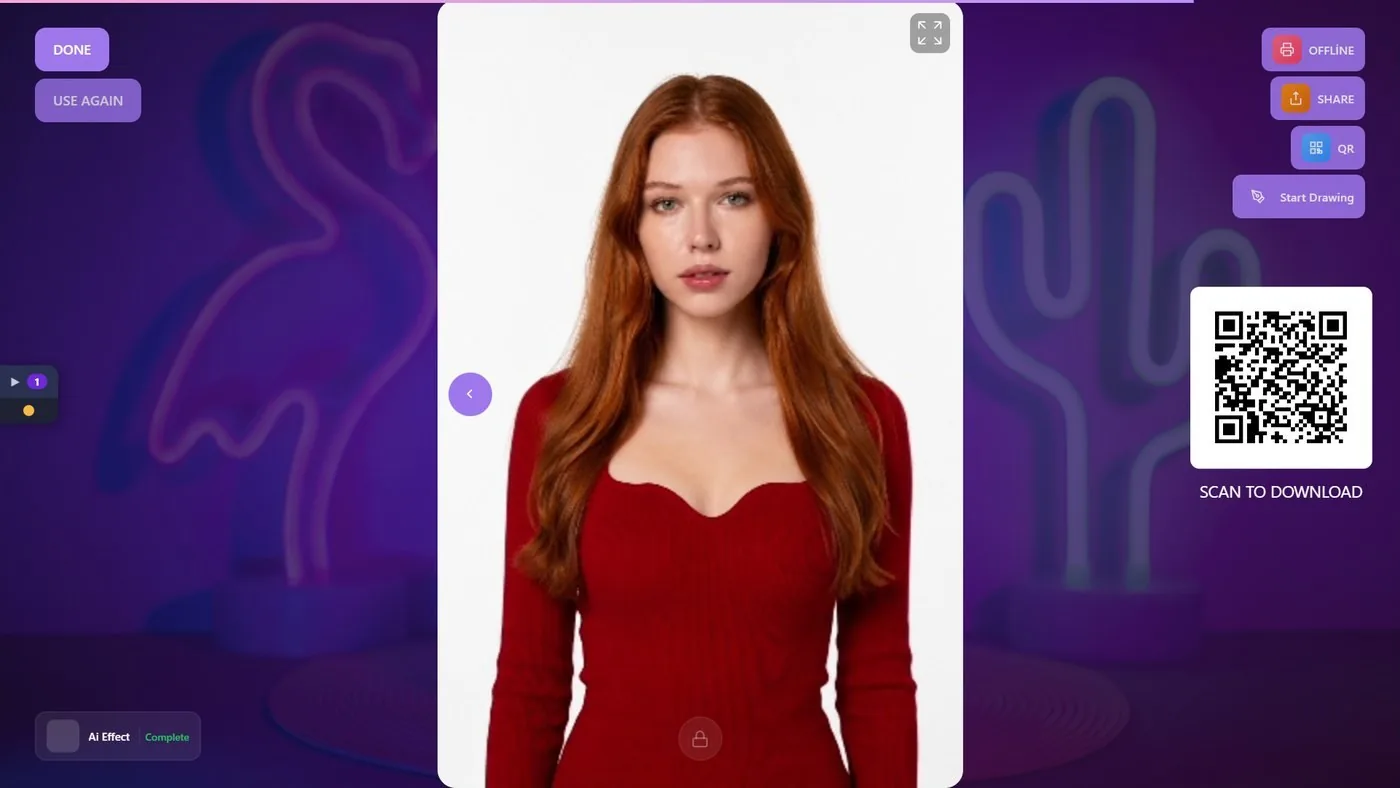
Avec une offre d'essai, le robot dessine en plus un tampon TRIAL répété en travers de chaque dessin. Ce que voient les invités, étape par étape : article Que voient les invités, de la photo au dessin ?
Mettre Étape effet IA sur Désactivé pour ne plus consommer de crédits : le dessin au trait est toujours produit pour chaque dessin et consomme toujours des crédits.
Activer Écrire le nom de l'invité sur le papier avec le sondage réglé sur Sur l'écran partagé : aucun nom n'est écrit.
Activer Démarrer le dessin automatiquement quand il est prêt et oublier d'appuyer sur Prêt après avoir changé le papier : le dessin attend et rien ne bouge.
Modifier les options avant de sélectionner un événement : la modification n'est pas conservée pour l'événement que vous créez ensuite.
Sujets liés
Comment préparer AI Drawing Robot pour un événement ? Quels formats de papier puis-je utiliser et comment placer le papier ? Que voient les invités, de la photo au dessin ? Comment utiliser le panneau des robots pendant un événement ? Comment calibrer le robot ? Comment résoudre les problèmes courants du robot et du dessin ?
