













- Vous devez être connecté à l'application (session ouverte) — la création d'un événement dépend des informations de compte/licence.
- Si vous comptez commencer avec Copier un événement précédent, vous devez disposer d'au moins un événement existant à copier.
Étape 1 · Ouvrez la page Gestion d'événements
Paramètres → Gestion d'événements
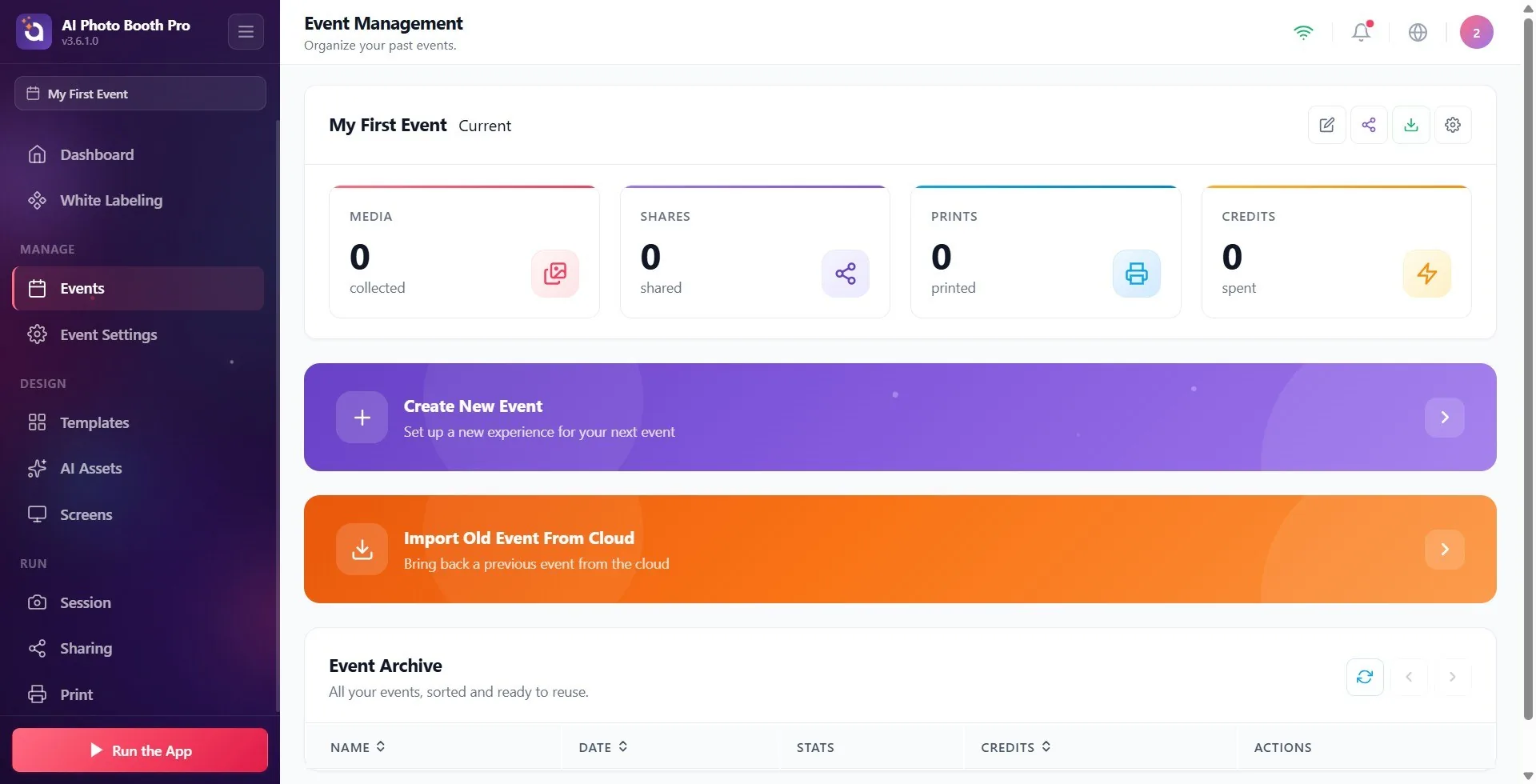
Dans le menu de gauche, touchez Événements ; la page Gestion d'événements s'ouvre. (Alternative : vous pouvez aussi accéder à cette page via le bouton Événement du tableau de bord.) Sur la page se trouvent — le cas échéant — la carte de l'événement actuel/actif en haut, le bandeau violet Créer un nouvel événement au centre avec le bandeau orange Importer un ancien événement du cloud, et les Archives des événements en bas. Si vous n'avez aucun événement, un écran d'état vide Aucun événement pour le moment s'affiche à la place.
🔎 Éléments à l'écran : menu de gauche Événements (titre de la page Gestion d'événements) ; sur la page, le bandeau Créer un nouvel événement, le bandeau orange Importer un ancien événement du cloud, le tableau Archives des événements ; en état vide, le titre Aucun événement pour le moment et le bouton Créer le Premier Événement.
Étape 2 · Lancez l'assistant de création
Gestion d'événements → Créer un nouvel événement
Cliquez sur le bandeau violet Créer un nouvel événement. Si vous n'avez aucun événement, appuyez plutôt sur le bouton Créer le Premier Événement de l'écran d'état vide. (Le bouton Créer un événement du tableau de bord ouvre également cette page et lance directement l'assistant.) Une fenêtre d'assistant intitulée Créer un nouvel événement s'ouvre ; sous le titre figurent le nom de l'étape en cours et, à côté, un compteur au format Étape {0} sur {1} (par ex. « Étape 1 sur 4 »). Si votre compte contient au moins un événement, l'assistant comporte 4 étapes ; si vous choisissez Copier un événement précédent, une étape supplémentaire s'intercale (5 étapes). Si votre compte ne contient aucun événement, l'assistant ne comporte qu'une seule étape — voir la section « Premier événement » ci-dessous.
🔎 Éléments à l'écran : le bandeau Créer un nouvel événement / en état vide, le bouton Créer le Premier Événement ; dans le tableau de bord, Créer un événement ; le titre de la fenêtre qui s'ouvre Créer un nouvel événement + le sous-titre de l'étape + le compteur « Étape X sur Y ».
Premier événement · Raccourci en un seul écran (si le compte n'a aucun événement)
Lorsque vous n'avez aucun événement, la carte Essayer maintenant de la fenêtre d'accueil qui s'ouvre dans le tableau de bord (3.9.0 et ultérieures) crée le premier événement avec les mêmes valeurs par défaut, sans afficher l'assistant, et ouvre immédiatement le photobooth. Si vous voulez le configurer étape par étape, choisissez Créer un nouvel événement ; l'écran ci-dessous s'ouvre.
Étape 3 · Saisissez les informations de l'événement (étape 1 de l'assistant)
Créer un nouvel événement → Détails de l'événement
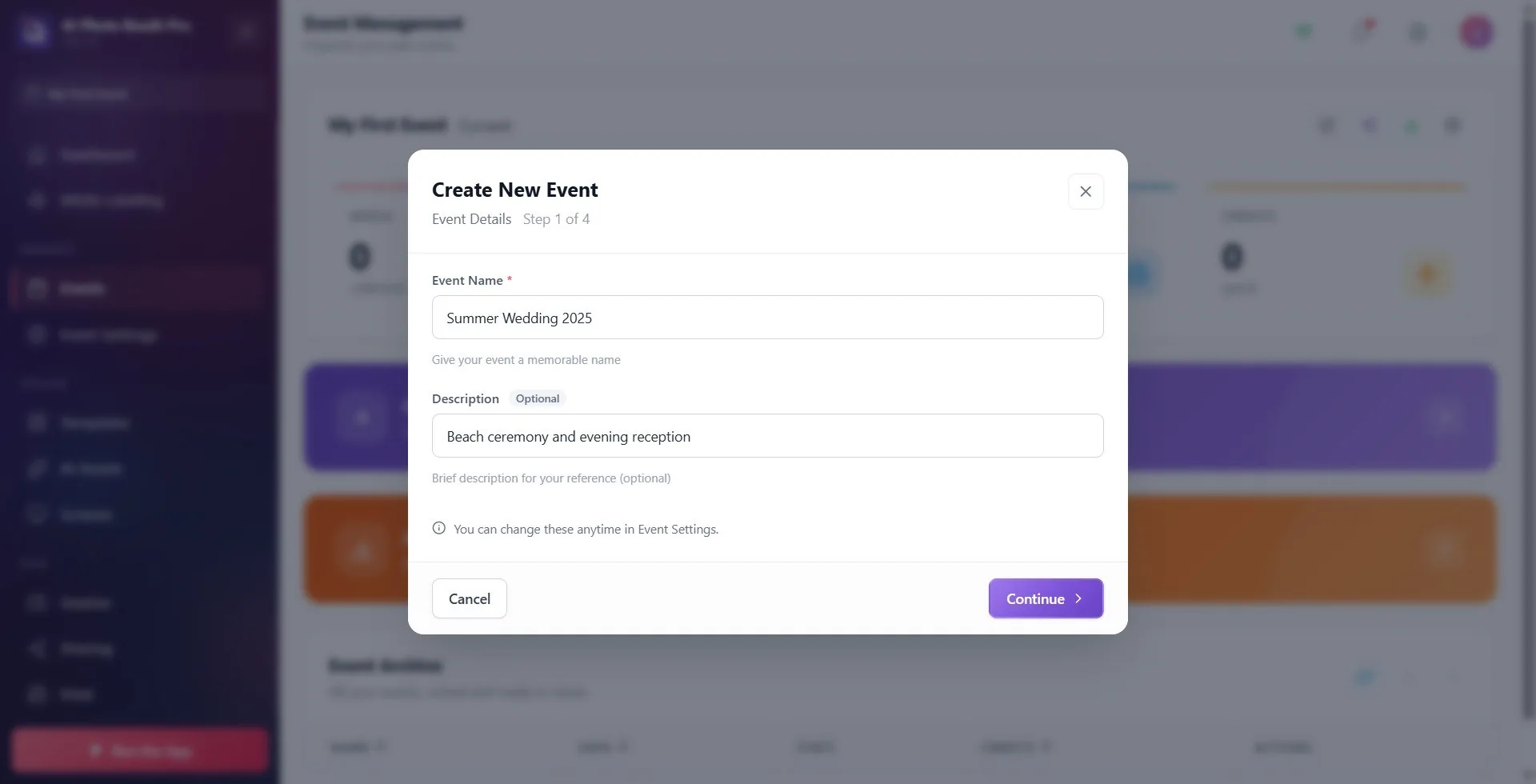
Les écrans de cette étape jusqu'à l'Étape 6 n'apparaissent que si votre compte contient au moins un événement (l'Étape 7 existe dans les deux parcours). Saisissez un nom dans le champ Nom de l'événement — ce champ est obligatoire (une étoile rouge * l'accompagne ; texte indicatif ex. Mariage d'été 2025). Si vous le souhaitez, ajoutez une courte note/devise dans le champ Description (il porte l'étiquette Facultatif ; texte indicatif Devise ou note optionnelle de l'événement). Sous les champs figure la note Vous pouvez modifier cela à tout moment dans Paramètres de l'événement. Appuyez sur le bouton Continuer en bas à droite. Si vous appuyez sur Continuer alors que le nom est vide, l'assistant n'avance pas : le champ est marqué en rouge, tremble, et l'avertissement Le nom de l'événement est requis. s'affiche en dessous.
🔎 Éléments à l'écran : le champ Nom de l'événement (obligatoire) + le texte d'aide Donnez un nom mémorable à votre événement (remplacé par Le nom de l'événement est requis. si vous tentez d'avancer avec un nom vide) ; le champ Description + l'étiquette Facultatif + le texte d'aide Brève description pour votre référence (facultatif) ; barre inférieure : à gauche Annuler, à droite Continuer.
Étape 4 · Choisissez comment démarrer (étape 2 de l'assistant)
Créer un nouvel événement → Comment souhaitez-vous démarrer ?
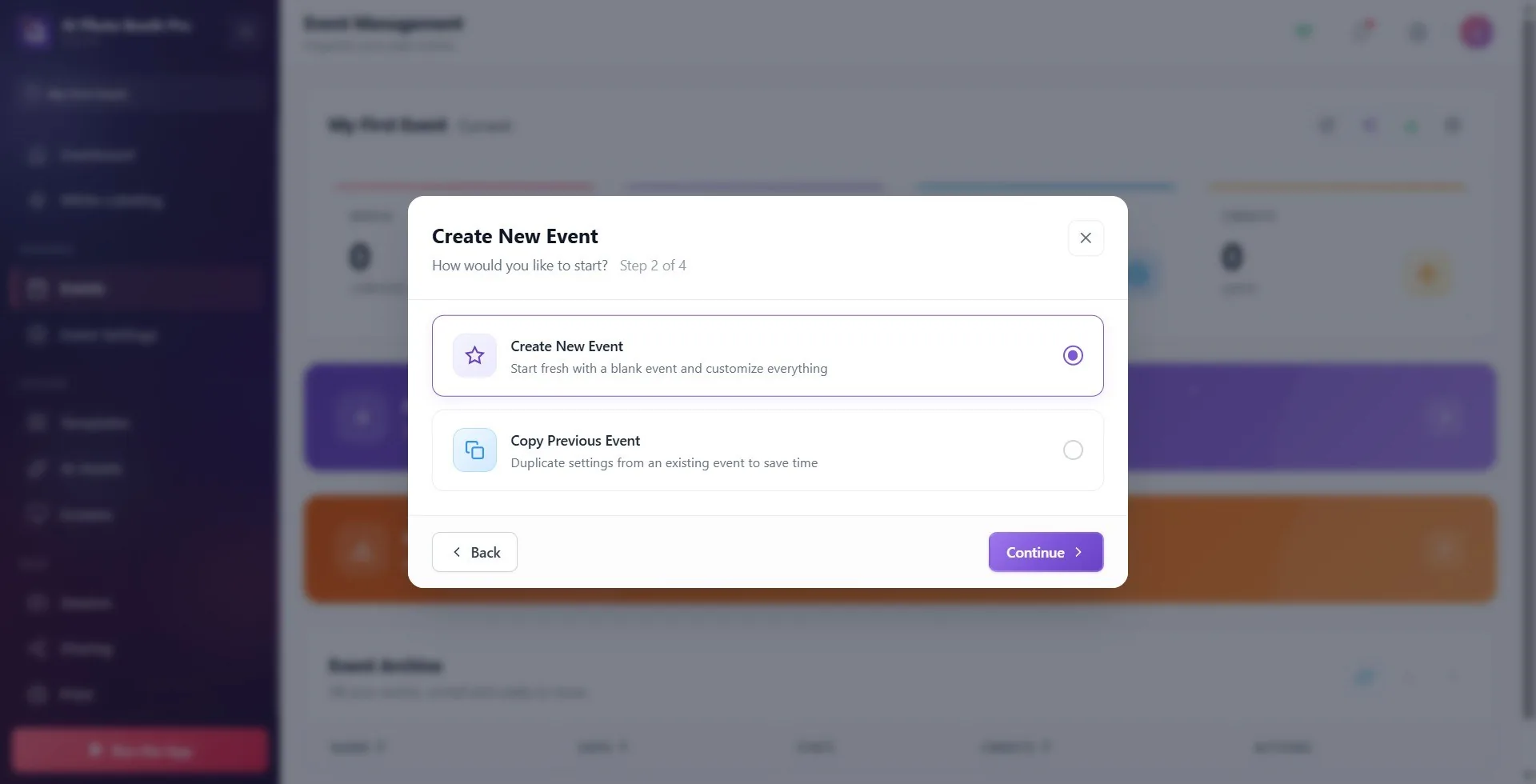
Choisissez l'une des deux cartes : Créer un nouvel événement (partez de zéro avec un événement vierge, Commencez avec un événement vierge et personnalisez tout) ou Copier un événement précédent (copiez les paramètres d'un événement existant). Par défaut, Créer un nouvel événement est sélectionné. Appuyez sur Continuer. Remarque : si vous choisissez Copier un événement précédent, l'écran suivant vous invite à sélectionner l'événement à copier (le compteur passe à 5 étapes) ; avec Créer un nouvel événement, cette étape intermédiaire est ignorée et vous passez directement à l'étape de l'orientation.
🔎 Éléments à l'écran : deux cartes radio : Créer un nouvel événement et Copier un événement précédent ; dans la barre inférieure Retour / Continuer.
Étape 5 · Sélectionnez l'événement à copier (uniquement en mode copie ; étape 3 qui s'intercale)
Créer un nouvel événement → Sélectionnez un événement à copier
Cette étape n'apparaît QUE si vous avez choisi Copier un événement précédent à l'étape précédente. L'encadré d'information en haut indique que tous les paramètres, modèles et configurations de l'événement sélectionné seront copiés dans le nouvel événement (et pourront être modifiés par la suite). Dans la liste déroulante Sélectionner un événement (le menu affichant Choisir parmi vos événements), sélectionnez l'événement que vous souhaitez copier, puis appuyez sur Continuer. Si vous appuyez sur Continuer sans avoir sélectionné d'événement, la liste tremble et l'avertissement Veuillez sélectionner un événement à copier. s'affiche.
🔎 Éléments à l'écran : l'encadré d'information ('Tous les paramètres, modèles et configurations de l'événement sélectionné seront copiés dans votre nouvel événement...') ; l'étiquette 'Sélectionner un événement' + la liste déroulante (texte indicatif 'Choisir parmi vos événements') ; le texte d'aide 'Sélectionnez l'un de vos événements existants'.
Étape 6 · Choisissez l'orientation (étape 3 de l'assistant ; 4 en mode copie)
Créer un nouvel événement → Choisissez l'orientation
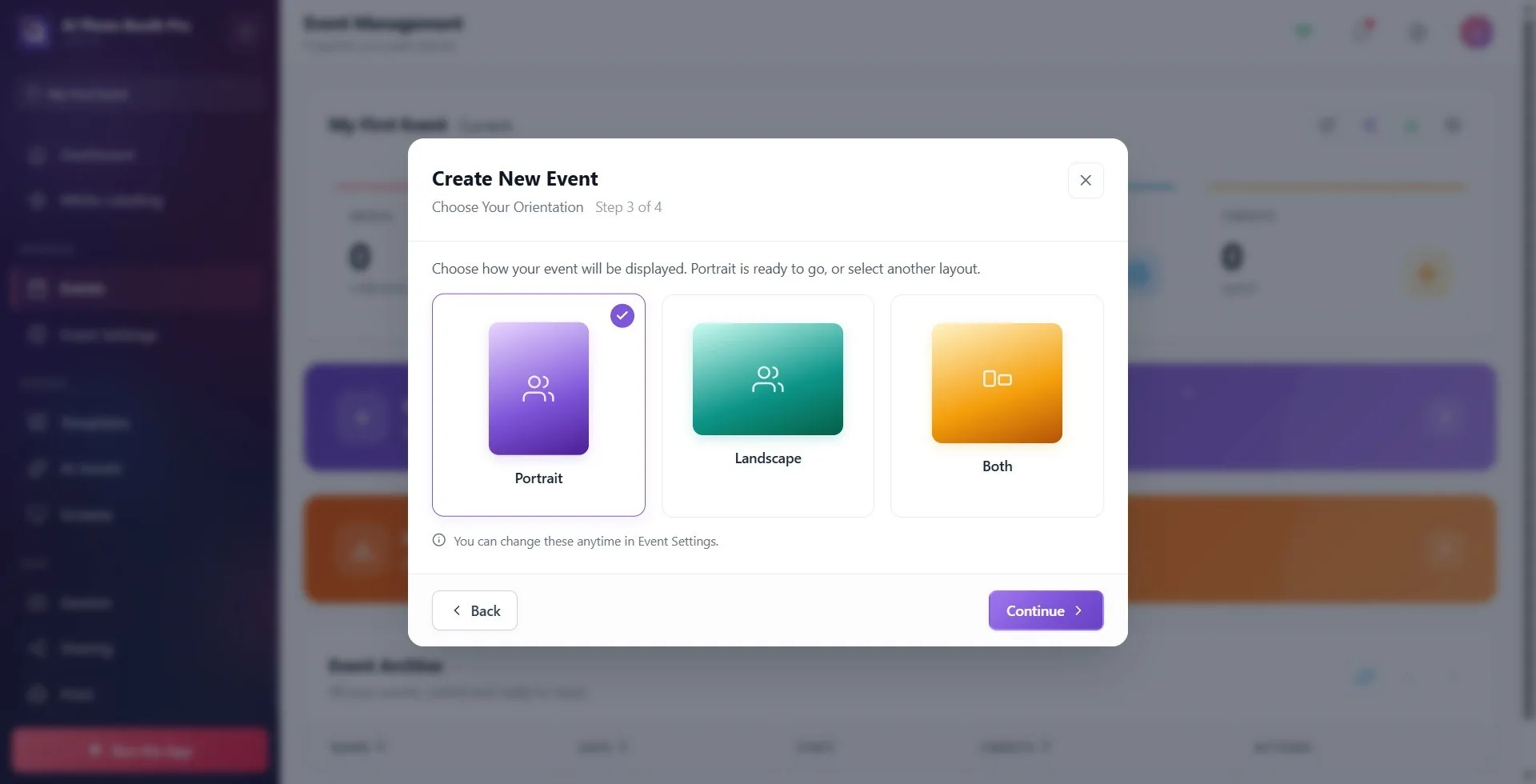
Définissez l'orientation de sortie : Portrait, Paysage ou Les deux. La valeur par défaut est Portrait. Au-dessus des cartes figure Choisissez l'affichage de votre événement. Le portrait est prêt, ou sélectionnez une autre mise en page. Cliquez sur la carte de votre choix (une coche apparaît sur celle qui est sélectionnée) et appuyez sur Continuer. Sous les cartes figure là aussi la note Vous pouvez modifier cela à tout moment dans Paramètres de l'événement.
🔎 Éléments à l'écran : trois cartes d'orientation : Portrait / Paysage / Les deux (chaque carte comporte une zone de coche de sélection) ; en bas, la note « modifiable plus tard ».
Étape 7 · Créez l'événement et patientez
Créer un nouvel événement → création
Lorsque vous appuyez sur Créer un événement, l'animation de chargement Création de votre événement... tourne dans la fenêtre et, en dessous, s'affiche Vous pouvez personnaliser chaque détail après la configuration. En dessous apparaît désormais aussi, avec un petit point violet, une ligne de statut en temps réel : d'abord « Création de votre événement et de vos modèles… », puis « Application des paramètres et médias par défaut… » — ces deux textes sont traduits en français. Patientez jusqu'à la fin de l'opération ; ne fermez pas la fenêtre pendant ce temps.
🔎 Éléments à l'écran : écran de chargement : anneau rotatif (spinner) + le titre Création de votre événement... + le sous-texte Vous pouvez personnaliser chaque détail après la configuration + en dessous, une ligne de statut changeante marquée d'un point violet (en français).
Étape 8 · (Ultérieurement) Changez d'événement actif / réutilisez depuis l'archive
Gestion d'événements → Archives des événements
Pour réactiver un événement que vous avez déjà créé, cliquez sur la ligne correspondante dans le tableau Archives des événements ou appuyez sur le bouton Réutiliser de la ligne — cet événement devient immédiatement l'événement Actuel. La même ligne propose aussi les actions Dupliquer (créer une copie identique), Modifier (mettre à jour le nom/la description) et Supprimer. Supprimer supprime uniquement de cet appareil ; la copie dans le cloud est conservée.
🔎 Éléments à l'écran : le tableau Archives des événements (colonnes : Nom, Date, Statistiques, Crédits, Actions) ; boutons de ligne Réutiliser / Dupliquer / Modifier / Supprimer ; en haut, les flèches de pagination Précédent / Suivant.
Étape 9 · (Alternative) Importez un événement prêt depuis le cloud
Gestion d'événements → Synchroniser les événements cloud
Pour amener sur cet appareil un événement créé sur un autre appareil, appuyez sur le bandeau orange Importer un ancien événement du cloud ou sur l'icône de synchronisation (boucle) dans l'en-tête Archives des événements et ouvrez la fenêtre Synchroniser les événements cloud. (Si vous n'avez aucun événement, le bouton Importer du Cloud de l'écran d'état vide et la carte Importer depuis le cloud de la fenêtre d'accueil du Tableau de bord ouvrent également la même fenêtre.) Dans la liste, appuyez sur le bouton Importation sur la ligne de l'événement que vous souhaitez récupérer ; pendant le téléchargement, Importation... s'affiche, puis à la fin l'événement est marqué comme Importé et ajouté à l'archive.
🔎 Éléments à l'écran : le bandeau orange Importer un ancien événement du cloud (description Récupérez un événement précédent depuis le cloud) ; la fenêtre Synchroniser les événements cloud (colonnes Nom/Date/Actions) ; le bouton de ligne Importation → Importation... → Importé ; en état vide, le bouton Importer du Cloud.
Le seul champ obligatoire est le nom de l'événement ; si vous appuyez sur Continuer alors que le nom est vide, l'avertissement Le nom de l'événement est requis. s'affiche. Valeurs par défaut : démarrage Créer un nouvel événement, orientation Portrait.
Dès qu'un nouvel événement est créé, le bouton Lancer l'application du menu de gauche s'active ; le kiosque ne peut être lancé que s'il existe un événement sélectionné (actuel).
Si vous appuyez sur Supprimer pour un événement, il est supprimé uniquement de cet appareil ; la copie dans le cloud subsiste et peut être récupérée via Synchroniser les événements cloud.
L'événement actif n'est pas listé séparément dans le tableau des archives ; il est affiché sur la carte de l'événement actuel en haut. Pour passer à un autre événement, il suffit d'utiliser Réutiliser depuis l'archive.
Appuyer sur Continuer sans avoir saisi le nom de l'événement : l'assistant n'avance pas, le champ tremble et l'avertissement Le nom de l'événement est requis. s'affiche ; il faut d'abord saisir un nom.
Croire à une erreur parce que, pour le premier événement, les écrans de nom et d'orientation n'apparaissent pas ou que AI Effect (avec un forfait sans IA, Classic Photo) est sélectionné d'office : c'est voulu lorsque le compte n'a aucun événement ; vous pouvez changer les modes, puis corriger le nom et l'orientation plus tard dans Paramètres de l'événement.
Essayer de fermer la fenêtre pendant que l'animation Création de votre événement... tourne durant la création : il faut attendre la fin de l'opération.
Recréer un événement créé sur un autre appareil parce qu'on ne le voit pas dans l'archive de cet appareil : il faut d'abord l'importer via Synchroniser les événements cloud.
