













La plupart des réglages d'AI Drawing Robot appartiennent à un événement : quand vous choisissez un autre événement, ils changent avec lui. Réglages de l'appareil est différent. Cette page contient des réglages qui appartiennent uniquement à cet ordinateur. Ils ne sont pas enregistrés dans l'événement, ne vont pas dans votre compte et restent identiques quand vous changez d'événement. Cet article explique où se trouve la page et ce que font ses deux réglages.
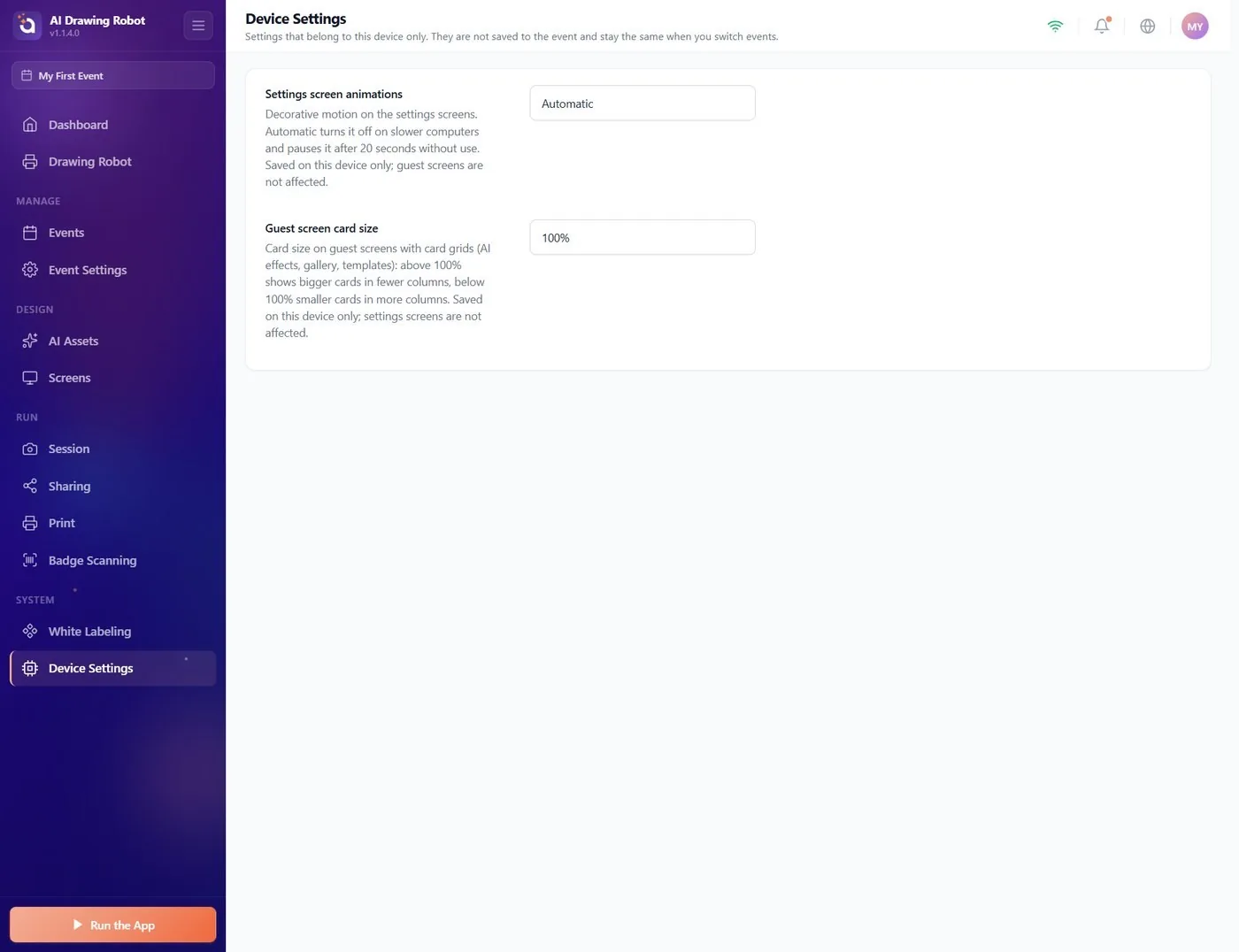
- Ouvrez Réglages de l'appareil dans la section Système, tout en bas de la barre latérale. Aucun événement ne doit être sélectionné.
- Animations des écrans de réglages : laissez Automatique. Choisissez Désactivé si les écrans de réglages semblent lents.
- Taille des cartes sur les écrans invités : modifiez-le si les cartes de l'écran de choix des effets IA paraissent trop petites ou trop grandes sur votre écran.
- Les changements sont enregistrés aussitôt et ne s'appliquent qu'à cet ordinateur.
Où la trouver
Système → Réglages de l'appareil
La barre latérale se termine par la section Système. Elle contient les deux pages qui appartiennent au compte et à l'appareil plutôt qu'à un événement : Marque Blanche et Réglages de l'appareil. Elles sont toujours en bas et s'affichent même quand aucun événement n'est sélectionné.
Le sous-titre de la page le dit en une phrase : Réglages propres à cet appareil. Ils ne sont pas enregistrés dans l'événement et restent identiques quand vous changez d'événement.
Si vous utilisez le même événement sur deux ordinateurs, réglez Réglages de l'appareil sur chaque ordinateur séparément.
Animations des écrans de réglages
Système → Réglages de l'appareil → Animations des écrans de réglages
Les écrans de réglages ont des mouvements décoratifs : le fond animé de la barre latérale, des bandeaux lumineux et des effets de pulsation. C'est joli, mais sur un ordinateur moins puissant ils occupent la carte graphique en permanence et les écrans de réglages peuvent sembler lents. Cette liste contrôle ces mouvements. Elle n'a aucun effet sur ce que voient les invités.
| Option | Ce qu'elle fait |
|---|---|
| Automatique (par défaut) | L'application coupe d'elle-même le mouvement sur les ordinateurs plus lents. Sur tous les ordinateurs, elle le met aussi en pause après 20 secondes sans utilisation et le relance au premier toucher ou clic. |
| Toujours activées | Le mouvement tourne toujours, même quand personne n'utilise l'écran. |
| Désactivé | Aucun mouvement décoratif. |
Quand le modifier :
- Les écrans de réglages sont lents ou le ventilateur de l'ordinateur tourne fort pendant que vous y travaillez : choisissez Désactivé.
- Vous présentez l'application sur un ordinateur puissant et voulez que le mouvement continue : choisissez Toujours activées.
Le changement s'applique immédiatement ; inutile de redémarrer l'application.
Taille des cartes sur l'écran invité
Système → Réglages de l'appareil → Taille des cartes sur les écrans invités
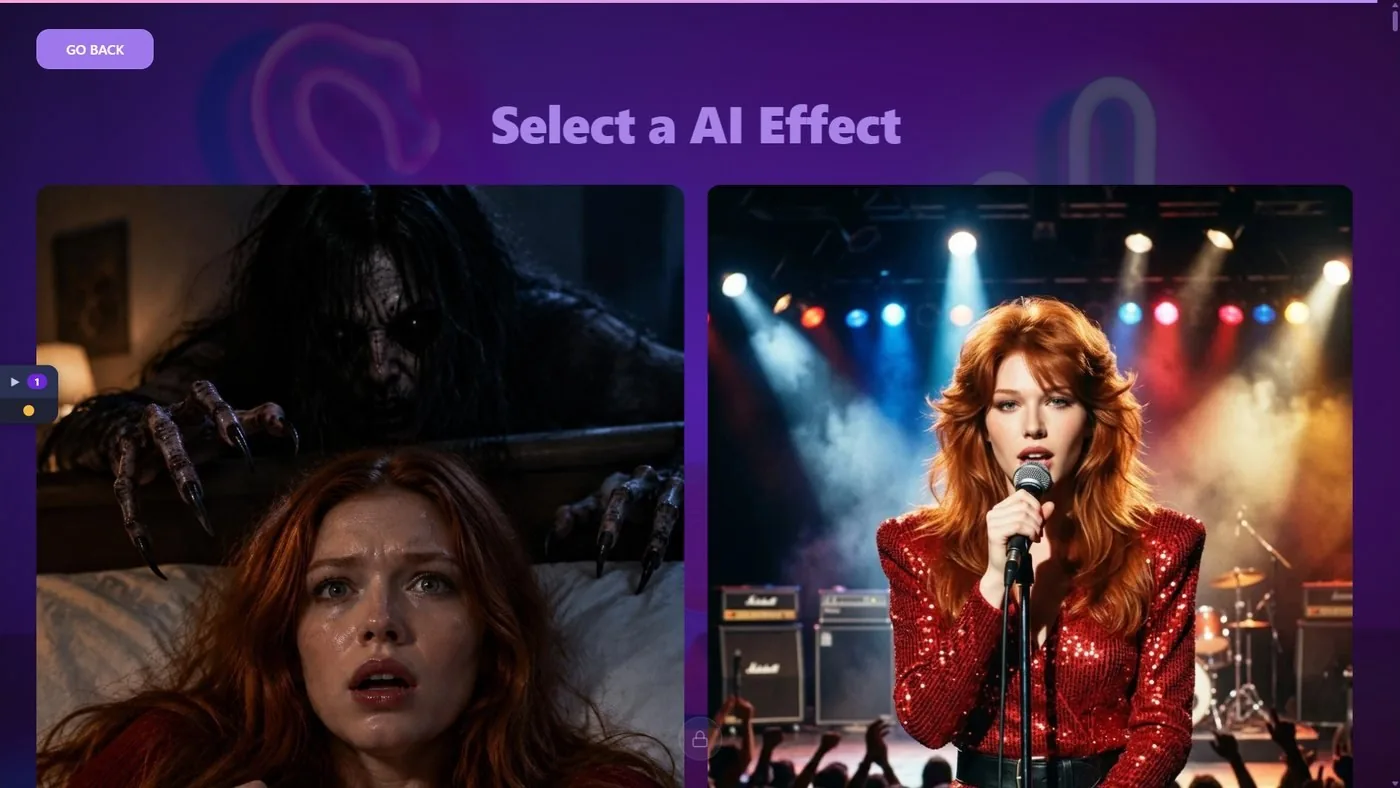
Certains écrans invités affichent une grille de cartes. Dans AI Drawing Robot, c'est surtout l'écran de choix des effets IA, où les invités choisissent un effet avant la photo. Sur un grand écran tactile, les cartes peuvent paraître petites ; sur un petit écran, serrées. Cette liste fixe la taille de ces cartes :
- 100% est la valeur par défaut.
- Au-dessus de 100 % (125%, 150%, 200%, 300%) : des cartes plus grandes sur moins de colonnes. Les invités font plus défiler, mais touchent les cartes plus facilement.
- En dessous de 100 % (50%, 75%) : des cartes plus petites sur plus de colonnes. Plus d'effets tiennent sur un écran.
Le réglage ne modifie que les écrans invités à grille de cartes. Les écrans de réglages, l'écran de prise de vue et l'écran de partage ne sont pas concernés.
Pour vérifier le résultat, lancez l'application avec Lancer l'application et allez à l'écran de choix des effets comme le ferait un invité. Si l'événement n'a pas d'effets IA ou si Étape effet IA est désactivé, cet écran n'apparaît pas ; détails : article Comment régler les options de dessin ?
Bon à savoir
- Les paramètres de l'appareil sont conservés par ordinateur et par compte connecté. Un autre ordinateur, ou un autre compte sur cet ordinateur, démarre avec les valeurs par défaut.
- Ils ne suivent pas l'événement : copier ou importer un événement ne les copie pas.
- Ils ne font pas partie de White Labeling. White Labeling appartient à votre compte et est identique sur tous les appareils.
Chercher ces réglages dans Écrans ou dans Paramètres de l'événement : ils ont été déplacés vers Réglages de l'appareil et ne sont plus enregistrés avec l'événement.
Régler la taille des cartes sur un ordinateur et s'attendre à la retrouver sur le deuxième ordinateur de la borne : réglez-la sur chaque ordinateur.
Choisir une très grande taille de carte sur un petit écran : une ou deux cartes seulement tiennent par ligne et les invités doivent beaucoup faire défiler. Vérifiez sur le vrai écran avant l'événement.
