













Cet article liste les problèmes que les opérateurs rencontrent le plus souvent avec le robot, le papier, le stylo et le dessin, avec la cause de chacun et la marche à suivre.
- Regardez d'abord l'état du robot, sur sa carte dans les paramètres Robot de dessin ou dans le panneau des robots de l'écran invité. Seul un robot qui affiche Prêt dessine.
- Appuyez sur Prêt après chaque changement de papier. C'est la raison la plus fréquente pour laquelle un dessin ne démarre pas.
- La plupart des problèmes de papier et de stylo se règlent avec Contact stylo Z (mm) : relisez-le avec Lire Z depuis le robot chaque fois que la hauteur du papier change.
- Aller au centre est le vrai test qui montre que le papier tient.
- Pour l'étape d'effet IA, utilisez des effets de Parcourir la bibliothèque ou des effets que vous avez créés vous-même.
Le robot
Robot de dessin → Robots connectés
| Ce que vous voyez | Cause | Que faire |
|---|---|---|
| Aucun robot connecté. Branchez un robot via USB — il apparaîtra automatiquement ici. | Le robot est éteint, le câble est mal branché ou le modèle n'est pas pris en charge. | Allumez le robot et branchez le câble USB directement sur l'ordinateur ; la carte apparaît en quelques secondes. Détails : article Comment connecter le robot ? |
| Non configuré — calibration stylo/papier manquante | Aucun Contact stylo Z (mm) n'est enregistré pour ce robot. | Posez le stylo sur le papier et appuyez sur Lire Z depuis le robot. Détails : article Comment calibrer le robot ? |
| Erreur — corrigez le problème, puis appuyez sur Prêt | Le dernier dessin ou déplacement a échoué. La raison est indiquée sur la carte, sous l'état. | Corrigez la cause, appuyez sur Home, puis sur Prêt. |
Le papier ne tient pas
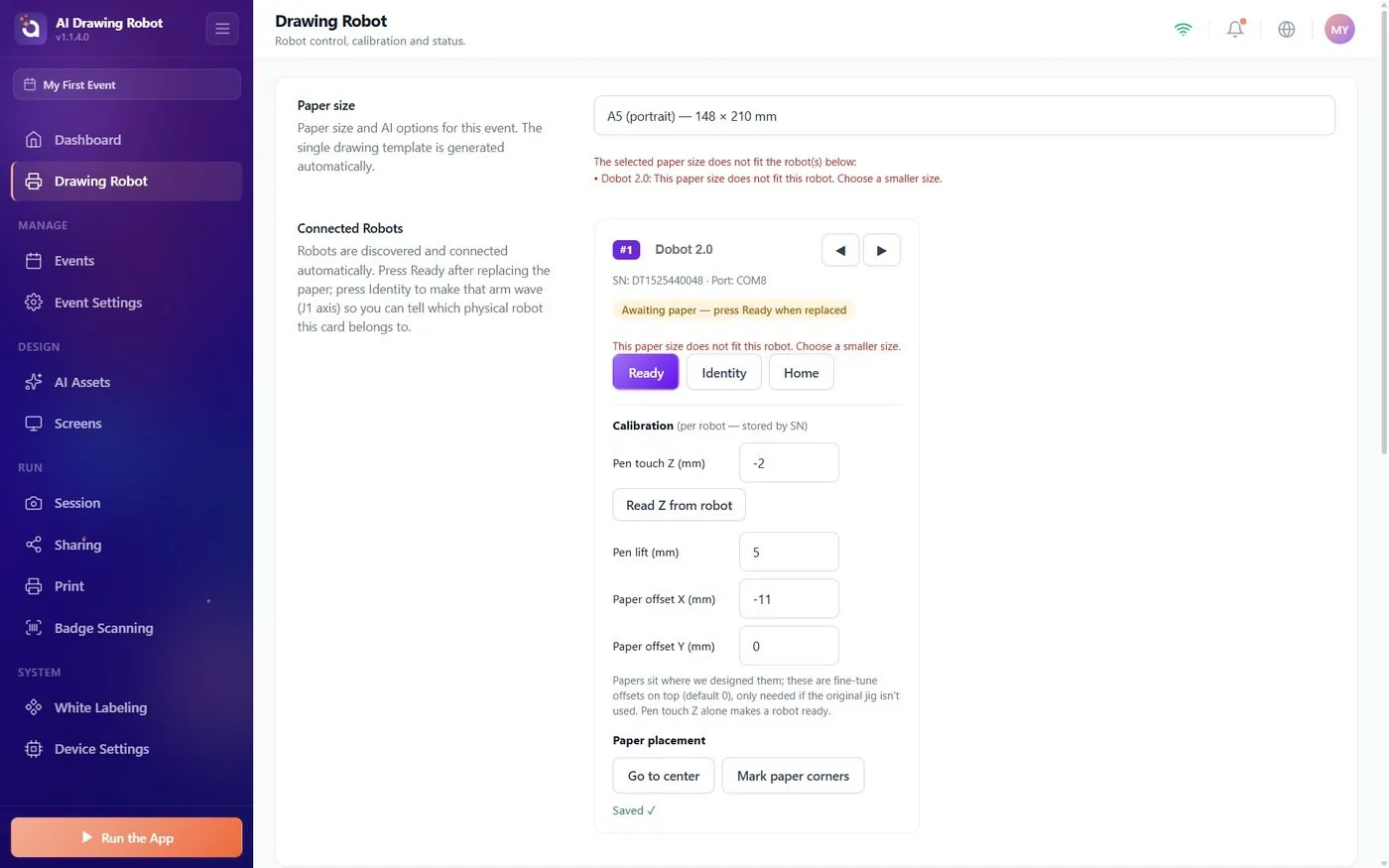
Le format de papier choisi ne tient pas dans la zone de travail de ces robots :
Ce message sous Format papier signifie qu'avec le Contact stylo Z (mm) enregistré, le bras ne peut pas atteindre tous les coins du papier sélectionné. Chaque format de papier a sa propre plage de hauteurs valides. Pour un Magician Lite avec le papier à sa position par défaut :
| Format papier | Valeur valide de Contact stylo Z (mm) |
|---|---|
| 4×6 (portrait) | de −8 à +2 (le mieux : autour de −2) |
| 6×4 (paysage) | −22 et plus |
| A6 (portrait) | −9 et plus |
| A6 (paysage) | −21 et plus |
| A5 (paysage) | de −4 à +1, avec Décalage papier X (mm) à environ −11 (feuille décalée de 11 mm vers le robot) |
| A5 (portrait) | Ne tient pas sur un Magician Lite. |
| Cause | Que faire |
|---|---|
| Z est en dessous de la plage : le papier est trop bas. | Surélevez le papier, par exemple avec une planche dessous. Posez de nouveau le stylo sur le papier et appuyez sur Lire Z depuis le robot. |
| Z est au-dessus de la plage (pour 4×6 (portrait), au-dessus de +2) : le papier est trop haut. | Abaissez le papier, puis relisez Z. |
| Un décalage est resté d'un autre format de papier. Les décalages sont enregistrés pour le robot, pas pour le format de papier. | Remettez Décalage papier X (mm) et Décalage papier Y (mm) à 0, sauf indication contraire du tableau ci-dessus. |
| Le papier est trop grand pour le bras. | Choisissez un Format papier plus petit. |
Appuyez ensuite sur Aller au centre. Si le stylo s'arrête 5 mm au-dessus du milieu du papier, le papier tient et vous pouvez appuyer sur Prêt.
Pousser à la main le bras déverrouillé jusqu'à un coin du papier ne prouve pas que le robot peut y dessiner.
Le stylo et la position du dessin
Robot de dessin → carte du robot → Calibration
| Ce que vous voyez | Cause | Que faire |
|---|---|---|
| Le stylo ne touche le papier nulle part | Contact stylo Z (mm) est trop élevé, ou la hauteur du papier ou le stylo a changé depuis la calibration. | Maintenez la touche de déverrouillage du bras, posez légèrement la pointe du stylo sur le papier, relâchez, appuyez sur Lire Z depuis le robot. |
| Le stylo ne touche pas dans une seule zone | La surface n'y est pas plane. | Aplatissez le papier ou fixez-le avec du ruban adhésif. S'il reste un écart, baissez Contact stylo Z (mm) de 0.5–1 mm. |
| Le stylo accroche ou déchire le papier | Contact stylo Z (mm) est trop bas. | Relisez Z en touchant plus légèrement. |
| Tout le dessin est décalé, ou une partie sort du papier | La feuille n'est pas là où le robot l'attend. | Appuyez sur Aller au centre et placez le milieu de la feuille sous le stylo. Pour une position reproductible, appuyez sur Marquer les coins du papier sans papier, sur une feuille de support, puis calez chaque feuille dans les quatre repères en L. |
| La feuille ne peut pas être déplacée (bac fixe) | C'est le dessin qui doit se déplacer. | Décalage papier X (mm) : une valeur positive éloigne le dessin du robot, une valeur négative l'en rapproche. Décalage papier Y (mm) : face au robot, une valeur positive le déplace vers votre droite, une valeur négative vers votre gauche. |
Les décalages déplacent le dessin, pas le papier ; normalement les deux restent à 0. Après avoir modifié Z ou un décalage, vérifiez avec Aller au centre et appuyez de nouveau sur Prêt.
L'effet IA
L'effet n'est pas appliqué, ou l'invité attend longtemps et reçoit la photo d'origine
L'invité a choisi un effet, mais après une longue attente l'écran de partage affiche la photo telle quelle. L'effet choisi n'a pas pu être produit.
- Ouvrez Actifs IA → Effets IA et regardez Effets IA Actifs.
- Retirez les effets qui échouent. Un badge Bloqué {0}× signifie que le filtre de contenu du fournisseur d'IA a refusé cet effet.
- Ajoutez des effets avec Parcourir la bibliothèque, ou créez les vôtres avec Créer nouveau, et testez chacun avec une vraie photo avant l'événement.
Messages sur l'écran invité
| Message | Que faire |
|---|---|
| Échec de l'envoi de la photo | La photo n'a pas pu être envoyée, aucun dessin n'a donc été préparé. Vérifiez Internet et reprenez la photo. |
| Le dessin n'a pas pu être créé | Cette photo a été refusée par l'IA. Prenez une nouvelle photo. |
| Le dessin n'a pas pu être préparé | Le dessin au trait n'a pas pu être produit. Vérifiez Internet et la carte Crédits IA de Tableau de bord, puis réessayez. |
Chaque dessin consomme des crédits IA pour le dessin au trait, même avec Étape effet IA sur Désactivé.
Le dessin ne démarre pas
| Ce que vous voyez | Cause | Que faire |
|---|---|---|
| On a appuyé sur Lancer le dessin, le robot ne bouge pas | Aucun robot n'affiche Prêt. Après chaque dessin et chaque changement de papier, le robot attend à Attente papier. | Ouvrez le panneau des robots et appuyez sur Prêt. Le dessin en attente démarre aussitôt. |
| Démarrer le dessin automatiquement quand il est prêt est sur Activé, rien ne se passe | Le démarrage automatique ne fait que mettre le dessin dans la file ; le robot doit tout de même être à Prêt. | Appuyez sur Prêt. |
| Préparation… reste sur l'écran de partage | Le dessin au trait est en cours de production ; c'est l'étape la plus longue. | Attendez. Au bout de 5 minutes, l'application abandonne et affiche un message. |
| Le robot dessine le portrait d'un invité précédent | Les dessins lancés alors qu'aucun robot n'était à Prêt attendent dans la file, le plus ancien d'abord. | Laissez-le finir, ou appuyez sur Annuler dans le panneau des robots, changez le papier et appuyez sur Prêt. |
Avec une offre d'essai, le mot TRIAL est dessiné en travers de chaque dessin ; une offre payante le supprime. Détails : article Comment utiliser le panneau des robots pendant un événement ?
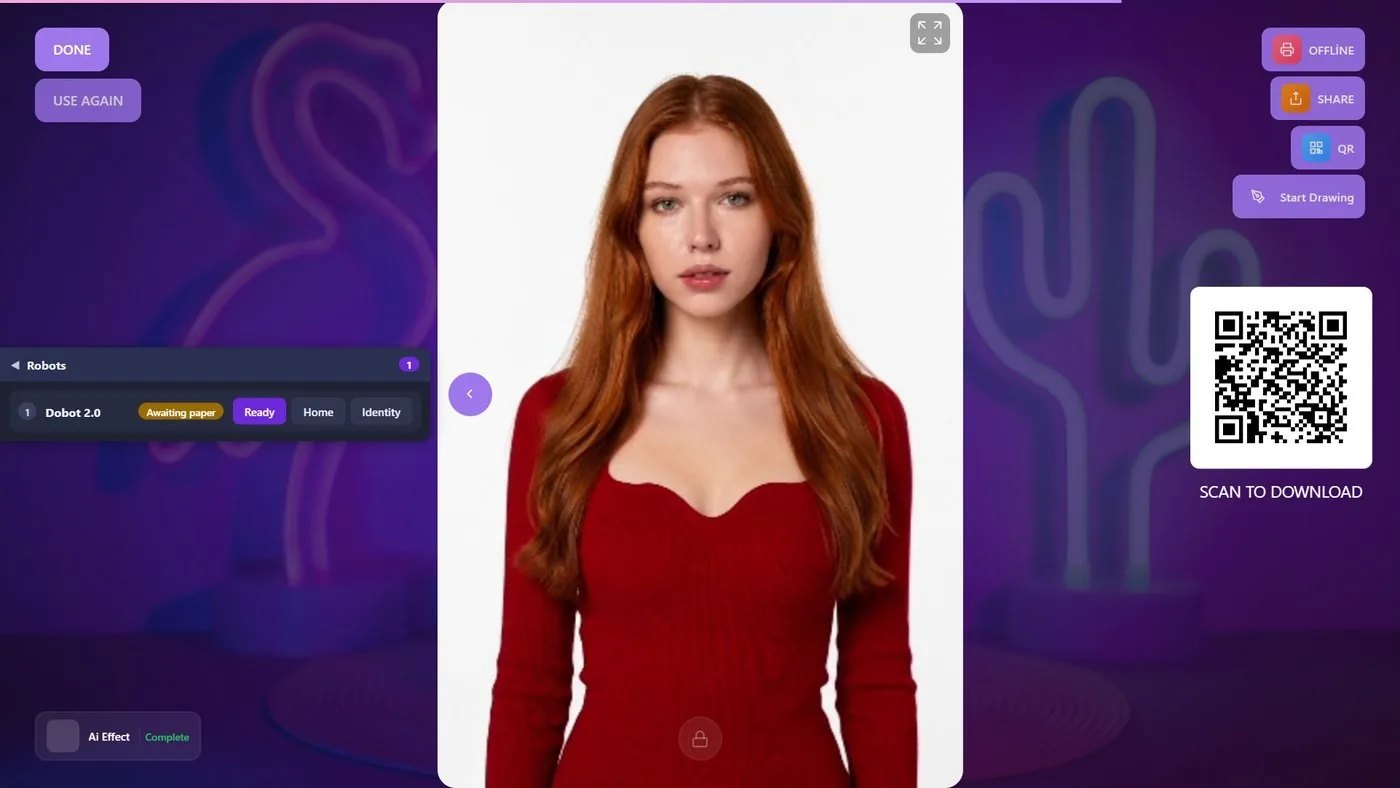
Changer le papier sans appuyer sur Prêt : le dessin suivant attend.
Changer la hauteur du papier sans relire Z : le stylo flotte au-dessus du papier ou s'y enfonce.
Laisser le Décalage papier X (mm) du A5 paysage en revenant au 4×6 : le dessin est décalé, ou le papier ne tient plus.
Ajouter des effets non testés juste avant l'événement : les invités attendent et reçoivent leur photo d'origine.
Sujets liés
Comment calibrer le robot ? Quels formats de papier puis-je utiliser et comment placer le papier ? Comment utiliser le panneau des robots pendant un événement ? Comment connecter le robot ? Comment régler les options de dessin ? Que voient les invités, de la photo au dessin ? Comment préparer AI Drawing Robot pour un événement ?
