
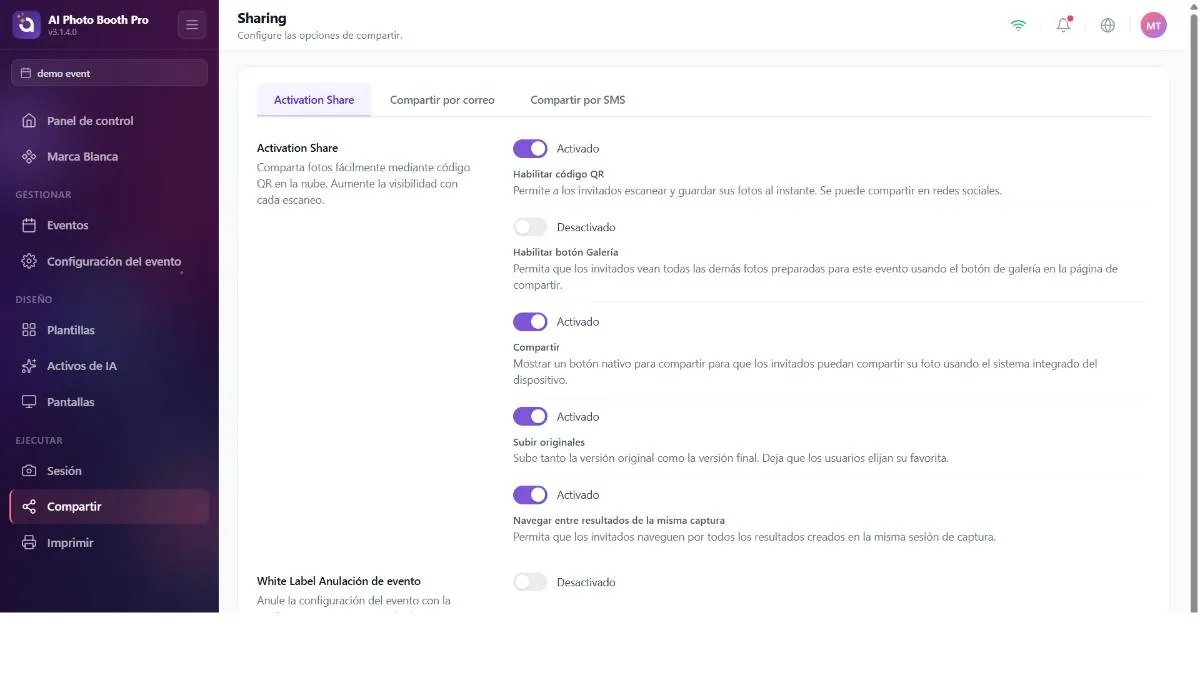
Cómo reciben sus fotos los invitados: con el QR / la galería en pantalla, por correo electrónico o por SMS. Tres pestañas, cada una se activa y desactiva de forma independiente.
Compartir por correo electrónico
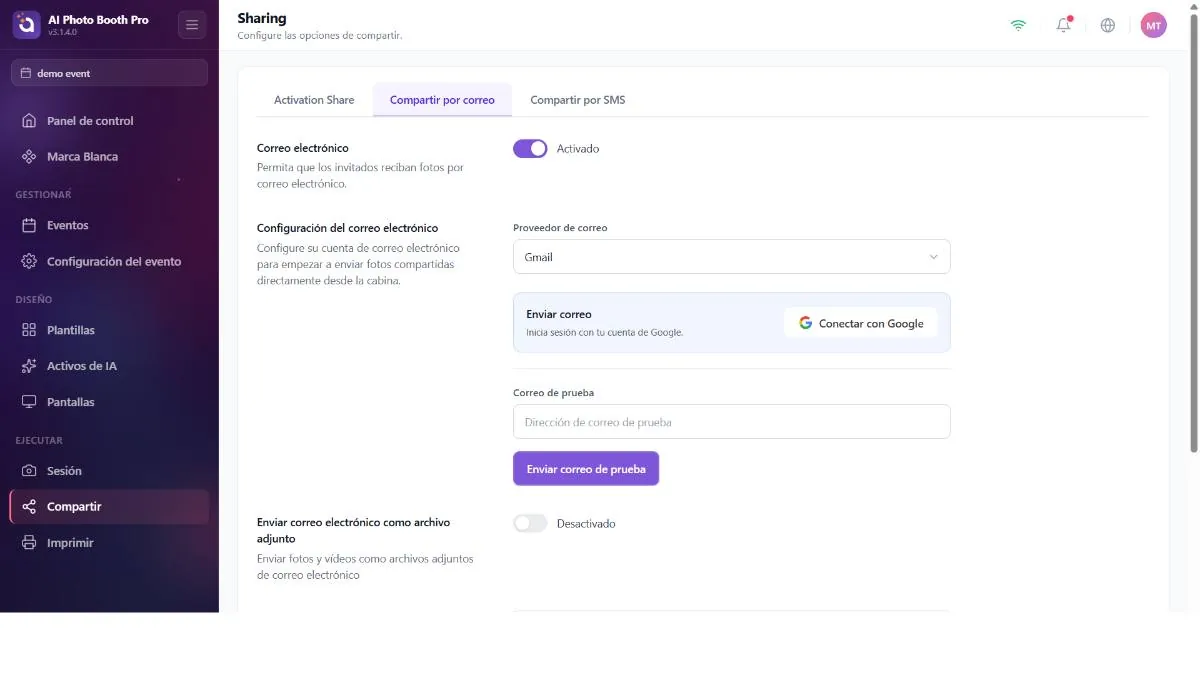
Envía los resultados a los invitados por correo electrónico. Hay un interruptor principal Enable Email (viene desactivado en los eventos nuevos).
Cómo conectarlo
- Activa Enable Email.
- Elige un Provider: para Gmail u Outlook, toca Conectar, inicia sesión en esa cuenta de correo en la ventana que se abre y aprueba el permiso de envío (se conecta con OAuth). Si eliges Custom SMTP, introduce manualmente el nombre y el correo del remitente y los datos SMTP host / puerto / usuario / contraseña.
- En Email Template, edita el asunto y el cuerpo; no olvides incluir en el cuerpo la variable de enlace con la que el invitado llegará a sus resultados.
- Si quieres, activa Send As Attachment: envía la imagen también como archivo adjunto, no solo como enlace.
- Con Enviar correo de prueba envíate una prueba a ti mismo y comprueba que el enlace del correo recibido funciona de verdad.
Envía siempre un correo de prueba. El editor ofrece variables como {share_link} e {image}, pero el cuerpo predeterminado integrado puede usar una variable de enlace distinta; antes de salir en directo, confirma que el invitado recibe un enlace que funciona de verdad.
Compartir por SMS
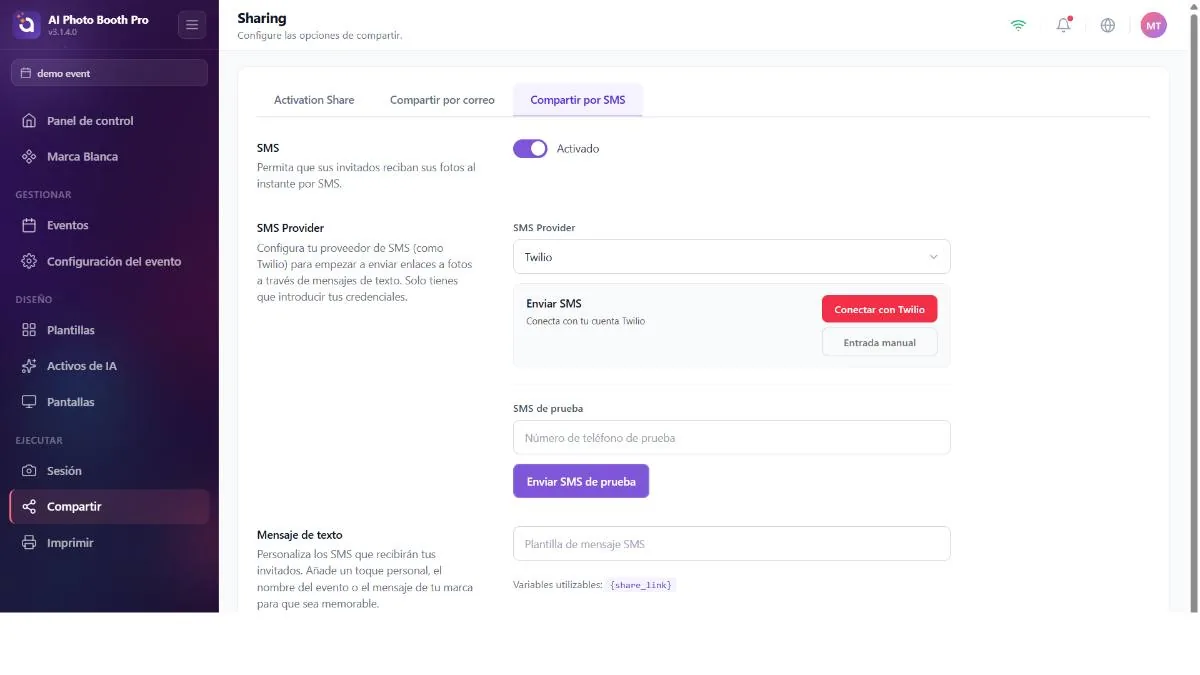
Envía los resultados a los invitados por SMS. Un interruptor principal Enable SMS (desactivado en los eventos nuevos); el proveedor es, en la práctica, Twilio. Conéctate con el inicio de sesión web de Twilio o introduce las credenciales manualmente (SID / token / teléfono remitente). Un Enviar SMS de prueba y una plantilla de Text Message (con {share_link}) lo completan.
El menú desplegable de proveedor significa, en la práctica, Twilio; el SMS de prueba usa tus credenciales de Twilio conectadas. Envía una prueba antes del evento para verificar la entrega.
