
Después de iniciar sesión llegas al panel de administración: el diseño que envuelve todas las pantallas de configuración. Si aprendes sus tres partes fijas (la barra lateral, la cabecera superior y el botón «Run the App»), te moverás con soltura por todo el producto.
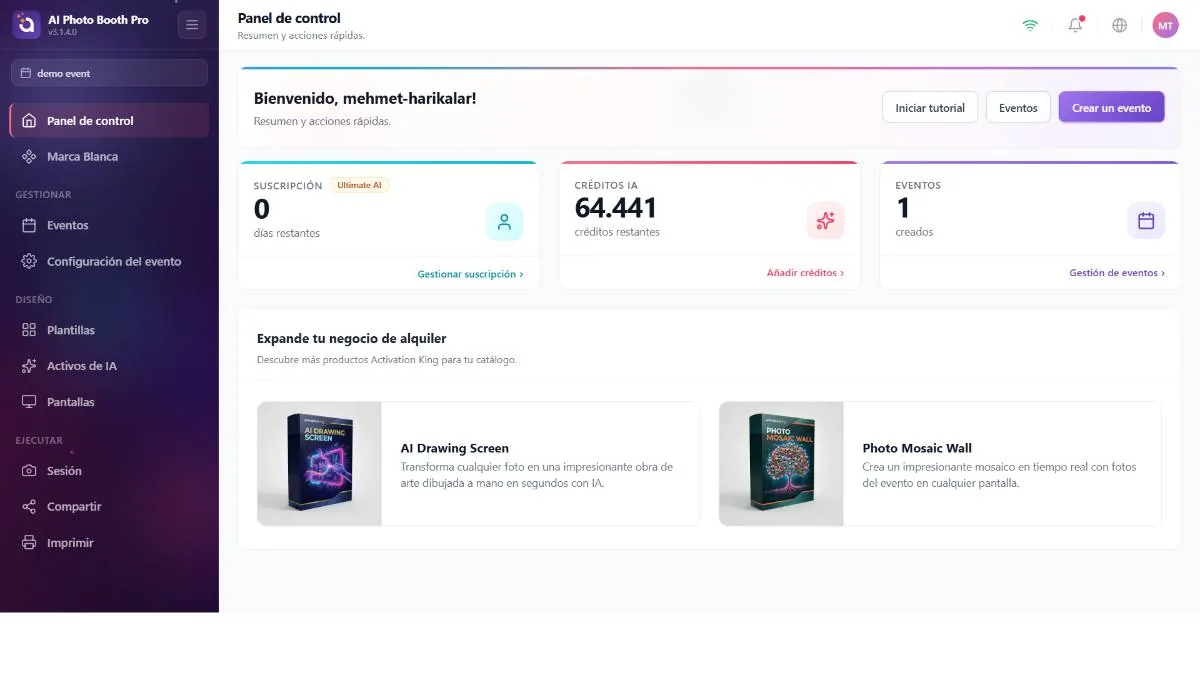
La barra lateral
A lo largo del borde izquierdo: el logotipo de la marca (tócalo para saltar al Panel de control), un botón para contraer/expandir, el chip del evento seleccionado que indica qué evento estás configurando, el menú de navegación agrupado y, al final, una tarjeta de prueba, una tarjeta de actualización y el gran botón Ejecutar la aplicación.
El menú está dividido en los grupos que sigue esta guía:
- Gestionar
- Eventos, Ajustes del evento
- Diseño
- Plantillas, Recursos de IA, Pantallas
- Ejecutar
- Sesión, Compartir, Impresión
- Sin grupo (arriba)
- Panel de control, White Label
Antes de seleccionar un evento solo ves Panel de control, White Label y Eventos. Seleccionar o crear un evento revela Ajustes del evento, Plantillas, Recursos de IA, Pantallas, Sesión, Compartir e Impresión. (El elemento Glambot solo aparece cuando el modo de fotomatón del evento es Glambot.) Un grupo vacío se oculta por completo; por eso el menú crece y se encoge a medida que cambia tu configuración. Si aún no tienes ningún evento, ve a Eventos en la barra lateral (o usa el botón Crear evento del Panel de control) y crea tu primer evento: el resto del menú se abre en ese momento.
Si ya tienes eventos y ninguno está seleccionado, la aplicación selecciona el primero automáticamente para que el menú no quede vacío. Pero si entras por primera vez y no tienes ningún evento, no hay nada que seleccionar, así que el menú permanece minimalista: primero debes crear un evento. Además, cada elemento está limitado por tu licencia; las funciones que tu plan no incluye no aparecen aunque haya un evento seleccionado.
La cabecera superior
Arriba a la derecha, cuatro controles permanentes:
- Indicador de WiFi — muestra si el fotomatón está en línea. Muchas funciones (IA, uso compartido, sincronización en la nube) requieren conexión.
- Campana de notificaciones — una lista desplegable de mensajes del servidor; se actualiza cada vez que abres el panel de administración, y un punto marca los elementos sin leer.
- Globo de idioma — el mismo selector de 11 idiomas de la pantalla de inicio de sesión, cambiable en cualquier momento.
- Avatar de usuario — tus iniciales; tócalo para abrir el menú de cuenta (siguiente apartado).
Iniciar el fotomatón — «Run the App»
Cuando todo está configurado, el botón Ejecutar la aplicación (en la parte inferior de la barra lateral) sale del panel de administración e inicia la experiencia orientada al invitado. Ofrece tres opciones de ejecución:
- Run as Photo Booth
- La experiencia de captura completa que usan tus invitados.
- Run as Sharing Screen
- Una estación dedicada solo a compartir resultados ya capturados (QR / galería).
- Show Pause Screen
- Una pantalla de espera para los descansos, sin finalizar el evento.
Ejecutar la aplicación está desactivado hasta que se selecciona un evento: el chip del evento seleccionado en la barra lateral es tu pista. Lo que ocurre dentro de estos modos es el flujo de captura en vivo, que queda fuera del alcance de esta guía.
