
Configuración en cinco pestañas por evento: Principal, Event Mode, Output, Camera y Kiosk. La aplicación recuerda la última pestaña que usaste y la vuelve a abrir ahí.
Pestaña Principal
?tab=main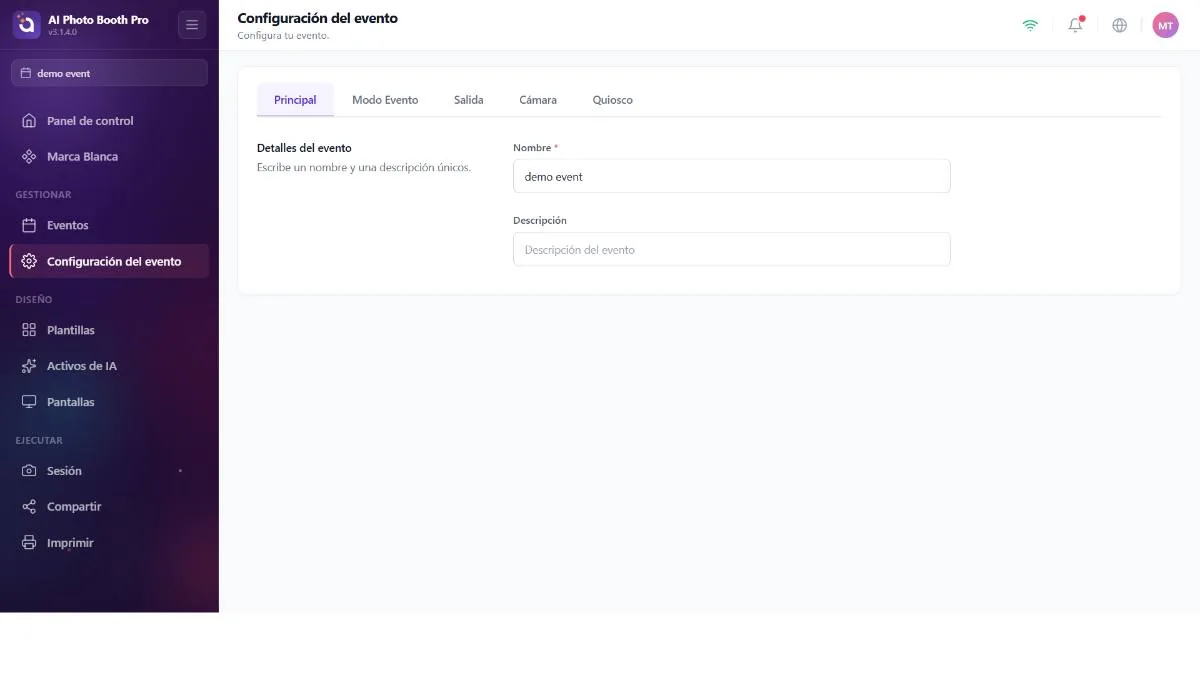
La identidad del evento: solo dos campos.
- Name (obligatorio) — el nombre visible del evento.
- Description (opcional) — un subtítulo o eslogan.
Ambos campos se guardan automáticamente aproximadamente medio segundo después de que dejes de escribir. No hay nada que pulsar.
Un nombre vacío muestra un borde rojo y un error; el guardado automático se omite hasta que escribes algo. La descripción sí puede quedar vacía.
Pestaña Event Mode
?tab=mode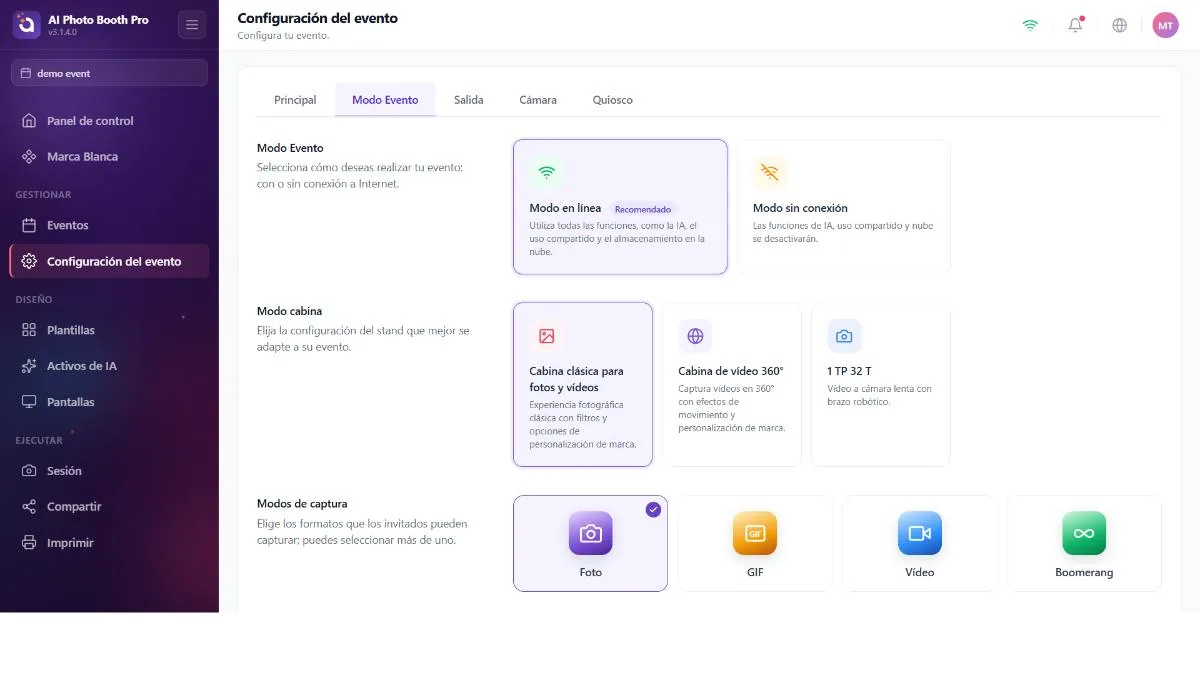
La pestaña con más consecuencias: es la que decide cómo se comportará el fotomatón. Tres grupos: Event Mode, Booth Mode y Capture Modes.
Event Mode
Elige En línea (recomendado, predeterminado) u Sin conexión. Se guarda en el momento en que lo tocas.
Booth Mode
Elige el carácter del fotomatón: Classic (fotomatón estándar), Video 360 o Glambot.
Capture Modes
Un conjunto de tarjetas de selección múltiple para los tipos de salida que producirá el fotomatón: Photo, GIF, Video y Boomerang. Marca todos los que quieras.
Son modos de fotomatón «automáticos». Elegir cualquiera de los dos automáticamente: activa Auto-Trigger (omite el paso de revisión/confirmación durante la captura), quita Photo y marca Video. Verás que las tarjetas de modo de captura cambian solas: es lo esperado. Volver a Classic desactiva Auto-Trigger de nuevo (pero no vuelve a marcar Photo: ajusta los modos de captura manualmente).
Intentar quitar el último modo restante se rechaza con un breve mensaje: el fotomatón tiene que producir algo.
Estos cambios automáticos dependen directamente del ajuste Booth Mode; por eso ocurren sin importar desde qué pantalla se haga el cambio. Elegir Glambot además activa el brazo robótico y hace aparecer el elemento Glambot en la barra lateral. Nota: la impresora ya no se cambia automáticamente aquí; se decide una vez al crear el evento y luego se gestiona manualmente (consulta Ajustes de impresión).
Pestaña Output
?tab=output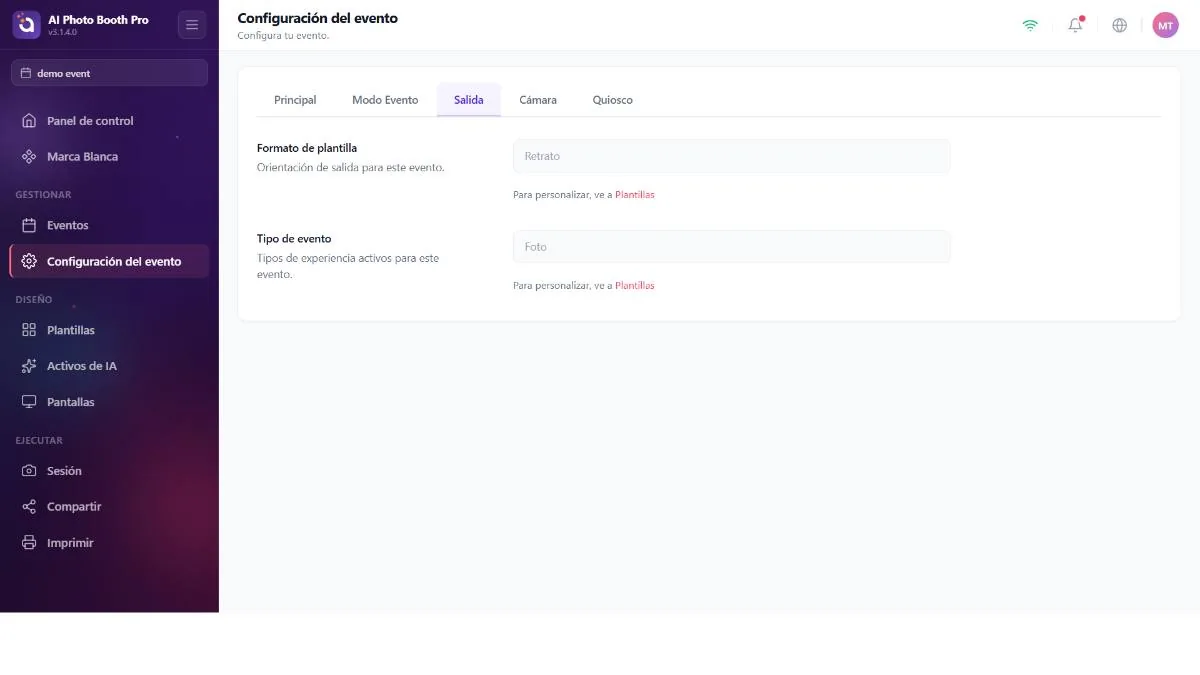
Un resumen de solo lectura: aquí no hay nada que editar. Refleja lo que implican tus plantillas:
- Template Format — Portrait, Landscape, ambas o «no se han añadido plantillas», derivado del formato de tus plantillas.
- Event Type — la mezcla de capacidades que usan tus plantillas (Photo, Green Screen, Face Swap, AI Effect, AI Video, GIF, Video Print…).
A pesar de su nombre, esta pestaña no tiene controles de renderizado. El códec de salida (H.264 / HEVC) y el perfil de calidad (Low / High) están en Ajustes de sesión → Principal. Para cambiar lo que aquí se muestra, edita las Plantillas: ambos elementos se enlazan allí.
Pestaña Camera
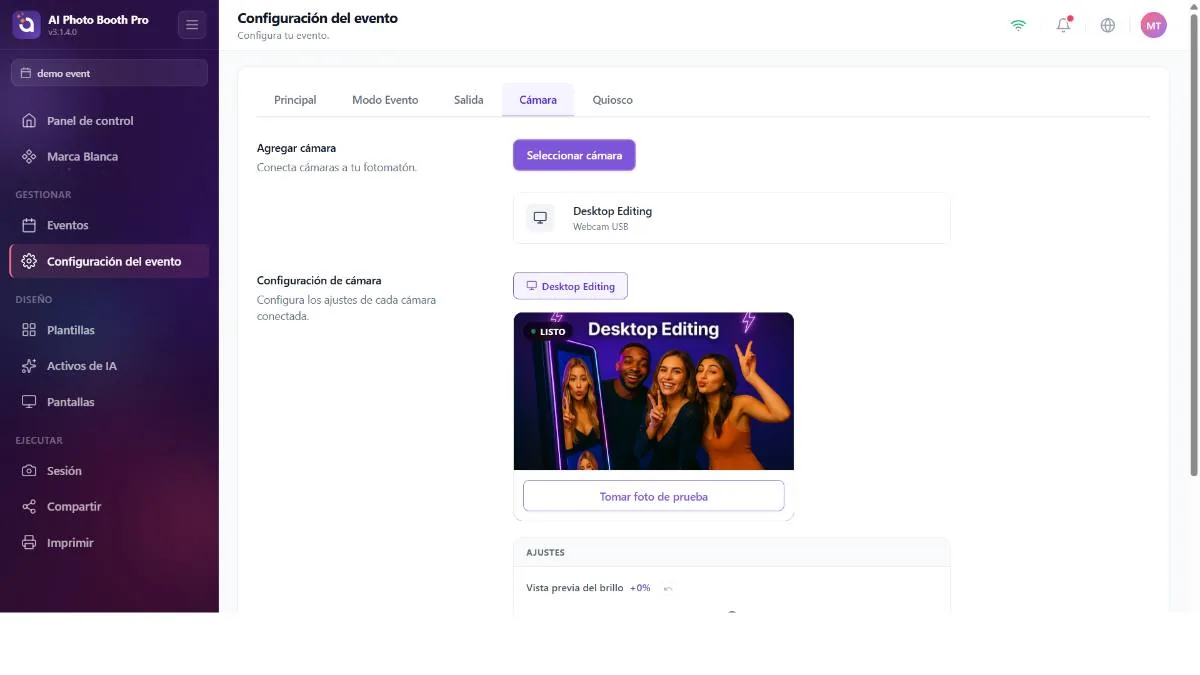
?tab=cameraLa pestaña más rica: elige tu cámara, previsualiza en vivo, haz una foto de prueba, ajusta la imagen con precisión y —para las DSLR— controla los propios ajustes de la cámara. El paso de cámara del recorrido guiado también aterriza aquí.
Add Camera
Toca Seleccionar cámara para abrir el modal Add Camera. Los dispositivos se agrupan así: Built-in Cameras, USB Cameras (cámaras web y DSLR), Virtual Cameras (OBS/ManyCam/XSplit), Desktop Editing (importar desde archivo en lugar de una cámara en vivo) y GoPro. Toca un dispositivo para seleccionarlo; las cámaras añadidas muestran una insignia Activo/Agregado y un botón de quitar (×). Usa Actualizar para volver a escanear.
- GoPro — una sección propia con estado en vivo, Connect New GoPro (búsqueda por Bluetooth), Reconectar (reintento por Wi-Fi) y un registro de diagnóstico en vivo donde puedes seguir el progreso del emparejamiento.
Camera Settings — vista previa en vivo y foto de prueba
La cámara activa muestra una vista previa en vivo con la insignia Listo. Toca Haz una foto de prueba. para una cuenta atrás fija de 3 segundos (con pitido, sonido de obturador y flash opcional); la foto capturada aparece con un botón Repetir.
Camera Adjustments
- Preview Brightness — un control deslizante mostrado como ±N % (con botón de restablecer). Se aplica en vivo.
- Mounting Angle → Rotate — gira la rotación de la vista previa (0 / 90 / 180 / 270°) para que coincida con el montaje físico de la cámara.
- Mirror Settings — Preview Flip (reflejar la vista previa en vivo) y Result Flip (reflejar la foto guardada) como interruptores independientes.
- Flash Effect — un flash blanco de luz de borde en la captura (desactivado por defecto).
Advanced Settings Solo DSLR
Solo aparece cuando hay conectada una DSLR ajustable. Muestra una insignia de batería y menús desplegables basados en capacidades para todo lo que la cámara ofrezca: Mode, ISO, Shutter Speed, Aperture, White Balance, Exposure Compensation, Focus Mode, Image Quality, Metering.
Cambiar un desplegable prepara el cambio (borde naranja; junto a él se muestra el valor actual real de la cámara). No se envía nada a la cámara hasta que pulsas Apply (N). Para los cuerpos Nikon de consumo que no notifican por sí mismos los cambios de dial, usa Leer estado (o Lectura automática). Al salir de la pestaña, Auto Read se desactiva solo.
Tras una foto de prueba, las DSLR ofrecen Configurar ajustes con AI; analiza la toma y propone ajustes de cámara para tu montaje. Gasta 2 créditos por uso; si tu saldo es muy bajo, se abre el pago de créditos.
Si eliges un tamaño de imagen muy grande (o RAW en Nikon), una tarjeta ámbar sugiere un tamaño menor / JPEG: los archivos grandes ralentizan notablemente la transferencia de la cámara al fotomatón.
Tu selección de cámara es «persistente»: si se pierde la conexión, la pestaña muestra un estado sin conexión/buscando y un vigilante intenta reconectar continuamente en lugar de cambiar en silencio a otro dispositivo. Salir de la pestaña detiene la vista previa para liberar la cámara.
Pestaña Kiosk
?tab=kiosk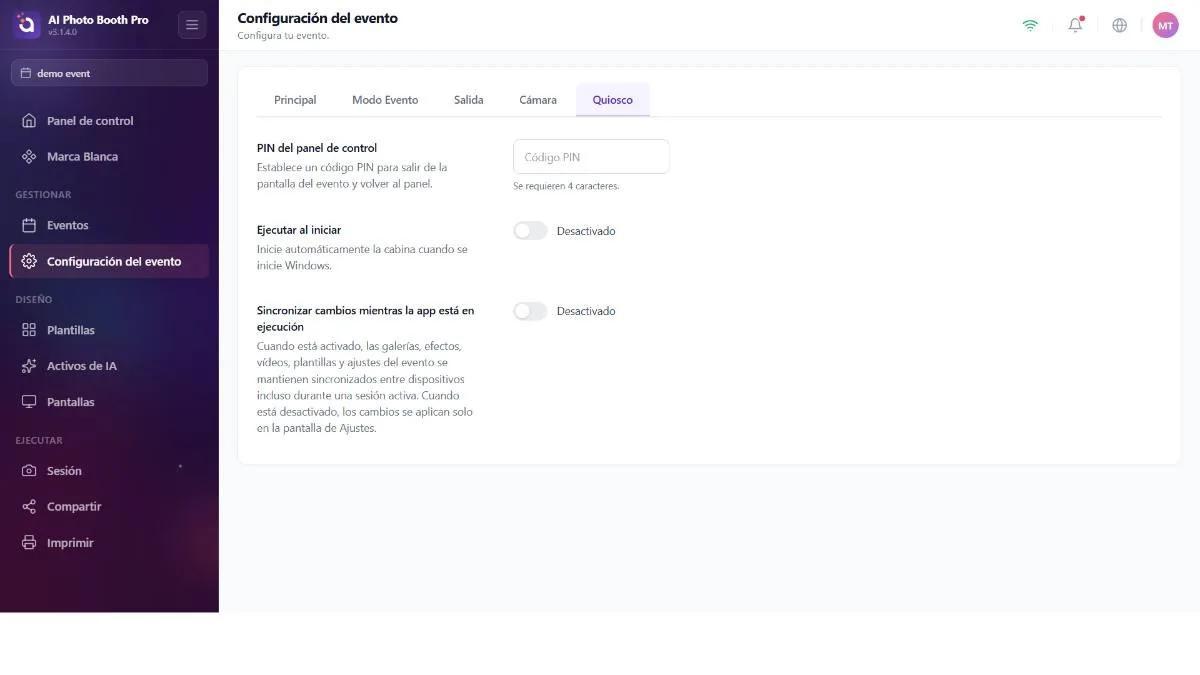
Tres ajustes que rigen cómo se comporta el equipo como kiosco desatendido.
- Dashboard PIN — un PIN numérico (exactamente 4 dígitos) que protege el reingreso desde el fotomatón al panel de administración del operador. El texto de ayuda muestra el progreso (N/4) y confirma cuando queda establecido.
- Run on Startup Windows only — inicia la aplicación automáticamente cuando arranca el equipo. Oculto en tabletas (el sistema operativo no puede hacerlo).
- Sync Changes While Running — cuando está activo, el contenido (galerías, efectos, plantillas, ajustes) sigue sincronizándose aproximadamente una vez por minuto incluso con el fotomatón en directo (útil en montajes con varios dispositivos). Desactivado por defecto; así un evento en marcha se mantiene congelado y predecible.
Una entrada de 1 a 3 dígitos muestra un error y no cuenta como «establecido». Elige un PIN que recuerdes: es tu llave de salida del fotomatón en marcha.
Actívalo solo si durante el evento un segundo dispositivo (u otro operador) va a modificar contenido y quieres que el fotomatón lo reciba al instante. Para un único fotomatón fijo, déjalo desactivado; así nada cambia bajo tus pies.
