
Una sola página, tres pestañas —AI Effects, AI Face Swap y AI Video—, donde configuras los estilos con IA que tus invitados podrán elegir. Estas pestañas no tienen un elemento de menú propio; todas viven bajo Recursos de IA.
Si tu plan no incluye IA, la página muestra un banner de «se requiere Pro» con un botón Upgrade to Pro y las pestañas se ocultan. Además, configurar y probar los estilos de IA gasta créditos de IA: el coste se muestra en cada modelo y en cada botón de prueba.
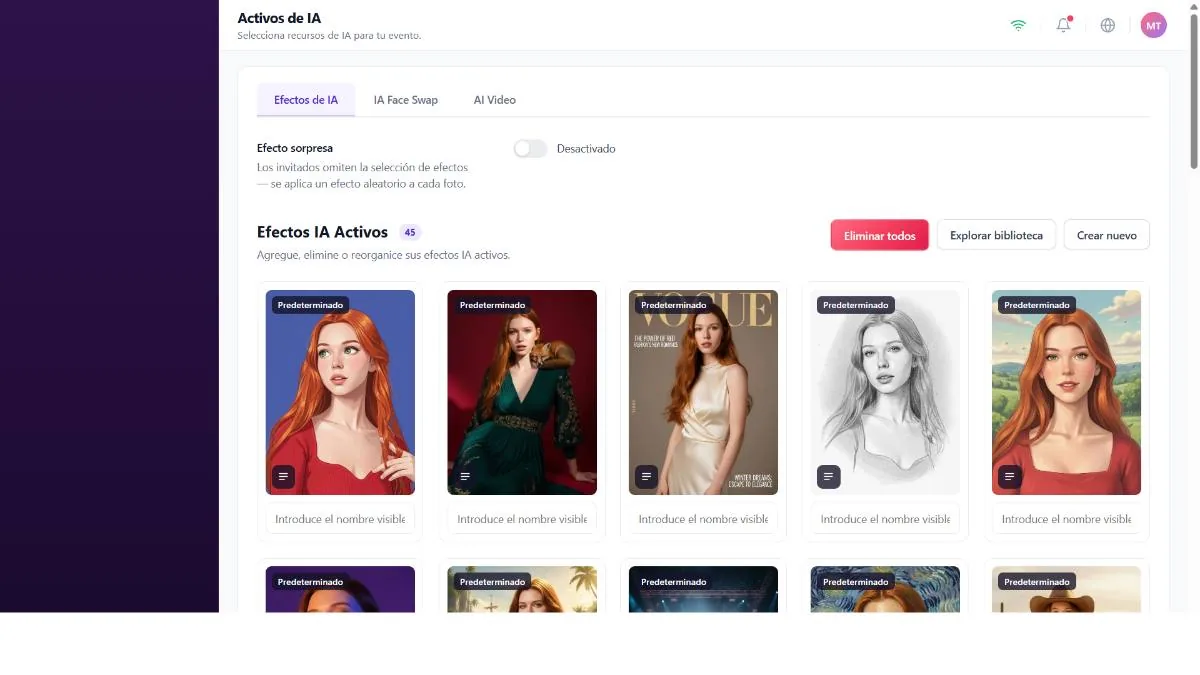
AI Effects
Una biblioteca de efectos fotográficos con IA. Arriba: un botón Surprise Effect (da a cada invitado un efecto aleatorio), una insignia de recuento, Eliminar todos, Explorar biblioteca y Crear nuevo. Cada tarjeta tiene una portada, un nombre editable, una estrella de favorito, Ver prompt y las acciones arrastrar / editar-o-clonar / quitar.
Crear o editar un efecto
- Elige una input photo y ejecuta Efecto de la prueba para previsualizar el resultado (esto gasta créditos). Usa el resultado como portada o descárgalo.
- Ajusta el Effect Name y elige un AI Model (cada uno muestra su coste en créditos y su duración aproximada).
- Para algunos modelos, elige una Resolution (1K / 2K / 4K), activa Edit Original Photo, elige un Style (Stylized / Realistic), habilita Gender Detection o haz una Google / Image Search: las opciones disponibles dependen del modelo.
- Escribe el Prompt (al menos 5 caracteres). Puedes añadir variables de personalización como
{Name},{Number},{Color},{Interest},{Scene},{Weather}. - Añade Reference Images (hasta el límite del modelo) y una Cover, y guarda.
Si pones una variable como {Name} en el prompt, la aplicación pide esa información al invitado durante la captura (por ejemplo, su nombre) y la inserta en el prompt al generar el efecto. Así, si en el prompt hay información que quieres que aporte el invitado —su nombre, su color favorito, su afición, etc.—, añade la variable correspondiente. Ejemplo: si escribes «Turn {Name} into a superhero», el fotomatón pregunta su nombre al invitado y genera un resultado personalizado para cada uno. {CustomPrompt} representa el texto libre que el propio invitado escribe.
Cada Efecto de la prueba ejecuta el modelo de IA real y gasta tantos créditos como se muestre en el modelo seleccionado. Prueba de forma consciente, no una y otra vez.
Los efectos que posees se editan en el sitio. Los efectos de la biblioteca o predeterminados (con insignia) solo se pueden clonar: editar uno crea una bifurcación con tu propia copia y deja el original intacto. El nombre de la tarjeta es una etiqueta que puedes renombrar; no tiene por qué ser el nombre base del efecto.
Las portadas, las entradas de prueba y las imágenes de referencia se suben en segundo plano. Si guardas nada más seleccionar una, puede que su subida no haya terminado y la imagen desaparezca. Antes de cerrar el modal, da un momento a que las miniaturas muestren el estado «subido».
AI Video (movimiento)
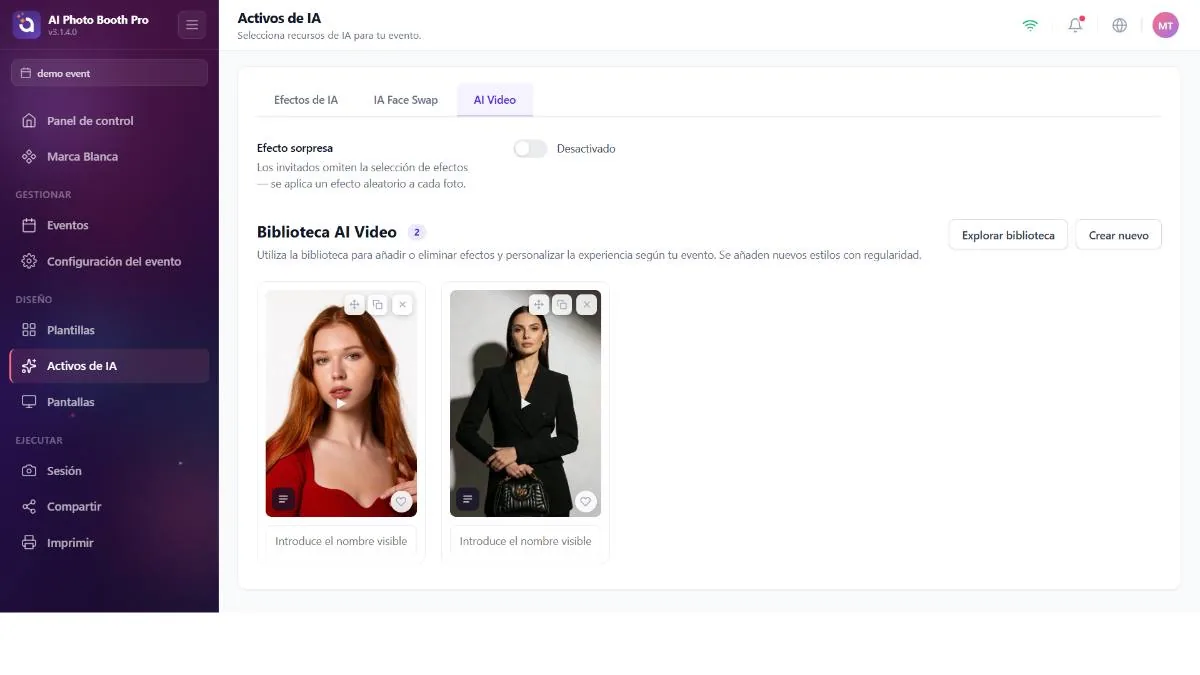
La misma estructura que AI Effects, pero para vídeos de movimiento generados por IA. Un botón Surprise, una insignia de recuento, Explorar biblioteca y Crear nuevo. Las tarjetas muestran una portada —a menudo un vídeo con un icono de reproducción—, un nombre editable, favorito, Ver prompt y arrastrar / editar-o-clonar / quitar. Pasar el cursor o tocar una tarjeta reproduce el vídeo.
Las vistas previas de vídeo se reproducen por streaming en lugar de incrustarse, de modo que los clips grandes van fluidos. Como con los efectos, los vídeos que posees se editan en el sitio, mientras que los de la biblioteca/predeterminados se clonan.
AI Face Swap
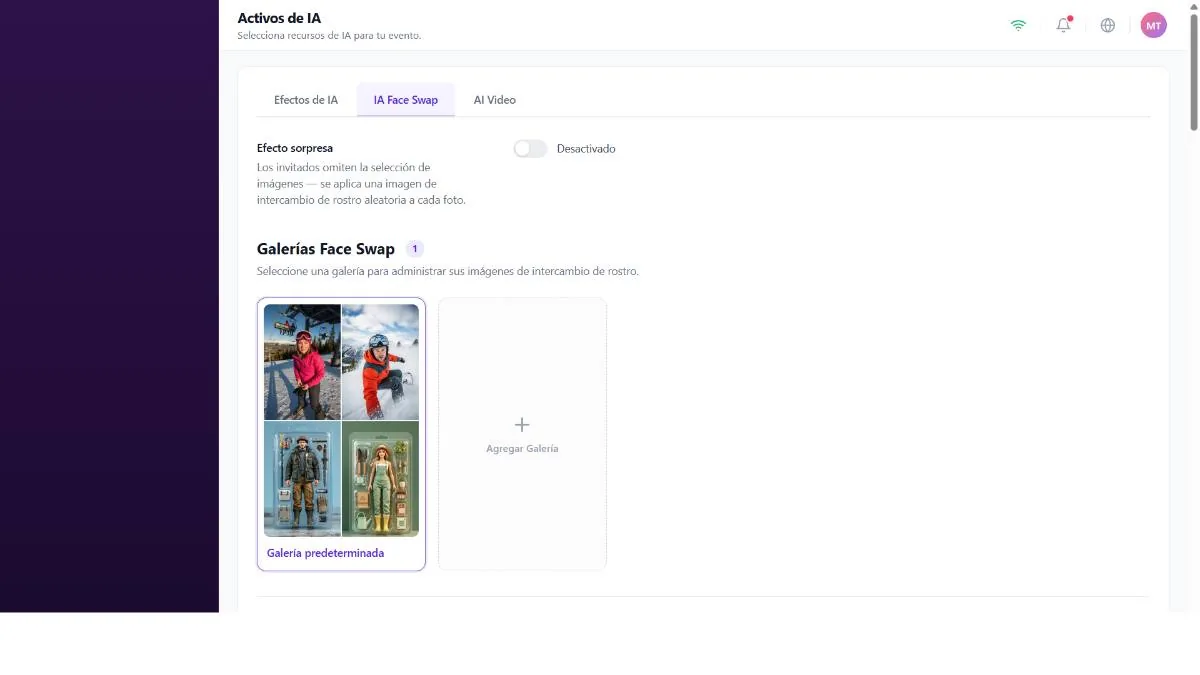
Organiza los destinos del cambio de cara (las caras sobre las que se colocan las caras de los invitados) en galerías (carpetas).
- Botón Surprise Effect — un ajuste global que da a cada invitado un destino aleatorio.
- Galerías — una cuadrícula de carpetas; cada una muestra un número de destinos y una portada (o un pequeño mosaico), con arrastrar / editar / eliminar. Una galería Default lleva insignia y ofrece Restore Default Gallery. Un cuadro Add New Gallery crea más.
- Destinos — con una galería abierta: una tarjeta Agregar Imágenes y una zona de arrastrar y soltar. Cada destino muestra su imagen con recuadros de cara en los que se puede tocar: verde significa «esta cara se cambiará» y gris «se omite». Actívalos y desactívalos por cara; renombra y ordena los destinos.
Intentar desactivar el último recuadro de cara verde se rechaza: un destino necesita una cara que cambiar. El botón Surprise es un único ajuste global, no por galería.
Restablece la galería predeterminada al conjunto de fábrica: se pierde todo lo que hayas cambiado en ella. Se ejecuta tras una confirmación y con una capa de proceso a pantalla completa que permanece abierta hasta que los destinos llegan realmente.
Las galerías y sus destinos se sincronizan por separado; que la lista de destinos de una galería se rellene en un arranque en frío puede tardar unos 15 segundos. Si una galería aparece vacía justo después de abrirla, espera un momento. Al añadir imágenes se ejecuta la detección de caras por destino.
