
La configuración de un fotomatón empieza aquí. Todo lo demás en la guía configura el evento que está vigente aquí; por eso crear o seleccionar un evento es la acción clave que desbloquea el resto de la aplicación.
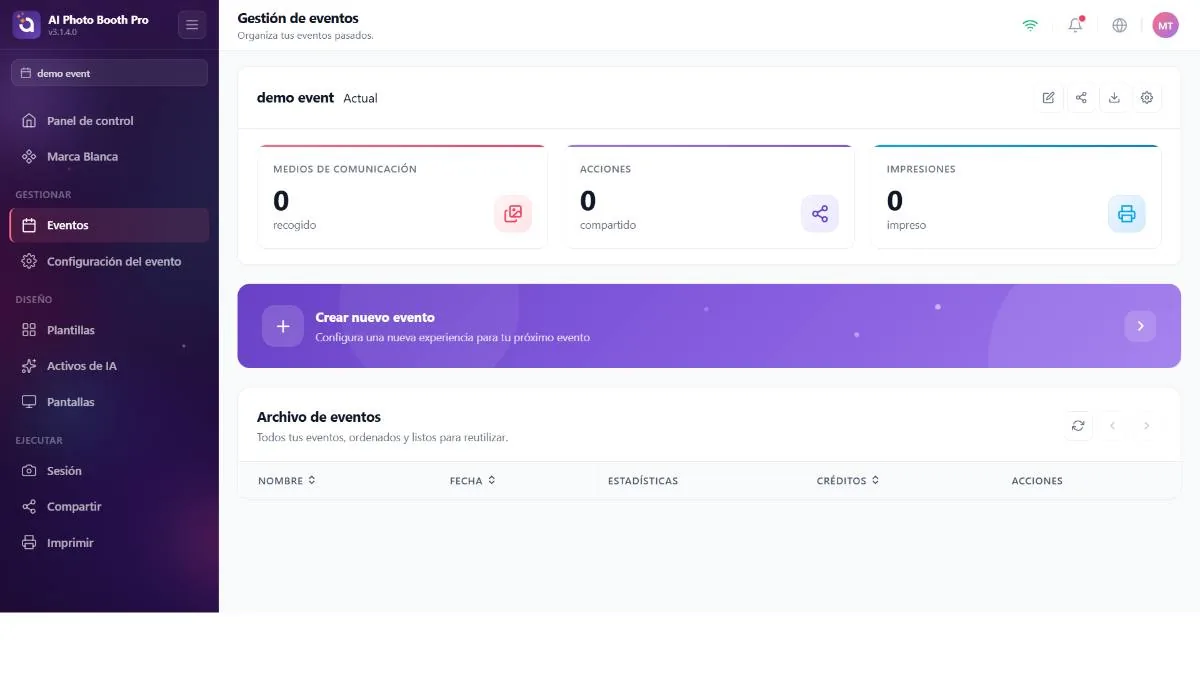
La página de Eventos
Si aún no tienes ningún evento, verás un estado vacío con Crear Primer Evento e Import Events from Cloud. Cuando tengas eventos, la página muestra:
- Tarjeta del evento seleccionado — el evento que estás configurando; con su nombre y sus métricas (medios, uso compartido, impresiones) y cuatro botones de icono: Editar, Compartir, Exportar y Configuración del evento (consulta la Parte 6).
- Banner Create New Event — inicia el asistente.
- Archivo de eventos — una tabla paginada de todos tus eventos (5 por página); cada fila ofrece Reutilizar, Duplicar, Editar y Eliminar.
Seleccionar una fila (Reutilizar) la convierte en el evento vigente. Esta única acción reconstruye la barra lateral, abre las secciones Diseño y Ejecutar, y activa Ejecutar la aplicación. Eliminar o reutilizar un evento repercute en todo el espacio de trabajo; por eso, antes de configurar o iniciar, comprueba dos veces cuál es el evento vigente.
Crear un evento (asistente)
La acción Crear evento abre un modal de varios pasos. Tus elecciones aquí determinan los modos de captura iniciales del evento, su salida y los valores predeterminados de la impresora; por eso merece la pena entenderlos.
- Detalles — da al evento un Nombre (obligatorio) y una Descripción opcional.
- Desde dónde empezar — crea un evento desde cero o copia uno anterior. Copiar traslada sus plantillas y ajustes como punto de partida.
- Orientación — elige Portrait (vertical), Landscape (horizontal) o Both (ambas) para tus plantillas.
- Tipo de evento — selecciona en modo múltiple lo que hará este fotomatón (foto clásica, green screen, face swap, efecto de IA, vídeo de IA, GIF, boomerang, vídeo, Video 360, Glambot…). Después, Crear.
Los tipos que elijas aquí se convierten en ajustes iniciales cuando el evento se crea por primera vez:
- Modos de captura — si elegiste un tipo de estilo fotográfico, se activa Photo; GIF, Video y Boomerang se activan según tus elecciones de Video/Video 360/Glambot/vídeo de IA.
- Auto-Trigger — viene activado para Video 360 / Glambot (el fotomatón funciona sin manos).
- Impresora — solo se activa si hay algo imprimible (foto / GIF / boomerang) y no es un modo de solo vídeo. Para Video 360 / Glambot puros no hay nada que imprimir, así que la impresora arranca desactivada. Esto se establece una sola vez y después no cambia automáticamente: a partir de ahí lo gestionas manualmente.
- Salida de renderizado — el valor por defecto es H.264 / calidad Low (amplia compatibilidad, archivos más pequeños); cámbialo más adelante en Ajustes de sesión.
Reuse, Duplicate, Edit, Delete
- Reutilizar
- Convierte ese evento archivado en el evento vigente (igual que seleccionarlo).
- Duplicar
- Crea una copia completa que puedes modificar sin tocar el original.
- Editar
- Abre el editor de nombre/descripción.
- Eliminar
- Elimina el evento tras una confirmación.
