
La primera pantalla que ves en cada arranque es la página de inicio de sesión. No hay una pantalla de bienvenida (splash) aparte: la aplicación empieza directamente con el inicio de sesión y, una vez que entras, te recuerda para la próxima vez.
Pantalla de inicio de sesión
Al arrancar verás el logotipo de la marca, el nombre de la aplicación y dos métodos de inicio de sesión, además de un selector de idioma en la parte inferior. La aplicación primero intenta iniciar sesión automáticamente y en silencio (usando una sesión guardada); por eso, si fuiste el último en iniciar sesión, puedes llegar directamente al Panel de control sin tocar nada.
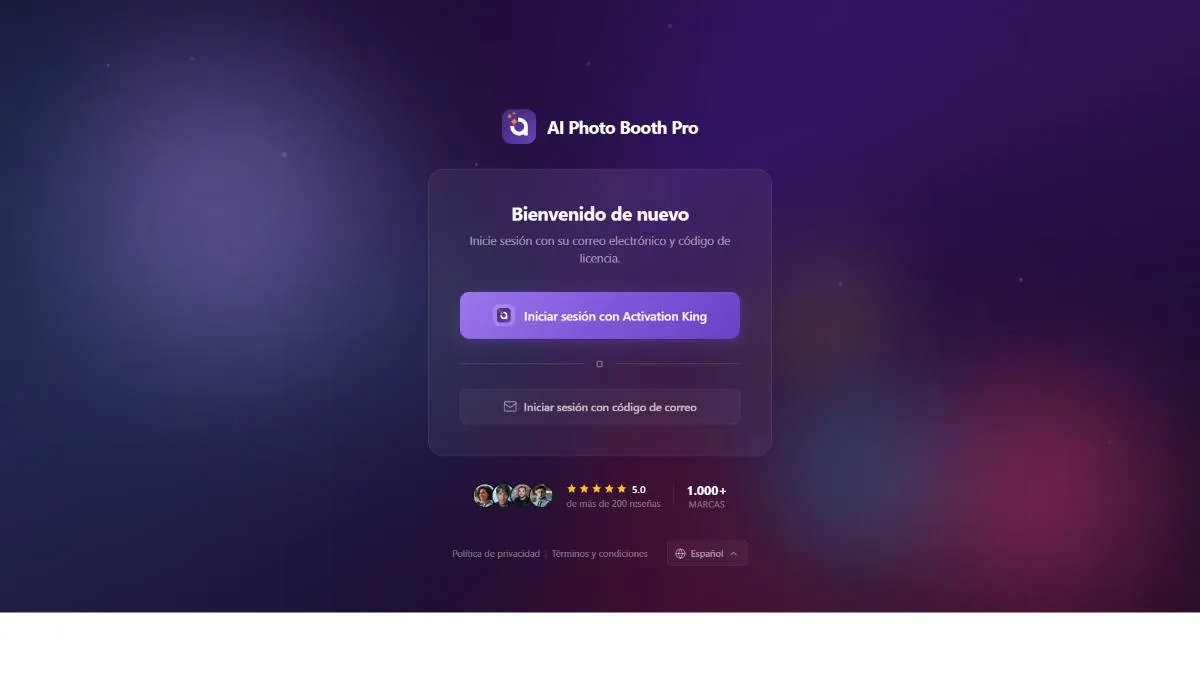
Los botones solo se activan cuando se cumplen dos condiciones: debe haber conexión a internet y la aplicación debe haber terminado las comprobaciones de arranque. Hasta ese momento verás una barra de estado en lugar del botón: Waiting for internet… si estás sin conexión, o Checking account… mientras se verifica tu sesión guardada.
Iniciar sesión con Activation King
Este es el método principal y recomendado. Abre tu navegador web habitual en lugar de una ventana dentro de la aplicación; por eso, si ya tienes sesión iniciada en Activation King en ese navegador, el acceso es casi instantáneo.
- Toca Iniciar sesión con Activation King.
- Tu navegador predeterminado abre la página de inicio de sesión de Activation King. La aplicación muestra un indicador Cancelar con un botón Cancel.
- Inicia sesión (o confirma) en el navegador. Cuando termine, el navegador devuelve el control a la aplicación automáticamente y se carga el Panel de control.
La aplicación espera a que el navegador le devuelva una señal. Si cierras la pestaña antes de terminar, la señal nunca llega y el indicador espera indefinidamente; el botón Cancelar es tu salida. Tócalo para volver a la pantalla de inicio de sesión e intentarlo de nuevo.
Usar el navegador real en lugar de uno incrustado es una decisión de seguridad deliberada: el inicio de sesión se realiza de forma segura fuera de la aplicación y, al completarse, el control vuelve a ella automáticamente. Como se usa tu sesión de navegador existente, muchas veces ni siquiera necesitas introducir la contraseña.
Iniciar sesión con código de un solo uso (OTP)
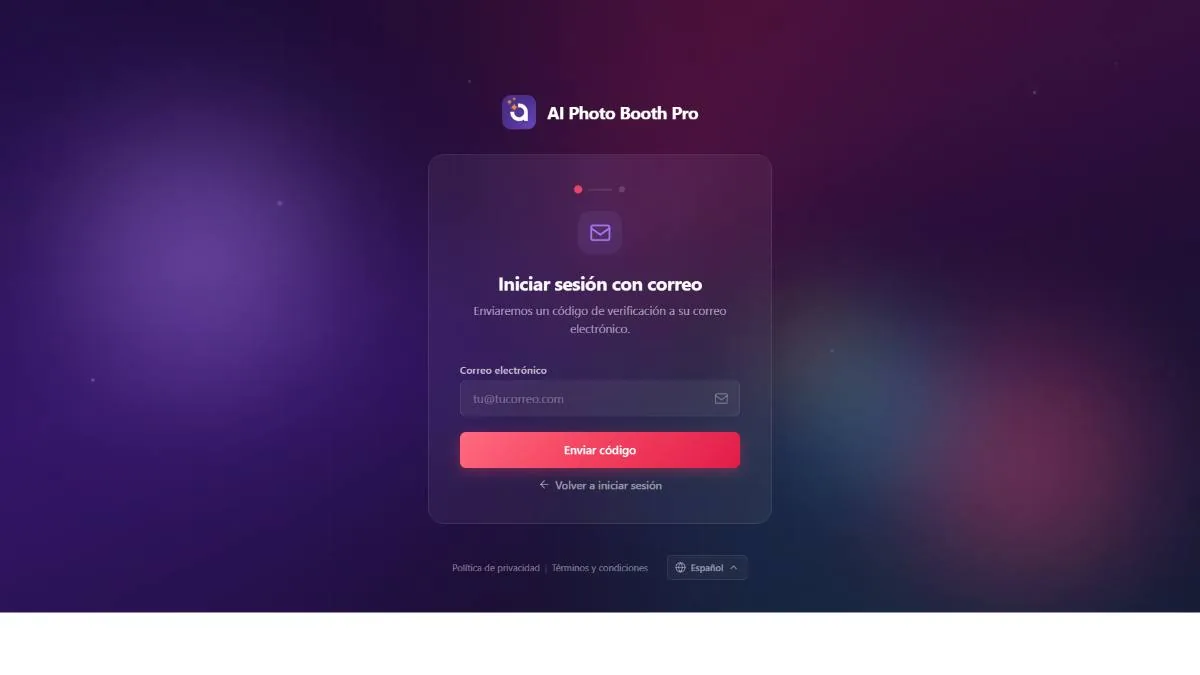
Una alternativa al inicio de sesión por navegador: recibes un código de 6 dígitos por correo electrónico. Es útil en un equipo en el que no quieres una sesión de navegador.
- Toca Login with OTP.
- Introduce tu dirección de correo electrónico y toca Send OTP Code.
- Revisa tu correo, escribe el código de 6 dígitos y toca Verificar e iniciar sesión. Desde aquí también puedes usar Reenviar código o Cambiar correo.
Si pides códigos demasiado rápido, Reenviar código muestra una cuenta atrás antes de volver a enviarlo. Tras demasiados intentos incorrectos, el campo del código se bloquea: espera a que termine la cuenta atrás o solicita un código nuevo.
Elegir tu idioma
El selector de idioma de la parte inferior determina el idioma de interfaz de toda la aplicación, incluida la página de inicio de sesión en el navegador. Hay 11 idiomas disponibles: English, Türkçe, Deutsch, Français, Español, Română, Italiano, Português, Polski, Русский y Čeština.
Tu elección se recuerda y se aplica a toda la aplicación a partir de este punto. Más adelante también puedes cambiarlo desde el globo de idioma situado arriba a la derecha del panel de administración (consulta la Parte 2).
Muro de suscripción
Windows: StripeA veces el inicio de sesión funciona pero la aplicación muestra una ventana de pago (Stripe); por ejemplo, cuando estás en periodo de prueba (trial) o cuando tu suscripción no se ha renovado. En Windows es una ventana de pago segura que se coloca encima de la pantalla actual. Lo importante es en qué situación te encuentras:
- Tras iniciar sesión, si hace falta, la ventana de pago (Stripe) se abre automáticamente sobre la pantalla actual.
- Si aún estás en tu periodo de prueba (trial): puedes cerrar la ventana con la (×) de arriba a la derecha y seguir usando la aplicación con normalidad; en esta fase el pago no es obligatorio.
- Si tu prueba ha terminado y además tu suscripción no se ha renovado: no puedes saltarte esta ventana; para continuar debes completar la compra. Cuando termine, la ventana se cierra y la aplicación pasa al Panel de control.
Durante la prueba, la ventana de pago es un recordatorio; como tu sesión ya es válida, puedes cerrarla y entrar. Solo cuando la prueba ha terminado y no tienes una suscripción activa el servidor dice realmente «se requiere pago»: no se te considera con sesión iniciada y no se pasa al panel de administración. En Windows, todas las compras pasan por una URL de Stripe firmada por el servidor dentro de una ventana modal (un pago web no se puede incrustar directamente en la página de la aplicación). Hay dos tipos: un pago de suscripción y un pago de créditos de IA.
En Windows las suscripciones se gestionan en la web (Stripe). Las acciones de «gestionar suscripción / solicitar reembolso» dentro de la aplicación que muestran las tabletas están deliberadamente desactivadas aquí: gestiona tu plan desde el sitio web de Activation King.
Pantalla de «actualización necesaria»
Si el servidor considera que tu versión de la aplicación es demasiado antigua para ejecutarse de forma segura, en lugar de la página de inicio de sesión se te redirige a una pantalla de actualización obligatoria.
No hay «Omitir» ni «Atrás»: para continuar tienes que actualizar. Instala la nueva versión para superarla. Esta pantalla solo aparece cuando el servidor bloquea explícitamente la versión actual.
