
Las plantillas controlan el resultado impreso/compartido; el Diseño de pantalla controla la experiencia de pantalla que tus invitados ven en el fotomatón: la pantalla de bienvenida, la de captura, la de compartir, la de pausa, además de sus animaciones, textos e indicaciones de voz.
Dos controles básicos que se usan en todas partes
Antes de meterte en las pestañas, aprende dos controles que aparecerán una y otra vez por todo el Diseño de pantalla; sobre todo el primero, que es la respuesta a «¿por qué no aparece un elemento / cómo lo oculto?»:
- Cuadrícula de posición (3×3) — tanto coloca un elemento (logotipo, vista previa de la cámara, grupo de botones, etc.) como lo muestra/oculta. Seleccionar una celda de la cuadrícula coloca el elemento en esa esquina; dejar la cuadrícula apagada (sin ninguna celda seleccionada) oculta el elemento. Es decir, «mostrar/ocultar» la mayoría de los elementos de pantalla se hace con esta cuadrícula. (En los modos de pantalla completa/ajustar, la cuadrícula se convierte en un interruptor fijo de encendido/apagado.)
- Selector de opciones — un control segmentado para tamaño / forma / alineación / relleno; a menudo acompañado de un interruptor de título (como «Mostrar etiquetas» o «Descripciones»).
El Diseño de pantalla cambia cómo se ve y se oye el fotomatón para los invitados. Lo que el fotomatón hace (duración de la cuenta atrás, duración del vídeo, modos de captura) se ajusta en Ajustes de sesión. La apariencia aquí, el comportamiento allí.
Ocho pestañas, para qué sirven
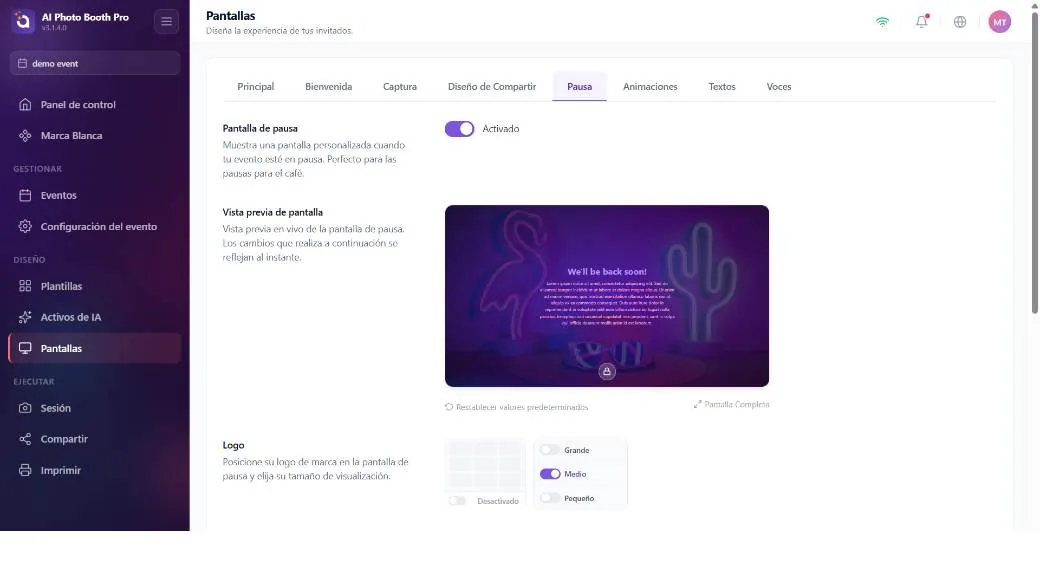
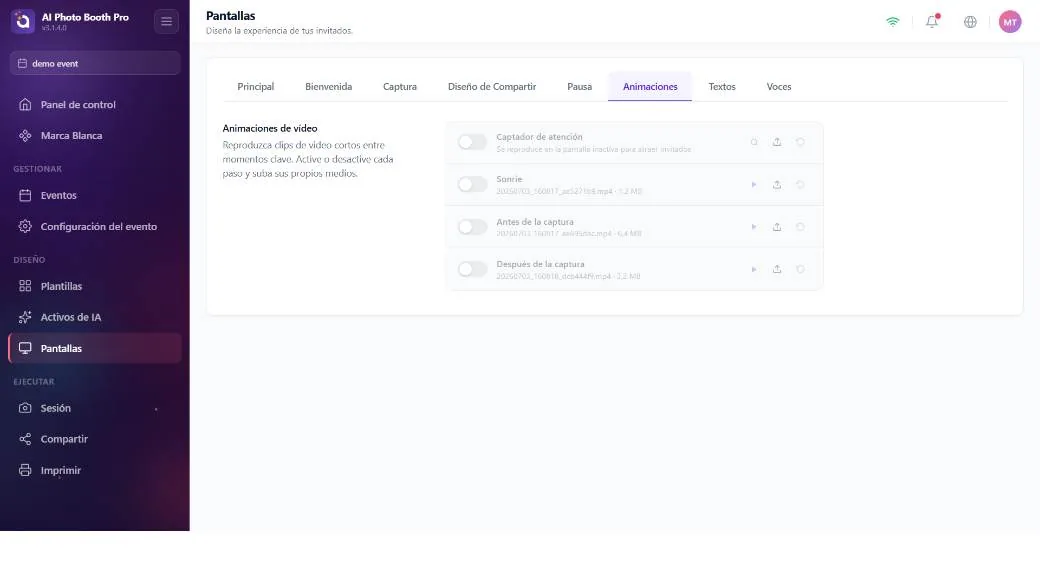
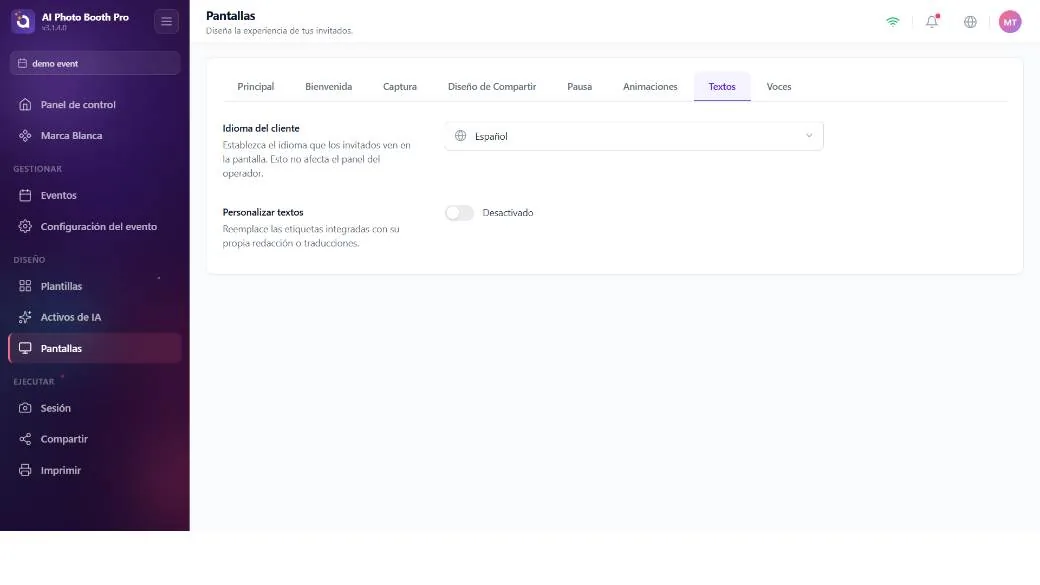
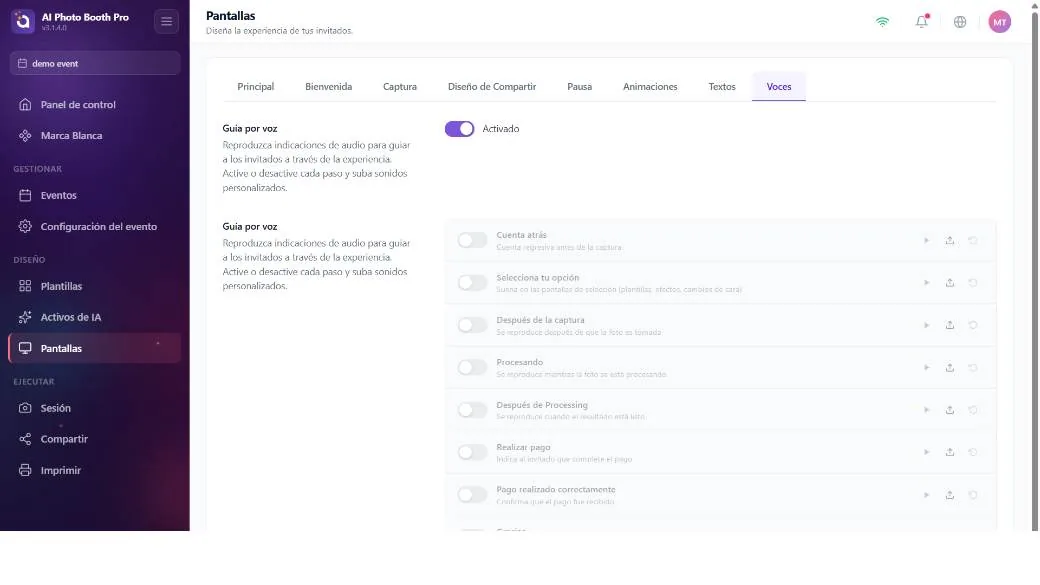
Main — marca general
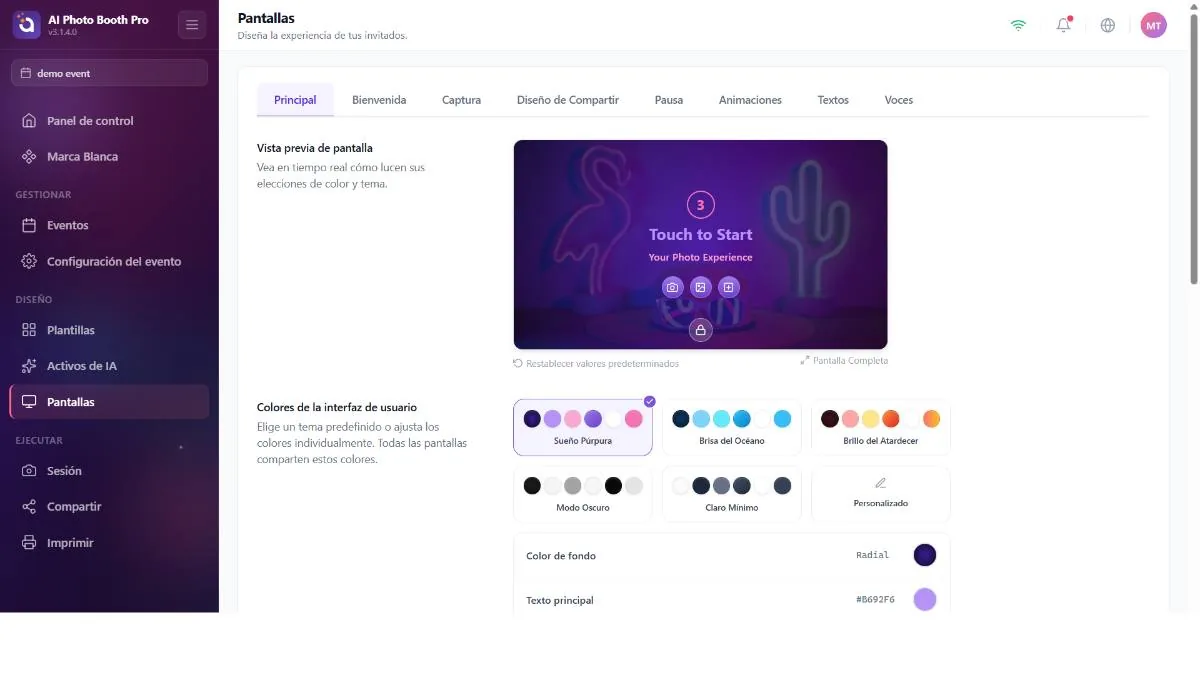
Los ajustes que comparten todas las pantallas del fotomatón: vista previa en vivo + «Reset to Defaults», colores de la interfaz (6 temas predefinidos —Purple Dream / Ocean Breeze / Sunset Glow / Dark Mode / Minimal Light / Custom— más fondo, texto primario/secundario, fondo del botón, texto del botón y color de la cuenta atrás), Default Logo (el logotipo general que se propaga a cada pantalla), Default Background (la imagen/vídeo de fondo predeterminada para todas las pantallas), fondos personalizados por pantalla (una imagen aparte para las pantallas de AI Effect / Face Swap / Gallery / Template / Payment / Lead-form) y la opacidad del fondo.
Welcome — pantalla de bienvenida (attract)
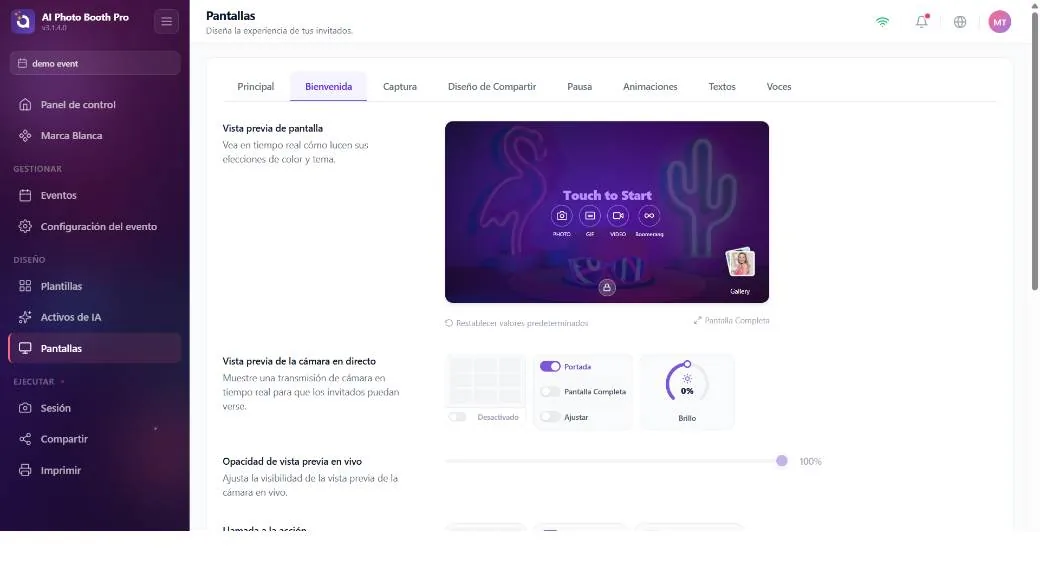
La pantalla que el invitado ve antes de empezar: vista previa de la cámara en vivo (posición + Cover/Fullscreen/Fit + brillo), llamada «Touch to Start» (posición/tamaño/alineación + texto personalizado), botones de sesión (botones de modo Photo/GIF/Video/Boomerang: posición, forma Círculo/Cuadrado, mostrar/ocultar etiqueta, estilo), acceso a la galería, logotipo y fondo personalizado.
Capture — pantalla de captura
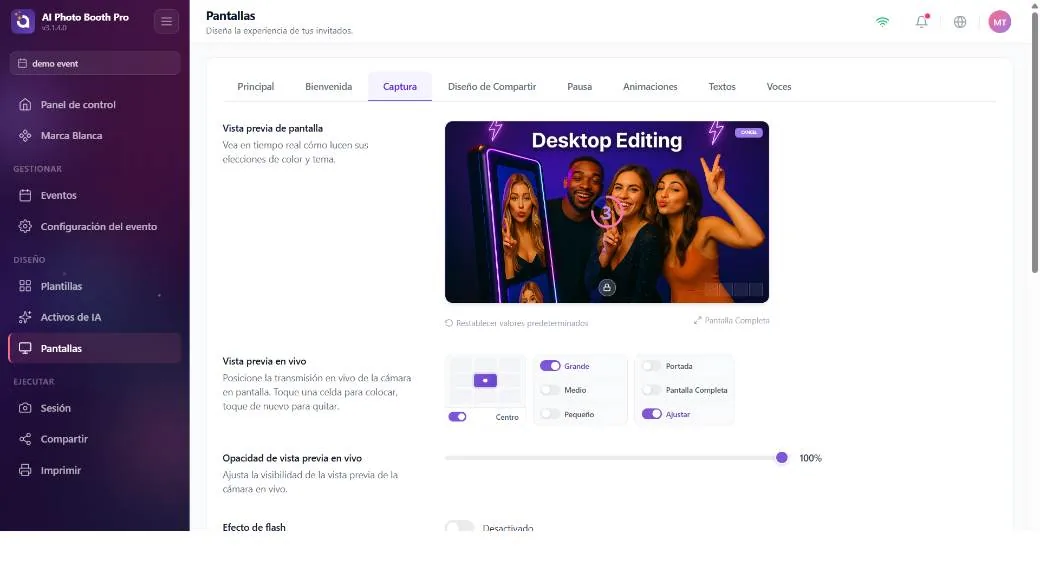
La pantalla que aparece mientras se toma la foto: vista previa en vivo (posición/tamaño/relleno), Flash Effect (luz de borde) — con grosor y temperatura de color (este es el mismo ajuste que el flash de la pestaña Camera; cambiar uno cambia el otro), anillo de cuenta atrás, miniaturas de foto, logotipo y botón Cancel (Cancelar) (mostrar/ocultar con la cuadrícula de posición).
Sharing — pantalla de resultado/compartir
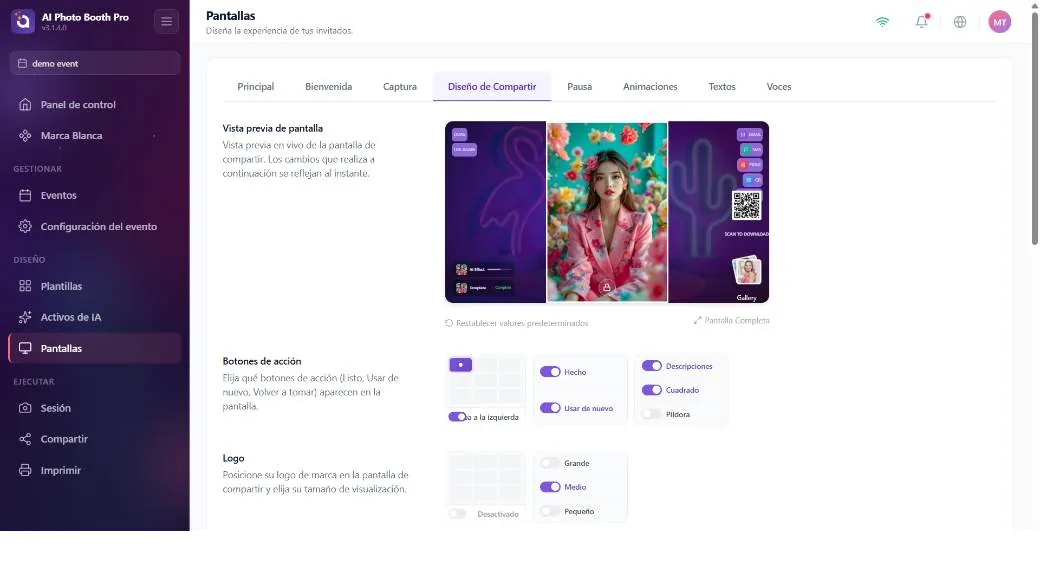
La pantalla en la que el invitado recibe su resultado: interruptores de mostrar/ocultar los botones Done y Use Again, posición/tamaño de la foto de resultado, posición y etiquetas del conjunto de opciones de compartir (Email/SMS/Print/QR/Share), galería, posición del QR en línea, interruptores principales Enable QR Code y Share, barra de progreso y fondo personalizado.
La pestaña Sharing ajusta la posición y la etiqueta de los botones; pero qué botón aparece (Print, Email, SMS) lo determinan otros ajustes. Para el botón Print, mira el recuadro siguiente; para Email/SMS, tienes que activar el ajuste de Compartir correspondiente.
Pause — pantalla de pausa/espera
El interruptor principal Enable Pause Screen (activa/desactiva toda la pantalla de pausa), el logotipo, la posición del bloque de contenido (título + cuerpo de texto enriquecido) y el fondo personalizado.
Animations — vídeos de transición
Cuatro pasos, cada uno con selector de archivo + encendido/apagado: Attention Grabber (captador de atención), Say Cheese, Before Capture y After Capture.
Texts — textos de pantalla
El idioma orientado al invitado (Client Language, 11 idiomas) y un interruptor principal Customize Texts; al activarlo puedes cambiar, uno a uno, la redacción de cada texto de las pantallas Welcome/Capture/Sharing/Payment/Gallery/FaceSwap/AI Effect/Template (por ejemplo, los textos de los botones Print, Email, QR, Done, Use Again). Nota: los cambios aquí solo cambian el texto, no si el botón aparecerá o no.
Voices — indicaciones de voz
Un interruptor principal Voice Guidance y un selector de archivo de sonido para 8 pasos (cuenta atrás, selección de efecto, después de la captura, procesando, pago, agradecimiento, etc.).
«¿Por qué no aparece mi botón Print?» — la pregunta más frecuente
Con lo que más se atascan los operadores es con esto: «activé el botón de Pause desde aquí, pero no tengo botón Print». El motivo es: la pantalla de Pause tiene un interruptor directo de encendido/apagado en Diseño de pantalla → pestaña Pause; pero el botón Print no tiene ningún interruptor en el Diseño de pantalla. El botón Print solo aparece en la pantalla del invitado cuando se cumplen tres condiciones a la vez:
- El resultado debe ser imprimible — tiene que haber una salida imprimible. En los modos de solo vídeo (Video 360 / Glambot / solo-vídeo) no hay nada que imprimir, así que el botón no sale.
- La impresora debe estar habilitada (Habilitar botón Imprimir) — este ajuste está en Ajustes de impresión, no en el Diseño de pantalla.
- No debe haberse superado el límite de impresión — si se alcanza el límite de impresión del evento/sesión, el botón desaparece (o, si la impresora está sin conexión, el botón permanece con el error «OFFLINE / LIMIT EXCEEDED»).
Enable Print Button se establece una sola vez al crear el evento, según los tipos que elegiste: si hay foto/GIF/boomerang viene activado, y si es solo vídeo viene desactivado. Cambiar luego los modos de captura no lo vuelve a activar automáticamente. Si creaste un evento de tipo vídeo o la impresora quedó desactivada por algún motivo, el botón Print no aparece y en el Diseño de pantalla no hay ningún sitio donde activarlo: tienes que ir a Ajustes de impresión y activar Habilitar botón Imprimir.
La misma lógica se aplica a los demás: el botón Email solo aparece cuando el uso compartido por Email está activado, el botón SMS cuando el SMS está activado, y el botón QR cuando Enable QR está activado y el evento no es Offline. En modo Offline se ocultan todas las opciones de compartir en línea; solo funciona Print (también imprime sin conexión).
Cómo se determina el flujo (orden) de pantallas
El Diseño de pantalla no establece el orden de las pantallas: no hay un «enrutador de pantallas» configurable. La secuencia de pantallas que ve el invitado se deriva de tu configuración del evento: los modos de captura (Photo/GIF/Video/Boomerang), el modo de fotomatón (Classic/Video360/Glambot) y Auto-Trigger, el tipo de flujo (individual/múltiple), el modo del evento (Online/Offline) y las pantallas de funciones activas (AI Effect, Face Swap, selección de plantilla, Pago, formulario de Lead, Galería). El Diseño de pantalla solo da formato a las pantallas que ese flujo produce; no las enruta.
