
Una plantilla es el diseño en el que se colocan las fotos de tus invitados: el marco, los huecos, el fondo, el logotipo y el QR. Aquí es donde las creas y las gestionas en un editor de lienzo completo de arrastrar y soltar.
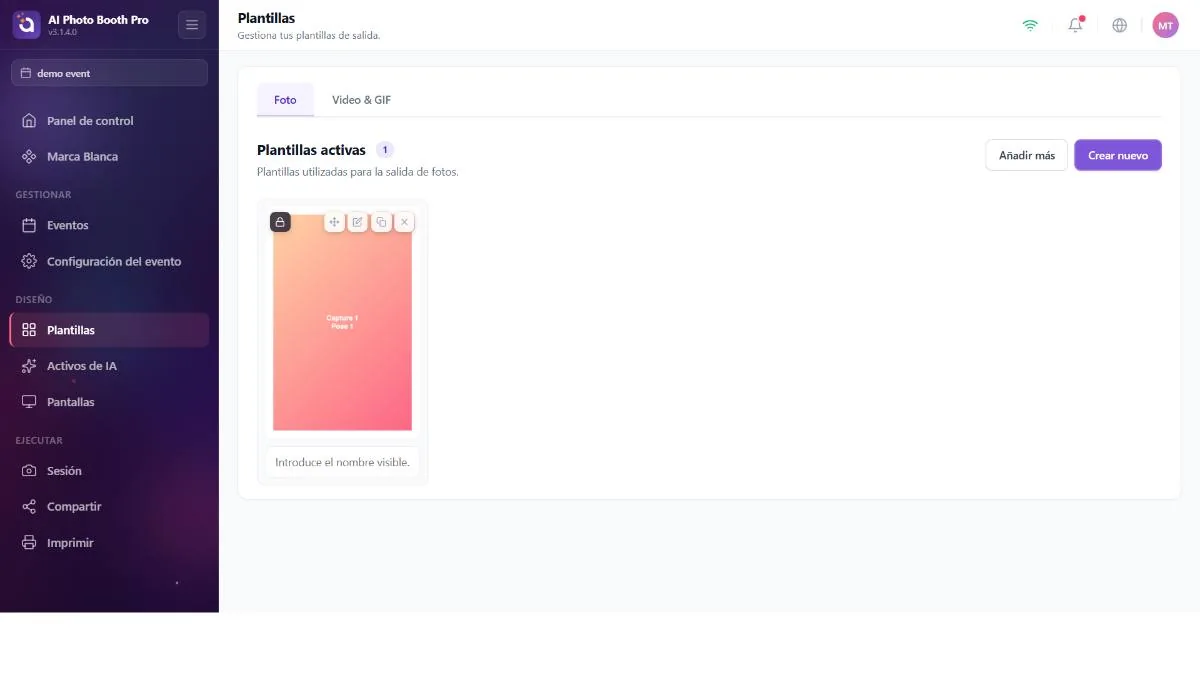
La galería
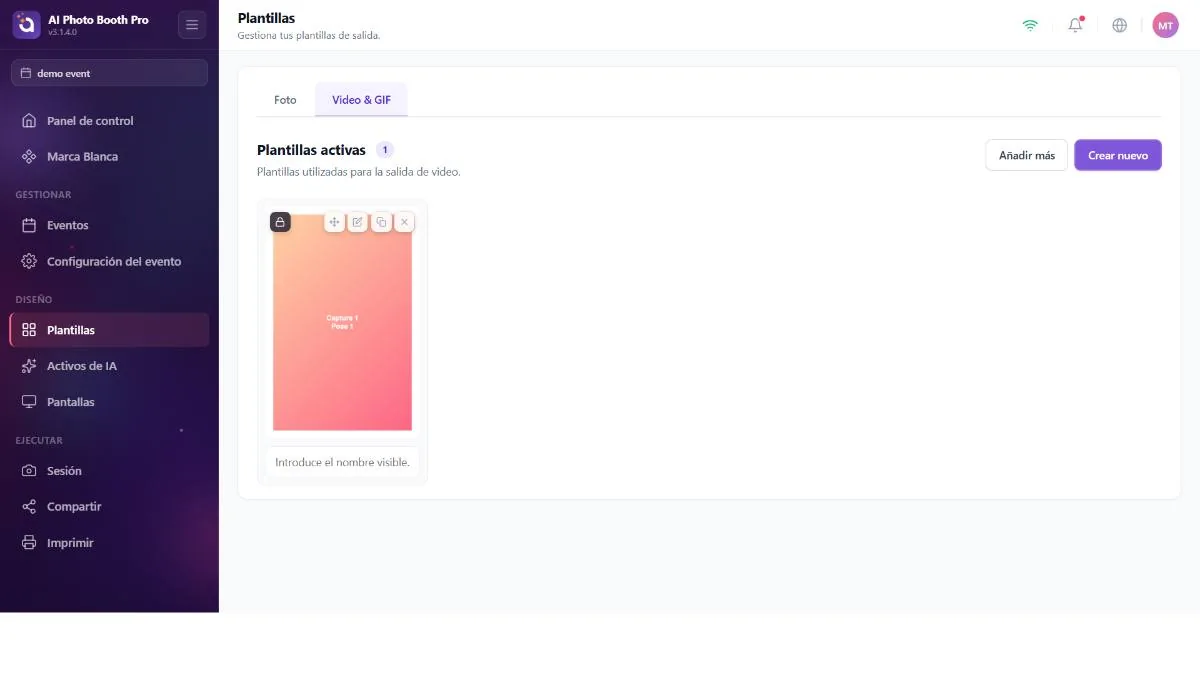
Dos pestañas —Photo y Video & Gif— cada una muestra tus plantillas activas como un mosaico reordenable. Arriba: una insignia de recuento, Añadir más (abre el modal Browse Library) y Crear nuevo (abre el asistente).
Pasa el cursor sobre una tarjeta para sus acciones:
- Arrastra y reordena: el orden aquí es el orden que ven los invitados.
- Edit (o Clone & Edit si la plantilla está bloqueada o es de la biblioteca, con una insignia «Locked»).
- Duplicate — una copia profunda sobre la que puedes hacer variaciones.
- Remove — de dos tipos: «quitar del evento» (permanece en tu biblioteca) y eliminación total.
Quitar una plantilla del evento la deja en tu biblioteca para reutilizarla más tarde; eliminarla la destruye. Se presentan como dos confirmaciones distintas: lee en cuál estás.
Añadir más abre una biblioteca de plantillas prediseñadas y predeterminadas, con adición mediante selección múltiple. Las plantillas que ya están en tu evento muestran una insignia «Added», para que no las dupliques.
Crear una plantilla (asistente)
Crear nuevo abre un modal de cuatro pasos y después te deja en el editor.
- Type — Photo o Video-Gif.
- Size — un tamaño de impresión (4×6, 6×4, 5×7, 7×5, A4), un tamaño digital (Square, Story, Landscape) o un ancho×alto personalizado.
- Layout — cuántos huecos de foto y cómo se disponen (individual, lado a lado, cuadrículas de hasta 8), con vistas previas en miniatura.
- Style — un tema inicial (None, Fun, Wedding, Neon, Pastel, Holiday, Corporate, Retro) más los interruptores QR y Logo. Después, Crear para entrar en el editor.
El asistente crea una firma a partir de tus elecciones (type × size × layout × modes × theme × QR × logo). Si vuelves a ejecutar el asistente con las mismas elecciones y no has editado el resultado anterior, en lugar de acumular copias reutiliza esa plantilla intacta. Para hacer una variación de una plantilla, ábrela y usa Duplicar: no vuelvas a ejecutar el asistente.
El editor de plantillas (lienzo)
/templateeditorUna superficie de diseño basada en capas. Dispones los huecos de foto y los adornos en el lienzo exactamente como se imprimirán o se verán.
Herramientas: selección y selección múltiple, copiar/pegar, agrupar/desagrupar, deshacer/rehacer (hasta 50 pasos), zoom, cuadrícula, panel de capas, panel de propiedades, color de fondo (sólido/degradado) y renombrar. Usa el menú Añadir capa para añadir una capa nueva (los tipos disponibles varían según el tipo de plantilla).
Tipos de capa — para qué sirve cada uno
Seis de las capas son «huecos de captura»: la foto en vivo del invitado fluye a estos huecos (en el lienzo aparece un marcador de posición con degradado; en la captura se rellena). Con un único menú Type en el panel de propiedades puedes cambiar un hueco entre estos seis:
- Capture — hueco de foto del invitado sin más (la captura en vivo entra tal cual). Toda plantilla normal de foto/tira debe tener al menos uno.
- Face Swap — hueco que se rellena con el resultado del cambio de cara por IA (la cara del invitado sobre una imagen de destino).
- AI Effect — hueco que se rellena tras aplicar un efecto de IA a la foto del invitado.
- AI Video — hueco para un clip de vídeo generado por IA; con un selector adicional AI Content se elige la fuente (Photo / AIEffect / FaceSwap).
- AI BG Removal — foto del invitado con el fondo eliminado automáticamente (transparente); para superponerla sobre un fondo diseñado.
- Green Screen — foto con el fondo eliminado mediante croma; admite un Color + Umbral (para un croma verde físico).
Las capas restantes son las partes fijas del diseño:
- Image (Imagen) — un gráfico fijo colocado dentro del diseño (logotipo, marco, superposición PNG). Se imprime sobre cada foto; no es la foto del invitado (mira el recuadro de abajo).
- Video — clip de vídeo fijo incrustado en el diseño (fondo/adorno en bucle).
- QR Code — código QR generado automáticamente a partir del enlace de galería/uso compartido del invitado; con color de primer plano/fondo ajustable.
- Text (Texto) — etiqueta de texto fija (nombre del evento, fecha, hashtag); con fuente, tamaño, color, negrita/cursiva y alineación.
- Shape (Forma) — forma vectorial (rectángulo / círculo / triángulo / estrella / rombo / hexágono / flecha); con relleno, radio de esquina y borde.
- Color — un bloque/banda de relleno de color sólido.
- Lead Answer — texto dinámico que escribe en la impresión la respuesta de la encuesta del invitado (Answer 1–9); su configuración está más abajo, en un apartado aparte.
Son dos cosas distintas, en dos sitios distintos:
- La capa Imagen (Image) — se añade con Add Layer → Image, su archivo se elige en el panel de propiedades de la derecha y aparece sobre cada foto impresa (logotipo, marco, superposición).
- La imagen de portada (Cover) — se elige en el recuadro «Cover Image» situado al final del panel Layers de la izquierda; es únicamente la miniatura de la lista de Plantillas y nunca aparece en la foto impresa. Si no pones ninguna, el sistema genera una portada automática a partir del diseño de la plantilla.
Así que, si dices «¿por qué la imagen que añadí no acabó siendo la miniatura de la lista?»: la añadiste como capa Imagen (se imprime en esa foto). Si solo quieres cambiar la miniatura, usa el recuadro Cover Image de abajo; y a la inversa: poner una Cover no añade ningún gráfico a la foto.
Propiedades de la capa (panel derecho)
Según la capa seleccionada, el panel de propiedades muestra: Posición y tamaño (X/Y/W/H, Lock Aspect Ratio, preajuste de proporción, rotación 0–360°, opacidad), Alineación (izquierda/centro/derecha/arriba/centro/abajo) y Sombra (desenfoque + desplazamiento X/Y). Y de forma específica por tipo: para texto/lead-answer, fuente/tamaño/color/negrita-cursiva/alineación; para forma, forma+relleno+esquina+borde; para QR, color de primer plano/fondo; para imagen/vídeo, Fit (Contain/Cover/Stretch) + alineación + Clear Background (croma) + color clave; para los huecos de captura, Pose (qué fotograma de una captura de varias poses entra en este hueco, 1–10), una cuadrícula de Filter (None/B&W/Sepia/Vintage/Warm/Cool/Contrast/Fade/Invert) y, para green screen, color+umbral.
Cada edición se guarda automáticamente (con debounce), y salir del editor genera una nueva miniatura de portada y vuelve a guardar una vez más. No hay un botón Guardar explícito. Puedes ajustar el índice de pose por hueco, la relación de aspecto, los filtros, el croma y la alineación. El QR muestra una vista previa en vivo del enlace de uso compartido real.
El editor requiere una plantilla cargada. Ir a él directamente (sin abrir antes una plantilla) te devuelve a la galería. Si una fuente usada en la plantilla no está disponible, un banner lo avisa.
Las plantillas predeterminadas integradas todavía no incluyen una variante vertical y otra horizontal de cada tipo; si necesitas ambas orientaciones, crea o duplica para cubrir el hueco.
Lead Answer — imprimir las respuestas de la encuesta
Una capa Lead Answer escribe la respuesta que el invitado dio a la encuesta (su nombre, su correo, lo que quieras) directamente sobre la impresión, de modo que cada impresión sea personalizada. El punto clave: la correspondencia es por orden, no por nombre.
- Configura la encuesta: en Ajustes de sesión → Encuesta activa Capture Leads y añade tus preguntas en el orden que quieras (dando a cada una una Label). Tipos de campo: Name, Email, Phone, Text, Multiple, Options. Ej.: campo 1 = Name, campo 2 = Email, campo 3 = «Bebida favorita».
- Abre la plantilla en el editor → Add Layer → Lead Answer.
- En el panel derecho, en el menú Lead Answer, elige el número que corresponde al orden de la pregunta: Answer 1 = la primera pregunta de la encuesta (es decir, Name). El menú también muestra la etiqueta junto a él para confirmarlo (como «Answer 1 — Name»).
- Da formato al texto (fuente, tamaño, color, alineación). Repite para cada respuesta que quieras imprimir.
Como la correspondencia se basa en la posición, si más adelante reordenas o eliminas preguntas de la encuesta, también se desplaza la respuesta a la que se enlaza cada capa Lead Answer. Si el número que elegiste supera el número de preguntas existentes, verás en el panel un aviso amarillo de «fuera de rango»; si no hay encuesta, una nota azul de «no hay campo».
Corte de 2 pulgadas (plantillas de tira)
En las propiedades del lienzo (sin ninguna capa seleccionada) hay un interruptor Enable 2-inch Cut. Al activarlo, en el lienzo aparecen líneas guía de corte discontinuas rojas (con iconos de tijeras): el borde de ~6" del papel no se corta y el otro borde se divide en tiras de 2" (p. ej., 6×8 → 3 tiras). Esto marca la plantilla como una plantilla de tira (strip).
Este interruptor del editor solo planifica y muestra el corte; el corte real lo hace una impresora capaz de cortar. En Windows, la impresora debe calibrarse una vez en los Ajustes de impresión; de lo contrario, el interruptor solo muestra las líneas guía y no hay corte real (por eso el editor da un aviso del tipo «listo / se requiere calibración / no compatible»). Algunas impresoras (tipo HiTi/Mitsubishi/Sinfonia) solo cortan en medios de 4×6/6×4; las de cuchilla (DNP/Citizen), en cualquier tamaño.
Si activas el corte de 2 pulgadas en una foto normal (de una sola pieza), la foto se cortará dividida en dos o en varias partes. Actívalo solo en plantillas con disposición de tira.
