
Drucker hinzufügen, Druckposition und -größe kalibrieren, Testdrucke anfertigen und Drucklimits festlegen. Dies ist einer der hardwarespezifischeren Bildschirme — rechnen Sie damit, an einem echten Drucker zu testen.
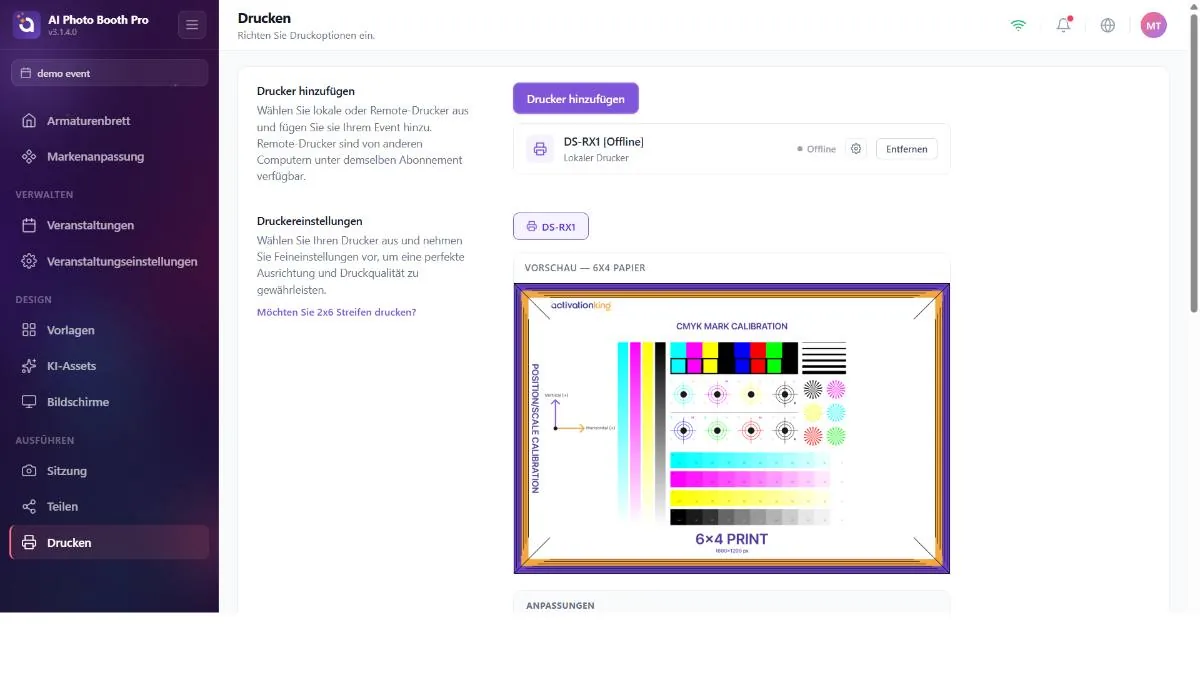
Drucker hinzufügen und verwalten
Drucker hinzufügen öffnet ein Modal, das lokale und entfernte Drucker mit ihrem Online-/Offline-Status auflistet; fügen Sie hinzu oder entfernen Sie, und Aktualisieren zum erneuten Scannen. Die Liste Connected Printers zeigt einen Live-Statuspunkt, ein Zahnrad Windows/macOS, das die Druckereinstellungen des Betriebssystems öffnet, und eine Schaltfläche zum Entfernen.
Druck feinabstimmen
Eine Vorschau pro Drucker (ein Testbild 4×6 Hochformat / 6×4 Querformat), plus vier Schieberegler und ein Papiergrößen-Wähler.
- Horizontal / Vertical Position — das Bild auf dem Papier verschieben (−20…20).
- Horizontal / Vertical Scale — das Bild neu skalieren (80–120 %).
- Papiergröße — 6×4, 4×6, 6×6 (quadratisch), 6×8 und 8×6 (für Vorschauausrichtung und Testdruck).
- Testdruck — das Testbild an den Drucker senden.
Änderungen an den Schiebereglern werden vor dem Speichern (~¼ Sekunde) entprellt; ziehen Sie daher ruhig — es spammt die Druckereinstellungen nicht. Die Papiergrößen-Wahl erstellt den Druckauftrag mit 300 dpi.
Die Liste hier ist für Testdruck und Vorschauausrichtung. Die tatsächliche Größe/Form der Ausgabe ergibt sich aus der Größe der Vorlage, die Sie drucken (im Menü Größe der Vorlagen-Leinwand gewählt — inklusive 1×1 quadratisch). Damit die Feinabstimmung (Position/Skalierung) sinnvoll ist, stellen Sie beim Testen sicher, dass im Drucker Medien dieser Größe geladen sind und dass Ihre Vorlagengröße mit diesen Medien übereinstimmt.
Kalibrierung des 2-Zoll-Schnitts
Nur WindowsFür Drucker, die den physischen 2-Zoll-Schnitt unterstützen, erfasst eine Schaltfläche 2inch Cut kalibrieren die Schnittkonfiguration des Treibers, damit die Anwendung sie reproduzieren kann.
Die Oberfläche bietet nur den Windows-spezifischen Kalibrier-Vorgang — auf diesem Bildschirm gibt es keinen sichtbaren Ein/Aus-Schalter für den 2-Zoll-Schnitt. Die Kalibrierung erfasst pro Drucker einen Treiber-Konfigurationsblock; sie wird erst wirksam, wenn Sie den Schneider im Dialog des Druckertreibers selbst tatsächlich aktivieren (und bestätigen), sobald Sie dazu aufgefordert werden.
Da die erfasste Treiberkonfiguration nicht mit der Papiergröße pro Druck abgeglichen wird, kann eine veraltete Schnittkonfiguration stillschweigend die falsche Papiergröße erzwingen (z. B. dass ein DNP auf 6×8 zurückfällt). Wenn nach der Kalibrierung Drucke in der falschen Größe herauskommen, prüfen Sie die Papier- und Schnitteinstellungen des Treibers erneut und kalibrieren Sie neu. Denken Sie daran, dass die Kalibrierung Windows-zentriert ist und pro Drucker verfolgt wird.
Druckverhalten und -limits
- Drucken-Schaltfläche aktivieren — ob Gäste überhaupt drucken dürfen (standardmäßig ein).
- Automatisches Drucken aktivieren — nach jedem Ergebnis automatisch drucken (standardmäßig ein).
- Anzahl Autodruck — Kopien pro Ergebnis (1–5).
- Drucklimits — Limits pro Veranstaltung, pro Sitzung und ein gleitendes Fenstermaximum, um außer Kontrolle geratenes Drucken zu stoppen.
Die Schaltfläche Drucken-Schaltfläche aktivieren hier ist eine Bedienersteuerung, aber die Anwendung kann den Druckerstatus auch aus den Modi der Veranstaltung bestimmen. Wenn Sie das Drucken einschalten und es sich scheinbar von selbst wieder ausschaltet, überschreibt Sie die Modus-Konfiguration der Veranstaltung — gleichen Sie beide ab (denken Sie daran, dass die Drucker-Voreinstellung einmalig beim Erstellen einer Veranstaltung gesetzt wird; siehe Teil 5).
Die Druckstrecke ist derzeit um DNP-Drucker (z. B. DS-RX1) herum aufgebaut. EPSON ist nicht speziell an diesen Bildschirm angebunden. Für die Limit-Felder wird die Markierung „unbegrenzt" während der Veranstaltung angewendet, statt hier angezeigt zu werden.
