
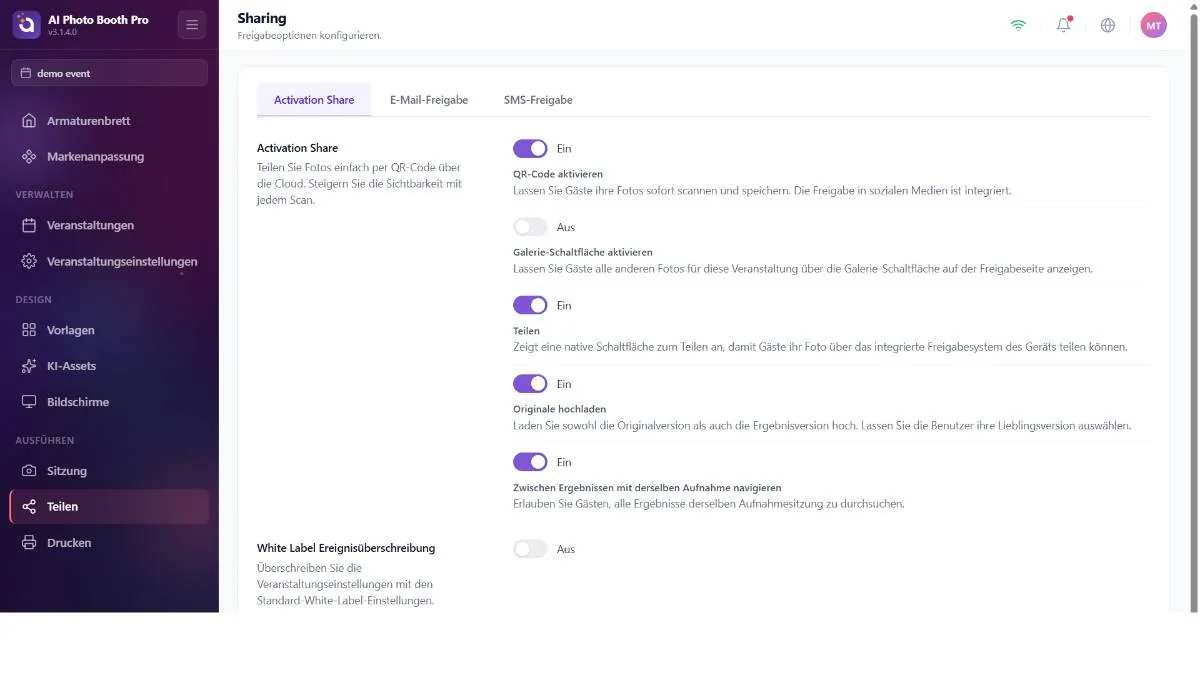
Wie Gäste ihre Fotos erhalten — per QR / Galerie auf dem Bildschirm, per E-Mail oder per SMS. Drei Reiter, jeder unabhängig ein- und ausschaltbar.
Teilen per E-Mail
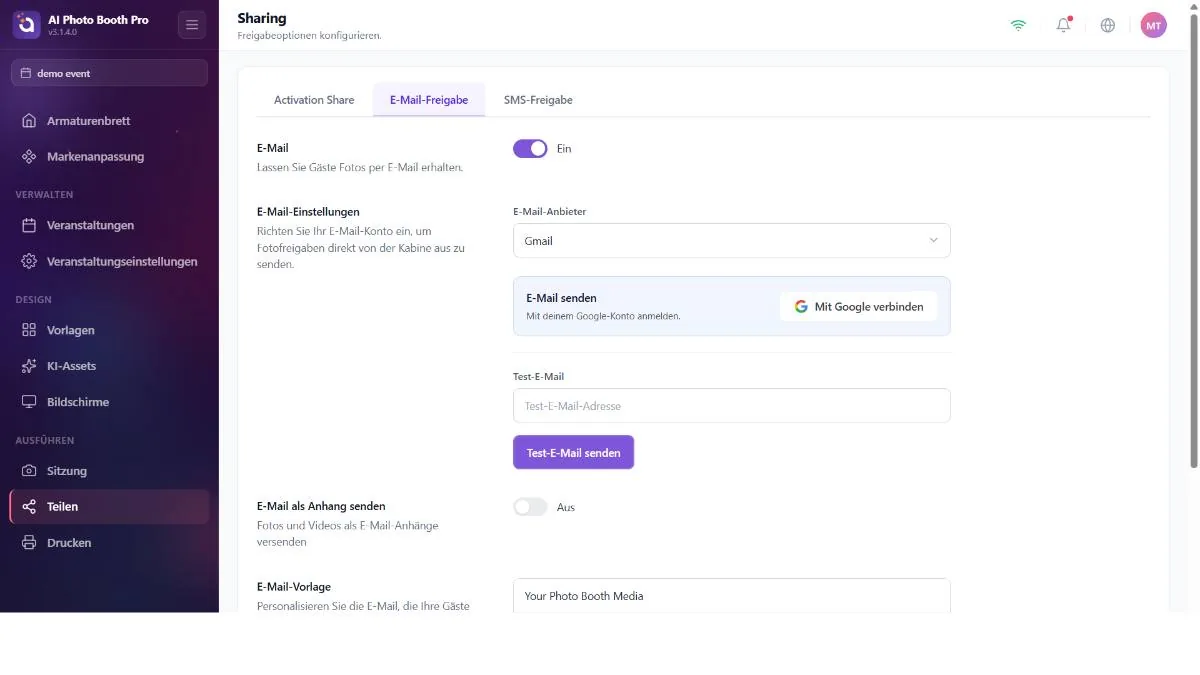
Senden Sie die Ergebnisse per E-Mail an die Gäste. Es gibt eine Hauptschaltfläche Enable Email (bei neuen Veranstaltungen aus).
So wird verbunden
- Schalten Sie Enable Email ein.
- Wählen Sie einen Provider: Tippen Sie für Gmail oder Outlook auf Verbinden, melden Sie sich im sich öffnenden Fenster bei diesem E-Mail-Konto an und bestätigen Sie die Sendeberechtigung (Verbindung per OAuth). Wenn Sie Custom SMTP wählen, geben Sie Absendername und -E-Mail sowie die SMTP-Angaben Host / Port / Benutzername / Passwort manuell ein.
- Bearbeiten Sie in Email Template Betreff und Textkörper; vergessen Sie nicht, die Link-Variable, über die der Gast seine Ergebnisse erreicht, in den Textkörper einzufügen.
- Schalten Sie bei Bedarf Send As Attachment ein — das sendet das Bild nicht nur als Link, sondern auch als Anhang.
- Senden Sie sich mit Test-E-Mail senden eine Testnachricht und prüfen Sie, dass der Link in der eingegangenen Post tatsächlich funktioniert.
Senden Sie immer eine Test-E-Mail. Der Editor bietet Variablen wie {share_link} und {image}, aber der integrierte Standard-Textkörper verwendet möglicherweise eine andere Link-Variable — prüfen Sie vor dem Livegang, dass der Gast tatsächlich einen funktionierenden Link erhält.
Teilen per SMS
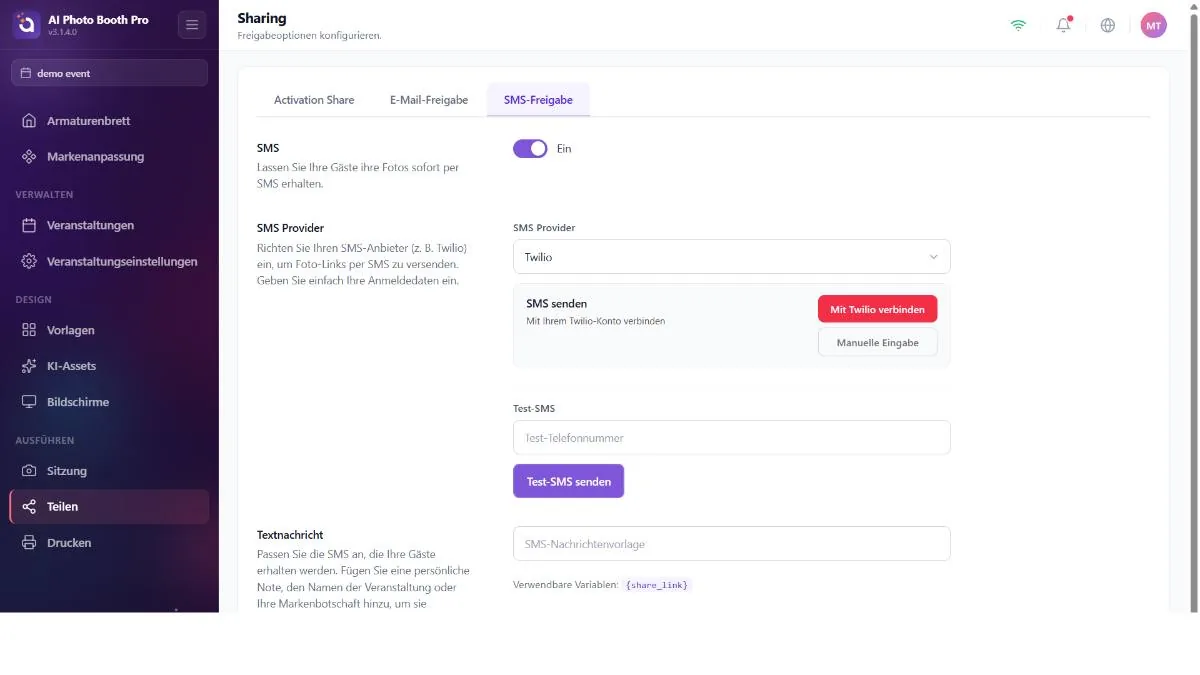
Senden Sie die Ergebnisse per SMS an die Gäste. Es gibt eine Hauptschaltfläche SMS aktivieren (bei neuen Veranstaltungen aus); der Anbieter ist faktisch Twilio. Verbinden Sie sich per Twilio-Web-Login oder geben Sie die Zugangsdaten manuell ein (SID / Token / Absendertelefon). Ein Test-SMS senden und eine Vorlage Textnachricht (mit {share_link}) runden das ab.
Das Anbieter-Dropdown bedeutet faktisch Twilio; die Test-SMS verwendet Ihre verbundenen Twilio-Zugangsdaten. Senden Sie vor der Veranstaltung eine Testnachricht, um die Zustellung zu prüfen.
