
Eine Seite, drei Registerkarten — KI-Effekte, KI Face Swap und AI Video — auf der Sie die KI-gestützten Looks einrichten, die Ihre Gäste auswählen können. Diese Registerkarten haben keinen eigenen Menüpunkt; sie leben alle unter AI-Assets.
Wenn Ihr Tarif keine KI enthält, zeigt die Seite ein „Pro erforderlich“-Banner mit einer Upgrade to Pro-Schaltfläche, und die Registerkarten sind ausgeblendet. Das Einrichten und Testen von KI-Looks verbraucht außerdem AI-Credits — die Kosten werden bei jedem Modell und jeder Test-Schaltfläche angezeigt.
AI Effects
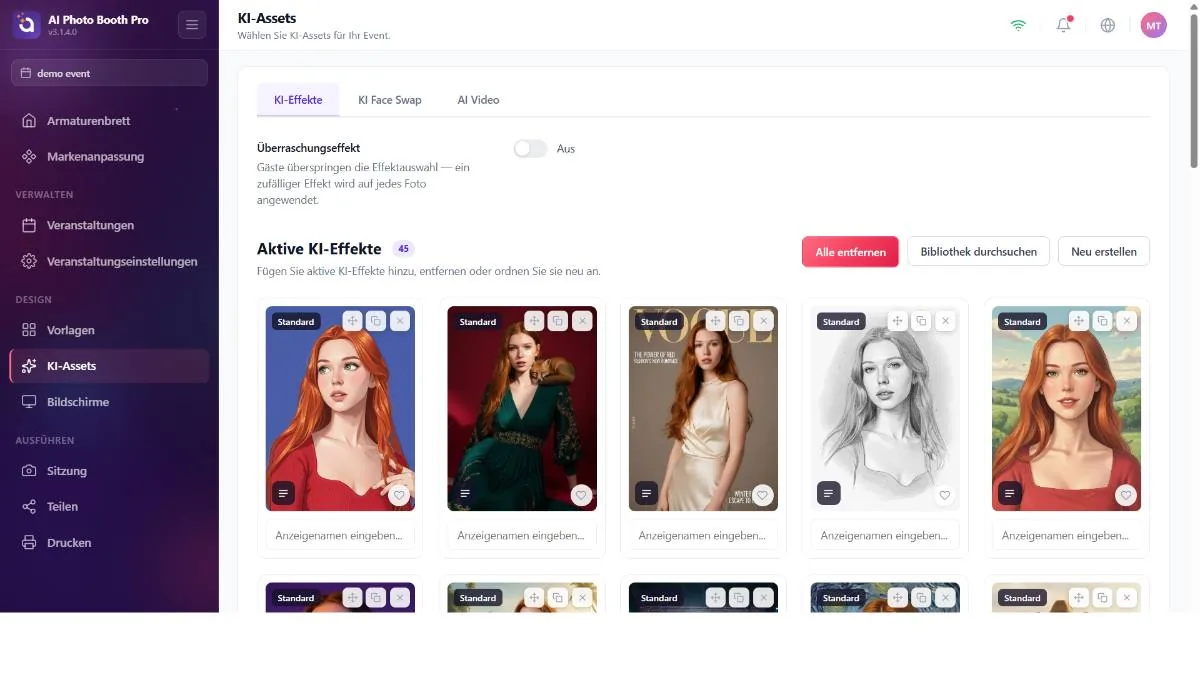
Eine Bibliothek von KI-Fotoeffekten. Oben: eine Überraschungseffekt-Schaltfläche (gibt jedem Gast einen zufälligen Effekt), ein Zähler-Abzeichen, Alle entfernen, Bibliothek durchsuchen und Neu erstellen. Jede Karte hat ein Cover, einen bearbeitbaren Namen, einen Favoritenstern, Prompt anzeigen sowie die Aktionen Ziehen / Bearbeiten-oder-Klonen / Entfernen.
Einen Effekt erstellen oder bearbeiten
- Wählen Sie ein input photo und führen Sie Testeffekt aus, um das Ergebnis in der Vorschau zu sehen (dies verbraucht Credits). Verwenden Sie das Ergebnis als Cover oder laden Sie es herunter.
- Stellen Sie Effektname ein und wählen Sie ein KI-Modell (jedes zeigt seine Credit-Kosten und ungefähre Dauer an).
- Wählen Sie für einige Modelle eine Resolution (1K / 2K / 4K), aktivieren Sie Edit Original Photo, wählen Sie ein Style (Stylized / Realistic), aktivieren Sie Geschlechtserkennung oder führen Sie eine Google / Image Search durch — die verfügbaren Optionen hängen vom Modell ab.
- Schreiben Sie den Prompt (mindestens 5 Zeichen). Sie können Personalisierungsvariablen wie
{Name},{Number},{Color},{Interest},{Scene},{Weather}hinzufügen. - Fügen Sie Referenzbilder (bis zum Limit des Modells) und ein Umschlag hinzu und speichern Sie.
Wenn Sie eine Variable wie {Name} in den Prompt einfügen, fragt die App den Gast während der Aufnahme nach dieser Information (z. B. seinem Namen) und setzt sie beim Erzeugen des Effekts in den Prompt ein. Wenn also im Prompt eine Information stehen soll, die vom Gast kommt — Name, Lieblingsfarbe, Interesse usw. — fügen Sie die entsprechende Variable hinzu. Beispiel: Wenn Sie „Turn {Name} into a superhero“ schreiben, fragt die Kabine den Gast nach seinem Namen und erzeugt für jeden Gast ein personalisiertes Ergebnis. {CustomPrompt} steht für den freien Text, den der Gast selbst schreibt.
Jedes Testeffekt führt das echte KI-Modell aus und verbraucht so viele Credits, wie beim ausgewählten Modell angezeigt werden. Testen Sie bewusst, nicht immer wieder.
Effekte, die Ihnen gehören, werden direkt bearbeitet. Bibliotheks- oder Standardeffekte (mit Abzeichen) können nur geklont werden — einen davon zu bearbeiten erstellt eine Abzweigung Ihrer eigenen Kopie und lässt das Original unangetastet. Der Name der Karte ist ein Label, das Sie umbenennen können; er muss nicht der eigentliche Name des Effekts sein.
Cover, Testeingaben und Referenzbilder werden im Hintergrund hochgeladen. Wenn Sie speichern, sobald Sie eines ausgewählt haben, ist der Upload möglicherweise noch nicht abgeschlossen und das Bild kann verloren gehen. Geben Sie den Miniaturbildern einen Moment Zeit, den Zustand „hochgeladen“ anzuzeigen, bevor Sie das Modal schließen.
AI Video (Bewegung)
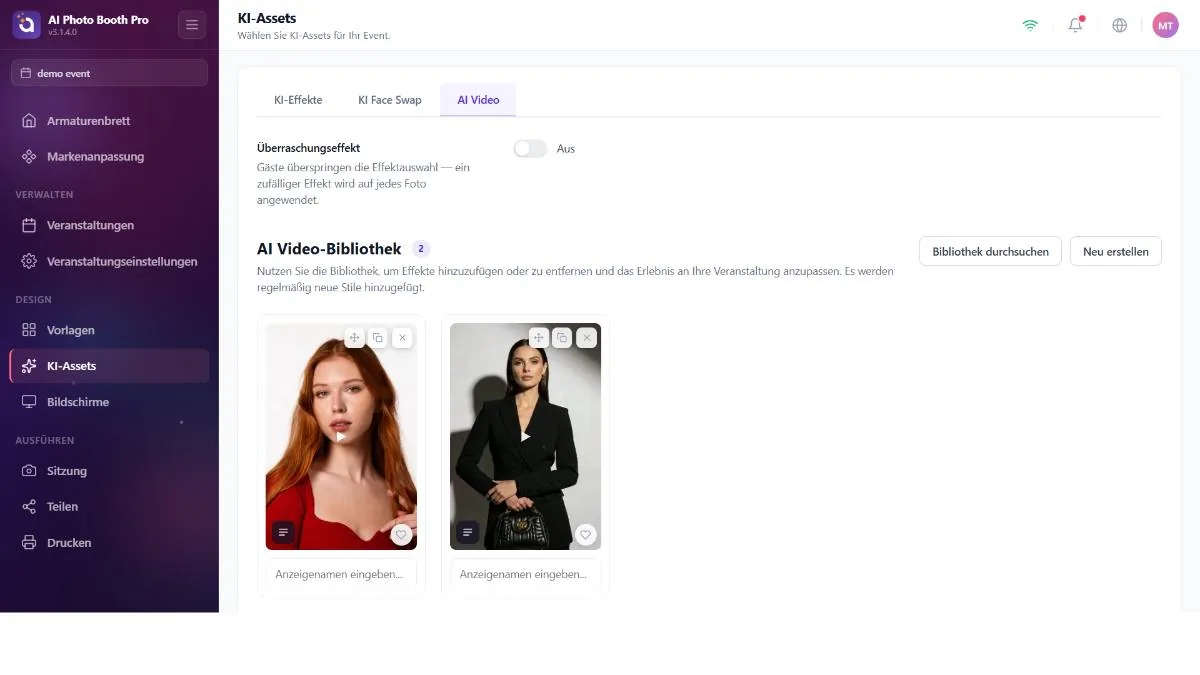
Derselbe Aufbau wie AI Effects, aber für KI-generierte Bewegungsvideos. Eine Surprise-Schaltfläche, ein Zähler-Abzeichen, Bibliothek durchsuchen und Neu erstellen. Die Karten zeigen ein Cover — meist ein Video mit Abspielsymbol — einen bearbeitbaren Namen, Favorit, Prompt anzeigen sowie Ziehen / Bearbeiten-oder-Klonen / Entfernen. Über eine Karte zu fahren oder sie anzutippen spielt das Video ab.
Video-Vorschauen werden per Stream abgespielt statt eingebettet; so laufen große Clips flüssig. Wie bei den Effekten werden eigene Videos direkt bearbeitet, während Bibliotheks-/Standardvideos geklont werden.
AI Face Swap
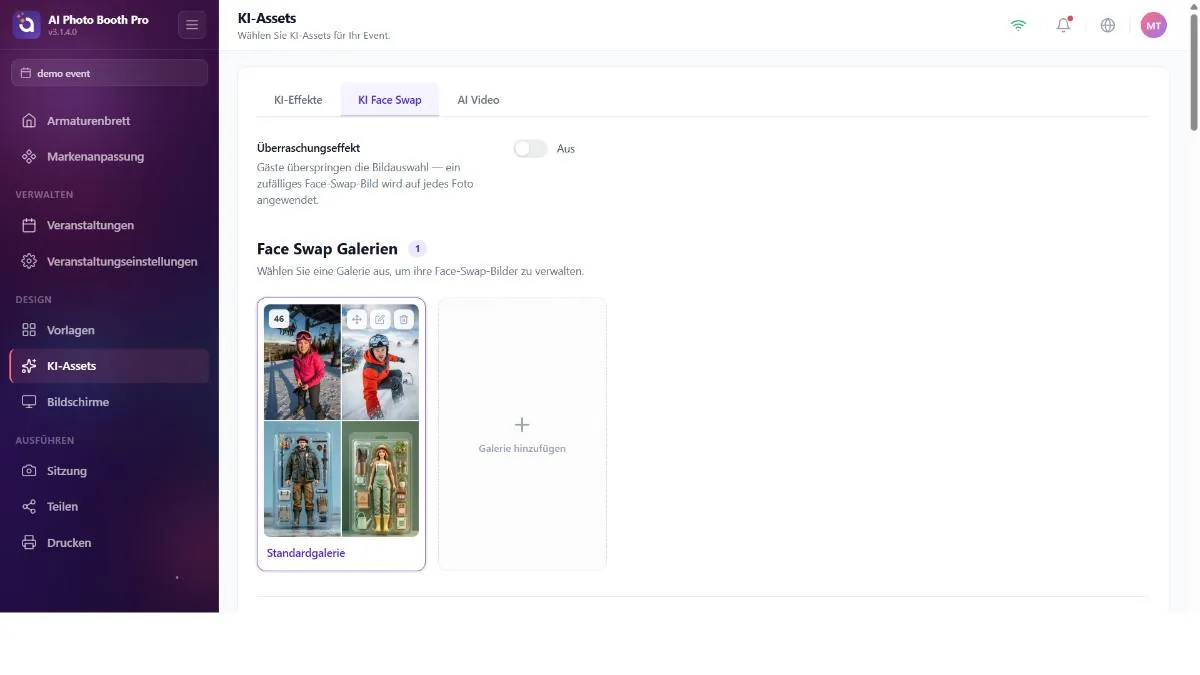
Organisieren Sie Face-Swap-Ziele (die Gesichter, die über die Gesichter der Gäste gelegt werden) in Galerien (Ordnern).
- Überraschungseffekt-Schaltfläche — eine globale Einstellung, die jedem Gast ein zufälliges Ziel gibt.
- Galerien — ein Ordnerraster; jeder zeigt eine Anzahl an Zielen und ein Cover (oder ein kleines Mosaik), mit Ziehen / Bearbeiten / Löschen. Eine Default-Galerie ist mit einem Abzeichen versehen und bietet Restore Default Gallery an. Ein Add New Gallery-Kachel erstellt weitere.
- Ziele — wenn eine Galerie geöffnet ist: eine Bilder hinzufügen-Karte und ein Drag-and-drop-Bereich. Jedes Ziel zeigt sein Bild mit anklickbaren Gesichtsfeldern — grün bedeutet „dieses Gesicht wird getauscht“, grau „wird übersprungen“. Schalten Sie pro Gesicht ein/aus; benennen Sie Ziele um und sortieren Sie sie.
Der Versuch, das letzte grüne Gesichtsfeld auszuschalten, wird abgelehnt — ein Ziel braucht ein Gesicht, das getauscht werden kann. Die Surprise-Schaltfläche ist eine einzelne globale Einstellung, nicht pro Galerie.
Setzt die Standardgalerie auf den Werkssatz zurück — alles, was Sie darin geändert haben, geht verloren. Es läuft hinter einer Bestätigung und einer Vollbild-Vorgangsebene ab, die offen bleibt, bis die Ziele tatsächlich eingetroffen sind.
Galerien und ihre Ziele synchronisieren separat; die Zielliste einer Galerie kann bei einem Kaltladen ~15 Sekunden zum Füllen brauchen. Wenn eine Galerie unmittelbar nach dem Öffnen leer erscheint, warten Sie einen Moment. Beim Hinzufügen eines Bildes läuft pro Ziel die Gesichtserkennung.
